Base de conhecimento
1000 perguntas frequentes, 500 tutoriais e vídeos explicativos. Aqui, você encontra apenas soluções!
Crie, personalize e envie uma newsletter com a Infomaniak
Este guia explica como usar a ferramenta Newsletter da Infomaniak para criar, redigir e enviar campanhas direcionadas aos assinantes registrados nas listas de contatos da ferramenta.
Criar e enviar uma newsletter
As newsletters são gerenciadas a partir do menu lateral esquerdo, na seção Campanhas. Esta seção permite consultar os envios anteriores e criar novas campanhas:
- Clique aqui para acessar o gerenciamento de Newsletters no seu Painel de Controle Infomaniak.
- Se nada for exibido, você pode não estar na Organização à qual sua Newsletter está associada (❓: ajuda).
- Clique em o nome de domínio associado aos seus envios:
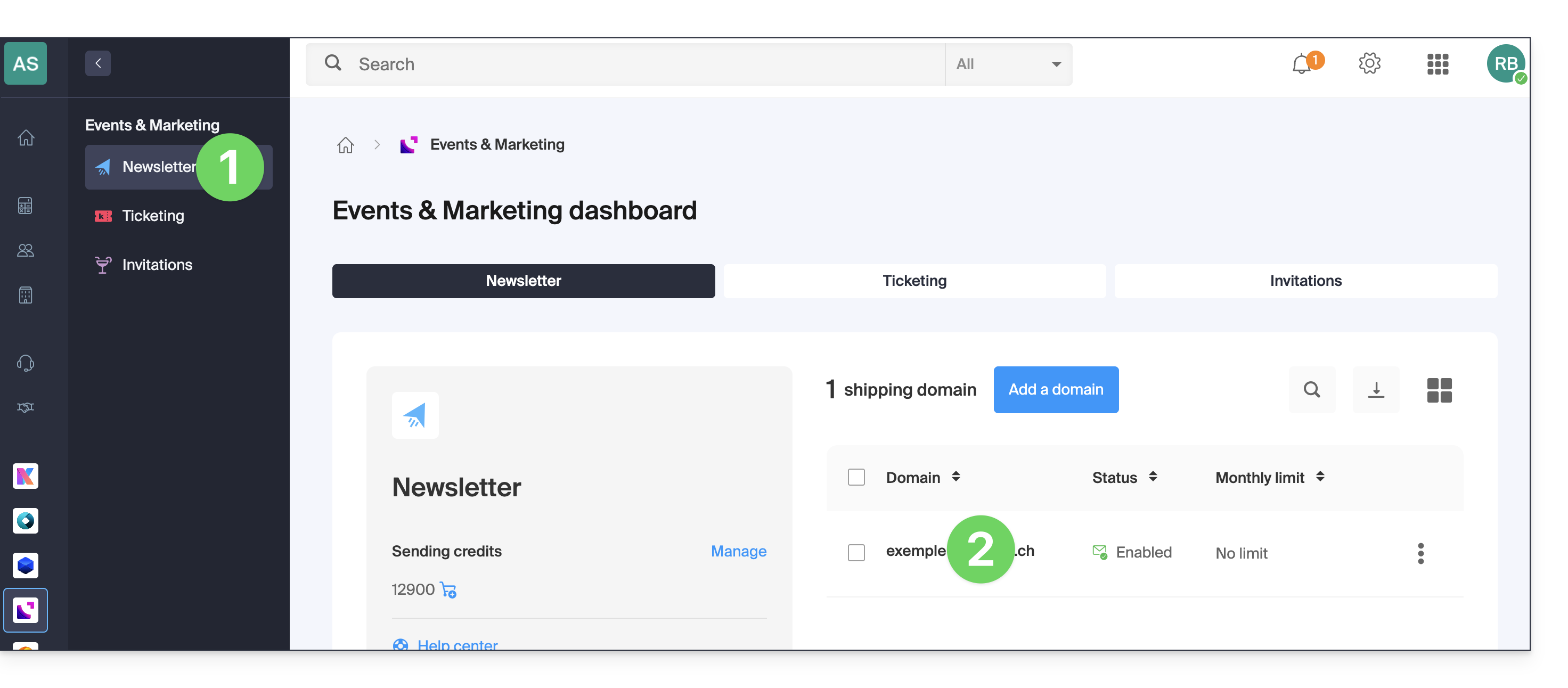
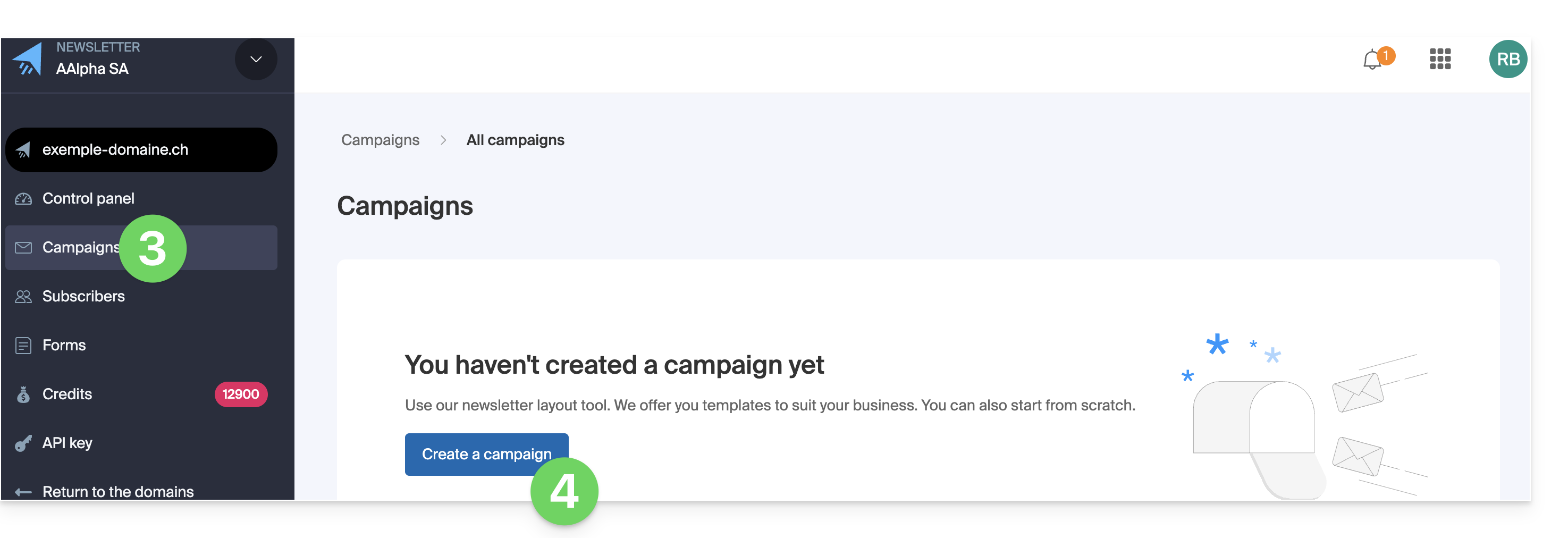
- Clique em Campanhas no menu lateral esquerdo.
- Clique em Criar campanha:
1. Configurar as definições de envio
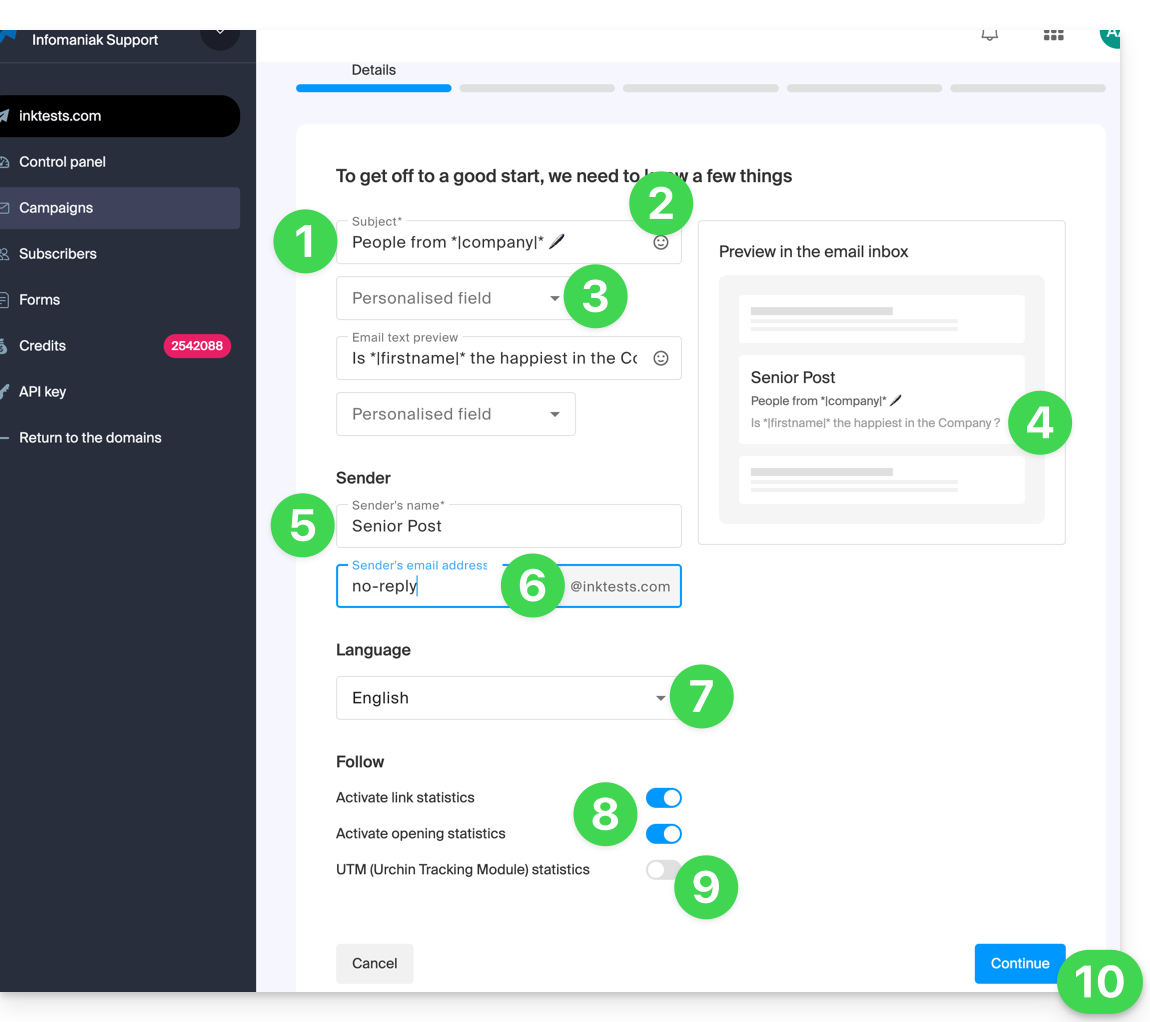
Para começar a redigir a sua newsletter, preencha as informações solicitadas:
- Insira um assunto para o e-mail; este será visível para o destinatário e na lista dos seus envios.
- Adicione, se necessário, um emoji (❓: ajuda).
- Adicione, se necessário, variáveis/campos personalizados (❓: ajuda).
- Proceda da mesma forma para a mensagem de pré-visualização (ou resumo); pode visualizar o resultado com o assunto na parte direita da janela.
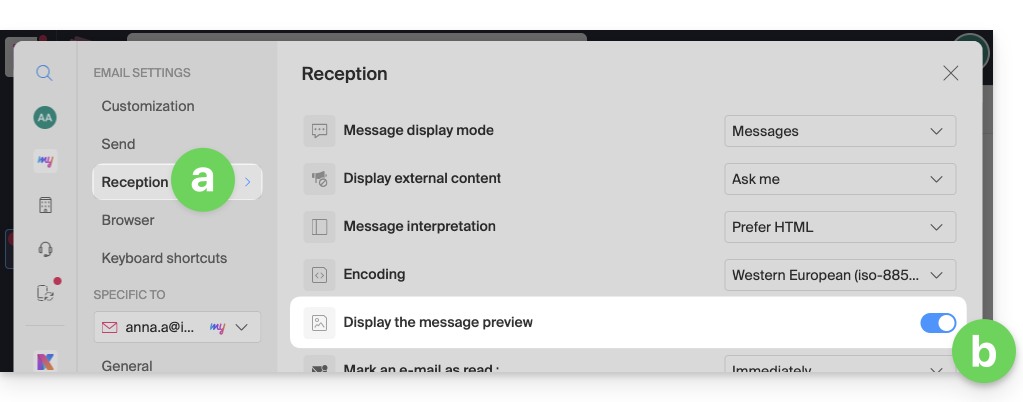
- Para que este excerto seja visível na aplicação web Mail da Infomaniak quando o destinatário receber a sua newsletter, este deve ter ativado esta configuração (❓: ajuda):
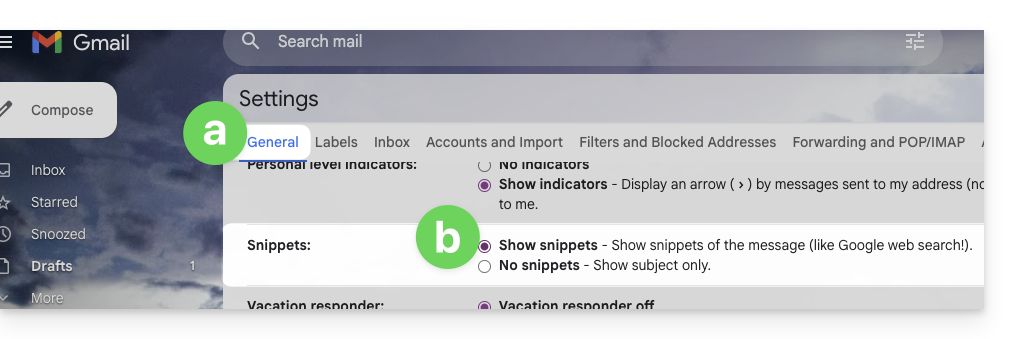
- No Gmail, a seguinte configuração deve estar ativada:
- Aqui está o resultado depois de ativar esta opção:

- Estes dois campos são opcionais: se não for introduzida nenhuma mensagem de pré-visualização, as primeiras linhas do conteúdo do e-mail serão exibidas por defeito.
- Para que este excerto seja visível na aplicação web Mail da Infomaniak quando o destinatário receber a sua newsletter, este deve ter ativado esta configuração (❓: ajuda):
- Introduza o nome do remetente, que será visível para o destinatário.
- Insira o endereço de e-mail do remetente; este endereço deve existir e ser válido entre os endereços configurados para o domínio associado à sua newsletter.
- Escolha o idioma usado para as comunicações adicionais, nomeadamente a mensagem de cancelamento de inscrição.
- Ative ou desative o rastreamento estatístico (❓: ajuda).
- Ative ou desative as configurações UTM (❓: ajuda).
- Clique em Continuar para passar para a etapa seguinte; a sua newsletter será então guardada como rascunho:
2. Escolher um modelo de newsletter
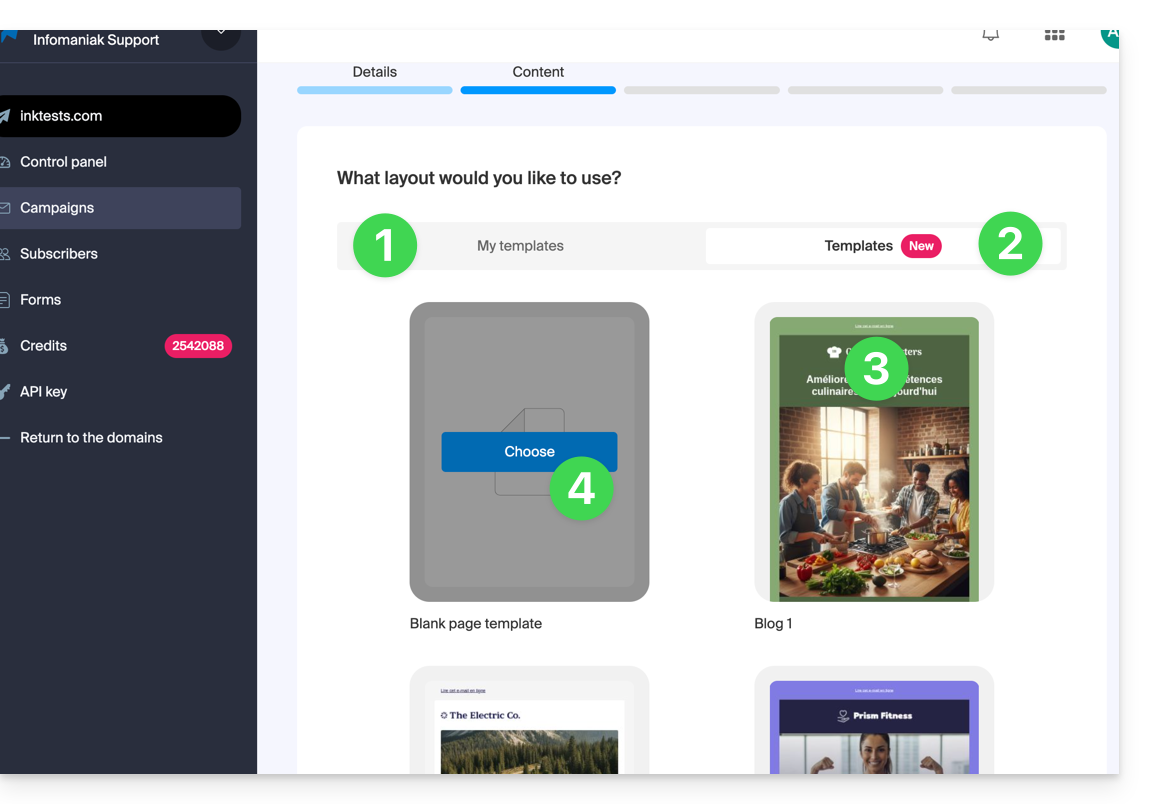
- Se já tiver criado modelos personalizados (com blocos e layouts configurados de acordo com as suas preferências), encontre-os no separador Os meus modelos para os reutilizar.
- Caso contrário, clique no separador Modelos.
- Passe o cursor sobre um modelo predefinido para começar a editá-lo ou para visualizar uma pré-visualização.
- Clique no modelo em branco para iniciar uma nova criação usando o editor de blocos:
3. Redigir e formatar o conteúdo
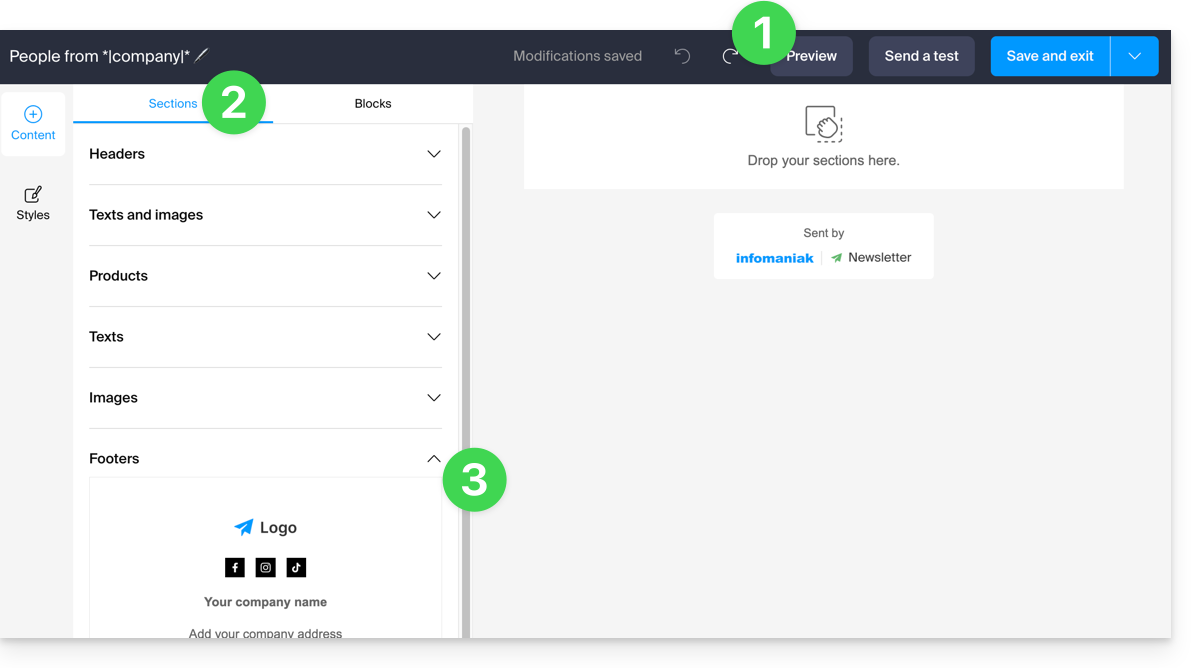
- As suas modificações são guardadas automaticamente; pode, a qualquer momento, desfazer as alterações, visualizar o aspeto da sua newsletter no computador ou no telemóvel, ou enviar um e-mail de teste (❓: ajuda).
- O separador Secções agrupa vários elementos predefinidos, incluindo blocos destinados ao cabeçalho e ao rodapé.
- Clique na seta para baixo para expandir o conteúdo e selecionar um elemento:
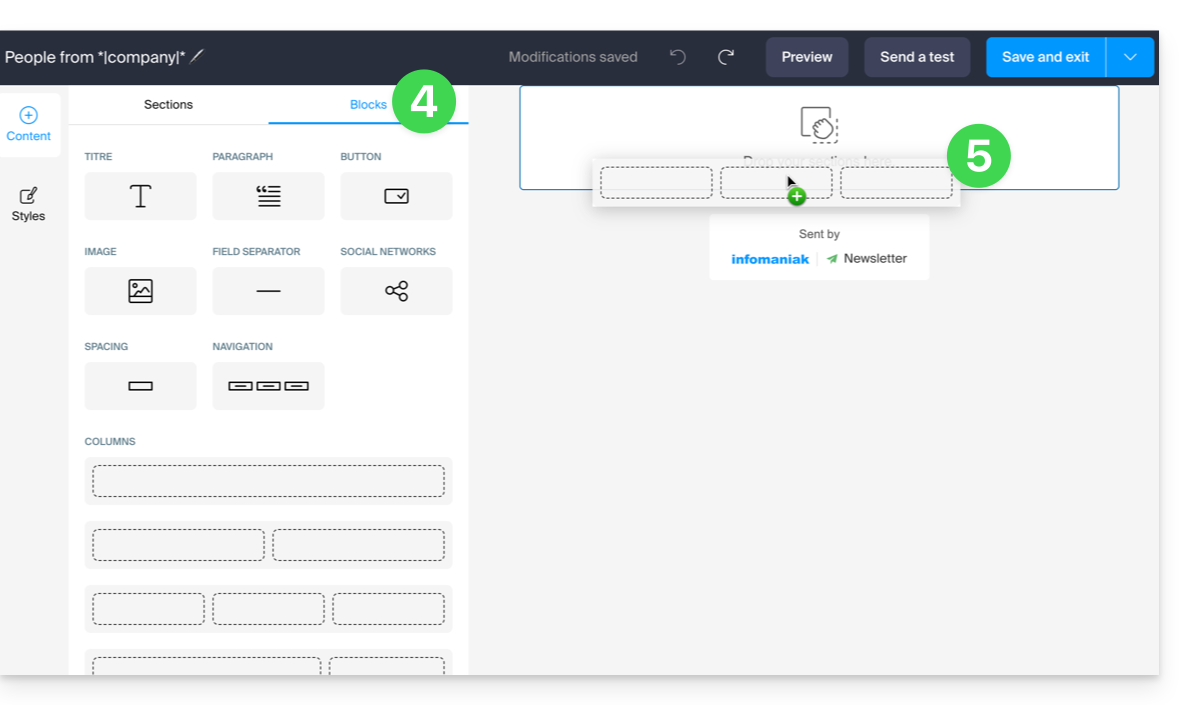
- Clique na aba Blocos para acessar elementos mais simples, que você poderá usar para compor o layout da sua newsletter.
- Arraste e solte os elementos desejados no painel lateral direito, no local desejado:
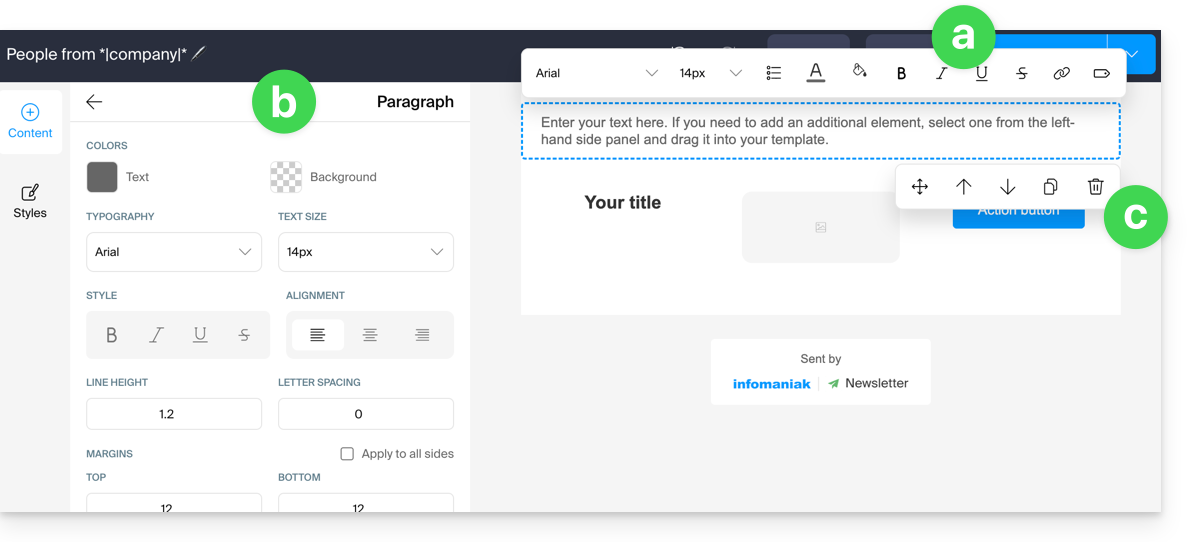
- Clique em um elemento para ajustar suas configurações:
- Você pode formatar o texto usando a barra de ferramentas que aparece acima dele; também pode inserir variáveis (❓: ajuda).
- As configurações gerais do elemento estão acessíveis no painel lateral esquerdo; você pode, por exemplo, alterar a cor de fundo ou selecionar um arquivo para os blocos de imagem (máximo de 5 MB).
- Você pode mover, duplicar ou excluir o próprio bloco:
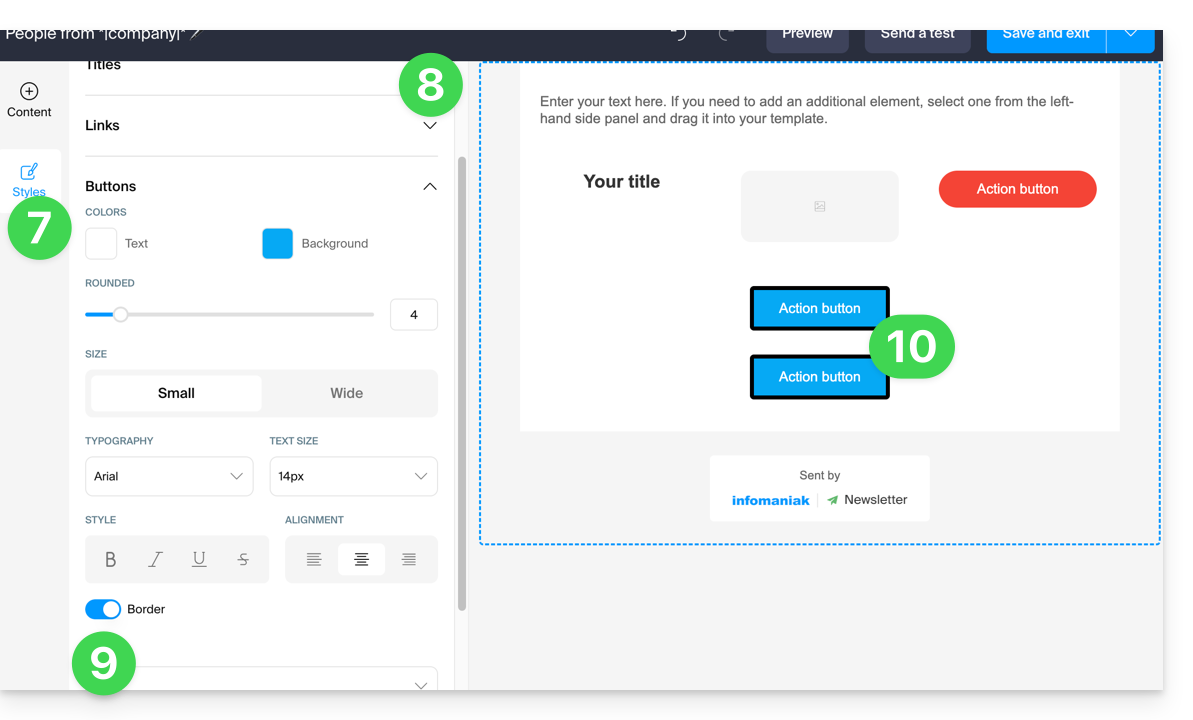
- Clique em Estilos para configurar as características visuais dos diferentes elementos.
- Selecione os elementos que deseja personalizar.
- Por exemplo, pode adicionar uma borda aos botões.
- Qualquer nova inserção de botão, bem como os botões existentes que não foram objeto de uma personalização individual, será afetada por esta modificação:
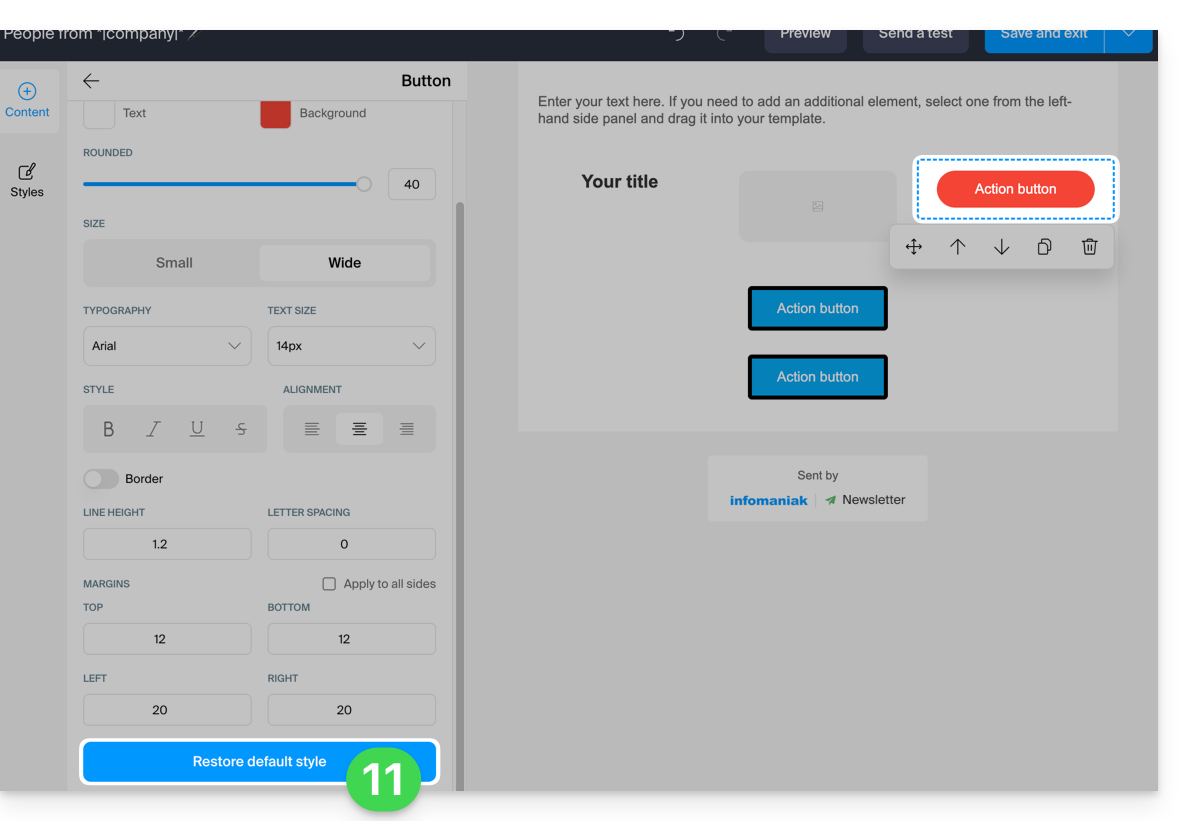
- Você pode, a qualquer momento, restaurar o estilo padrão de um elemento previamente personalizado, para aplicar as características definidas nos estilos:
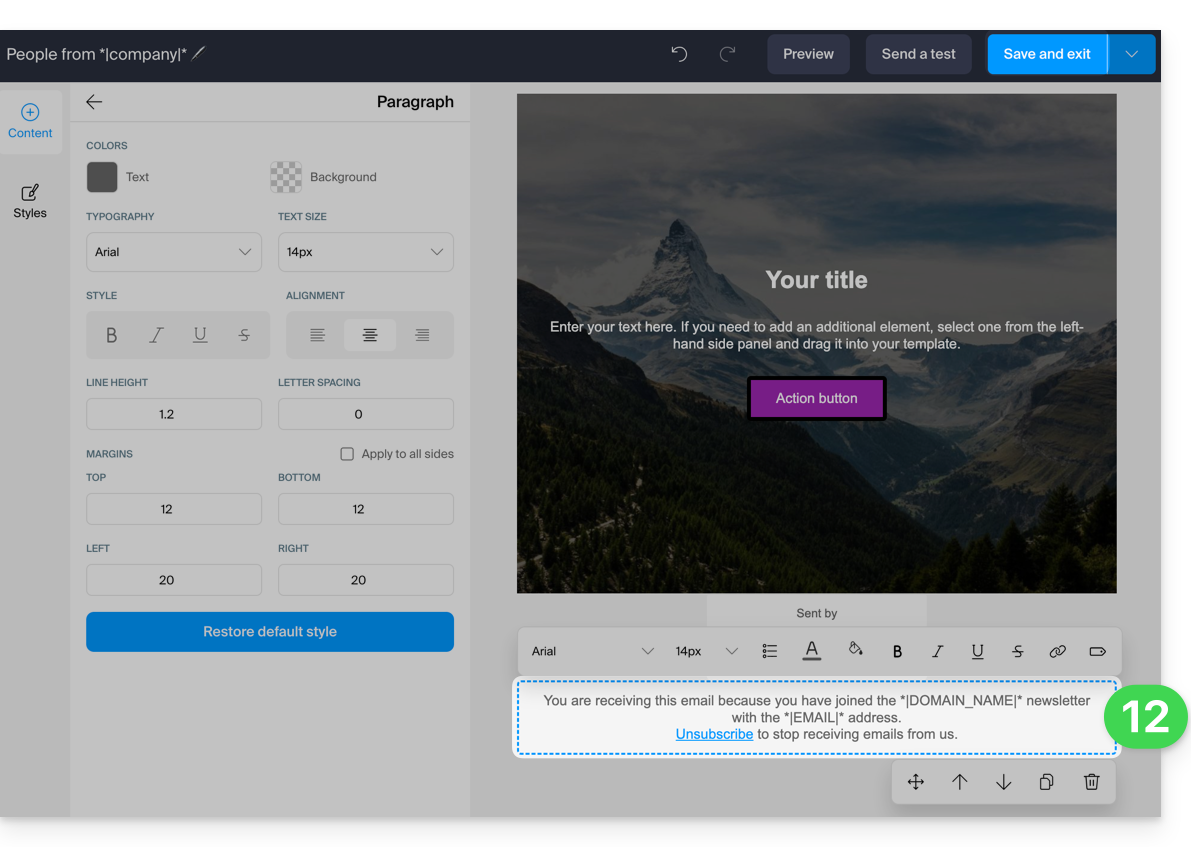
- No momento do registro, caso as informações obrigatórias sobre o cancelamento de inscrição não estejam presentes, elas serão adicionadas automaticamente ao seu conteúdo:
- Você pode salvar seu modelo para reutilizá-lo ao criar outras newsletters; ele estará disponível na guia correspondente (veja o passo 2 acima). Para isso, clique na seta para baixo localizada à direita do botão de salvamento:
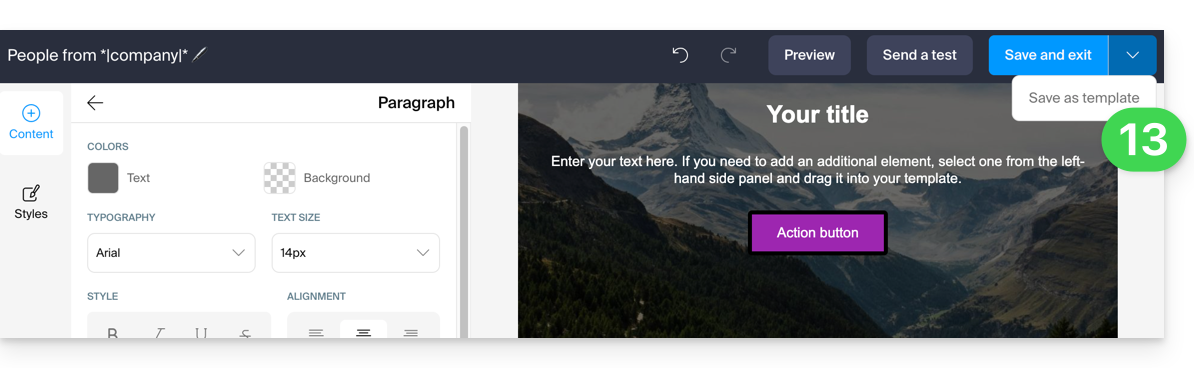
- Depois de terminar de redigir a sua newsletter, clique no botão de guardar no canto superior direito.
4. Escolher os destinatários
Para selecionar seus assinantes no modo simples:
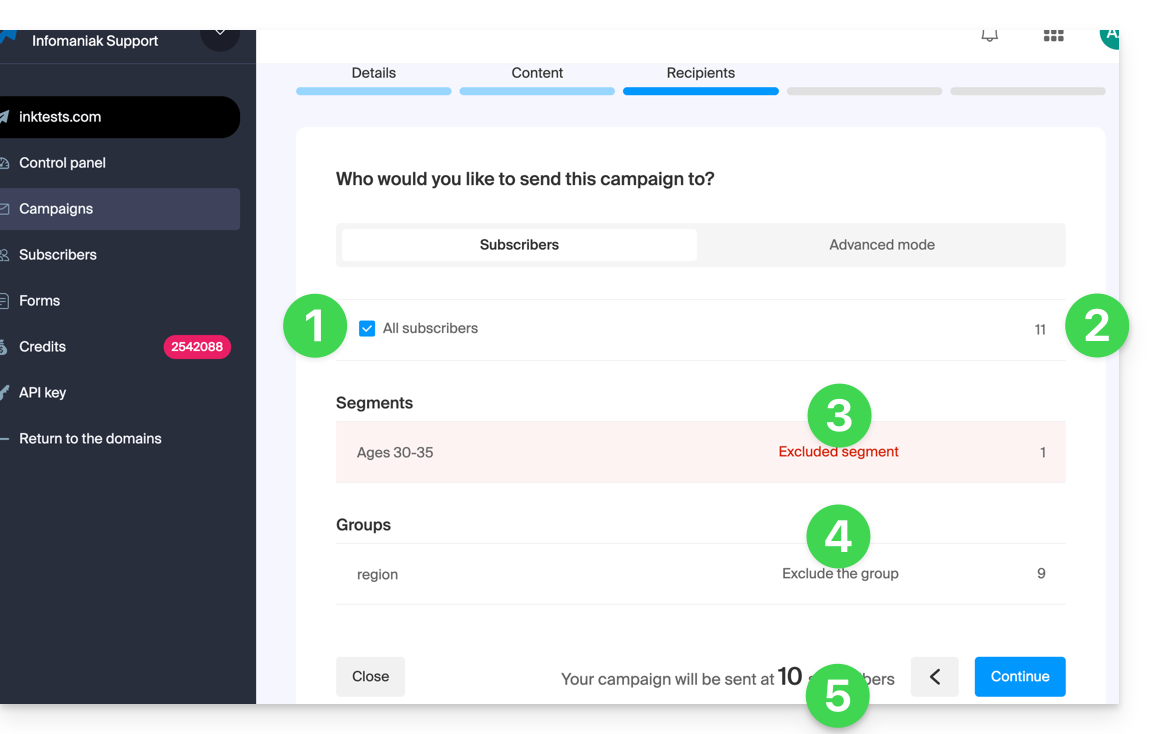
- Marque a caixa correspondente para selecionar todos os assinantes.
- O número total de assinantes correspondente a este item é exibido à direita; o mesmo se aplica aos itens detalhados abaixo.
- Você pode excluir alguns assinantes do número total de destinatários com base nos critérios definidos previamente na segmentação; você também pode selecionar apenas os assinantes que correspondem a essa segmentação.
- Também pode excluir do número total de destinatários os assinantes que pertencem a grupos (❓: ajuda); também pode selecionar apenas um grupo.
- O número total de destinatários aos quais a newsletter será enviada é atualizado automaticamente com base nas suas escolhas:
Para selecionar os destinatários com base em critérios específicos / segmentação (❓: ajuda):
- Clique na aba Avançado:
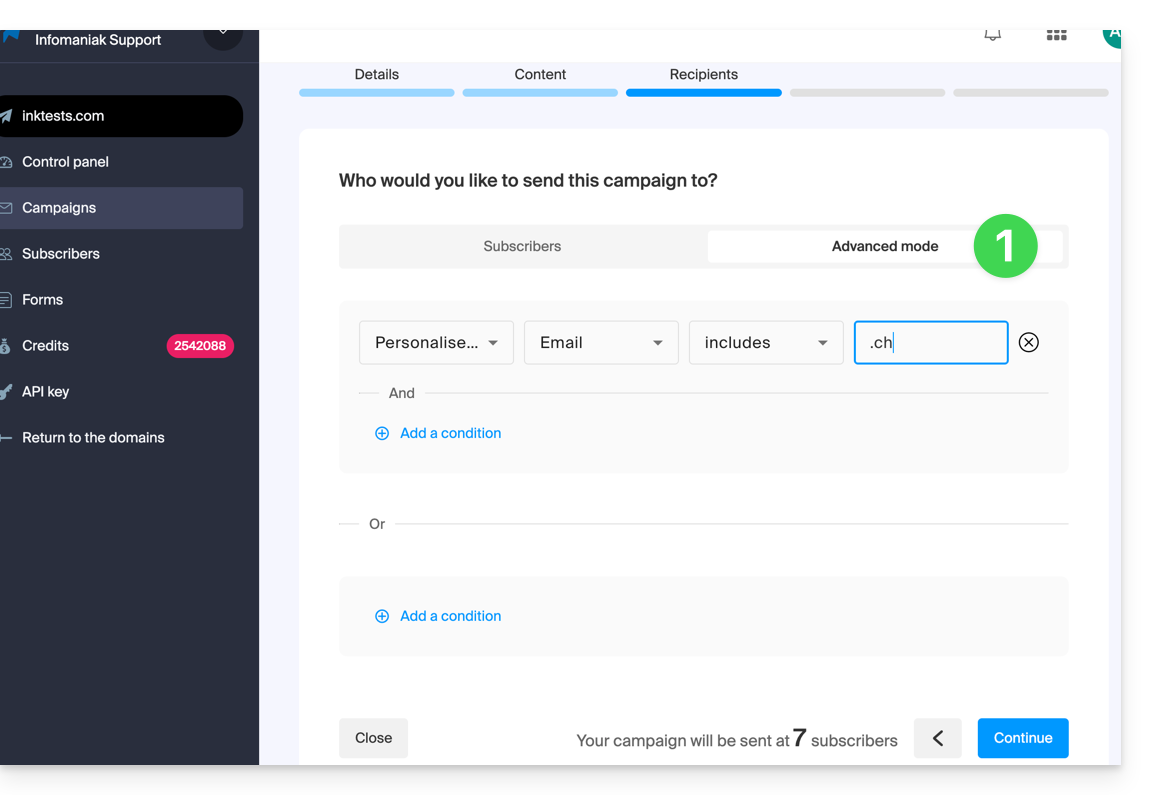
Este separador permite adicionar critérios de seleção. Atenção: quando vários critérios são definidos, as condições podem ser relacionadas por “E” ou por “OU”. Dependendo da sua combinação, um número significativo de assinantes pode ser incluído ou excluído da seleção.
Tal como no separador anterior, o número total de destinatários é atualizado automaticamente na parte inferior da página, de acordo com as suas escolhas.
5. Pré-visualizar e testar o envio
Esta penúltima etapa resume as principais características do seu envio. Permite verificar essas características e modificar as informações que necessitem de correção antes de prosseguir.
Quando tudo estiver pronto, clique no botão azul no canto inferior direito para prosseguir para a última etapa.
6. Agendar ou iniciar o envio
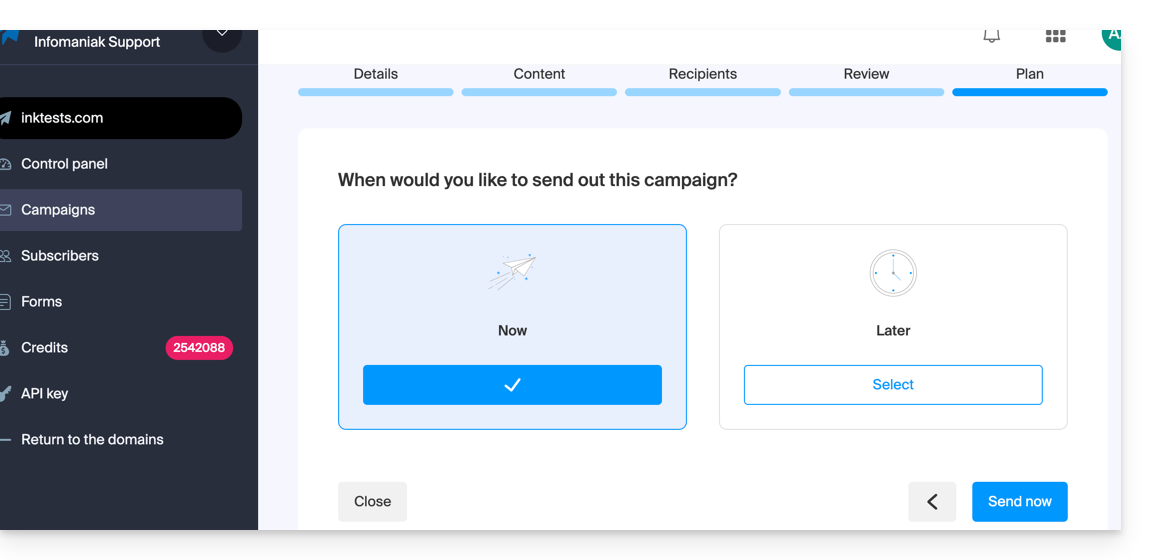
Esta última etapa permite que você escolha o momento em que sua newsletter será enviada:
- Você pode agendar o envio para o horário desejado ou iniciá-lo imediatamente:
- O envio pode demorar várias horas, dependendo do volume total de newsletters em processo de envio, do número de destinatários e da quota horária permitida para a sua conta; será informado sobre o seu progresso.
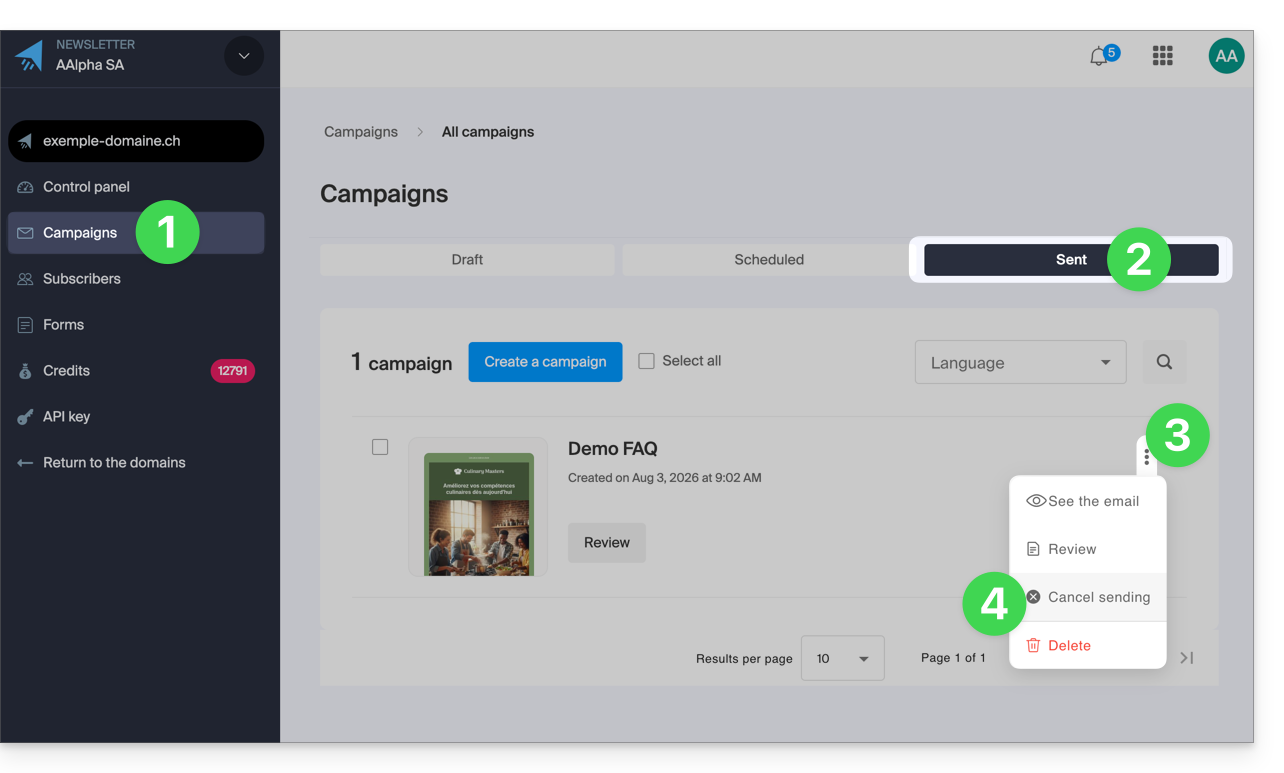
7. Cancelar um envio em curso
Pode cancelar um envio, quer ele esteja programado para começar em breve, quer já tenha começado:
- Clique em Campanhas no menu lateral esquerdo.
- Clique na aba Enviado se o envio já tiver começado, ou em Programado se ainda não tiver começado.
- Clique no menu de ações ⋮, localizado à direita da campanha em questão.
- Selecione a opção para cancelar o envio e, em seguida, confirme sua escolha:
Link para esta FAQ: https://faq.infomaniak.com/2114
Esta seção de perguntas frequentes foi útil?