Base de conhecimento
1000 perguntas frequentes, 500 tutoriais e vídeos explicativos. Aqui, você encontra apenas soluções!
Gerenciar o modo de manutenção dos sites
Este guia explica como ativar ou desativar o modo manutenção em um site de um Hospedagem Infomaniak.
Introdução
- O modo de manutenção permite exibir uma mensagem personalizada aos seus visitantes, por exemplo, durante a resolução de um problema técnico.
- Também é possível especificar endereços IP que poderão ignorar esta página.
- Um e-mail é enviado aos utilizadores da Organização.
Ativar o modo de manutenção
Para ativar uma página que substitua temporariamente a sua página inicial habitual:
- Clique aqui para aceder à gestão de alojamentos e sites no seu Painel de controlo Infomaniak (❓: ajuda).
- Clique em o nome do site em questão.
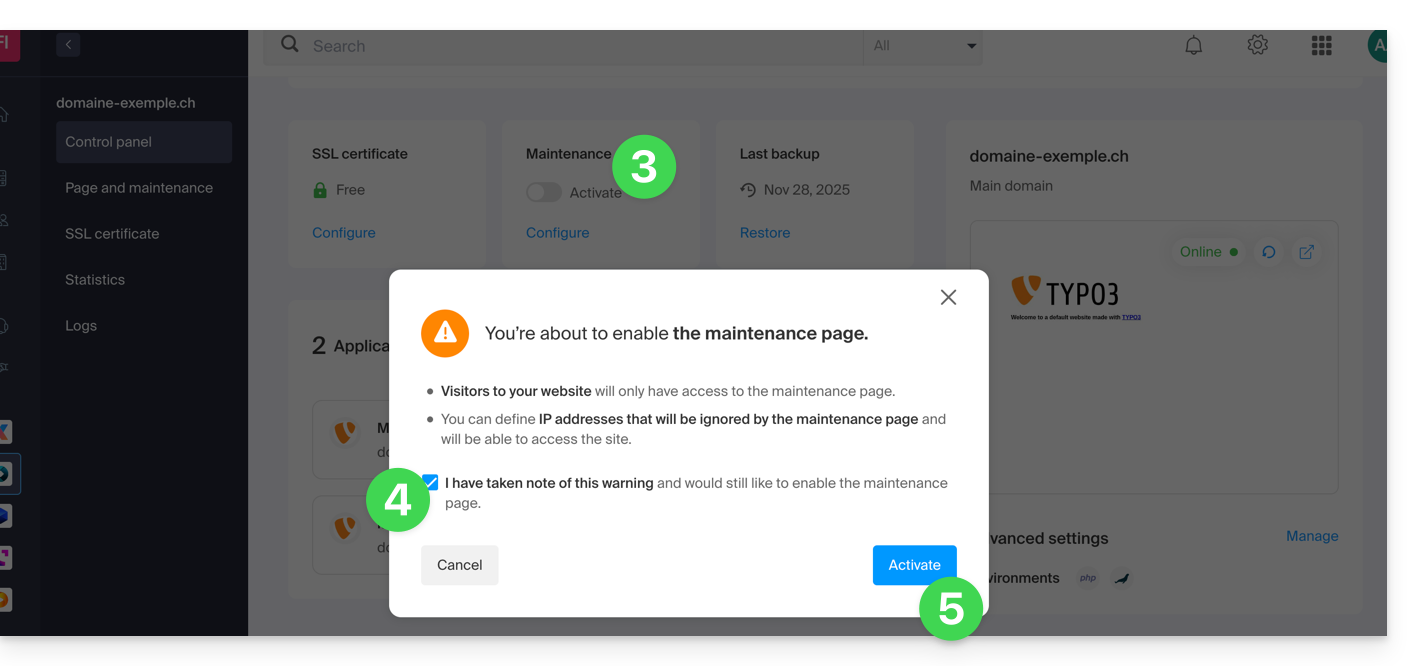
- Clique no botão de alternância para ativar a página de manutenção.
- Confirme o aviso.
- Clique no botão para ativar:
Personalizar a página de manutenção
Para criar uma página com a mensagem que desejar:
- Clique aqui para acessar o gerenciamento de hospedagens e sites no seu Painel de Controle Infomaniak (❓: ajuda).
- Clique no nome do site em questão.
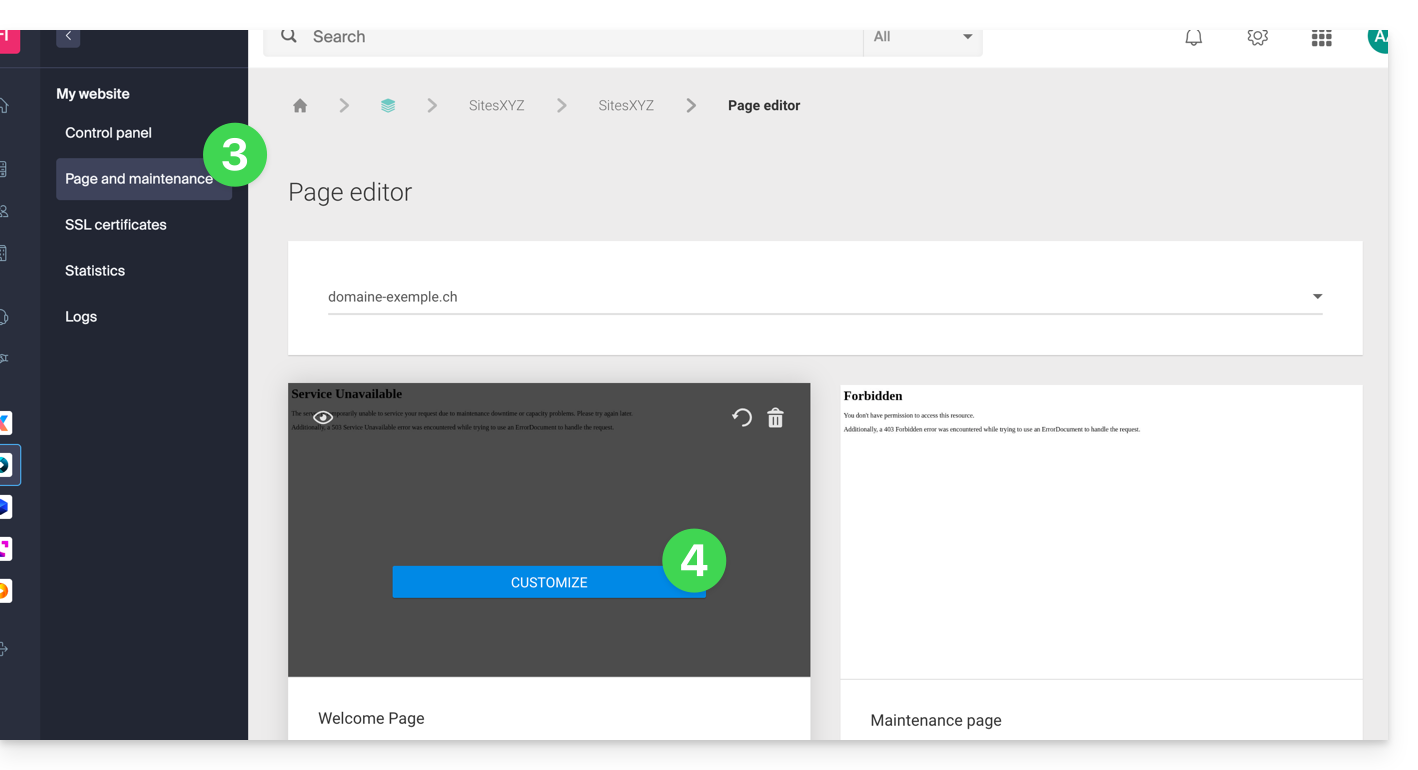
- Clique em Página e manutenção no menu lateral esquerdo.
- Clique em Criar página ou no botão Personalizar, caso já exista:
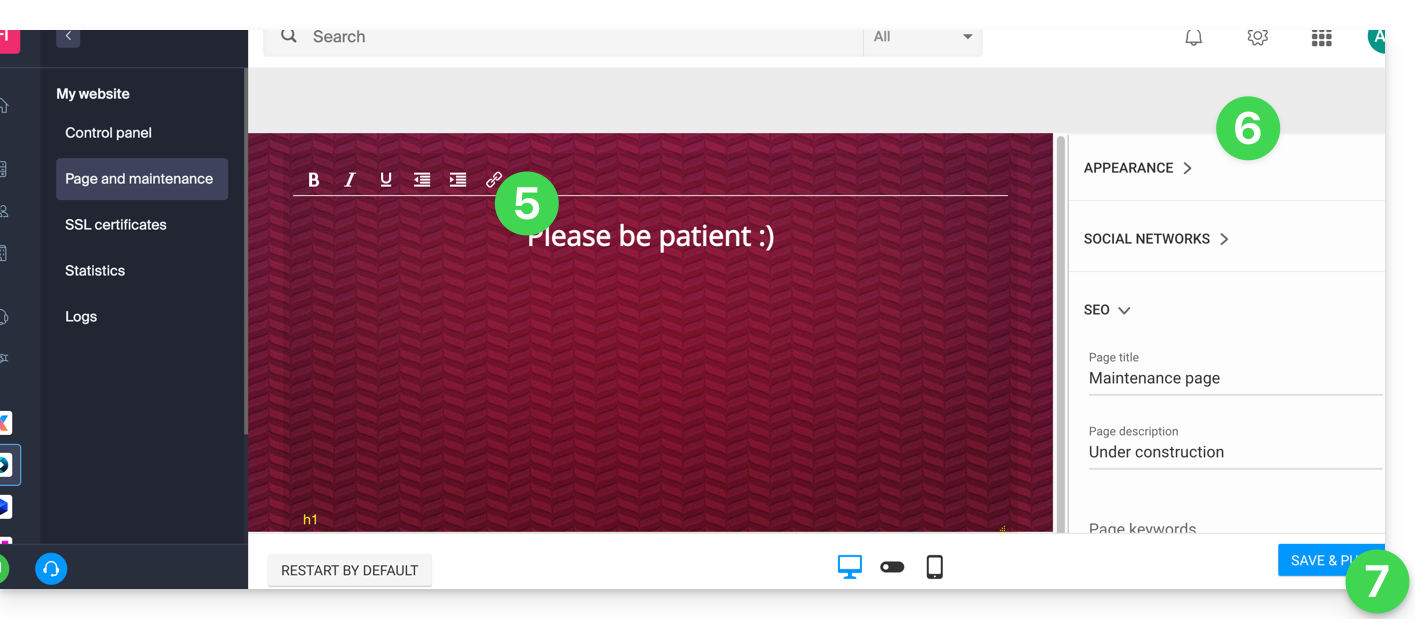
- Formate o texto de sua escolha.
- Configure a exibição usando os elementos à direita.
- Clique em Salvar e ativar para publicar a página:
Permitir que endereços IP específicos ignorem a suspensão
É possível exibir o site real mesmo com o modo de manutenção ativado. Para isso, é necessário inserir os endereços IP dos computadores que devem poder ignorar o modo de manutenção:
- Ative o modo de manutenção de acordo com o procedimento acima.
- Volte para a página de configuração da página de manutenção (consulte o procedimento acima).
- Em Manutenção, à direita, clique em Inserir meu endereço IP para permitir que seu computador exiba o site sem o modo de manutenção:
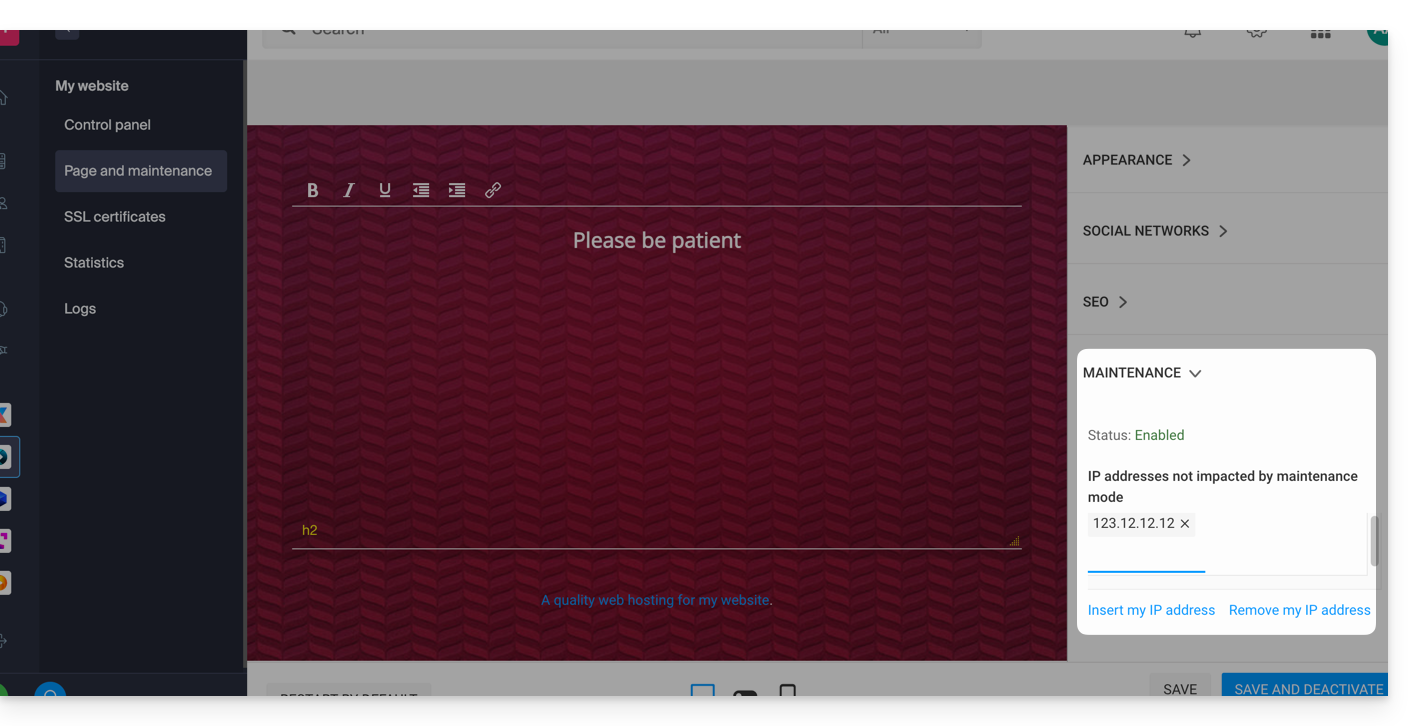
- Também é possível inserir manualmente os endereços IP a serem autorizados.
- Clique em Guardar e publicar.
Se os endereços IP dos computadores adicionados mudarem, será necessário repetir estas etapas.
Desativar o modo de manutenção
Para desativar a mensagem que é exibida no seu site durante a manutenção:
- Clique aqui para acessar o gerenciamento de hospedagens e sites no seu Painel de Controle Infomaniak (❓: ajuda).
- Clique no nome do site em questão.
- Clique no botão Desativar ou no botão de alternância (toggle switch) para desativar a página de manutenção:
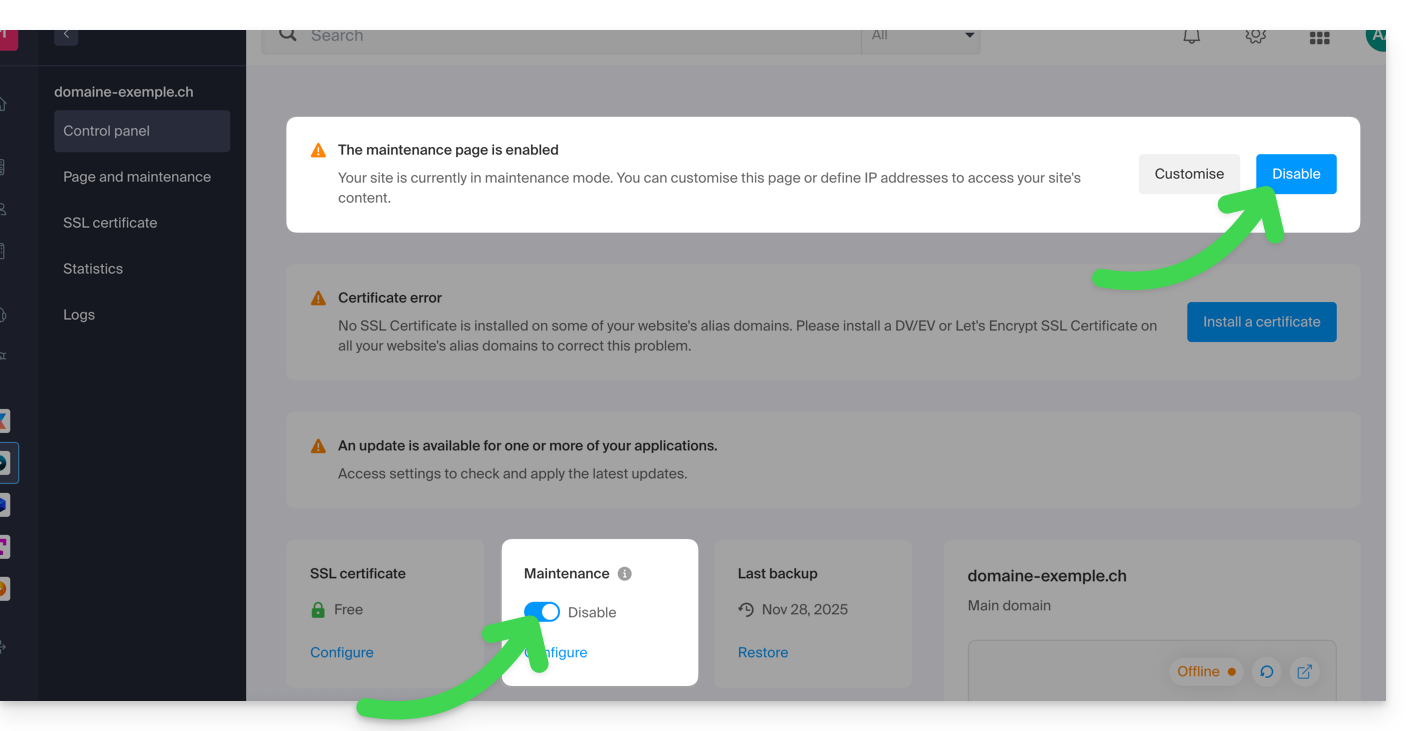
- Confirme a desativação da manutenção.
Método alternativo para WordPress
Não é recomendado ativar a página de manutenção da Infomaniak mencionada acima para, em seguida, trabalhar no WordPress.
Recomenda-se instalar uma extensão WordPress (existem dezenas disponíveis) dedicada à colocação do site em modo de manutenção diretamente no CMS.
Em alternativa, pode adicionar o código <?php $upgrading = time(); ?> num novo ficheiro vazio com o nome .maintenance (o ponto antes do nome do ficheiro é importante) e colocá-lo no servidor, na raiz do seu site, o que desativará todas as suas páginas, exceto a página inicial do WordPress.
Link para esta FAQ: https://faq.infomaniak.com/2063
Esta seção de perguntas frequentes foi útil?