Base de conhecimento
1000 perguntas frequentes, 500 tutoriais e vídeos explicativos. Aqui, você encontra apenas soluções!
Sincronizar Contatos e Calendários do Thunderbird (aplicativo para desktop) em CardDAV/CalDAV
Este guia explica como configurar a sincronização dos calendários e contactos da Infomaniak com a aplicação de ambiente de trabalho Mozilla Thunderbird (aplicação para macOS / Windows / Linux).
Obter a URL avançada
Pré-requisitos
- Obtenha as informações de sincronização fornecidas pelo assistente de sincronização Infomaniak:
- endereço da conta:
https://sync.infomaniak.com - nome de usuário: por exemplo,
AB12345 - senha do aplicativo caso a autenticação de dois fatores esteja ativada ou a senha da sua conta Infomaniak, caso não tenha ativado a autenticação de dois fatores
- endereço da conta:
Para obter uma URL de sincronização mais detalhada, geralmente solicitada para a sincronização com o Thunderbird:
- Abra o assistente de sincronização Infomaniak.
- Clique no link azul Selecionar um dispositivo:
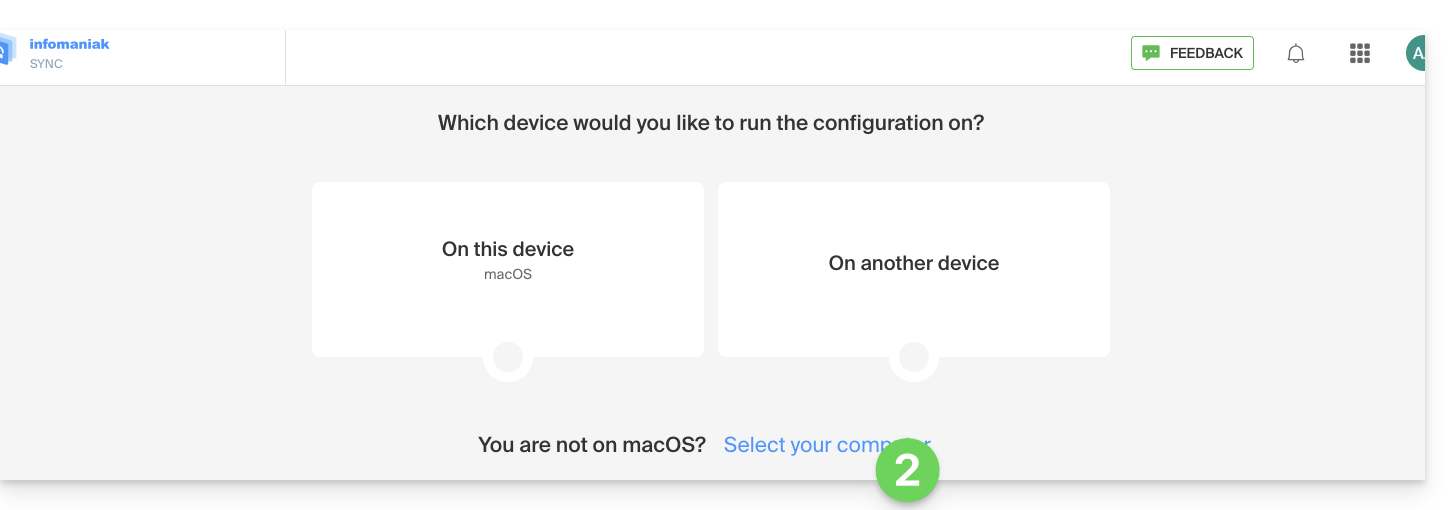
- Escolha uma sincronização do tipo GNU/Linux.
- Anote a URL de sincronização completa exibida no passo 4 do assistente:

Sincronizar calendários e listas de contactos
Conectar-se a um catálogo de endereços CardDAV
Com as versões mais recentes do Thunderbird, a sincronização dos seus calendários e catálogos de endereços Infomaniak está disponível.imediatamente após a configuração do seu endereço de e-maildentro do software: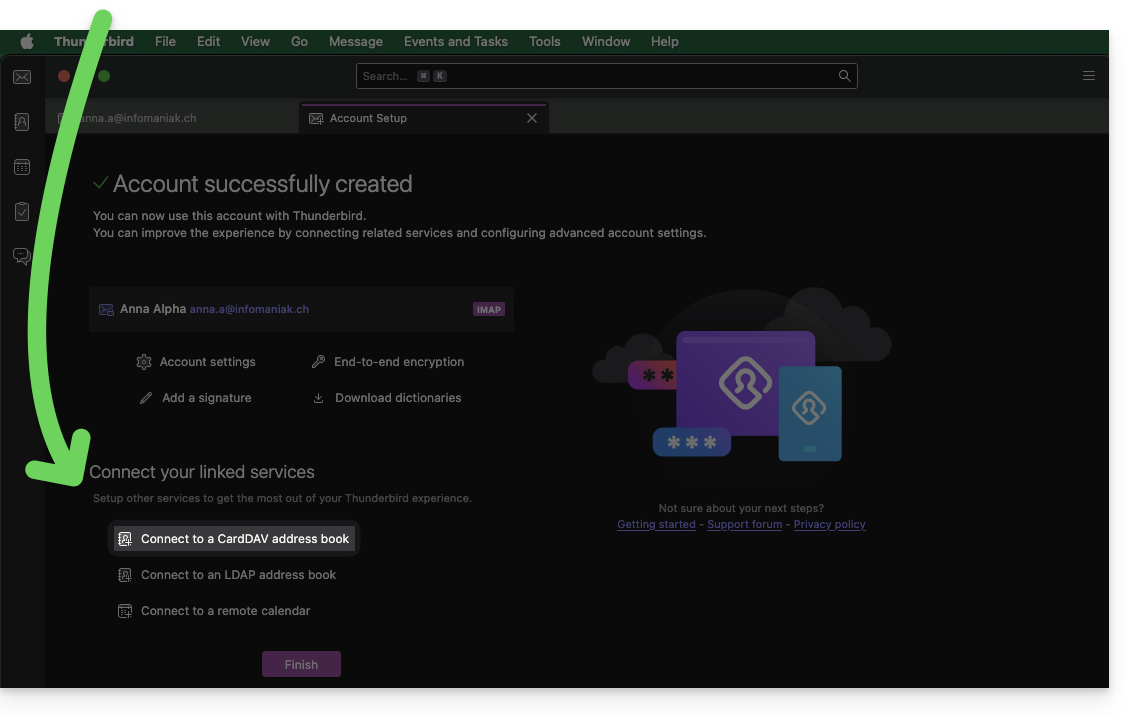
Clique nele; a configuração será iniciada:
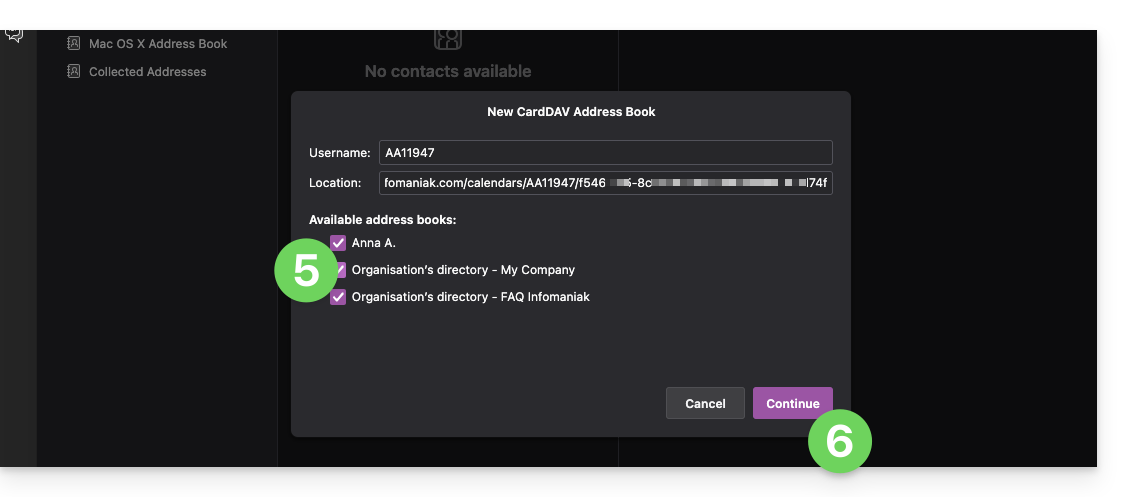
- Insira o nome de usuário abreviado e a URL avançada (consulte as informações acima).
- Clique em Continuar.
- O Thunderbird solicitará então a senha (veja acima).
- Pressione OK:

- Após a autenticação ser concluída com sucesso, o aplicativo exibirá as listas de endereços associadas à sua conta Infomaniak; escolha quais sincronizar.
- Pressione Continuar para finalizar:
Conectar a um calendário remoto
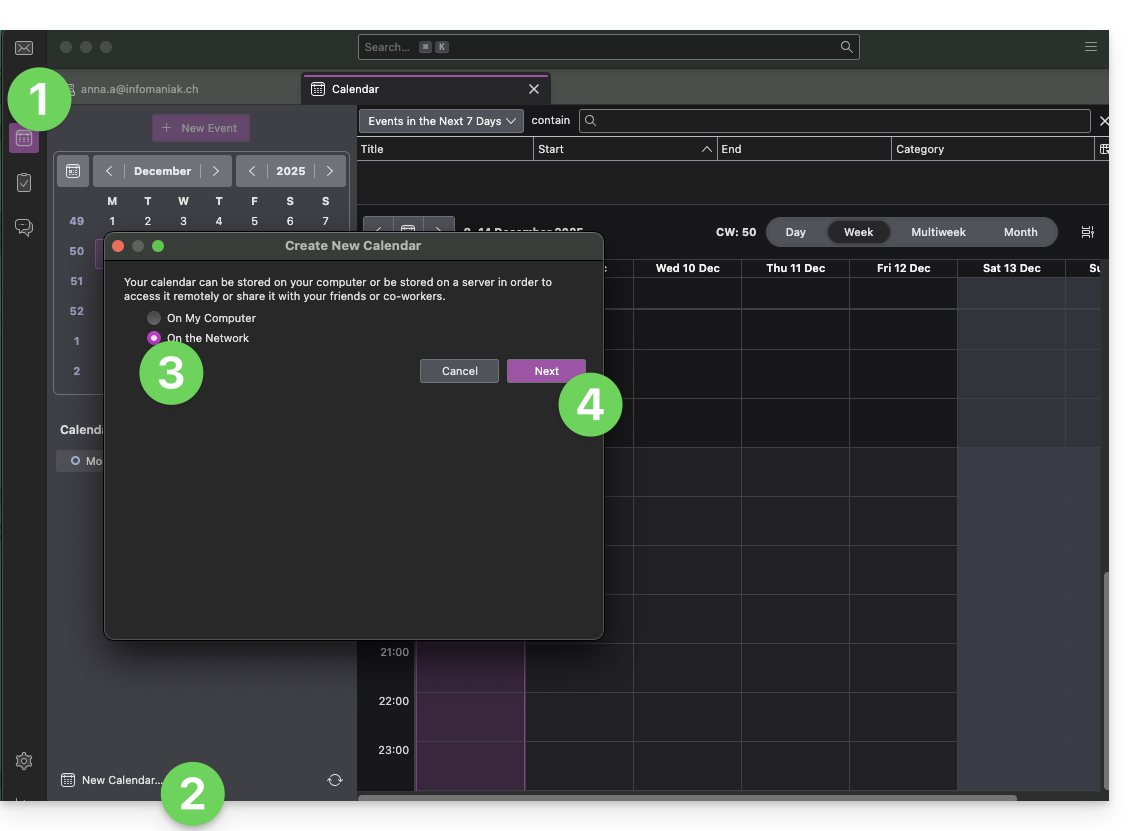
Adicione um novo calendário no Thunderbird:
- Se necessário, alterne para a secção Calendários.
- Clique em Novo Calendário…
- Escolha Na rede.
- Clique em Seguinte:
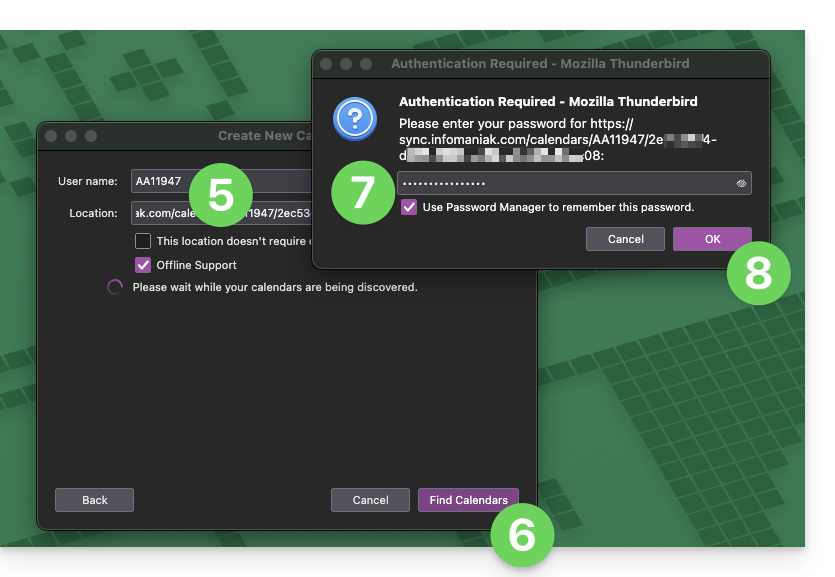
- Insira o nome de utilizador curto e o URL avançado (consulte as informações acima).
- Clique no botão para encontrar os Calendários associados.
- O Thunderbird solicitará então a senha (veja acima).
- Pressione OK:
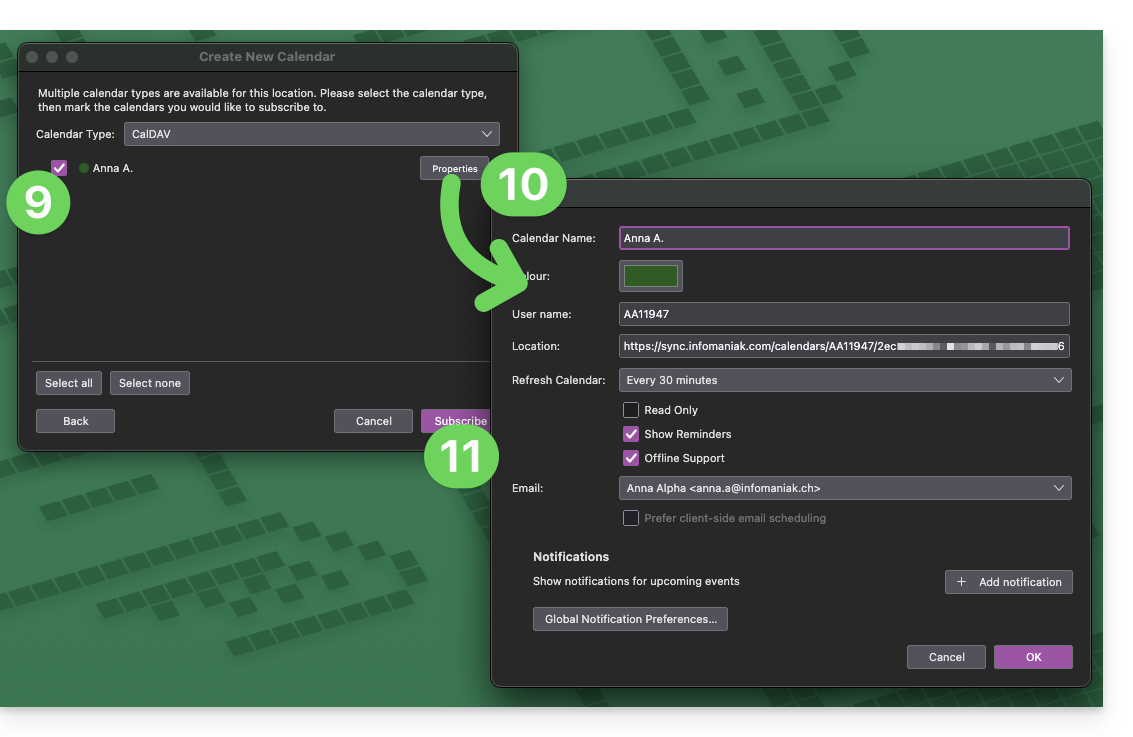
- Após a autenticação ser realizada com sucesso, o aplicativo mostrará os calendários associados à sua conta Infomaniak; escolha quais sincronizar.
- Se necessário, pode gerir as propriedades avançadas dos seus calendários no Thunderbird.
- Clique no botão Subscrever para concluir:
Consulte este outro guia se precisar corrigir algum problema de configuração com o Thunderbird (e-mail, contatos, calendários)...
Link para esta FAQ: https://faq.infomaniak.com/2046
Esta seção de perguntas frequentes foi útil?