Base de conhecimento
1000 perguntas frequentes, 500 tutoriais e vídeos explicativos. Aqui, você encontra apenas soluções!
Sincronizar Contatos e Calendários do Outlook (aplicativo Windows) com CardDAV/CalDAV
Este guia explica como sincronizar os contactos e calendários do Microsoft Outlook* Windows (apenas as versões Office 365, 2024, 2021, 2019, 2016, 2013, 2010, 2007) com os contactos e calendários alojados na Infomaniak, utilizando uma extensão para o Outlook disponível em caldavsynchronizer.org.
* As versões gratuitas do Outlook (New Outlook) e a versão macOS não permitem a instalação de uma extensão; portanto, são incompatíveis com os dados da Infomaniak!
Introdução
- Existe uma alternativa paga para Windows, Evo Collaborator, que oferece um perfil pré-configurado para a Infomaniak.
Configurar o Outlook CalDav Synchronizer
O Outlook CalDav Synchronizer permite sincronizar contactos e calendários através dos protocolos CalDAV e CardDAV, incluindo vários calendários (não partilhados):
- Descarregue o CalDav Synchronizer para o Outlook.
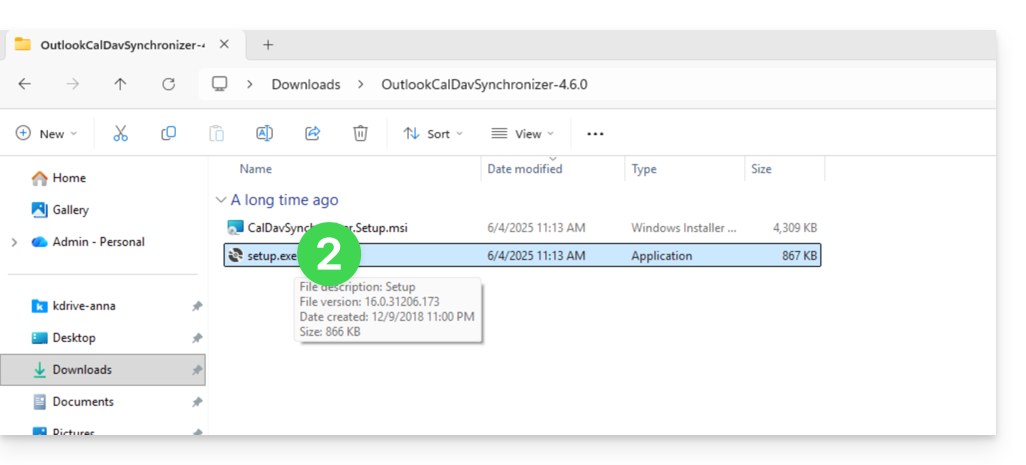
- Feche o Outlook e inicie a instalação do plugin descarregado acima:
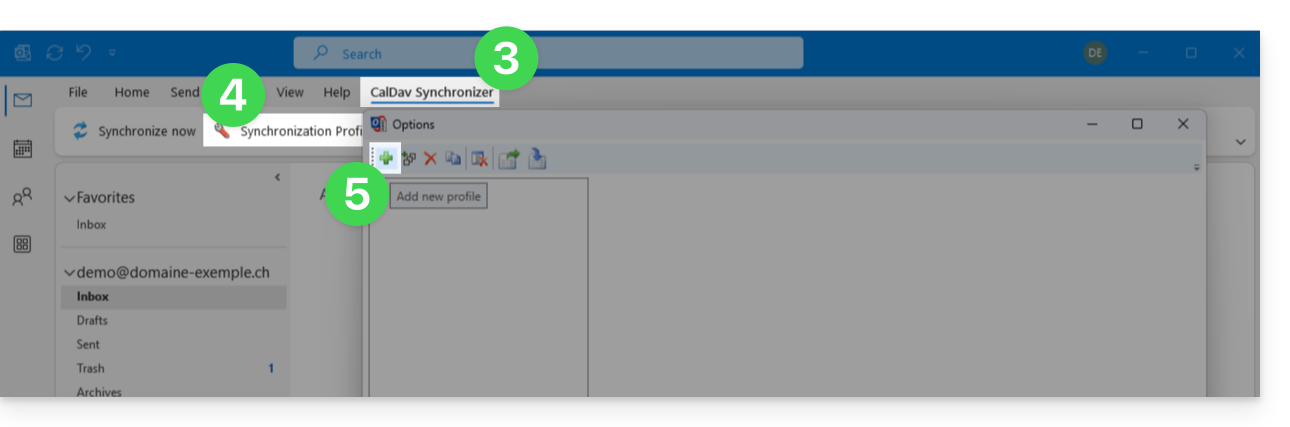
- Após a instalação do plugin, abra o Outlook e clique no novo separador CalDav Synchronizer.
- Clique em Perfis de Sincronização.
- Clique no ícone + para criar um primeiro perfil (para o calendário ou os contactos – será necessário criar um segundo perfil posteriormente para sincronizar os dois):
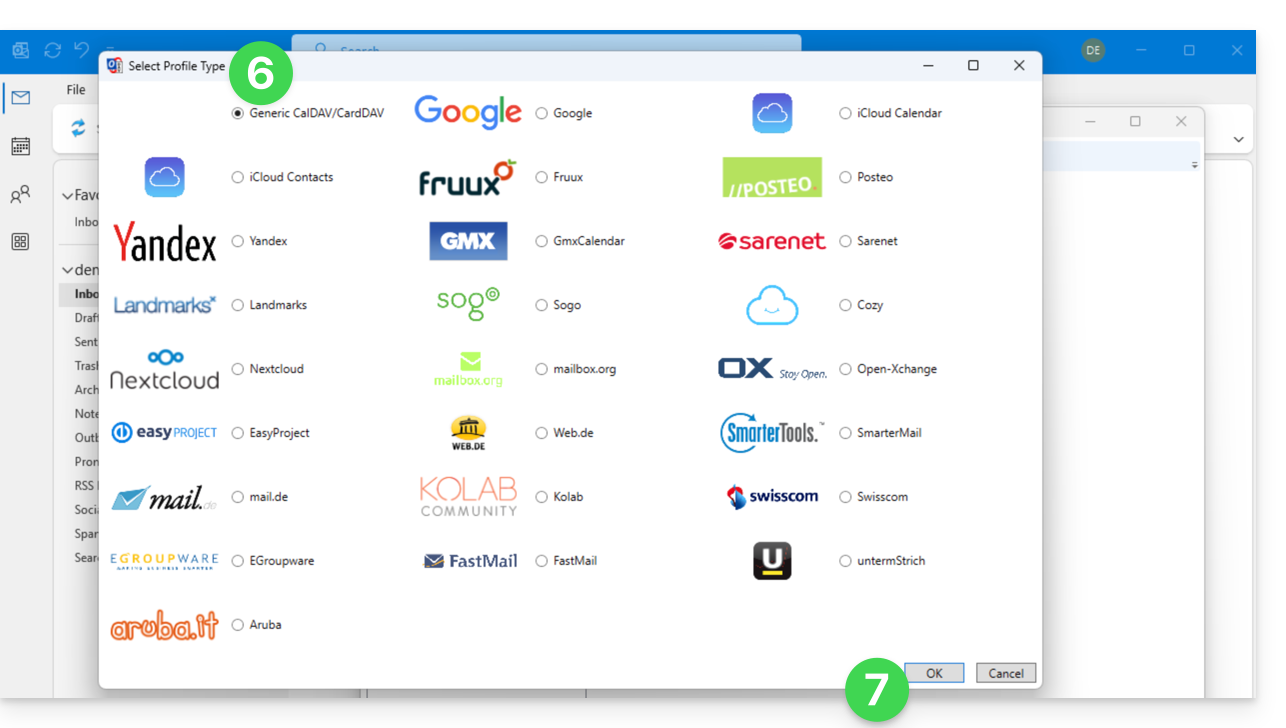
- Escolha um tipo de perfil genérico (primeiro botão de opção).
- Clique no botão OK:
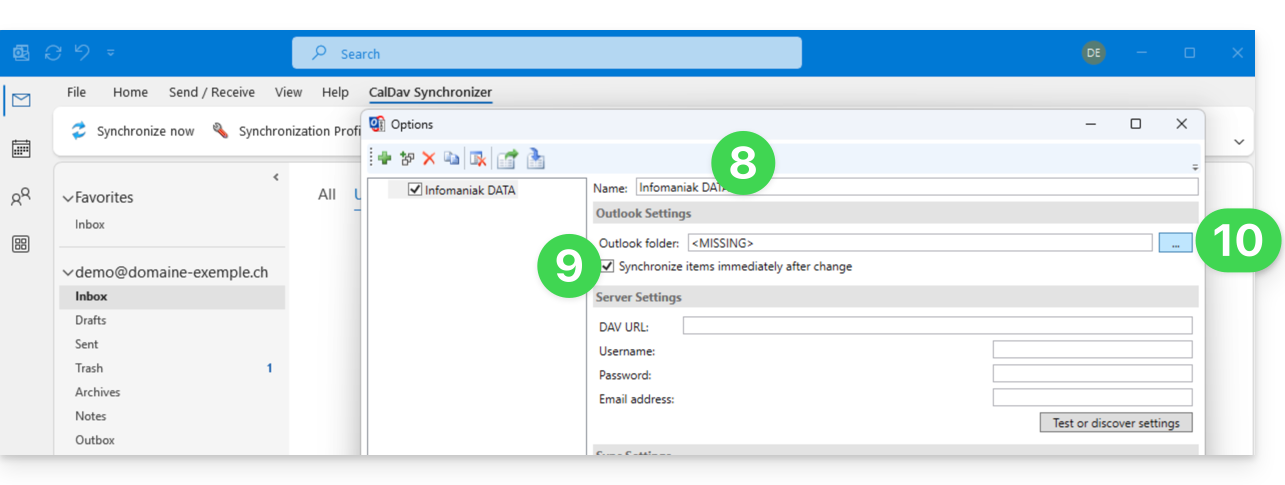
- Introduza um nome para o perfil (nome do calendário ou da agenda de contactos Infomaniak que pretende sincronizar, por exemplo).
- Marque a caixa de sincronização.
- Clique no botão [ ▪ ▪ ▪ ]:
- Clique no botão Novo…:
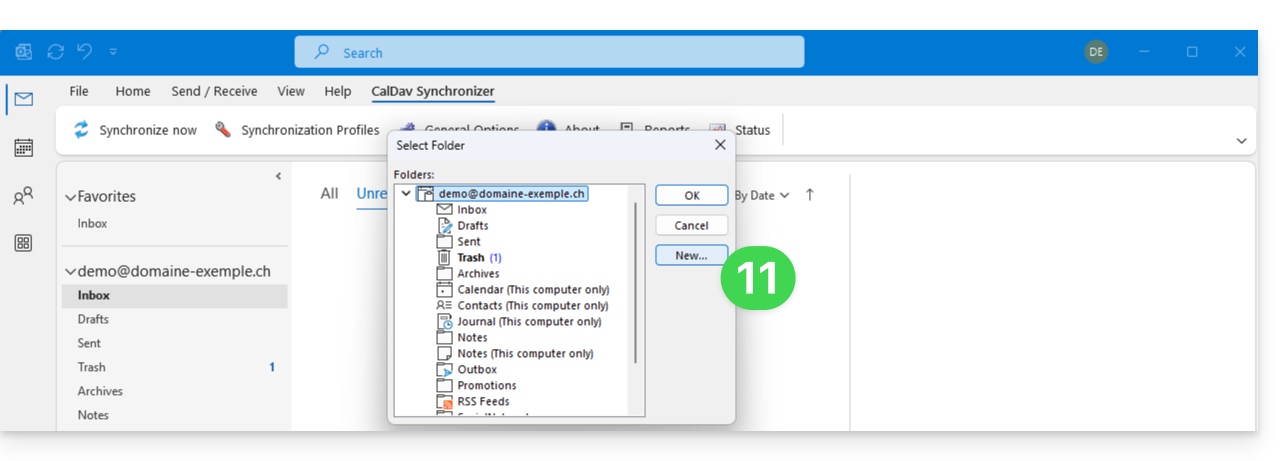
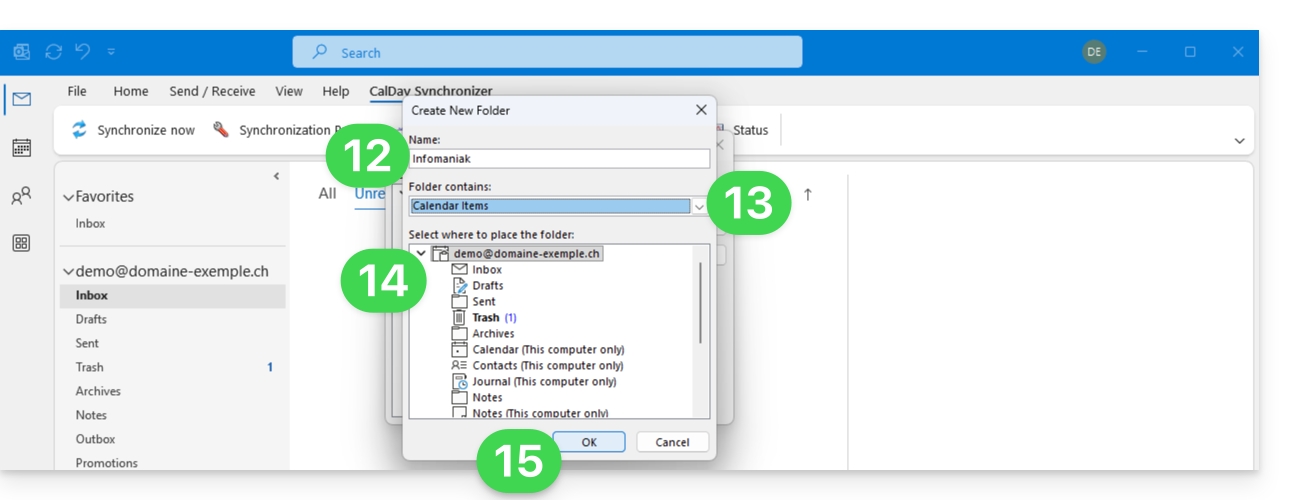
- Introduza um nome para a nova pasta.
- Escolha o tipo de elementos que a pasta conterá (Calendário ou Contactos).
- Clique na pasta principal para criar a pasta na sua estrutura.
- Valide com o botão OK:
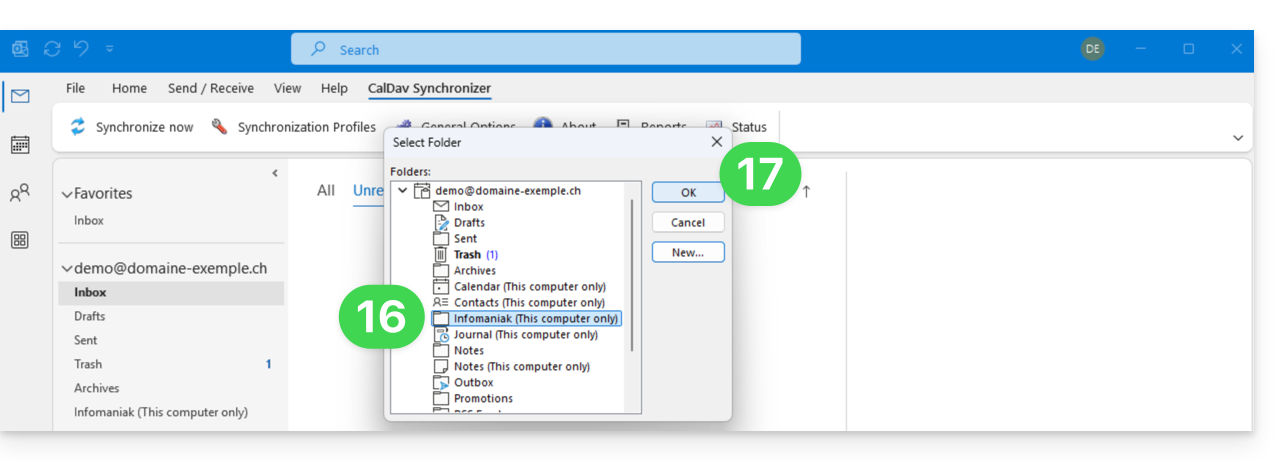
- Selecione na lista a pasta que acabou de criar.
- Valide com OK:
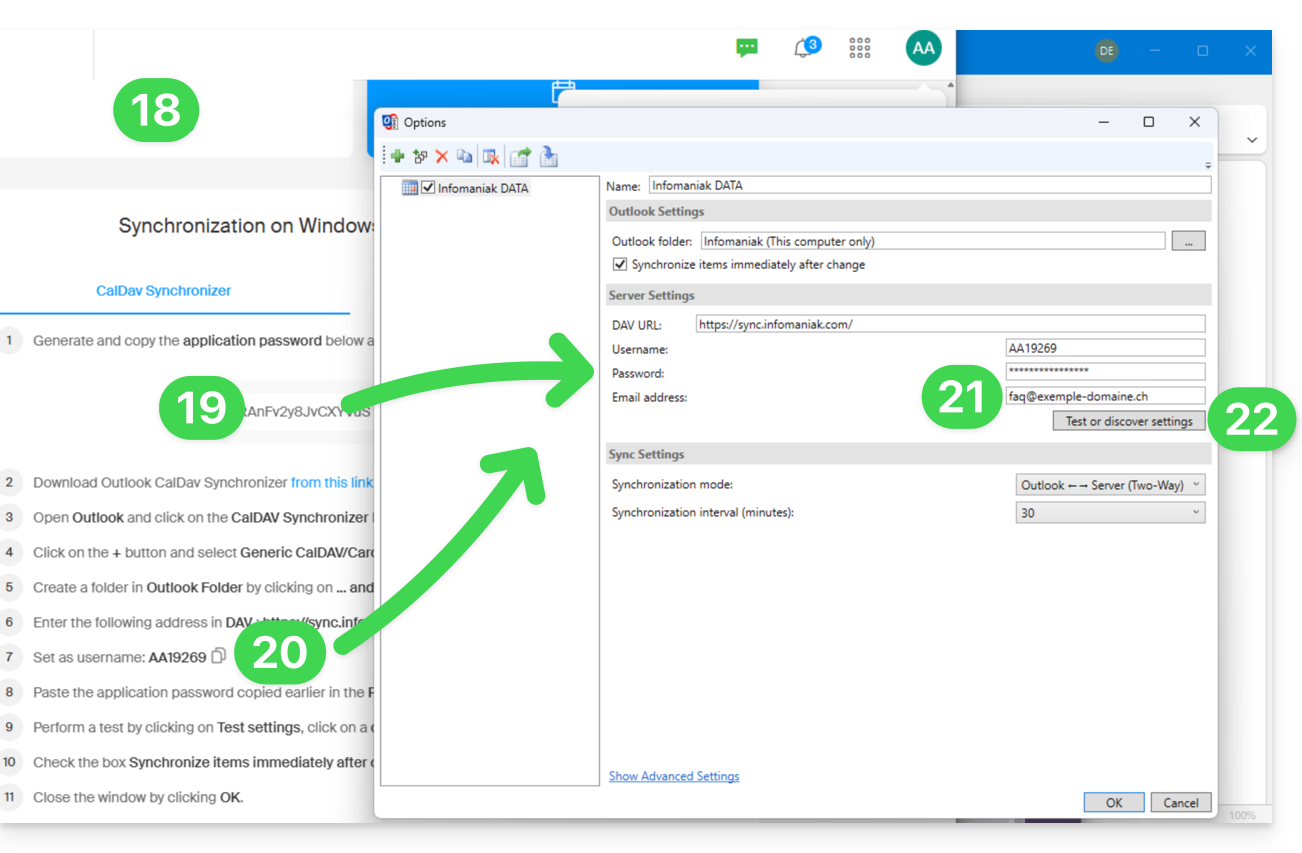
- Abra o assistente https://config.infomaniak.com/ para obter as informações sobre a sincronização com o Outlook.
- Clique no botão para gerar uma senha de aplicativo (permite contornar a autenticação de dois fatores da sua conta de usuário apenas para sincronização).
- Copie as informações (senha, URL e nome de usuário) obtidas em config.infomaniak.com.
- Insira o endereço de e-mail da sua conta Infomaniak.
- Clique no botão para Testar as configurações:
- Na janela que se abre, escolha o calendário Infomaniak a ser sincronizado.
- Clique no botão OK:
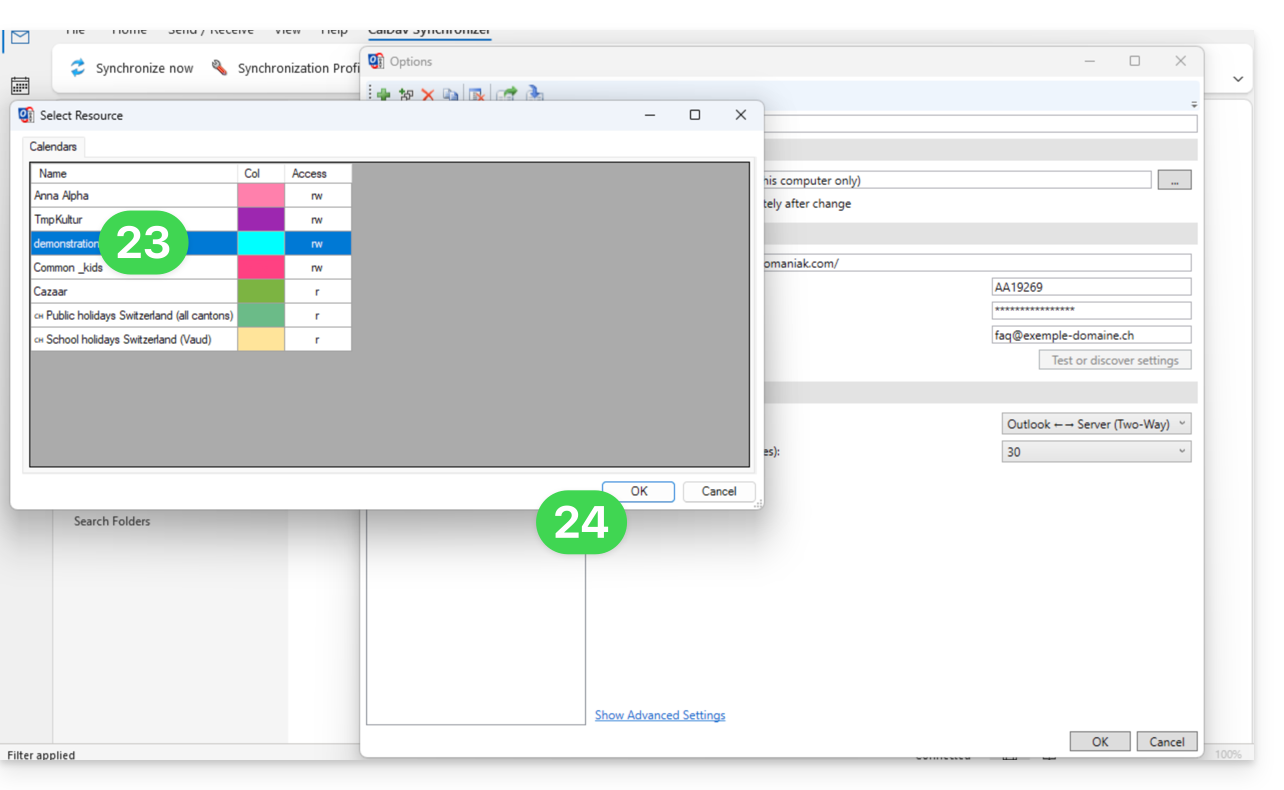
- Informações adicionais podem aparecer automaticamente em alguns campos.
- Salve um segundo perfil, se necessário (recomece no passo 5, neste caso).
- Conclua com OK no canto inferior direito:
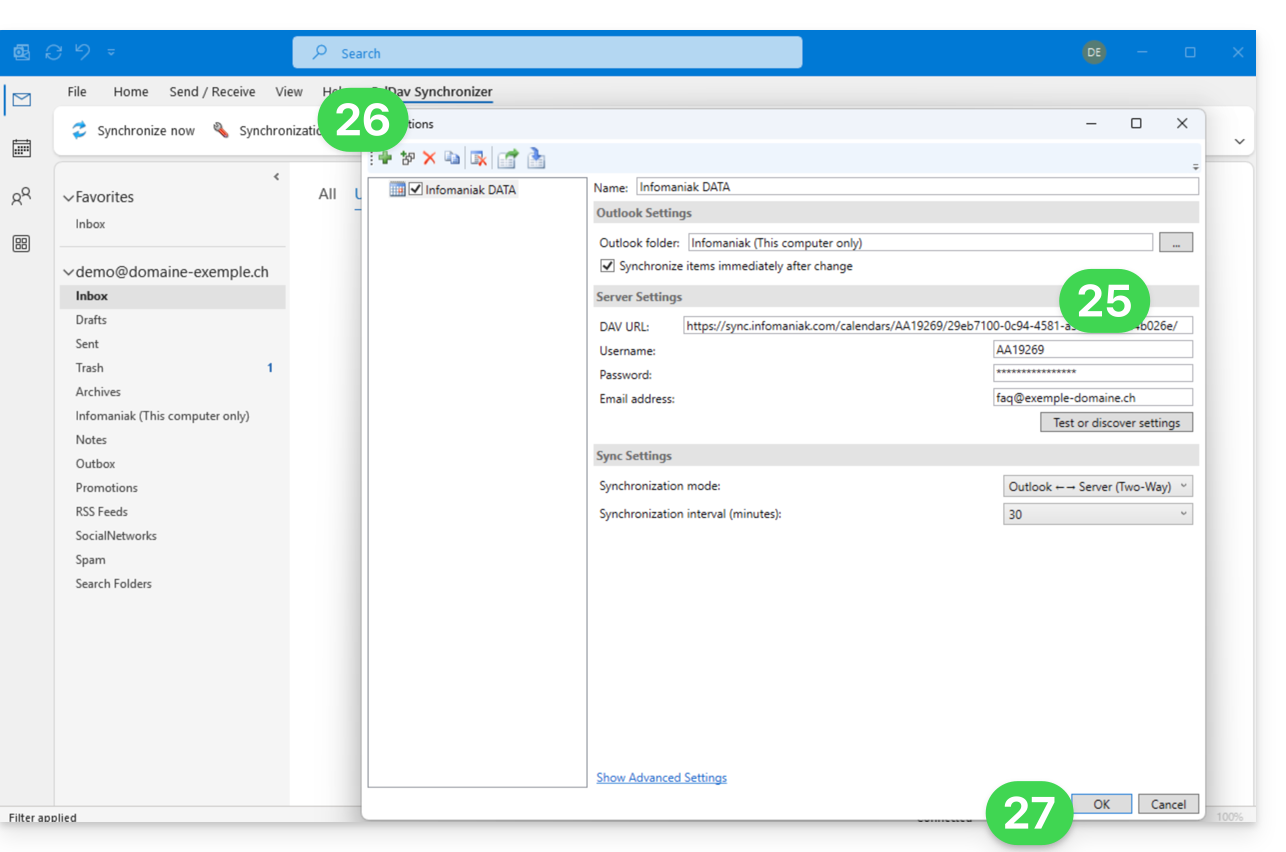
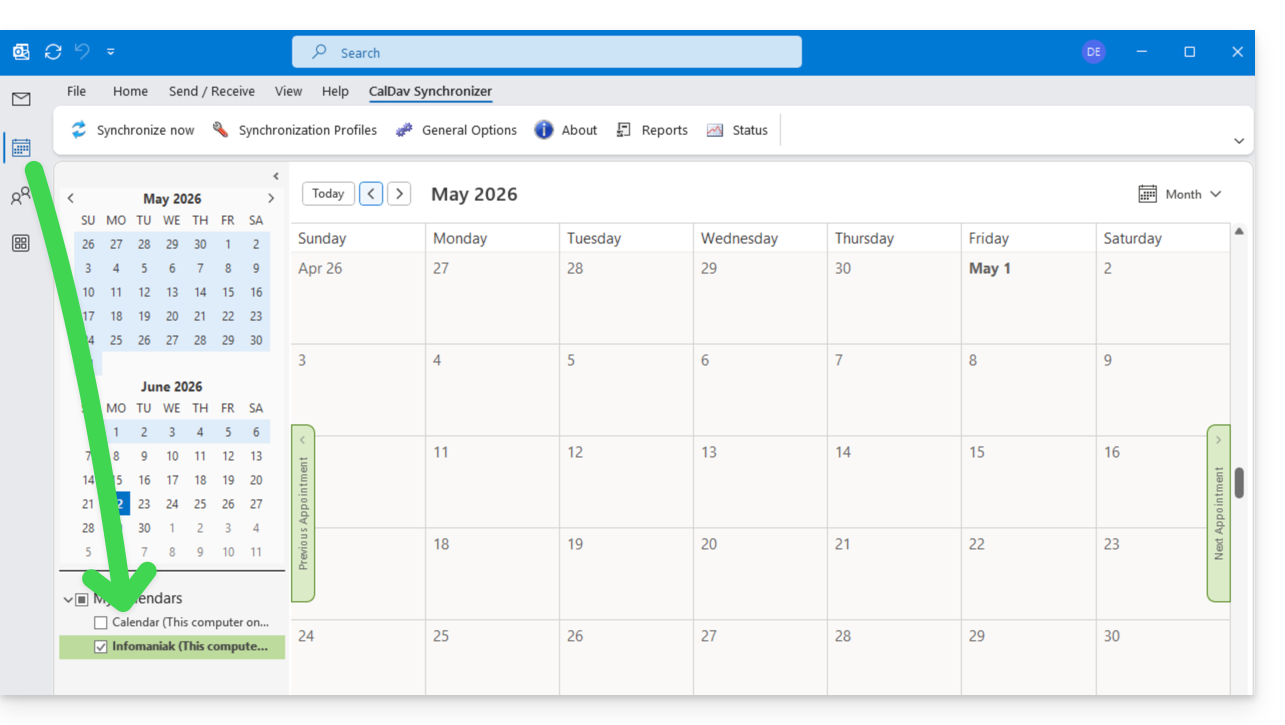
- Pode ser necessário reiniciar o Outlook para atualizar as informações adicionadas, que então ficarão visíveis na interface:
Resolver duplicatas de eventos
Se você notar eventos duplicados no seu calendário Outlook, mas não no ksuite.infomaniak.com/calendar, aplique as seguintes configurações:
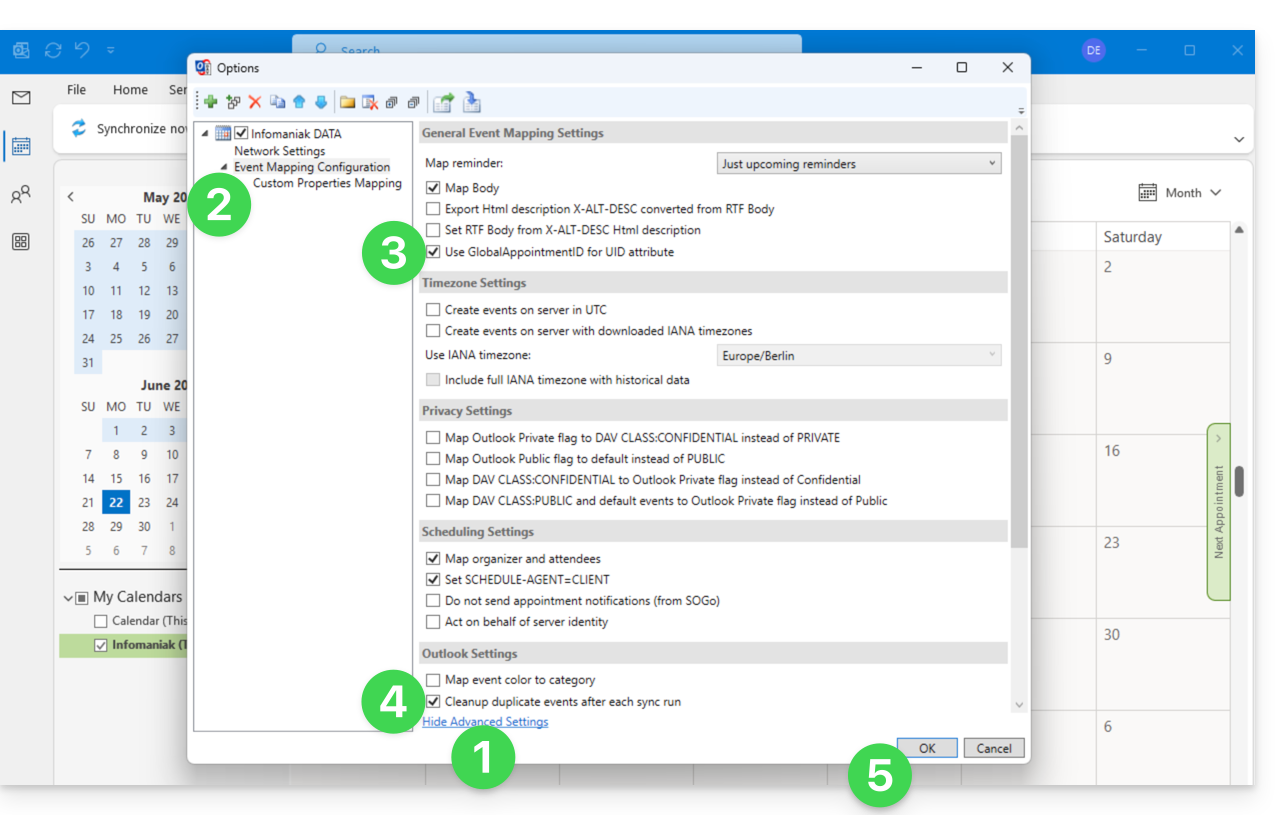
- Clique em Mostrar Configurações Avançadas.
- Clique em Configuração de Mapeamento de Eventos.
- Marque a caixa Usar GlobalAppointmentID para o atributo UID.
- Marque a caixa Remover eventos duplicados.
- Salve as alterações clicando no botão OK:
Esta remoção de eventos duplicados e, portanto, de possíveis convites duplicados, pode resultar em uma notificação de recusa do evento para o organizador, no entanto, isso não afeta a escolha inicial do participante.
Para usuários avançados do macOS
Existe uma alternativa para o Outlook / Exchange no macOS, através do script Python ews-caldav-sync:
- Ao contrário de uma importação de arquivo ICS fornecida pelo Outlook Web, que inclui apenas as últimas semanas de eventos, o script importará todos os eventos do calendário, incluindo séries de eventos, sem as tarefas.
- A sincronização por este script é apenas em um sentido, do Microsoft Exchange para o servidor CalDAV. Recomenda-se executá-lo novamente em intervalos regulares.
Link para esta FAQ: https://faq.infomaniak.com/2045
Esta seção de perguntas frequentes foi útil?