Base de conhecimento
1000 perguntas frequentes, 500 tutoriais e vídeos explicativos. Aqui, você encontra apenas soluções!
Transferir um produto de uma Organização para outra
Atualização 12/10/2026
Este guia explica como transferir um produto Infomaniak de uma Organização para outra.
Preâmbulo
- É possível mover quase todos os produtos contratados junto à Infomaniak para uma interface Manager Infomaniak diferente daquela em que o produto se encontra atualmente; trata-se, portanto, de uma transferência interna, de Organização para Organização.
- kSuite não pode ser transferida.
- Os utilizadores que atualmente têm acesso aos produtos selecionados não serão transferidos (e, portanto, poderão perder o acesso aos produtos).
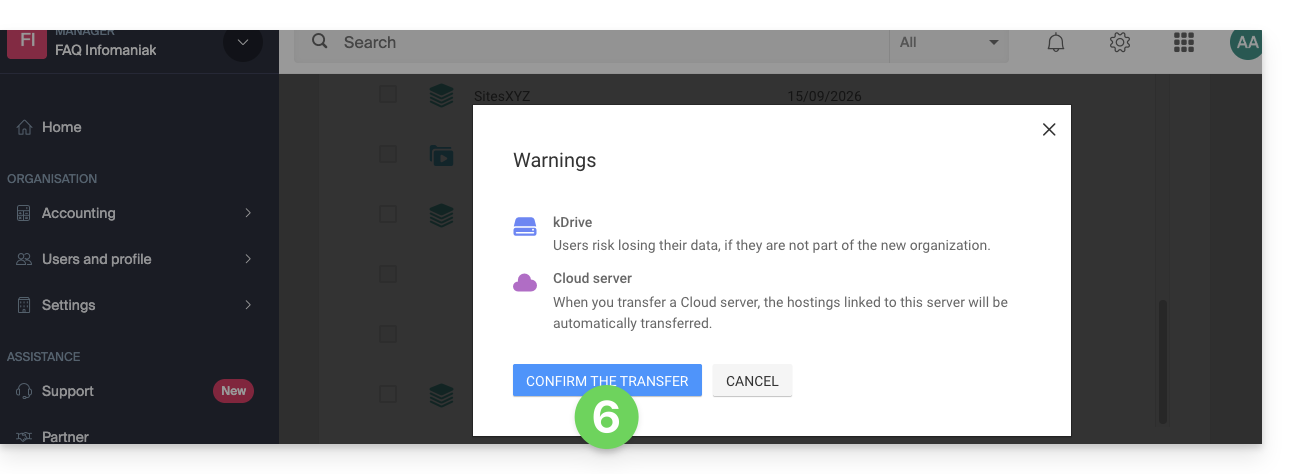
- No que diz respeito ao kDrive: os utilizadores que atualmente têm acesso ao kDrive serão integrados na nova Organização.
- Eles manterão o seu acesso e as suas permissões do kDrive, mas os seus eventuais direitos de gestão sobre o próprio produto serão perdidos.
- Os Grupos (anteriormente "equipas de trabalho") também não são transferidos, e os direitos geridos através dos Grupos também serão perdidos.
- Se o seu utilizador tiver acesso a várias Organizações, será ainda mais fácil transferir o produto escolhido para uma delas.
- As faturas dos produtos selecionados não serão transferidas.
- Esta operação não causa nenhuma interrupção.
Gerar um link de transferência
Pré-requisitos
- Ser, no mínimo, Administrador da Organização (❓: ajuda).
Para transferir um produto:
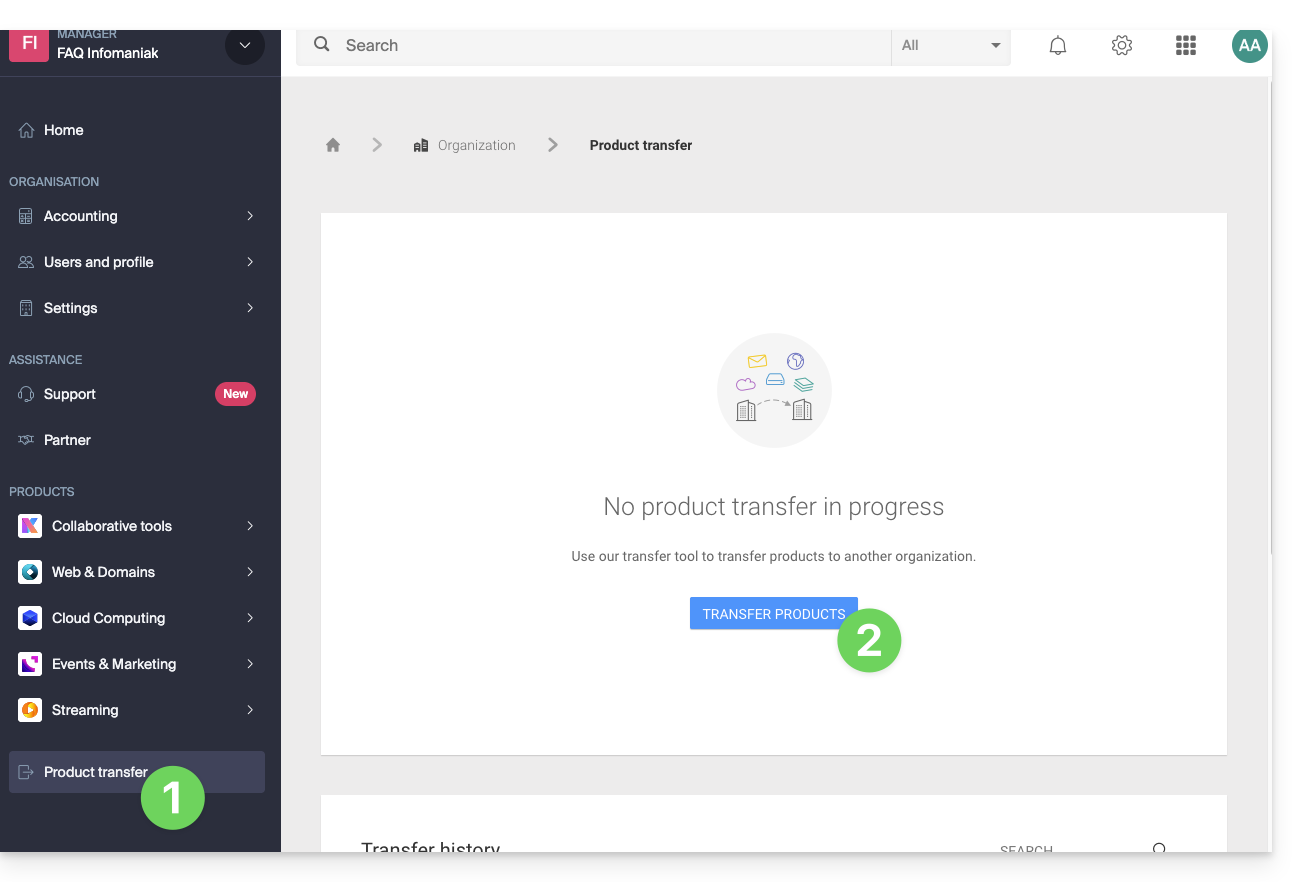
- Clique aqui para acessar o gerenciamento de transferências de produtos no seu Painel de Controle Infomaniak (❓: ajuda).
- Clique no botão Transferir produtos:
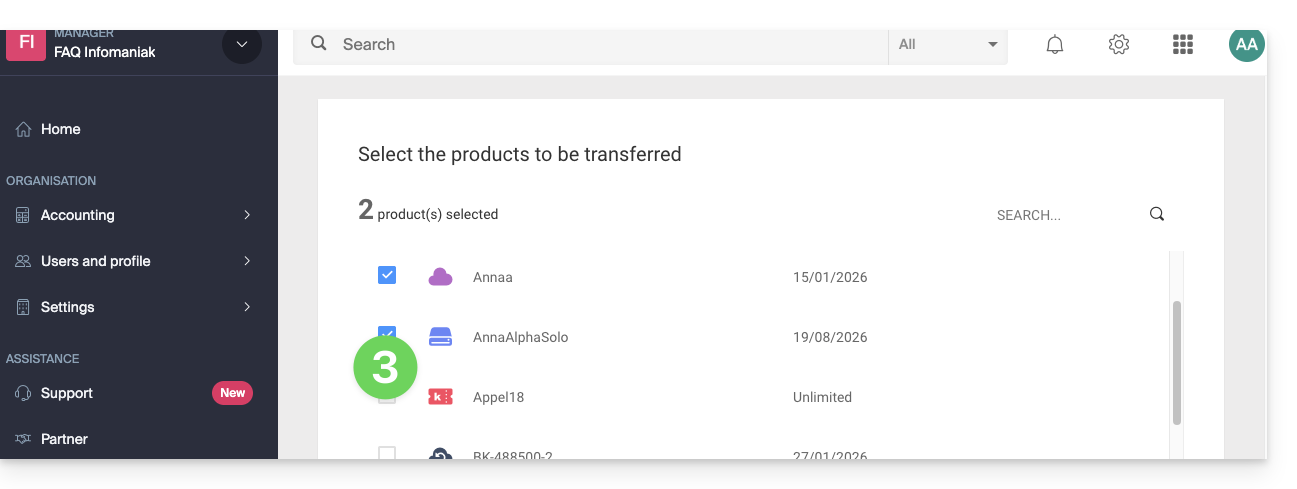
- Marque o(s) produto(s) que deseja mover:
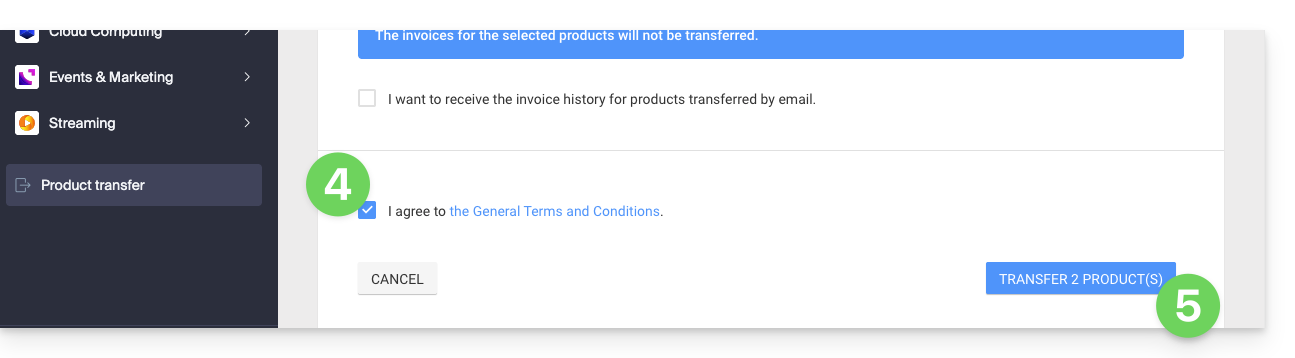
- Leia e aceite os termos e condições.
- Clique no botão Transferir:
- Leia e valide os avisos, se houver:
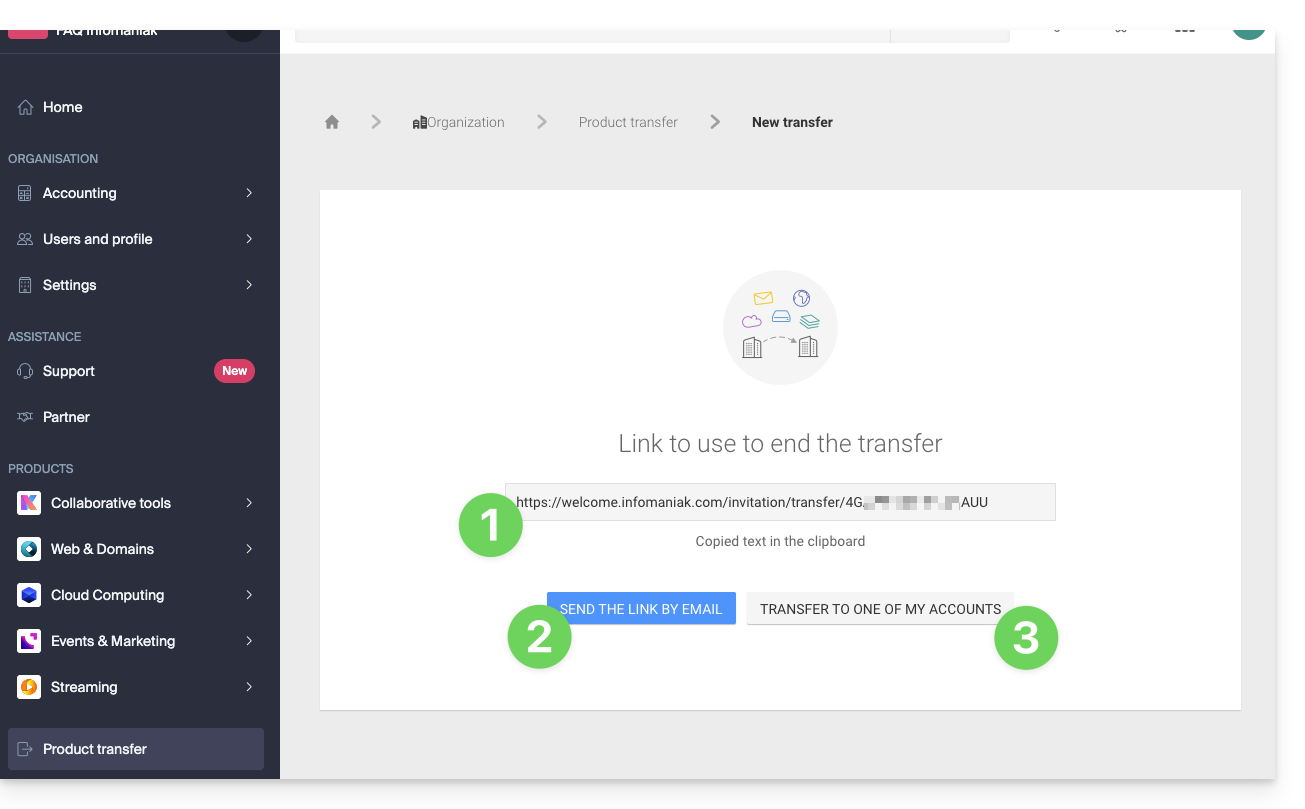
A transferência foi iniciada. Agora, opcionalmente, pode:
- Copiar o link de transferência…
- ou enviá-lo para o endereço de e-mail de sua preferência…
- ou selecionar diretamente uma das Organizações às quais seu usuário está vinculado, e o produto selecionado será transferido para ela:
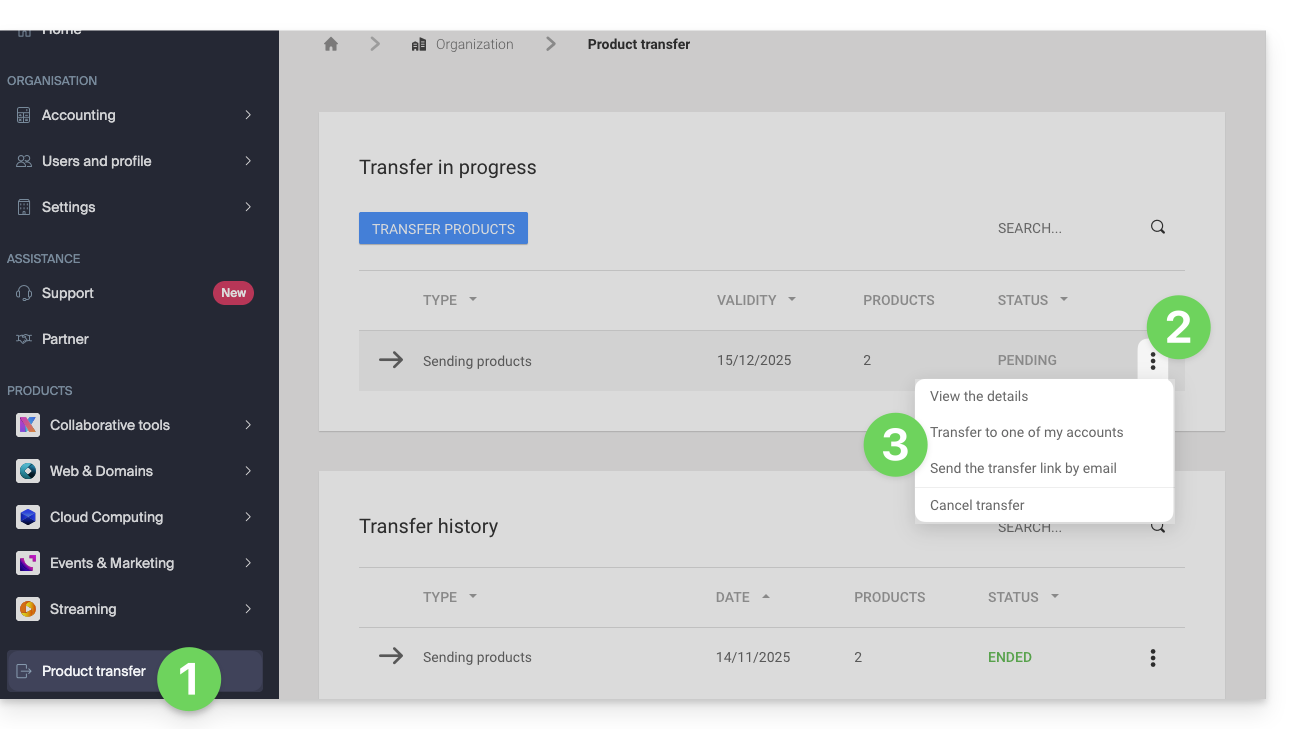
A qualquer momento, você pode retornar à página de transferência de produtos para encontrar as opções listadas acima:
Consulte este outro guia sobre Jelastic Cloud.
Receber o produto
Após o início de uma transferência de produto por um utilizador…
1. Aceder à organização que receberá o produto
- Clique aqui para aceder ao Painel de controlo Infomaniak.A organização que receberá o(s) produto(s)(❓: ajuda).
2. Aceder ao link obtido
- Clique no link obtido na primeira etapa acima.
- Também pode simplesmente colá-lo num navegador, garantindo que está conectado à conta Infomaniak correta.
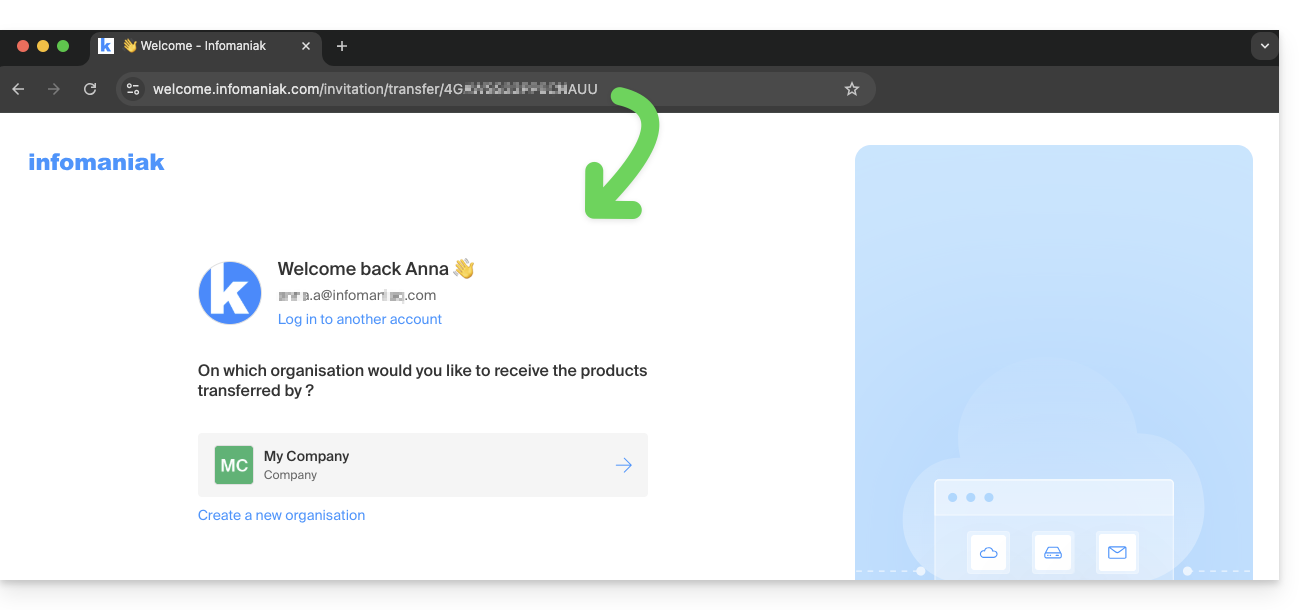
3. Validar a transferência de produtos
- Se necessário, escolha a Organização de destino usando o menu suspenso.
- Leia e aceite os termos e condições.
- Clique no botão Receber o produto (se o botão não estiver clicável, certifique-se de ter selecionado a Organização):
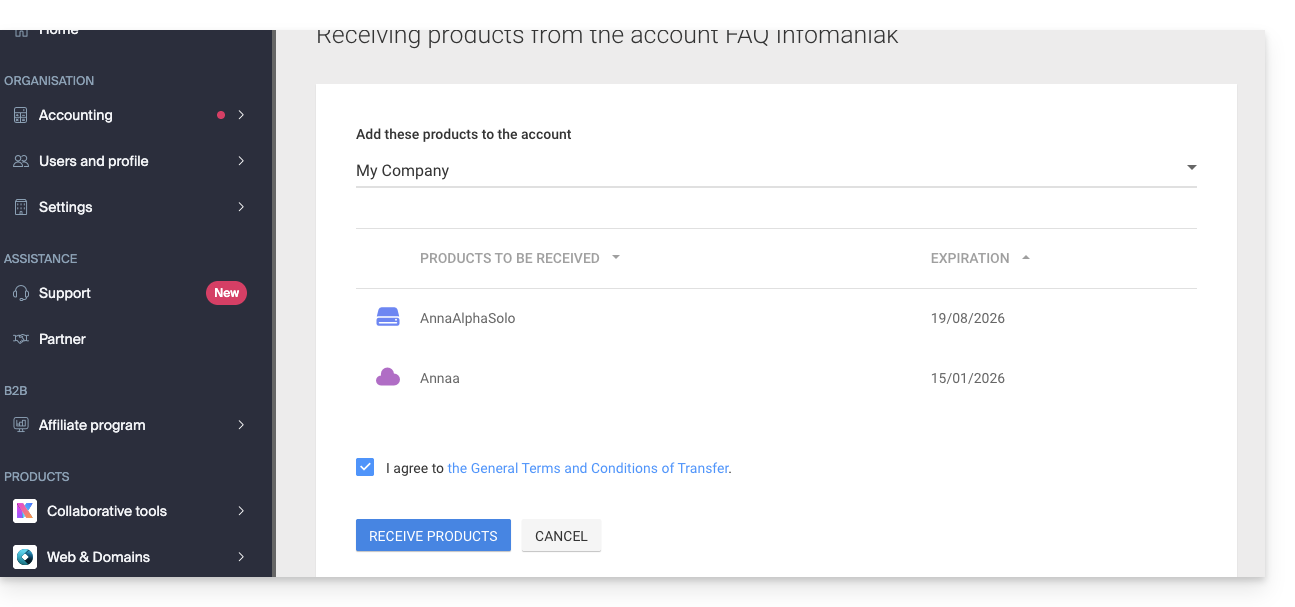
Consulte a qualquer momento as transferências em andamento ou concluídasa partir do ícone inferior no menu lateral esquerdo.Gerenciador Infomaniak: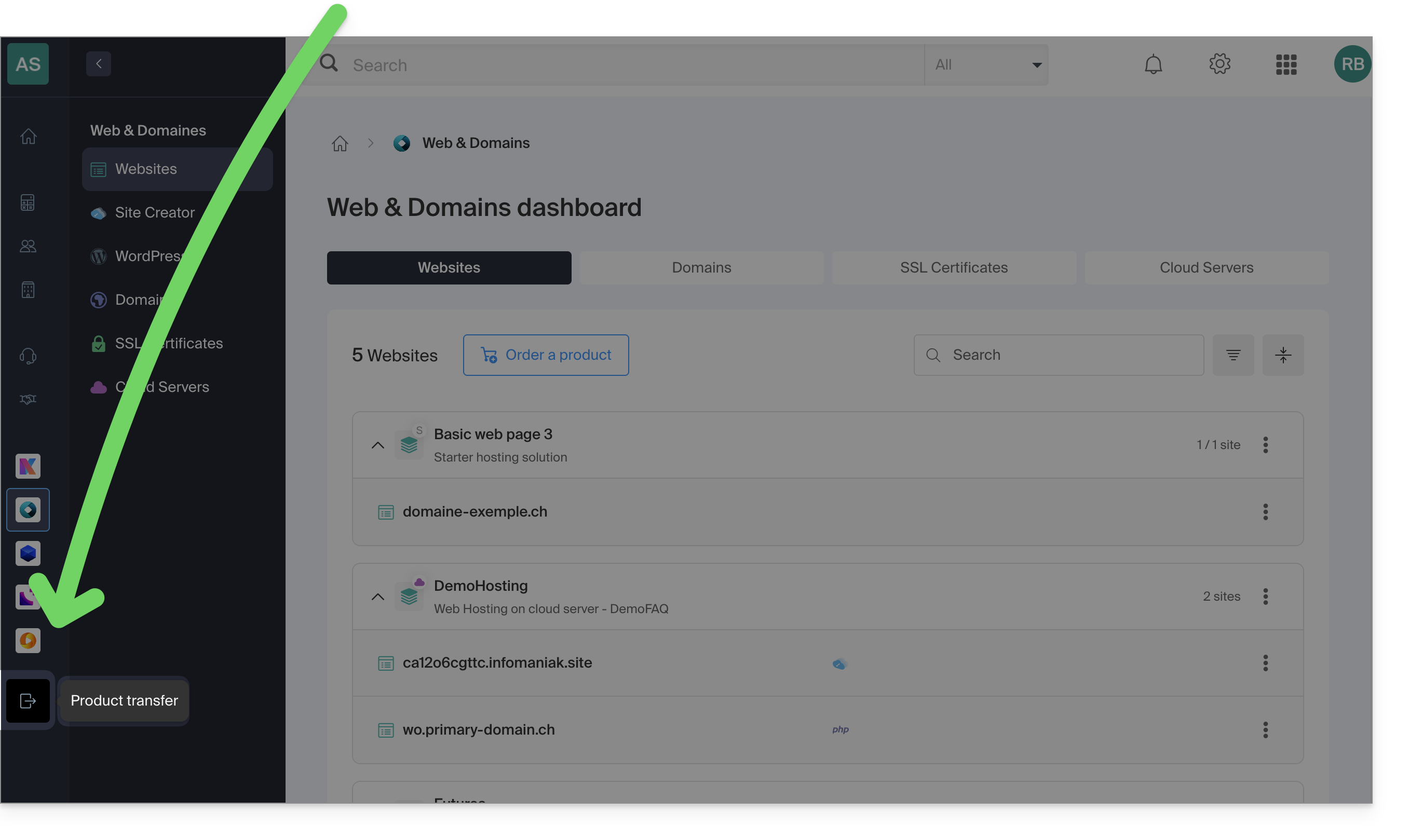
Link para esta FAQ: https://faq.infomaniak.com/2024
Esta seção de perguntas frequentes foi útil?