Base de conhecimento
1000 perguntas frequentes, 500 tutoriais e vídeos explicativos. Aqui, você encontra apenas soluções!
Desativar a autenticação de dois fatores (2FA)
Este guia explica como desativar a autenticação de dois fatores, também conhecida como autenticação dupla ou verificação em duas etapas (em inglês, two-factor authentication ou 2FA) para o acesso ao Painel de Controle Infomaniak (manager.infomaniak.com) ou ao Mail Infomaniak (ksuite.infomaniak.com/mail).
Introdução
- Por motivos de segurança, o suporte da Infomaniak nunca desativará um método de validação de login ativado em uma conta a pedido.
- É imprescindível seguir os procedimentos abaixo.
- Atenção: se você estiver usando o método de autenticação por SMS, após desativado, não poderá reativar esse método, a menos que resida em CH / FR / BE / DE.
- Fora desses países, será necessário usar o Infomaniak Authenticator ou qualquer aplicativo OTP.
Desativar a 2FA
Se a verificação em duas etapas estiver ativada e você desejar desativá-la:
- Clique aqui para acessar a gestão da 2FA no Painel de Controle Infomaniak.
- Clique no botão Eliminar para remover a segurança:
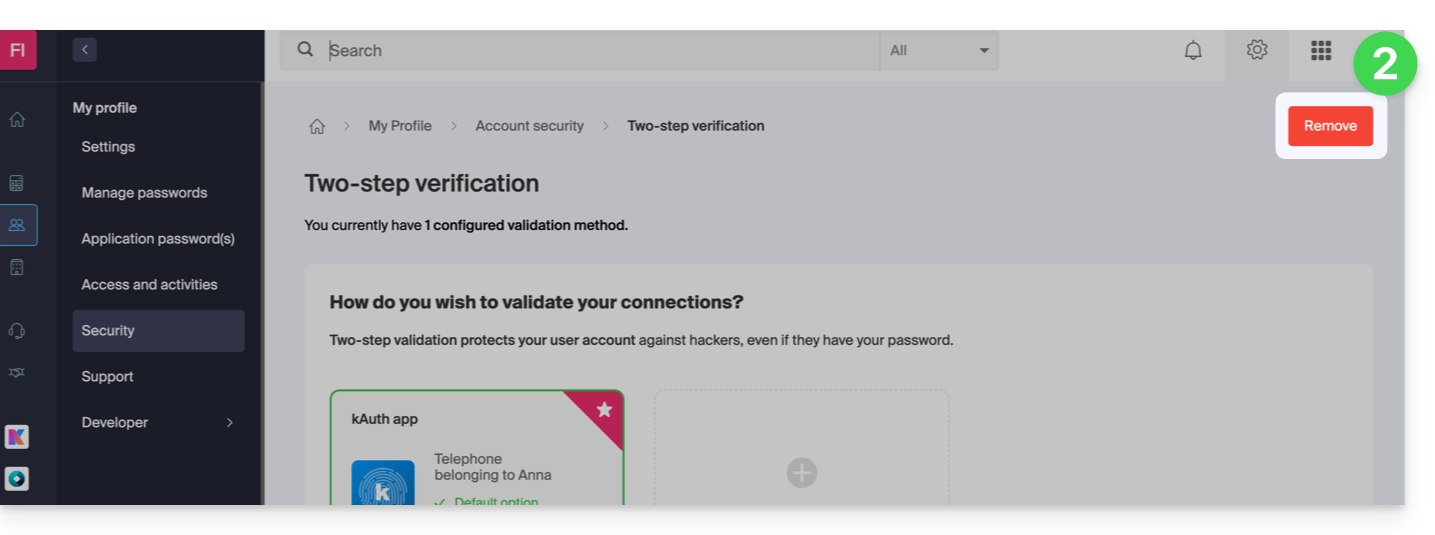
- Se o botão vermelho estiver inativo / desativado…
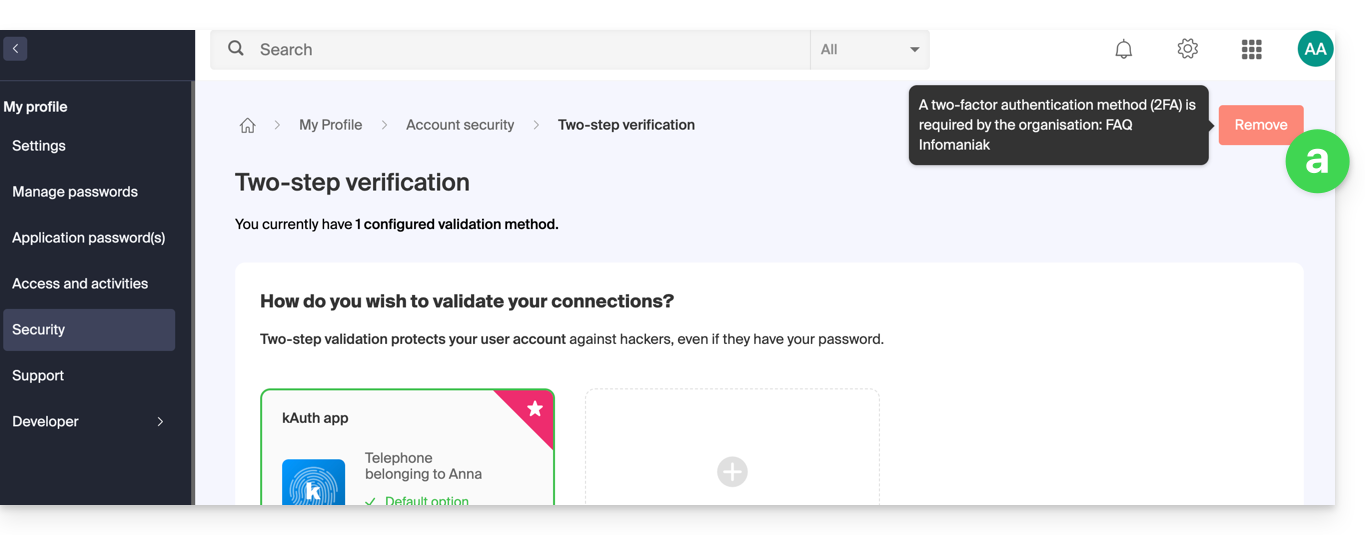
- … provavelmente existe uma opção de segurança que o impede de desativar a autenticação de dois fatores:
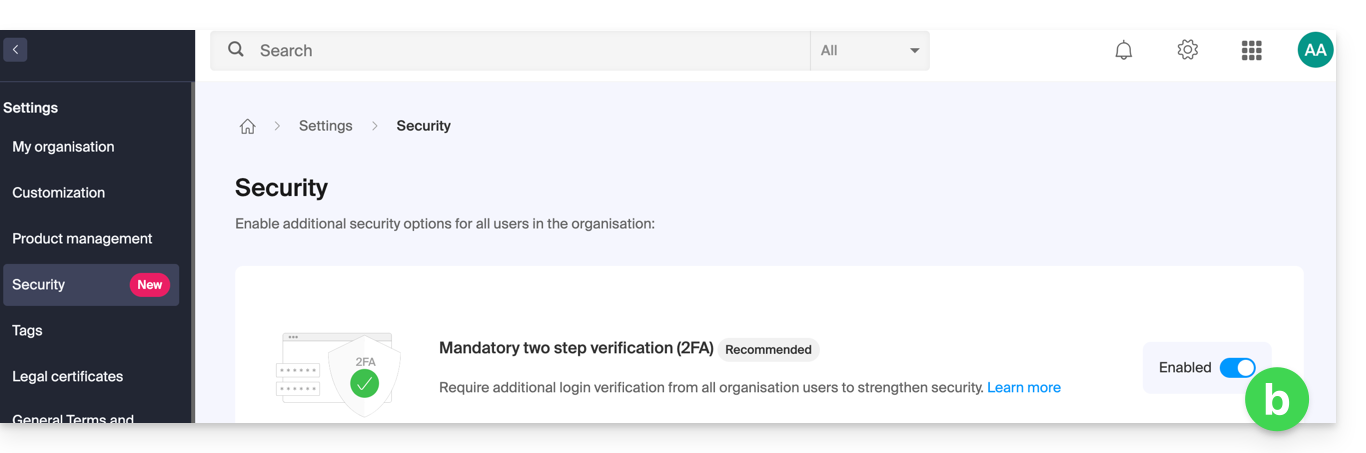
- Se o botão vermelho estiver inativo / desativado…
- Insira a senha para iniciar sessão na sua conta.
Em caso de problema
Obviamente, o procedimento acima exige que inicie sessão uma última vez com a autenticação de dois fatores, para que, em seguida, possa desativá-la.
Se não tiver acesso à aplicação Infomaniak Authenticator nem ao dispositivo que recebe o SMS de validação, não vale a pena contactar a Infomaniak; nesse caso, não terá outra opção, terá de fornecer vários elementos de segurança manualmente ou através da aplicação Infomaniak Check (kCheck) para obter novamente acesso à sua conta:
- Clique aqui para aceder à página de início de sessão do Manager Infomaniak.
- Insira o nome de utilizador e a senha habitual e correta.
- Quando for solicitada a autenticação adicional, clique nas métodos alternativos:

- Escolha inserir um dos seus códigos de recuperação, caso tenha feito o download da folha durante a ativação da autenticação de dois fatores:

- Caso contrário, selecione a última opção para solicitar ajuda, a fim de acessar o formulário para enviar seus documentos de identificação e uma selfie:

- Siga o procedimento até o fim e aguarde:

Link para esta FAQ: https://faq.infomaniak.com/2021
Esta seção de perguntas frequentes foi útil?