Base de conhecimento
1000 perguntas frequentes, 500 tutoriais e vídeos explicativos. Aqui, você encontra apenas soluções!
Desativar a autenticação de dois fatores (2FA)
Este guia explica como desativar a autenticação de dois fatores, também conhecida como autenticação dupla ou verificação em duas etapas (two-factor authentication em inglês, ou 2FA) para o acesso ao Manager Infomaniak (manager.infomaniak.com) ou ao Mail Infomaniak (ksuite.infomaniak.com/mail).
Introdução
- Por motivos de segurança, o suporte da Infomaniak nunca desativará um método de validação de login ativado em uma contamediante uma simples solicitação.
- É imperativo seguir os procedimentos abaixo.
- Atenção: se você utilizava o método de autenticação por SMS, após desativado, não poderá reativar esse método, a menos que resida em CH / FR / BE / DE.
- Fora desses países, será necessário utilizar o Infomaniak Authenticator ou qualquer outro aplicativo OTP.
Desativar a autenticação de dois fatores
Se a autenticação de dois fatores estiver ativada e você desejar desativá-la:
- Clique aqui para acessar o gerenciamento da autenticação de dois fatores no painel de controle Infomaniak.
- Clique no botão Remover para desativar a segurança:
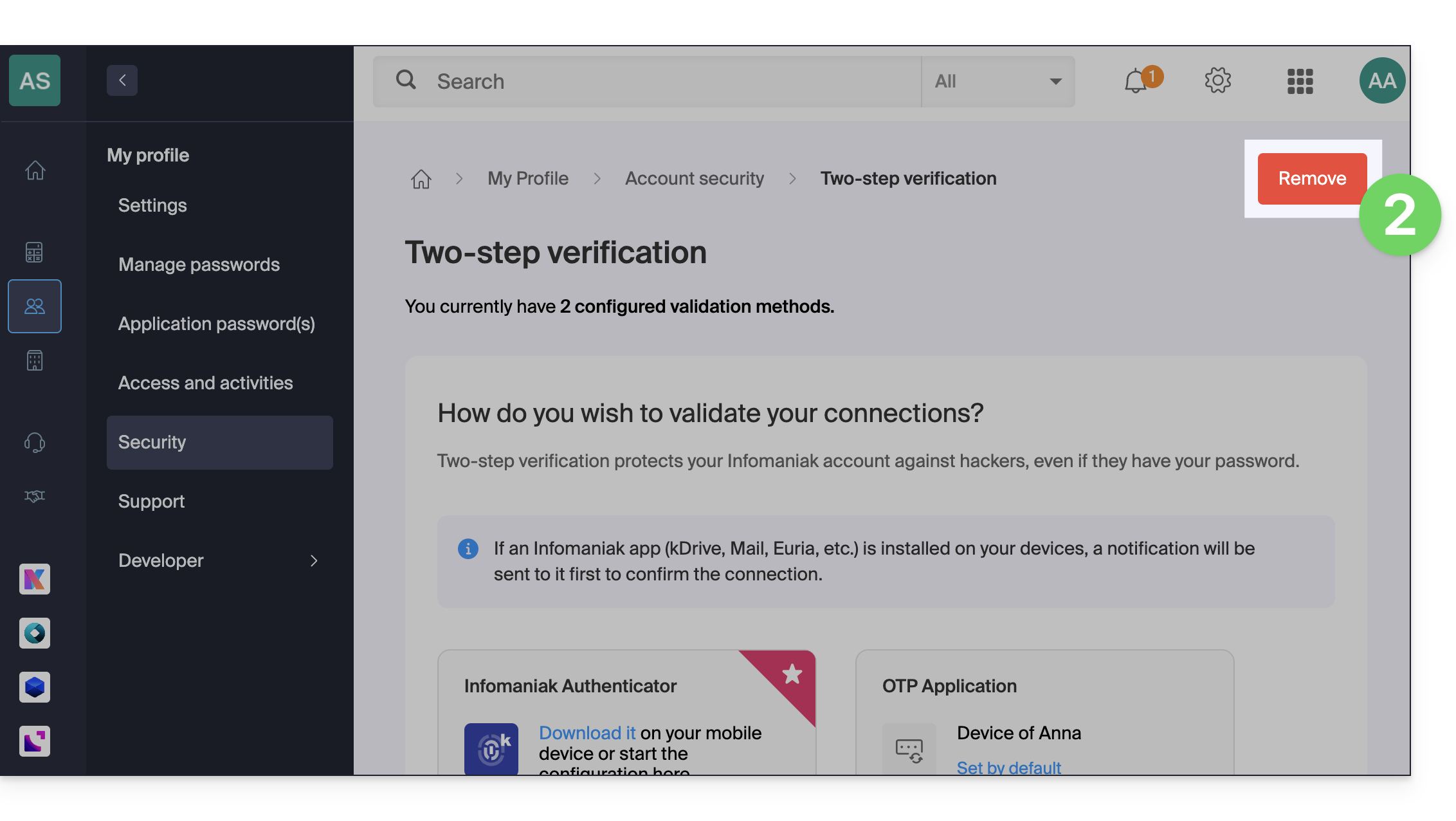
- Se o botão vermelho estiver inativo / desabilitado…
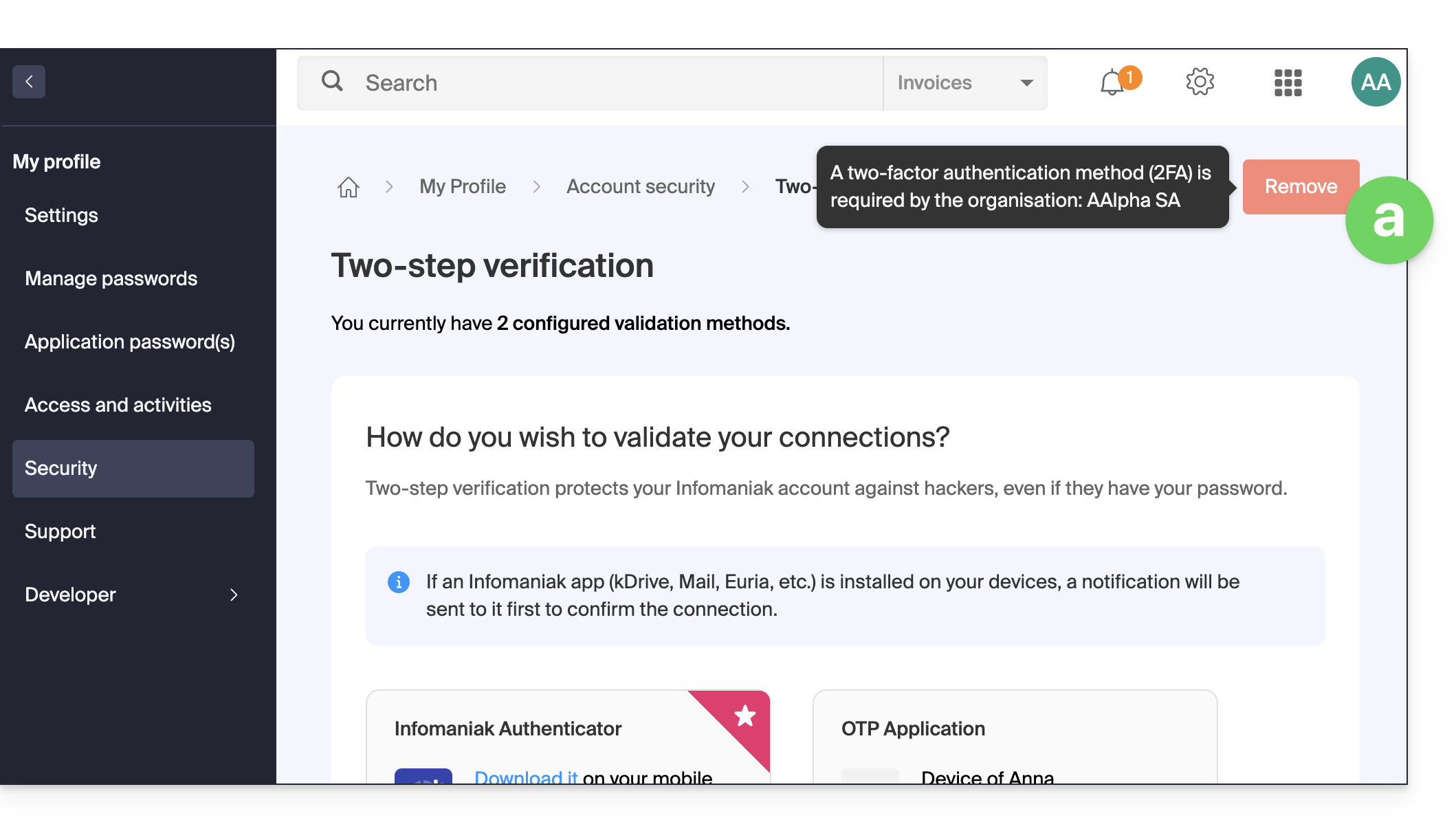
- … provavelmente existe uma opção de segurança anterior que impede que você desative a autenticação de dois fatores:
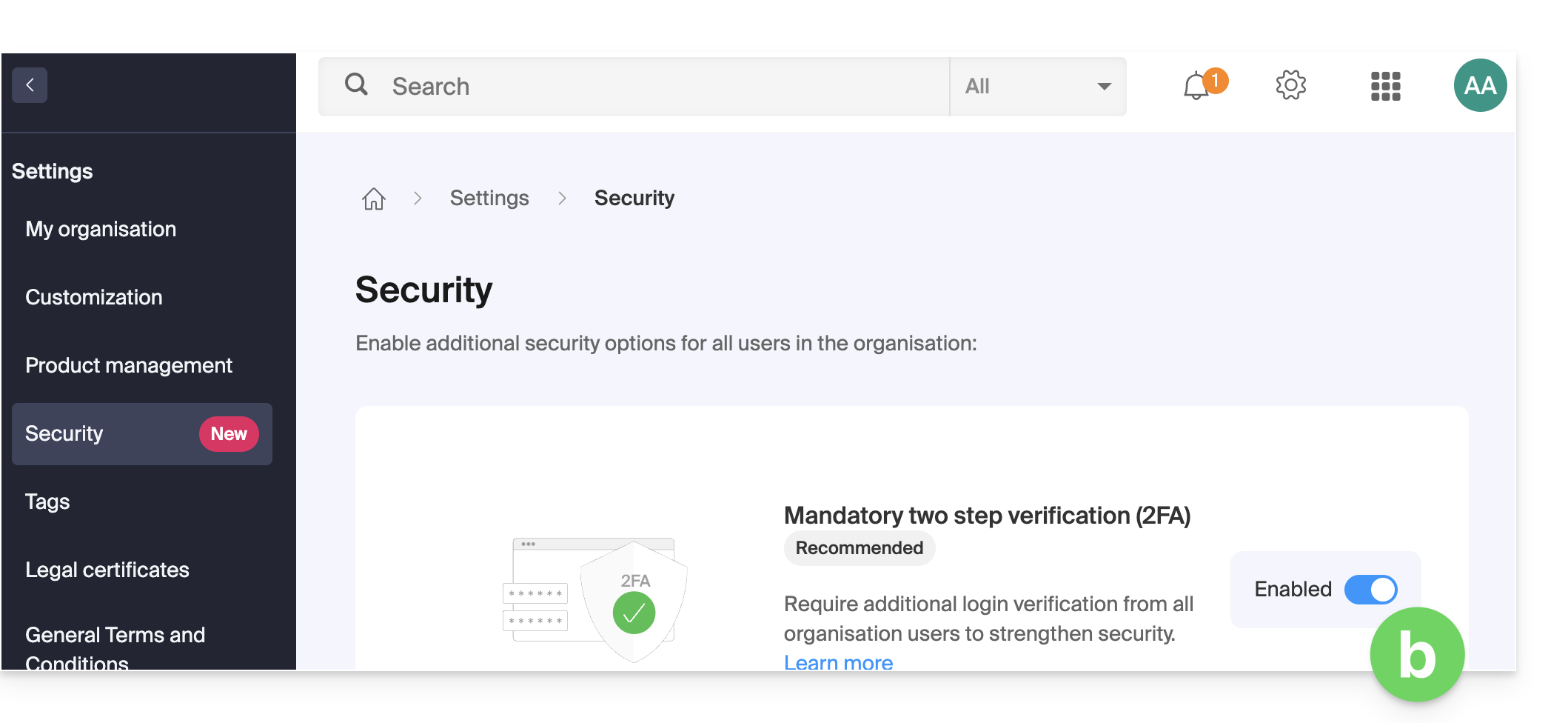
- Se o botão vermelho estiver inativo / desabilitado…
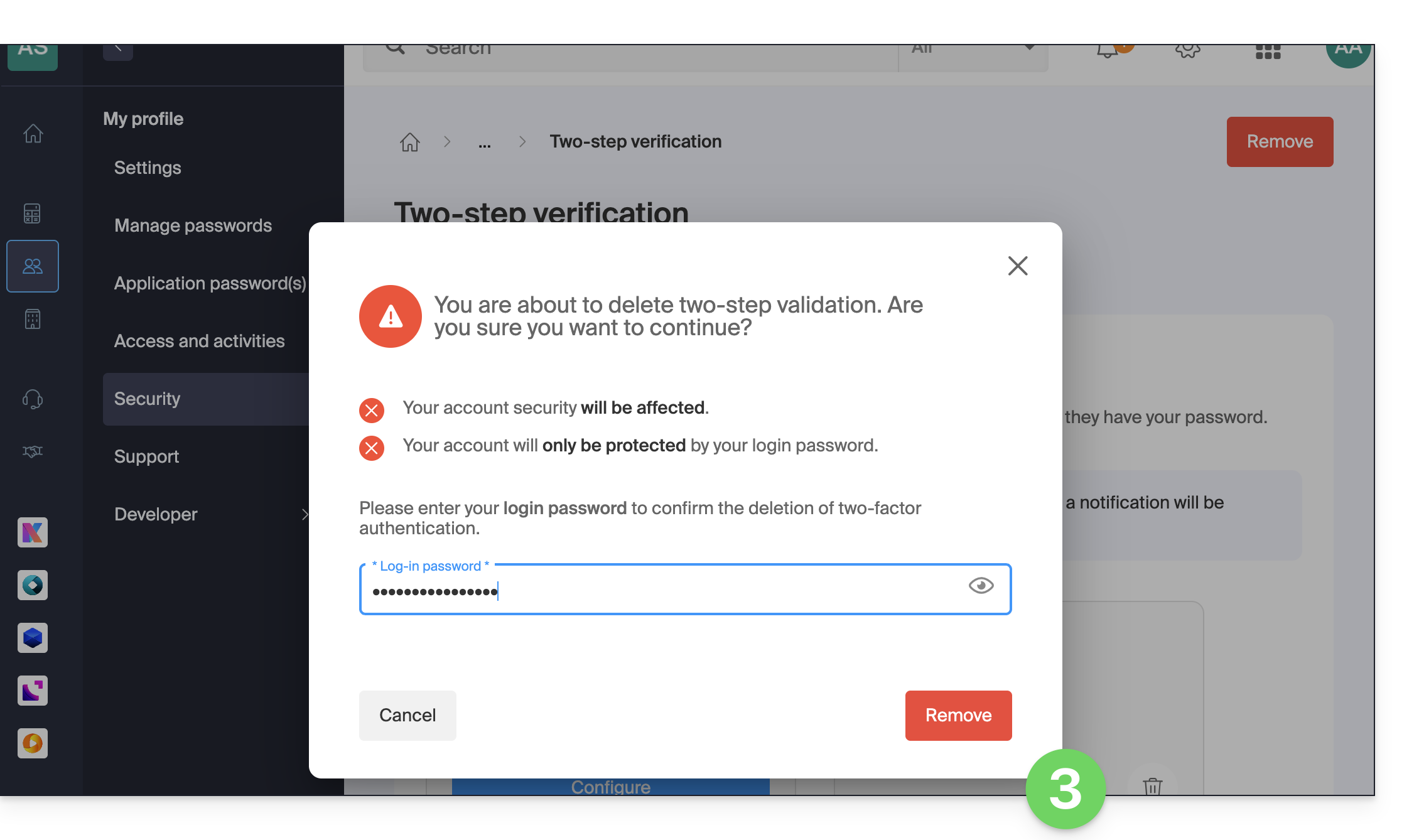
- Insira a senha de acesso à sua conta para confirmar:
Em caso de problemas
Obviamente, o procedimento acima exige que você faça login uma última vez com a autenticação de dois fatores, para depois poder desativá-la.
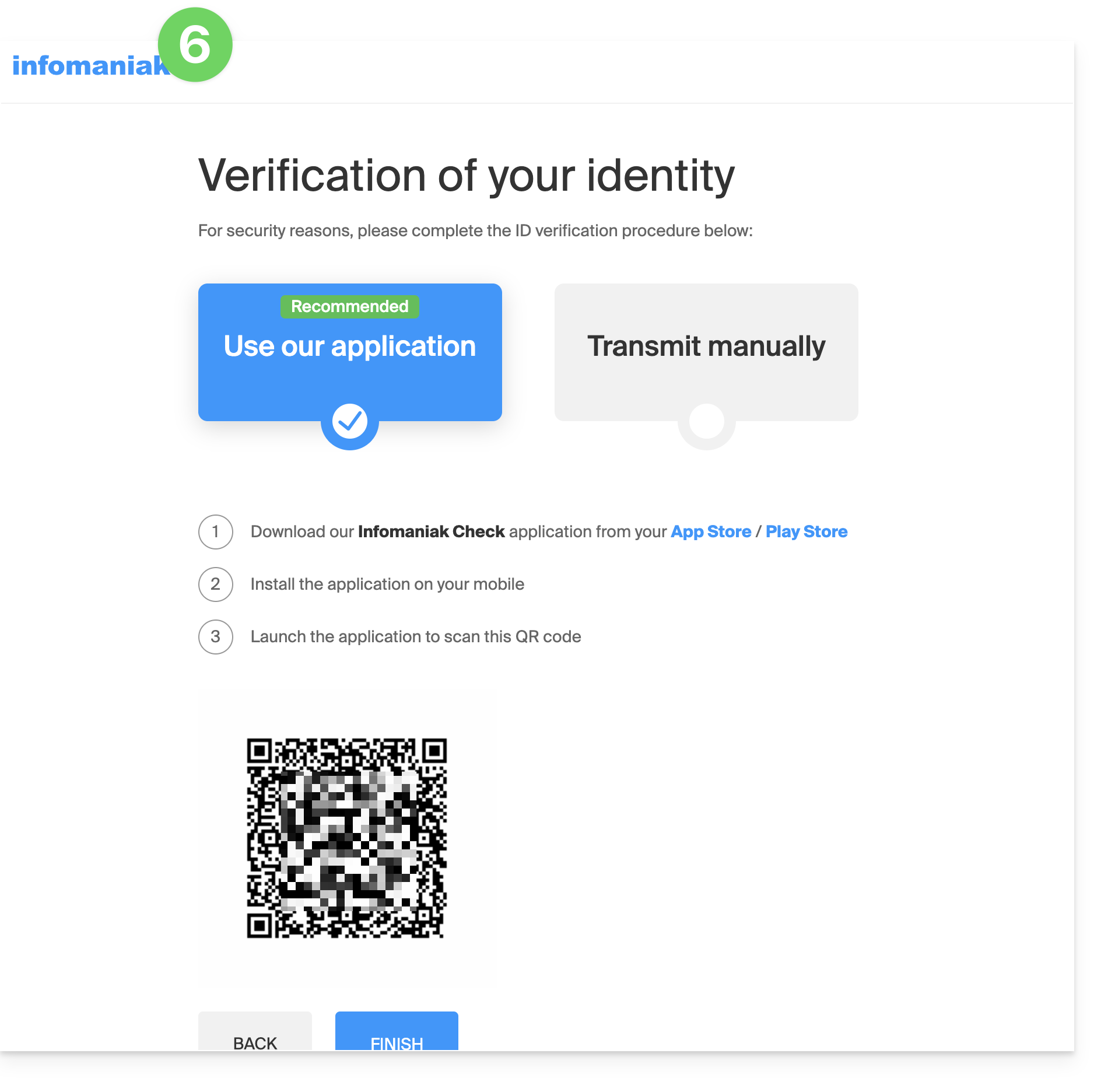
Se não tiver acesso à aplicação Infomaniak Authenticator nem ao dispositivo que recebe o SMS de validação ou a qualquer outra possibilidade de autenticação entre as configuradas, não vale a pena contactar a Infomaniak; nesse caso, não terá outra opção, terá de fornecer um certo número de elementos de segurança manualmente ou através da aplicação Infomaniak Check (kCheck) para obter novamente acesso à sua conta:
- Clique aqui para acessar a página de login do Manager Infomaniak.
- Insira o nome de usuário e a senha correta e usual:
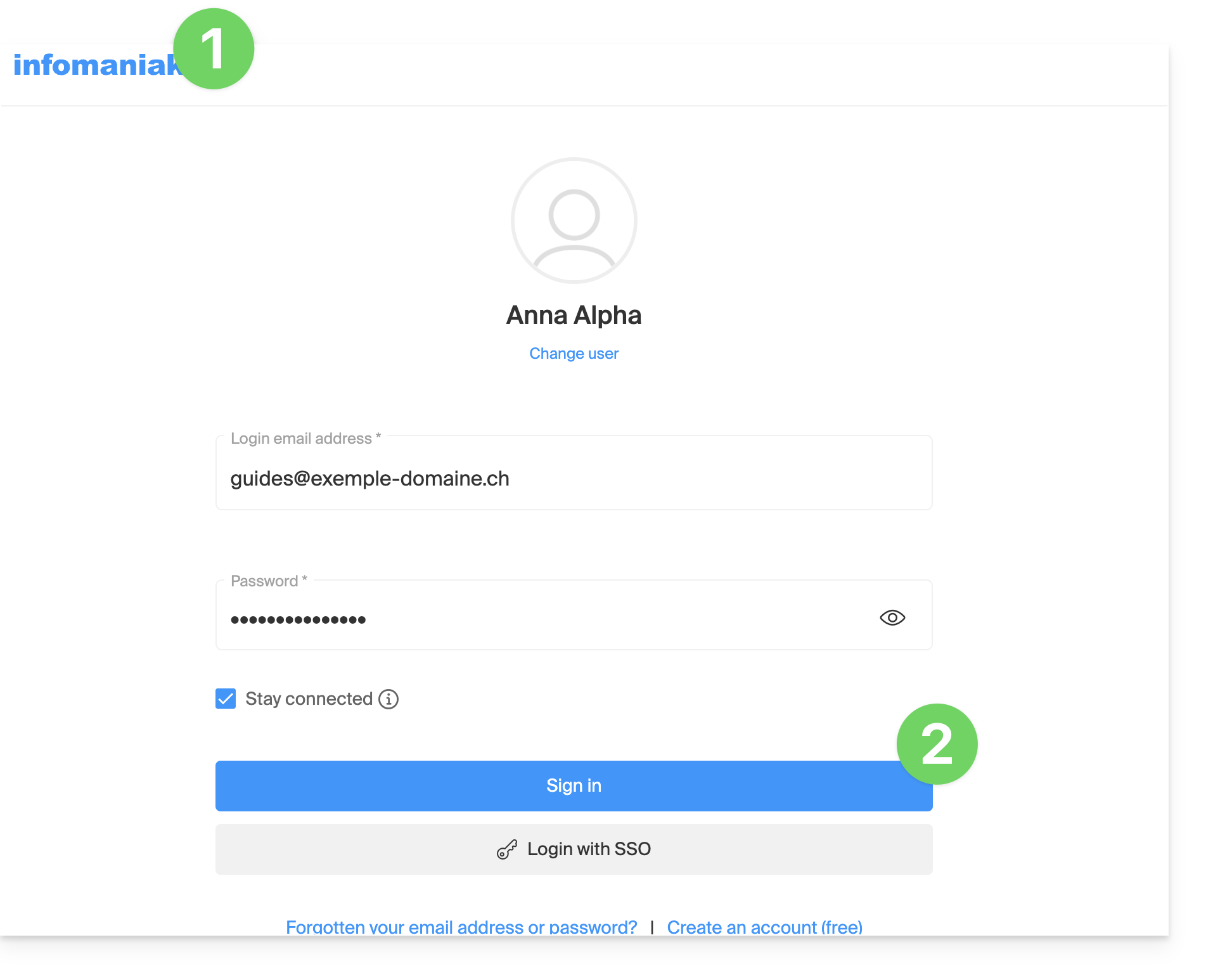
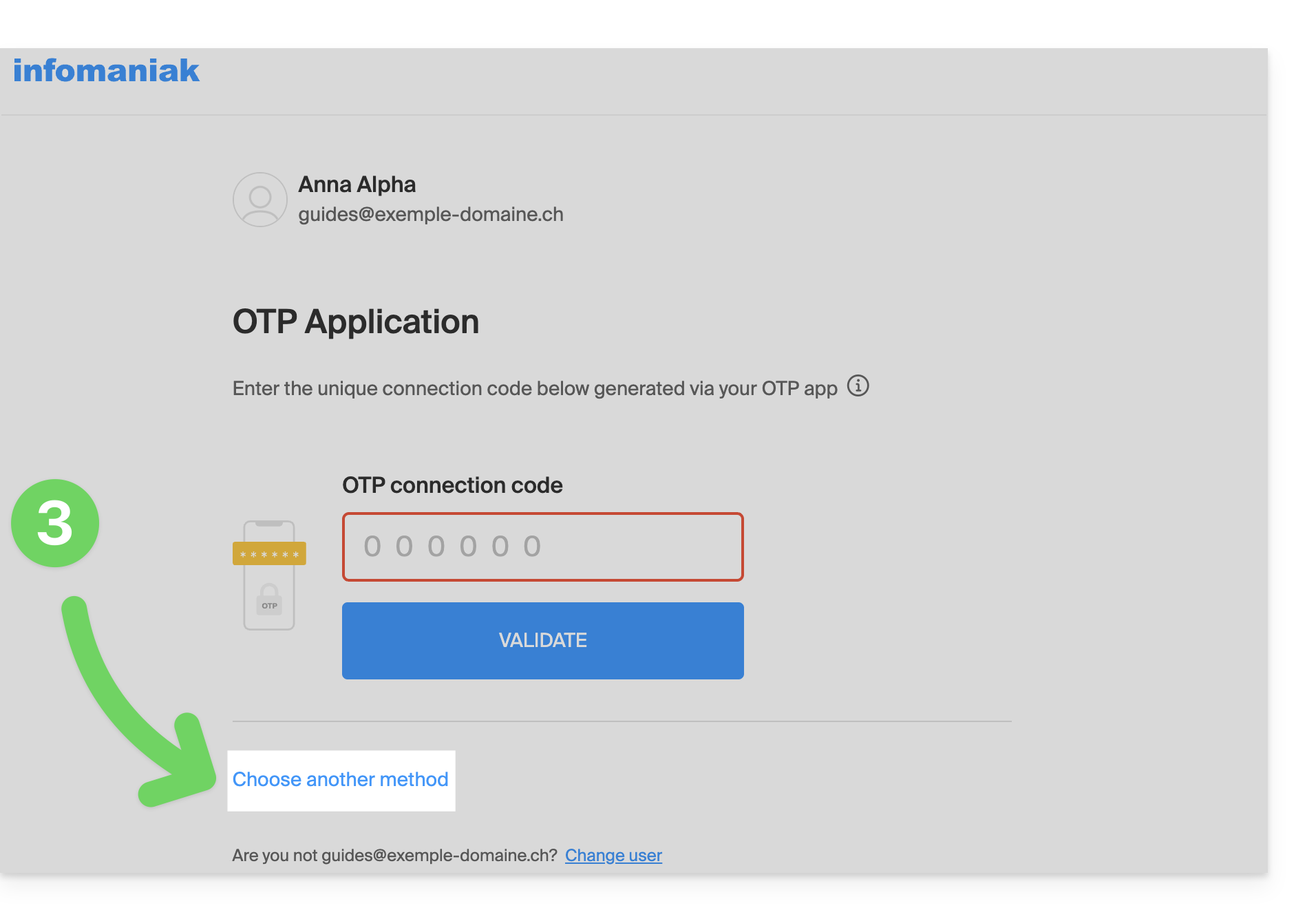
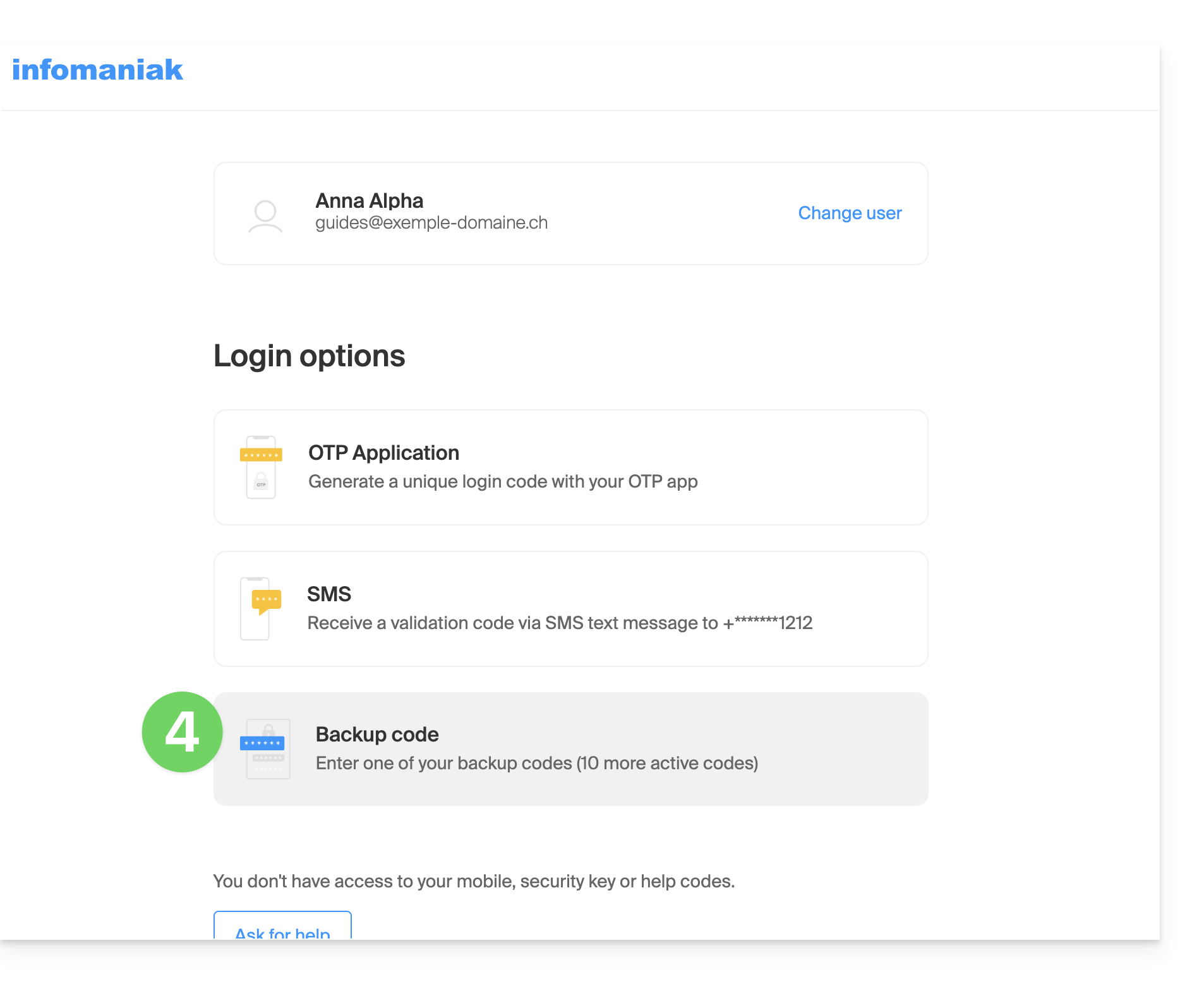
- Ao solicitar a autenticação adicional, clique em métodos alternativos:
- Escolha inserir um dos seus códigos de recuperação se tiver feito o download da folha ao ativar a autenticação de dois fatores:
- Caso contrário, selecione a última opção do pedido de ajuda para acessar o formulário onde poderá enviar os seus documentos de identificação e uma selfie:
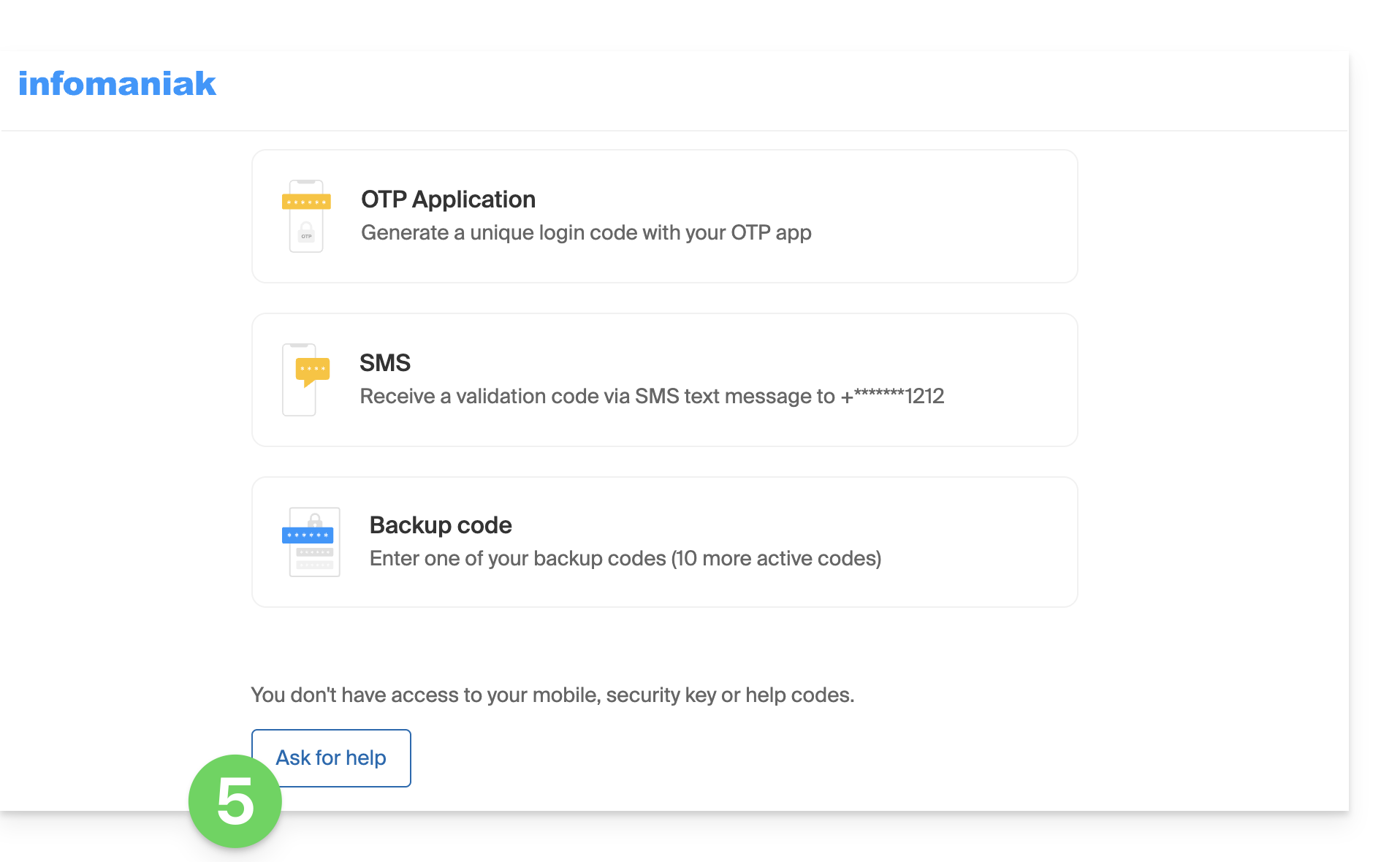
- Siga o procedimento até o fim e aguarde:
Link para esta FAQ: https://faq.infomaniak.com/2021
Esta seção de perguntas frequentes foi útil?