Base de conhecimento
1000 perguntas frequentes, 500 tutoriais e vídeos explicativos. Aqui, você encontra apenas soluções!
Modificar uma zona DNS (modo simples) de um domínio gerenciado pela Infomaniak
Este guia explica como adicionar, modificar ou remover entradas específicas, registos do tipo A e AAAA, MX, TXT, etc., dentro da zona DNS de um nome de domínio registado na Infomaniak.
Pré-requisitos
- Possuir um nome de domínio na Infomaniak ou, no mínimo, uma zona DNS.
- Compreender:
Adicionar um registo (modo simples)
Para configurar os serviços associados ao domínio e permitir a resolução correta dos nomes de domínio para os recursos correspondentes (como sites externos, servidores de e-mail de terceiros, etc.):
- Clique aqui para acessar o gerenciamento de domínios no seu Painel de Controle Infomaniak (❓: ajuda).
- Clique no nome do domínio em questão.
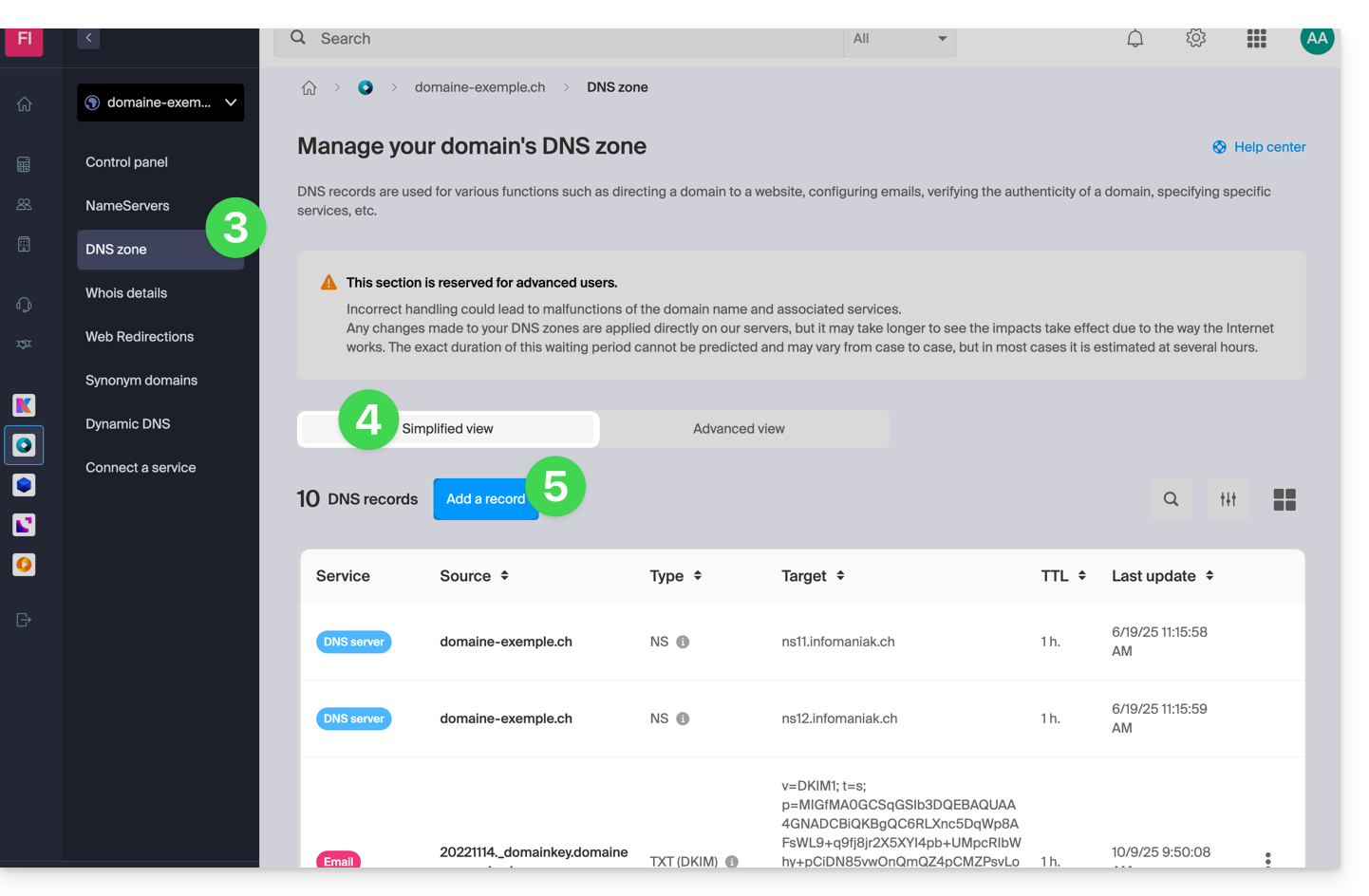
- Clique em Zona DNS no menu lateral esquerdo.
- As entradas atualmente configuradas são listadas na tabela Modo Simples.
- Clique no botão azul Adicionar entrada:
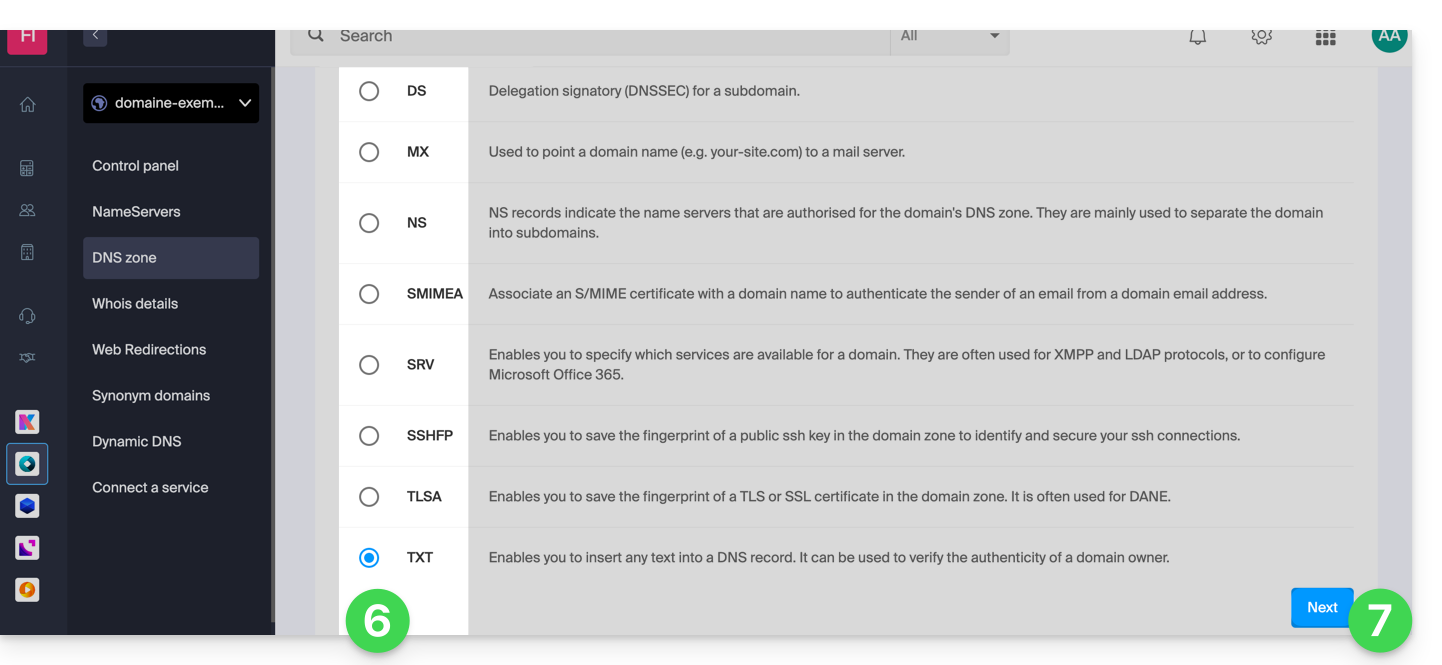
- Escolha o tipo de registo, por exemplo A e AAAA (❓: ajuda), MX (❓: ajuda), TXT (❓: ajuda), etc.
- Clique em Seguinte:
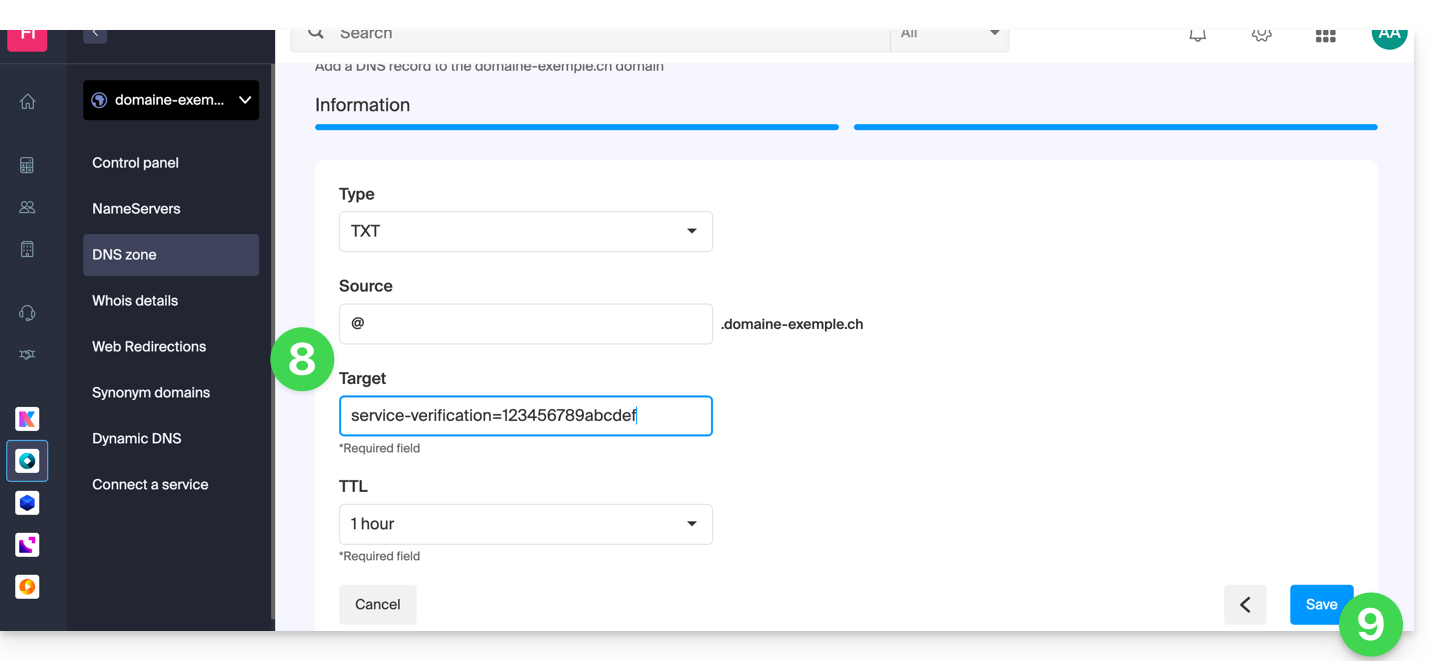
- Preencha os diferentes campos com as suas informações:
- Em Origem, deixe o campo em branco ou indique um possível subdomínio.
- Em Destino, insira a informação obtida do seu fornecedor externo ou qualquer outra indicação útil.
- Deixe o TTL indicado.
- Salve as alterações efetuadas:
Modificar um registo existente
Para modificar um registro DNS já existente:
- Siga os passos de 1 a 4 acima.
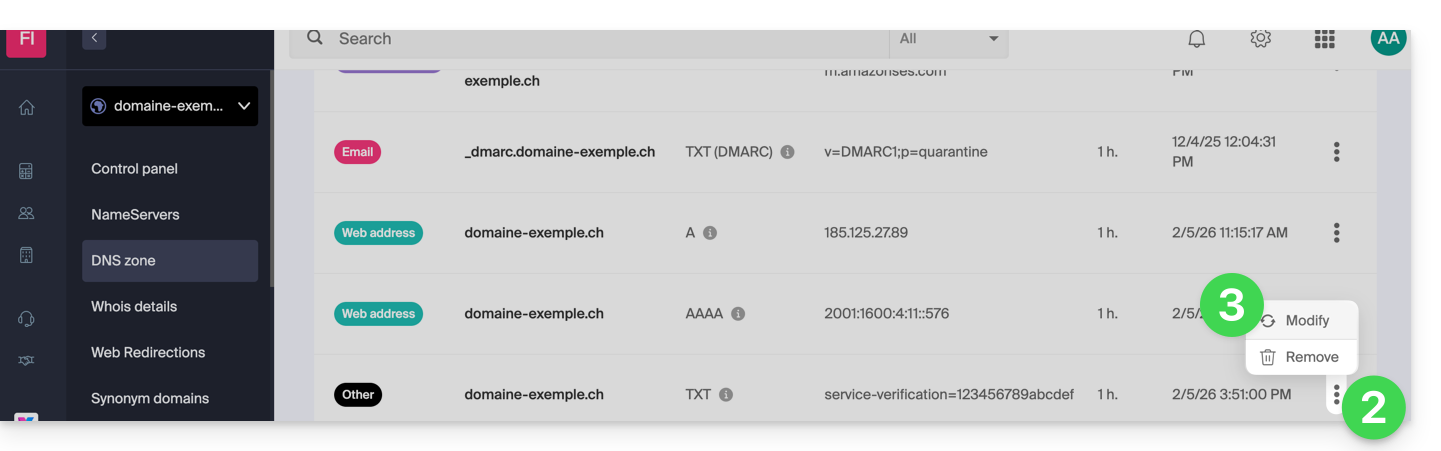
- Clique no menu de ação ⋮ à direita do registro que deseja modificar.
- Clique em Editar para acessar a página de edição:
- Edite as informações desejadas e, em seguida, salve as suas alterações.
Excluir um registo existente
Para remover um registo DNS já existente:
- Siga os passos de 1 a 4 acima.
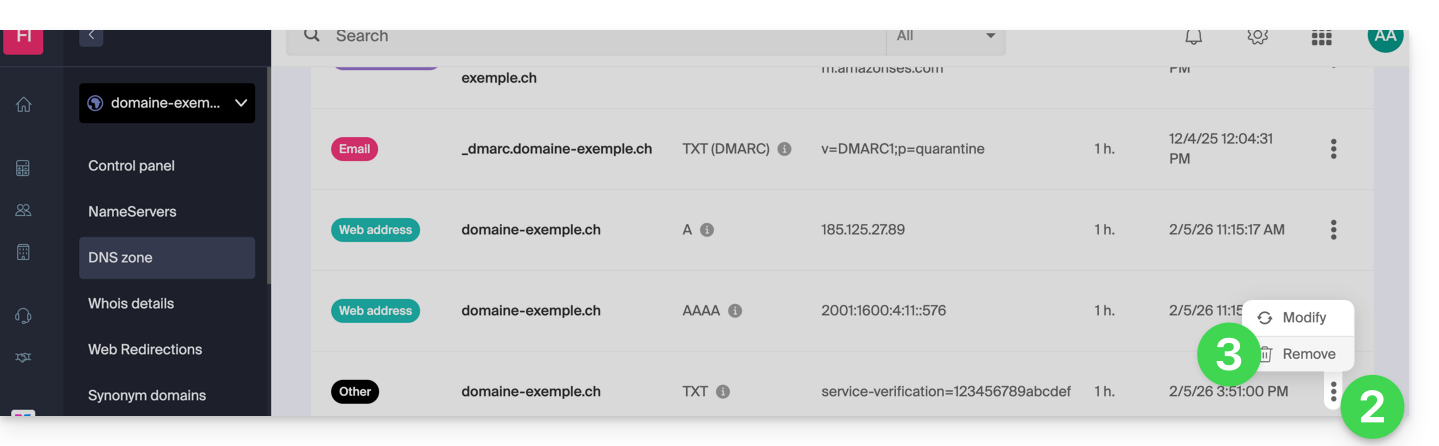
- Clique no menu de ações ⋮ à direita do registro que deseja modificar.
- Clique em Excluir e confirme a exclusão:
Diagnóstico DNS
Uma ferramenta disponível no seu painel de controlo (❓: ajuda) permite-lhe corrigir facilmente alguns registos problemáticos. Também pode utilizar um serviço externo e gratuito, como o mencionado no final de este outro guia.
Modo especialista
Para editar a zona DNS no modo avançado (especialista), o que permite, entre outras coisas, restaurar uma versão anterior dos diferentes registos, consulte este outro guia.
Link para esta FAQ: https://faq.infomaniak.com/2000
Esta seção de perguntas frequentes foi útil?