Base de conhecimento
1000 perguntas frequentes, 500 tutoriais e vídeos explicativos. Aqui, você encontra apenas soluções!
Modificar a zona DNS (modo simples) de um domínio gerenciado pela Infomaniak
Este guia explica como adicionar, modificar ou remover entradas específicas (registros do tipo A e AAAA, MX, TXT, etc.) dentro da zona DNS de um nome de domínio registrado na Infomaniak.
Pré-requisitos
- Possuir um nome de domínio na Infomaniak ou, no mínimo, uma zona DNS.
- Compreender:
- o funcionamento de um domínio e de uma zona DNS antes de modificar esta última.
- que a zona DNS apresentada aqui é válida e utilizada apenas se os nomes de servidor forem os da Infomaniak.
- que qualquer adição/modificação DNS pode levar até 48 horas para se propagar.
Adicionar um registro (modo simples)
Para configurar os serviços associados ao domínio e permitir a resolução adequada dos nomes de domínio para os recursos correspondentes (como sites externos, servidores de e-mail de terceiros, etc.):
- Clique aqui para acessar o gerenciamento do seu domínio no Manager Infomaniak (precisa de ajuda?).
- Clique diretamente no nome atribuído ao domínio em questão.
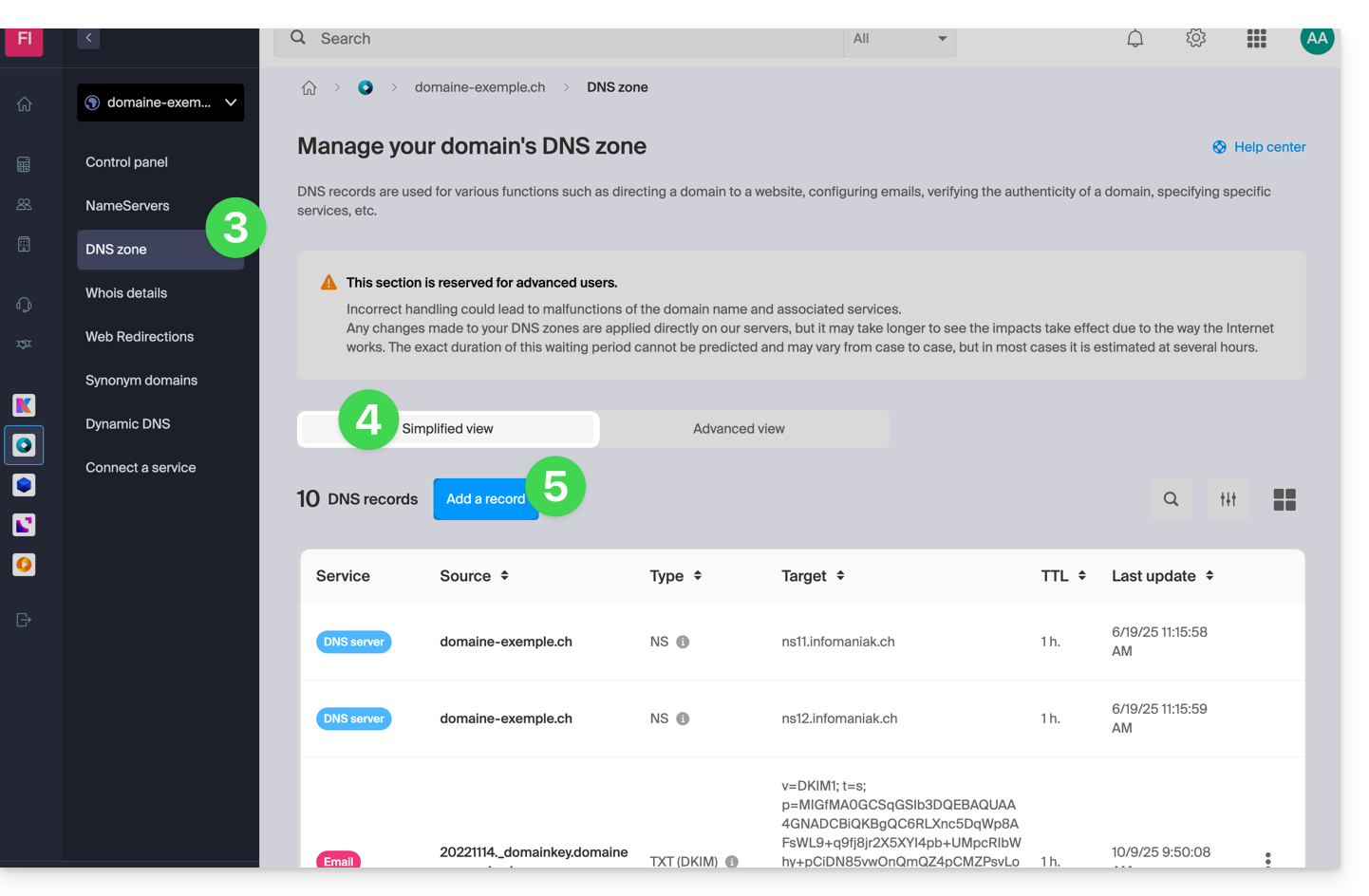
- Clique em Zona DNS no menu lateral esquerdo.
- As entradas atualmente configuradas são listadas na tabela Modo Simples.
- Clique no botão azul Adicionar uma entrada:
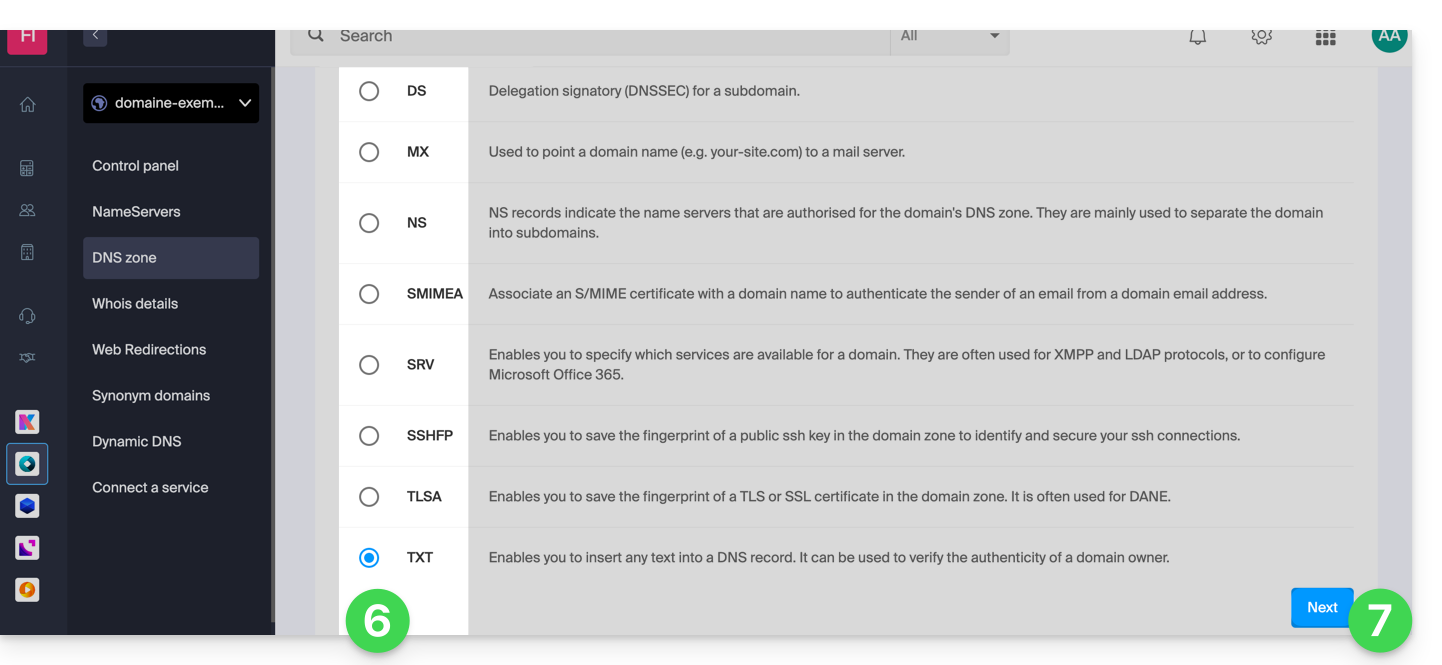
- Escolha o tipo de registro desejado (registros do tipo A & AAAA, MX, TXT, etc.)
- Clique em Seguinte:
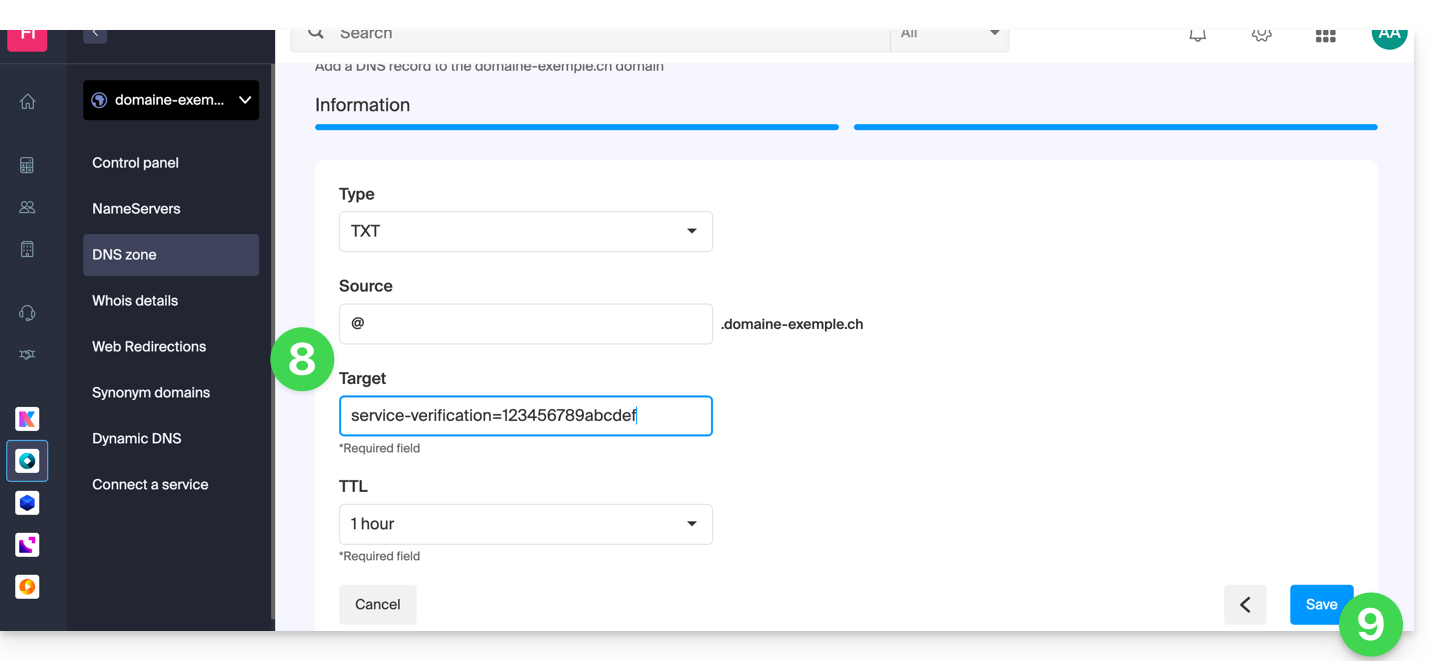
- Preencha os diferentes campos de acordo com as suas informações:
- Em Origem, deixe em branco ou indique um possível subdomínio relacionado.
- Em Destino, indique a informação obtida do seu fornecedor externo ou qualquer outra indicação útil.
- Deixe o TTL indicado.
- Salve a adição efetuada:
Modificar um registro existente
Para modificar um registro DNS já inscrito:
- Siga os passos de 1 a 4 acima.
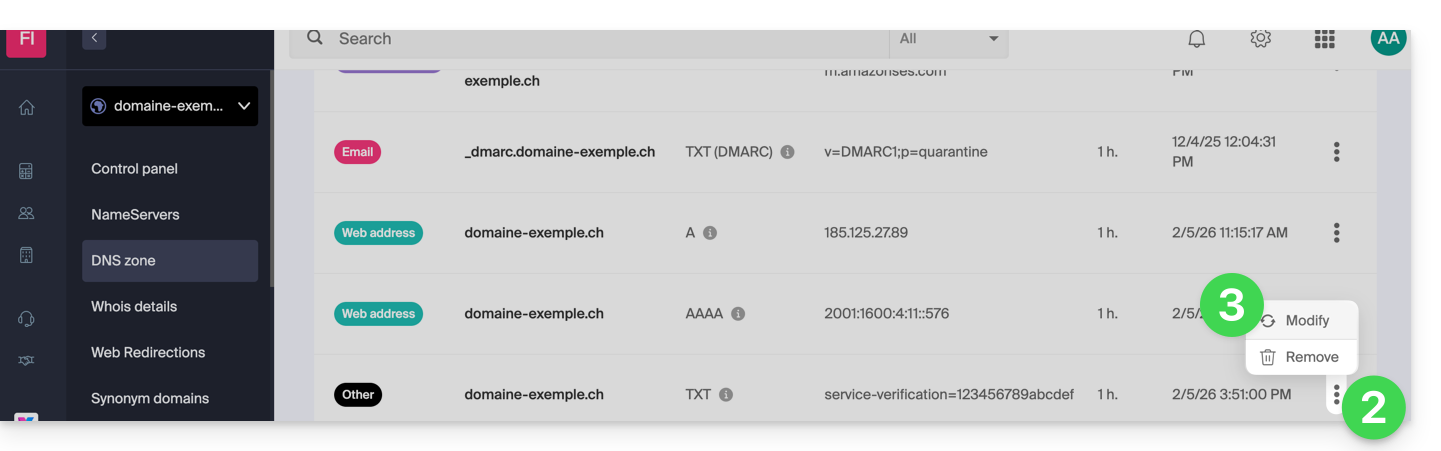
- Clique no menu de ação ⋮ à direita do registro a ser modificado.
- Clique em Modificar para acessar a página de edição:
- Faça a edição das informações desejadas e salve as suas modificações.
Excluir um registro existente
Para excluir um registro DNS já inscrito:
- Siga os passos de 1 a 4 acima.
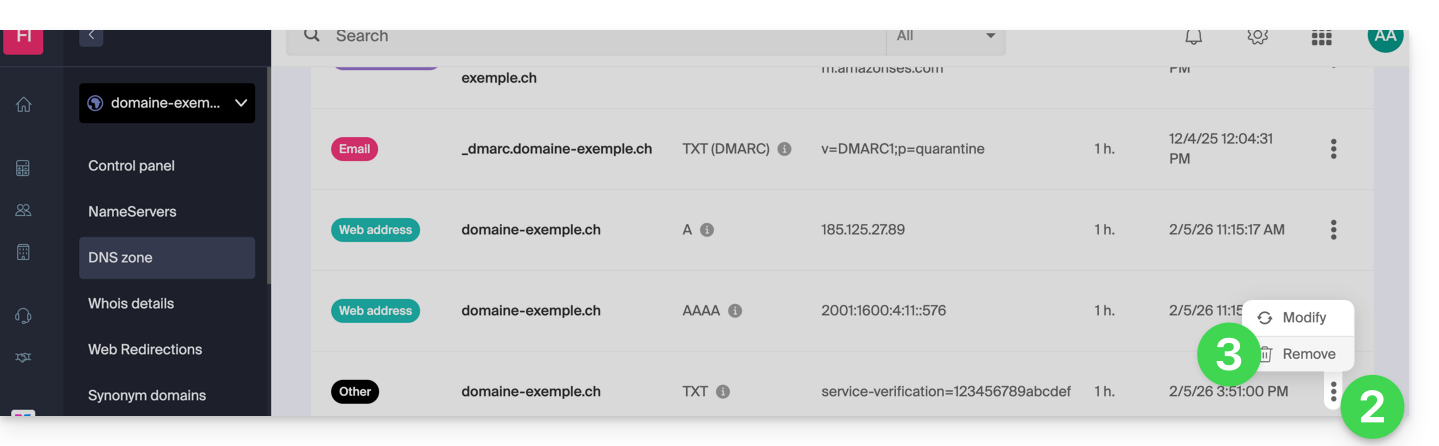
- Clique no menu de ação ⋮ à direita do registro que deseja modificar.
- Clique em Excluir e confirme a exclusão:
Diagnóstico DNS
Uma ferramenta disponível no seu painel de controle permite corrigir facilmente alguns registros problemáticos. Você também pode usar um serviço externo e gratuito, como o mencionado na parte inferior de este outro guia.
Modo especialista
Para editar a zona DNS no modo avançado (especialista), o que permite, entre outras coisas, restaurar uma versão anterior dos diferentes registros, consulte este outro guia.
Link para esta FAQ: https://faq.infomaniak.com/2000
Esta seção de perguntas frequentes foi útil?