Base de conhecimento
1000 perguntas frequentes, 500 tutoriais e vídeos explicativos. Aqui, você encontra apenas soluções!
Importar um calendário no Calendar Infomaniak
Este guia explica como importar um calendário na aplicação web Calendar da Infomaniak (serviço online ksuite.infomaniak.com/calendar).
Introdução
- Consulte este outro guia se desejar apenas exibir um calendário Infomaniak em modo de somente leitura no Google Agenda (aplicativo web e móvel).
- Consulte este outro guia se preferir editar os eventos do calendário em ambos os lados, mas apenas na versão móvel do aplicativo Google Agenda.
- Também é possível importar tarefas para a seção dedicada do calendário.
Importar um calendário através de uma URL
É possível exibir no Calendar um calendário existente e gerenciado externamente. Ele será automaticamente atualizado a cada hora por meio da URL que você especificar.
Atenção: não se trata de uma sincronização de calendários, mas sim de uma leitura exclusiva, em um único sentido, atualizada regularmente.
Para isso:
- Clique aqui para acessar o aplicativo web Calendar da Infomaniak (serviço online ksuite.infomaniak.com/calendar).
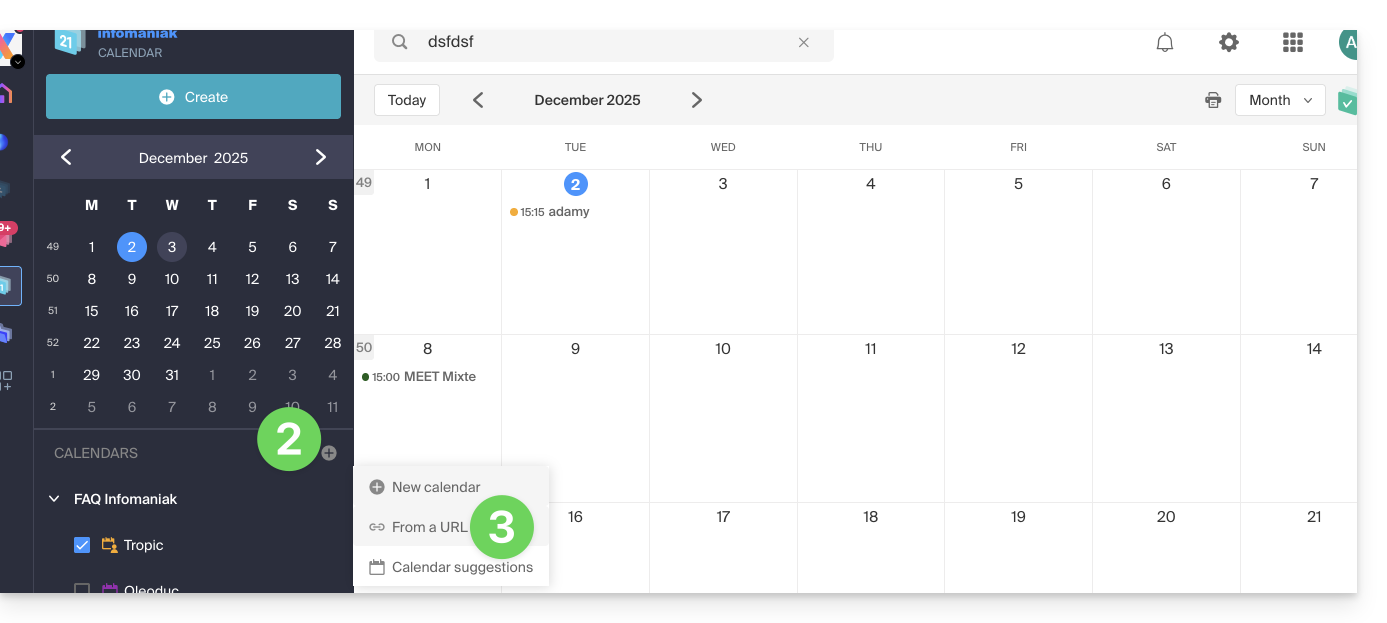
- Clique em no menu lateral esquerdo.
- Clique em "A partir de uma URL":
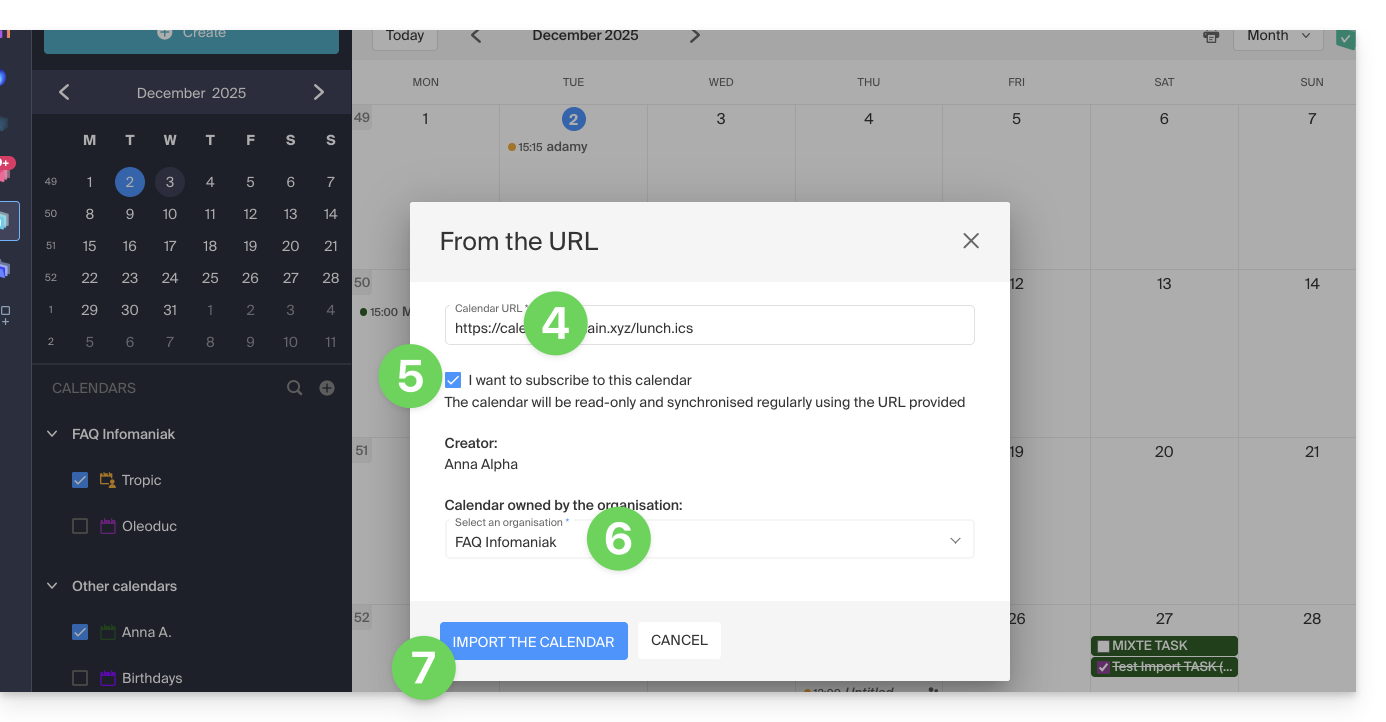
- Insira o URL do calendário que deseja importar.
- Marque a caixa Desejo assinar este calendário.
- Se necessário, escolha a Organização na qual o calendário será importado.
- Clique em Importar calendário:
Você também pode acessar diretamente uma das Organizações das quais faz parte:
- Clique aqui para acessar o aplicativo web Calendar da Infomaniak (serviço online ksuite.infomaniak.com/calendar).
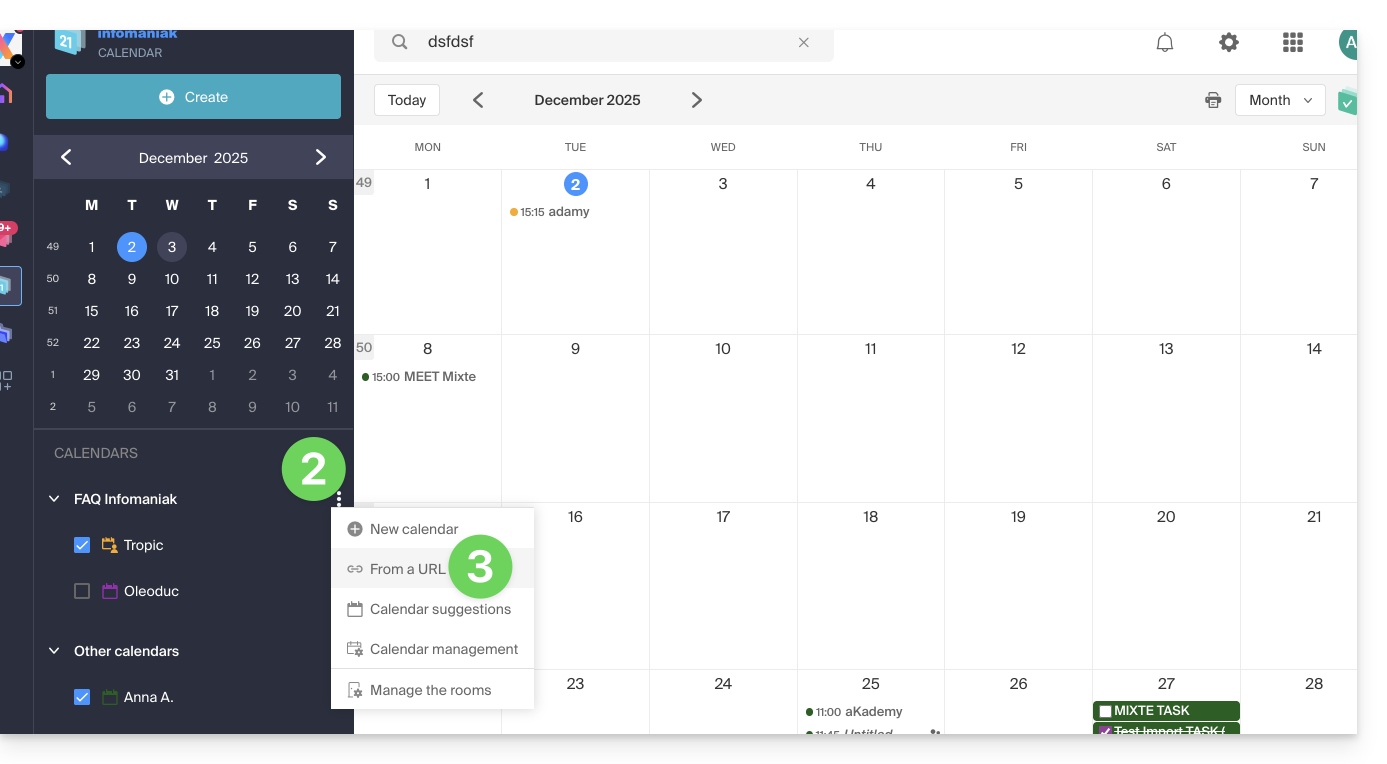
- Clique no menu de ação ⋮ à direita da Organização na tabela que é exibida.
- Clique em "A partir de uma URL":
Associar um calendário do Google através da sua URL "secreta"
A URL "secreta" de um calendário do Google, que poderá copiar na etapa 3 acima, encontra-se nas configurações do calendário do Google:
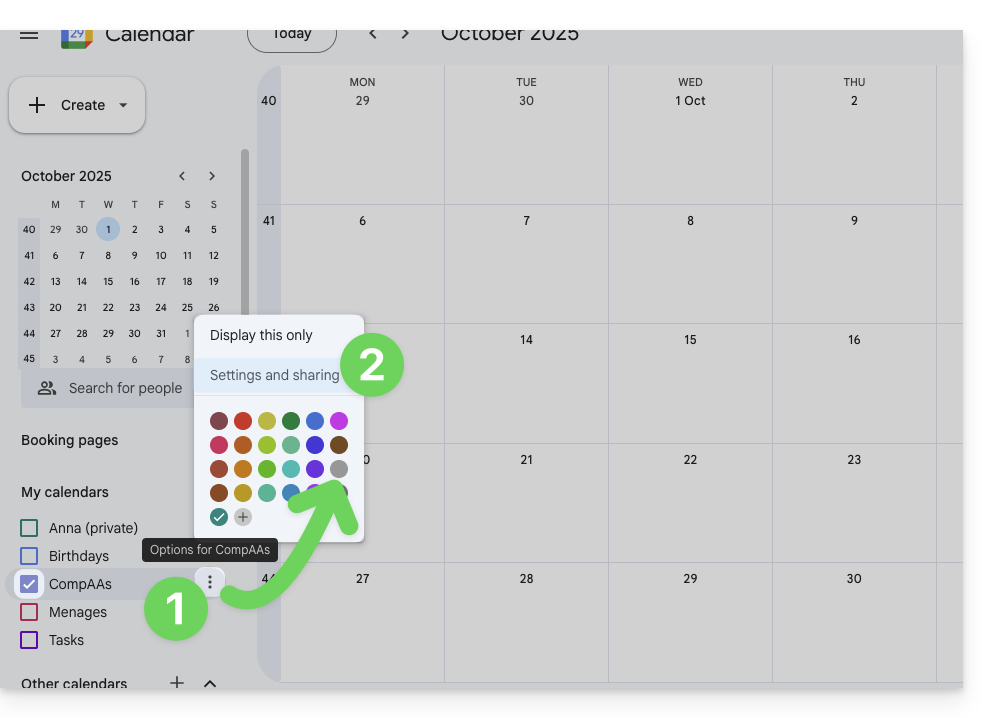
- Clique no menu de ação ⋮ à direita do calendário do Google em questão.
- Clique em Configurações e compartilhamento:
- Desça na página até encontrar a URL iCal secreta e clique nos ícones para visualizar a URL e/ou copiá-la:
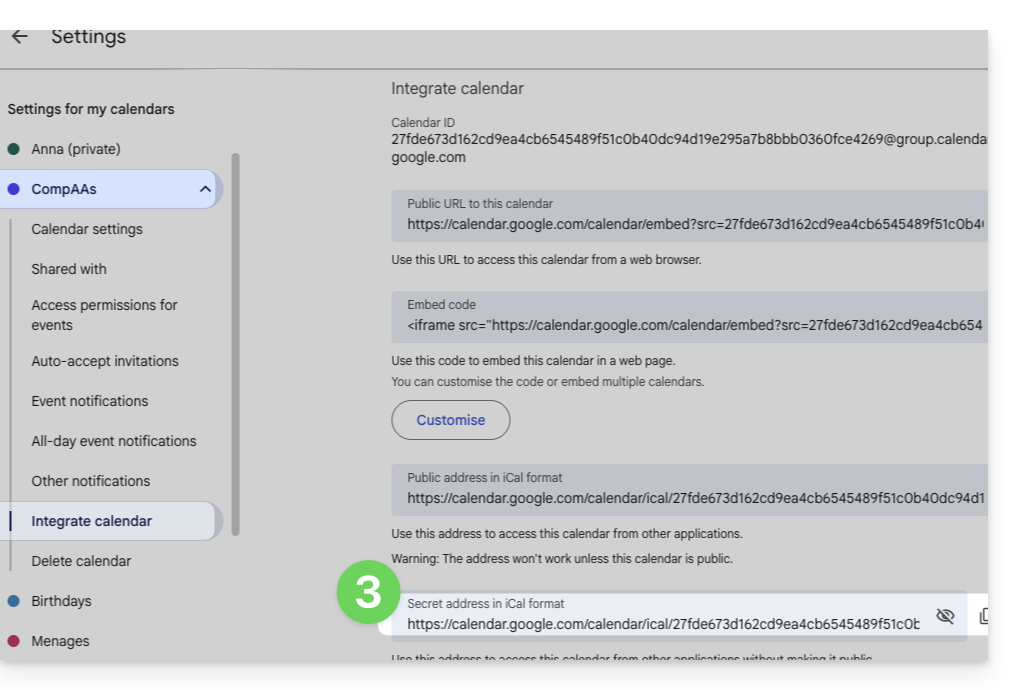
- Cole a URL seguindo o procedimento da etapa 3 do capítulo anterior.
Atenção: não se trata de uma sincronização de calendários, mas sim de uma leitura exclusiva, de sentido único, atualizada regularmente.
O calendário será visível e exibirá regularmente as eventuais atualizações efetuadas, sem que seja possível, no entanto, editá-lo diretamente a partir da interface Infomaniak; trata-se de uma "sincronização unidirecional" com o Google.
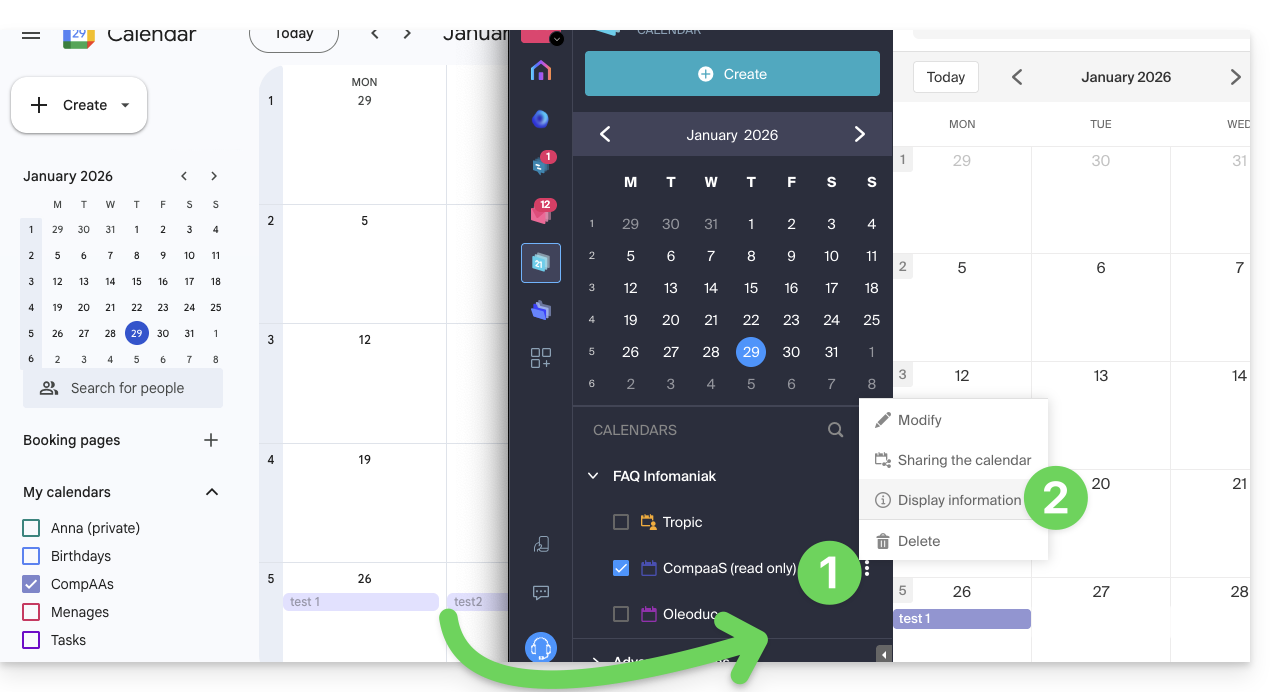
No entanto, pode forçar a sincronização para exibir imediatamente quaisquer novos eventos ou modificações:
- Clique no menu de ação ⋮ à direita do calendário importado no Infomaniak.
- Clique em Informações de exibição:
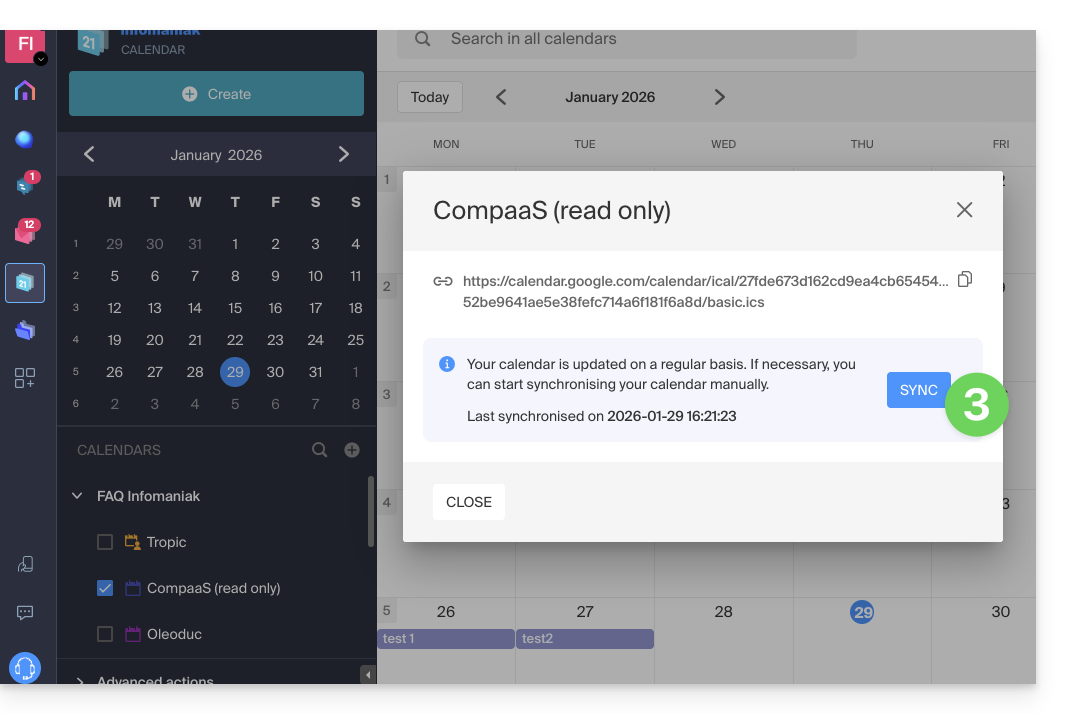
- Clique no botão SYNC para sincronizar o conteúdo importado e aguarde alguns segundos:
Importar eventos através de um arquivo .ics
Para aceder às Opções avançadas que permitem importar, exportar e restaurar o calendário:
- Clique aqui para acessar o aplicativo web Calendar da Infomaniak (serviço online ksuite.infomaniak.com/calendar).
- Clique em Ações avançadas no menu lateral esquerdo.
- Clique em Importar.
- Carregue o ficheiro
.icscorrespondente à exportação efetuada a partir do seu fornecedor anterior: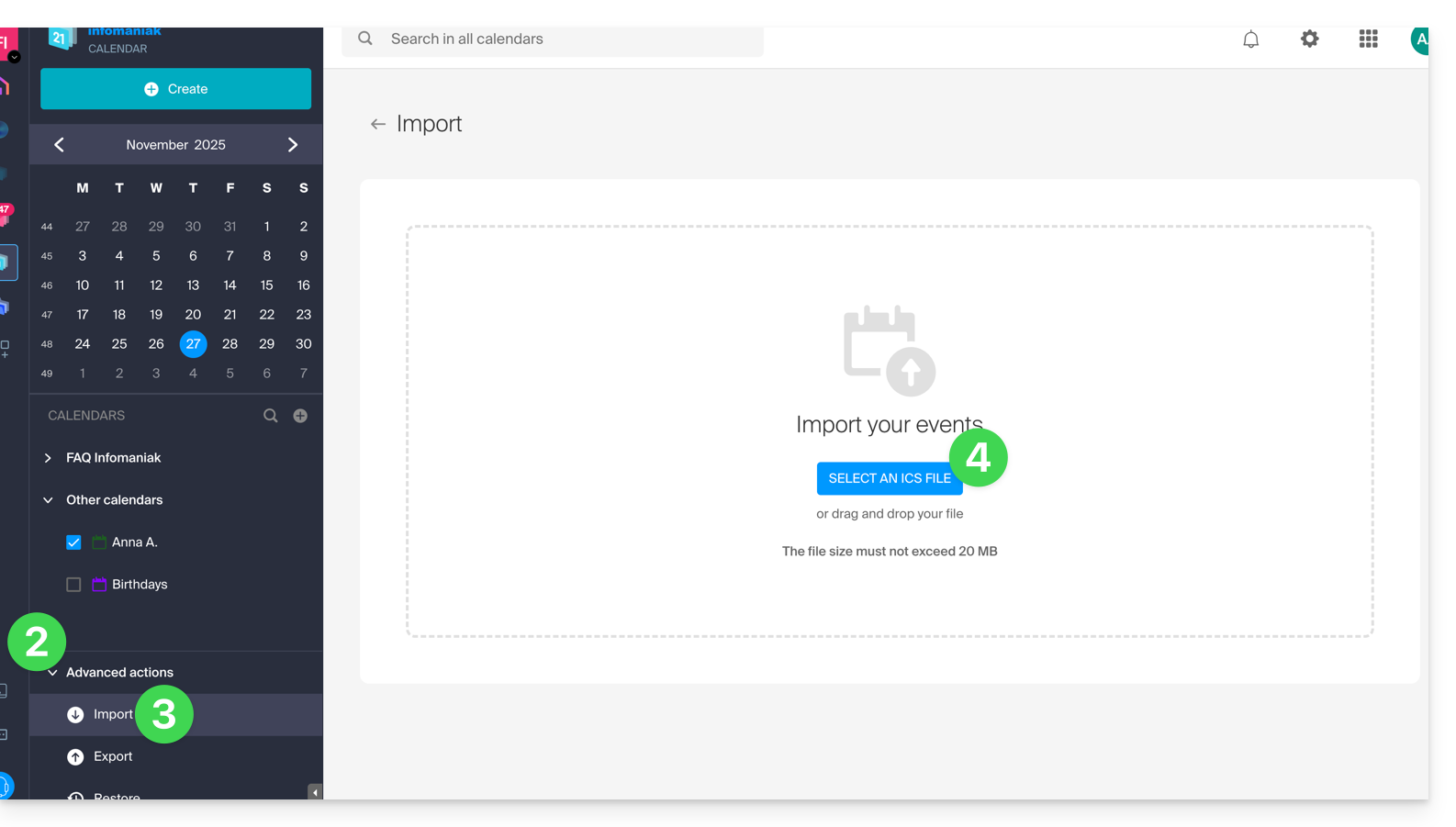
Poderá escolher em qual calendário existente importar os eventos ou criar um novo calendário (as tarefas também são importadas se o arquivo .ics contiver).
Atenção, não se trata de uma sincronização de calendários, mas sim de uma importação única e em um único sentido.
Exportar os dados do fornecedor anterior
Apresentamos alguns guias específicos, fornecidos a título indicativo, para exportar a agenda de um fornecedor externo, o que permitirá reimportar esses dados para a Infomaniak:
- Apple Mail
- Gmail
- Outlook (secção Publicar > link ICS)
- Yahoo
- Proton
- Thunderbird
Consulte este outro guia para importar outros dados.
Link para esta FAQ: https://faq.infomaniak.com/1943
Esta seção de perguntas frequentes foi útil?