Base de conhecimento
1000 perguntas frequentes, 500 tutoriais e vídeos explicativos. Aqui, você encontra apenas soluções!
Ativar a autenticação de dois fatores (2FA) para as sessões de acesso à conta Infomaniak
Este guia explica como ativar a autenticação de dois fatores, ou verificação em duas etapas, para proteger o acesso à sua conta Infomaniak (e, consequentemente, o acesso às ferramentas kSuite, hospedagens, etc.).
Introdução
- Esta validação em duas etapas, também chamada de autenticação multifatorial/de dois fatores (A2F, em inglês two-factor authentication, 2FA), protege o acesso à sua conta Infomaniak através de:
- a senha de sua escolha
- e um segundo método de verificação de identidade, um código a ser obtido em seu dispositivo móvel, por exemplo.
- Se uma pessoa mal-intencionada conseguir decifrar ou roubar sua senha, ela ainda precisará de um código de validação que apenas o usuário legítimo pode obter em seu dispositivo móvel.
- Consulte este outro guia se for administrador de uma Organização e desejar impor a autenticação de dois fatores (2FA) a todos os utilizadores que ainda não a tenham ativado.
- Não é necessário contactar a Infomaniak, pois esta não tem acesso a nenhum dos seus códigos e palavras-passe.
- Para qualquer pedido de ajuda sobre a autenticação de dois fatores, consulte este outro guia.
Ativar a autenticação de dois fatores
Para aumentar o nível de segurança da sua conta Infomaniak:
- Clique aqui para iniciar sessão e aceder à gestão da autenticação de dois fatores no Manager Infomaniak:
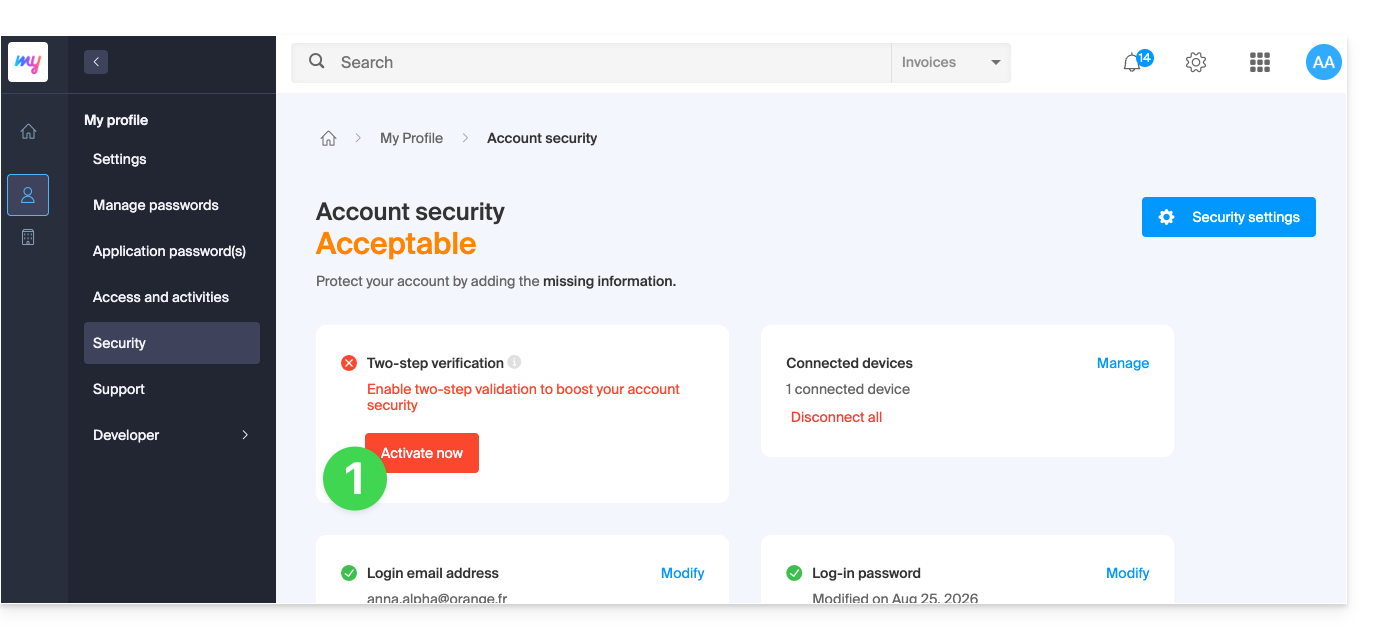
- Após iniciar sessão, pode escolher um método de autenticação de dois fatores (2FA):
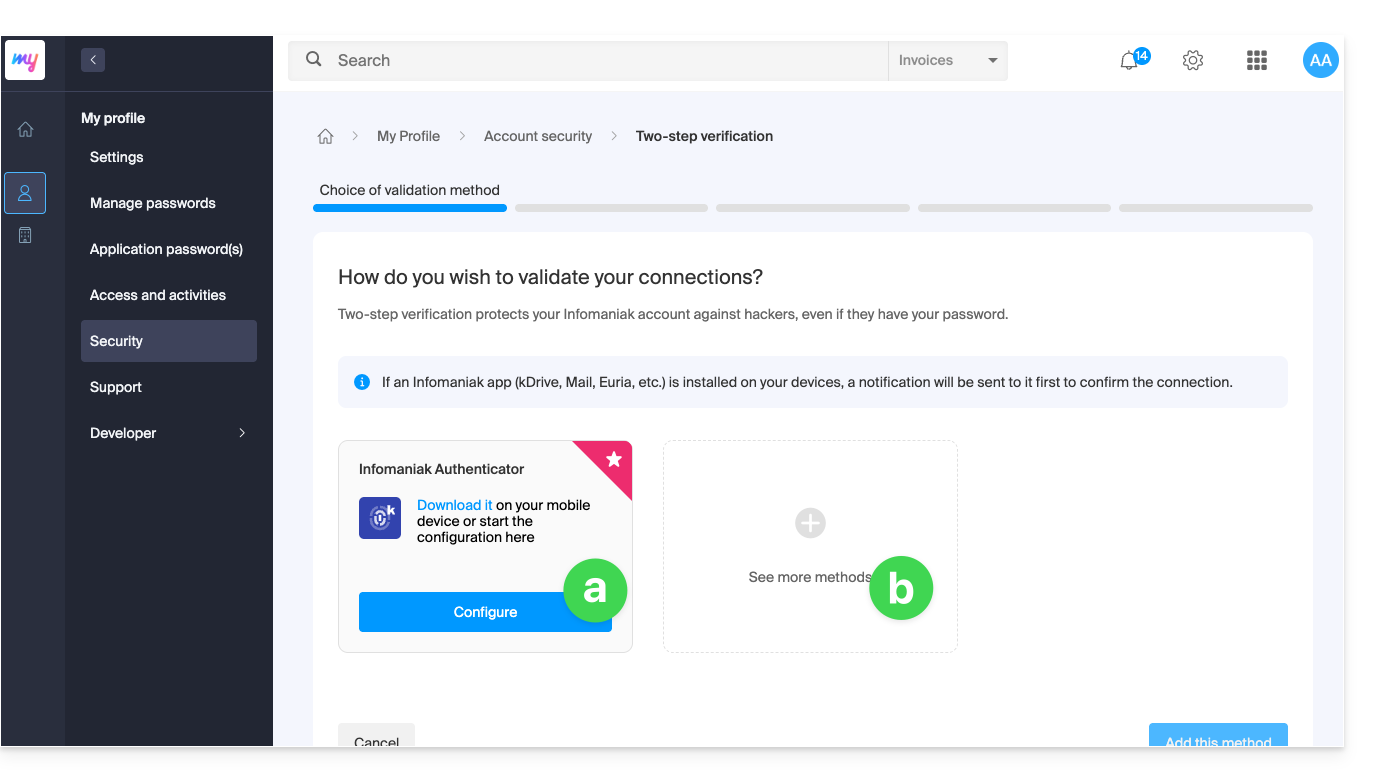
- a aplicação Infomaniak Authenticator para dispositivos iOS / Android (consulte este outro guia sobre o assunto),
- outro método entre:
- qualquer aplicação OTP (como Authy, por exemplo) para obter um código de uso único,
- YubiKey (da Yubico); consulte este outro guia sobre o assunto,
- SMS (apenas para os países CH / FR / BE / DE) para obter um código de uso único.
- Clique no botão para configurar o método adicional selecionado:
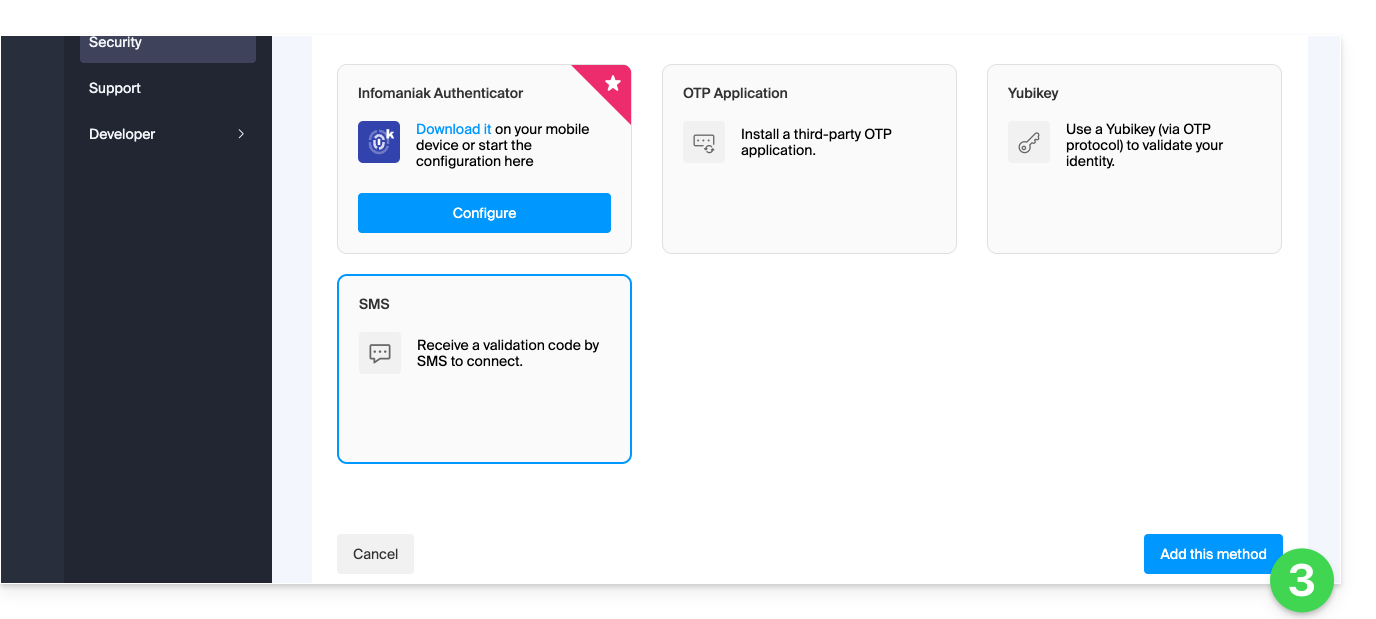
- Siga as instruções apresentadas no ecrã para concluir a configuração.
Atenção às sincronizações já existentes
Após ativar a autenticação de dois fatores, algumas ferramentas de sincronização, como as que utilizam os protocolos CardDAV ou CalDAV, exigem uma senha de aplicativo para substituir a senha anterior e, assim, continuar a conectar-se diretamente em intervalos regulares.
Os serviços de e-mail não são afetados, pois os protocolos IMAP, POP e SMTP funcionam com senhas de dispositivo, que permanecem as mesmas antes ou depois da ativação de um método de autenticação de dois fatores.
Alterar a opção predefinida ou removê-la
Se tiver ativado vários métodos de validação (SMS, aplicação OTP…), pode definir qual será proposto por predefinição em cada sessão de início de sessão.
Note, no entanto, que o método principal por padrão continuará sendo o da validação no aplicativo Infomaniak instalado (Mail, kChat, kDrive…) nos seus dispositivos.
- Clique aqui para se conectar e acessar o gerenciamento da autenticação de dois fatores no painel de controle Infomaniak.
- Clique no botão para definir como padrão.
- Clique no ícone da lixeira para remover e não mais apresentar o método selecionado (isso só funciona se existir outro método):
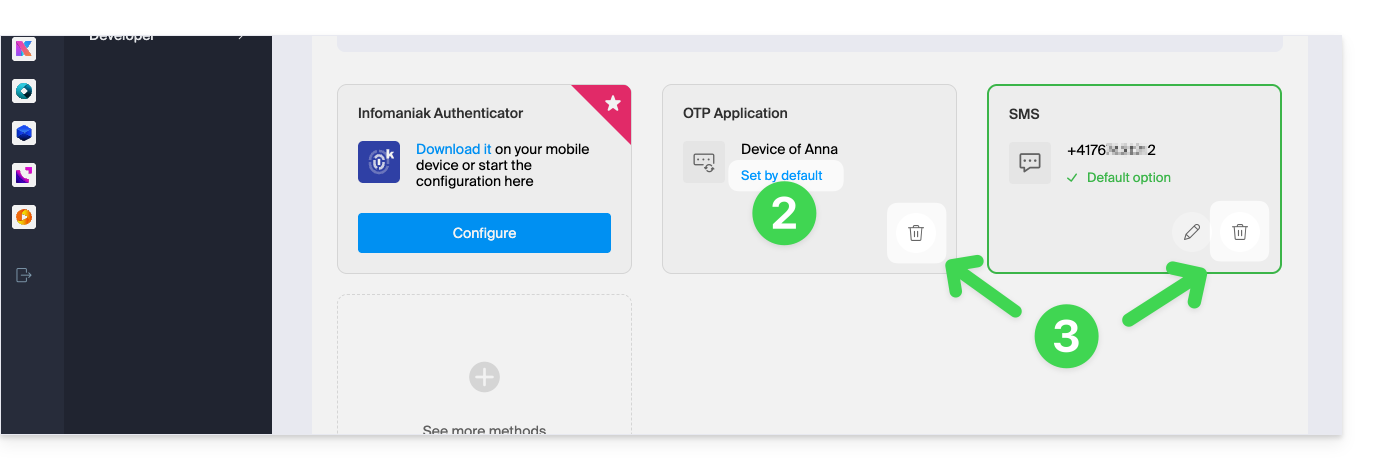
Para remover completamente a autenticação de dois fatores, consulte este outro guia.
Autenticar-se a cada abertura do navegador
Para configurar o navegador de forma a não guardar cookies ao fechar as janelas, e, assim, solicitar a autenticação a cada acesso ao painel de controlo Infomaniak ao reiniciar o navegador…
… no Chrome
Nas configurações do Google Chrome (chrome://settings/content/siteData – cole este endereço na barra de endereços ou consulte a documentação oficial), especifique o endereço [*.]infomaniak.com: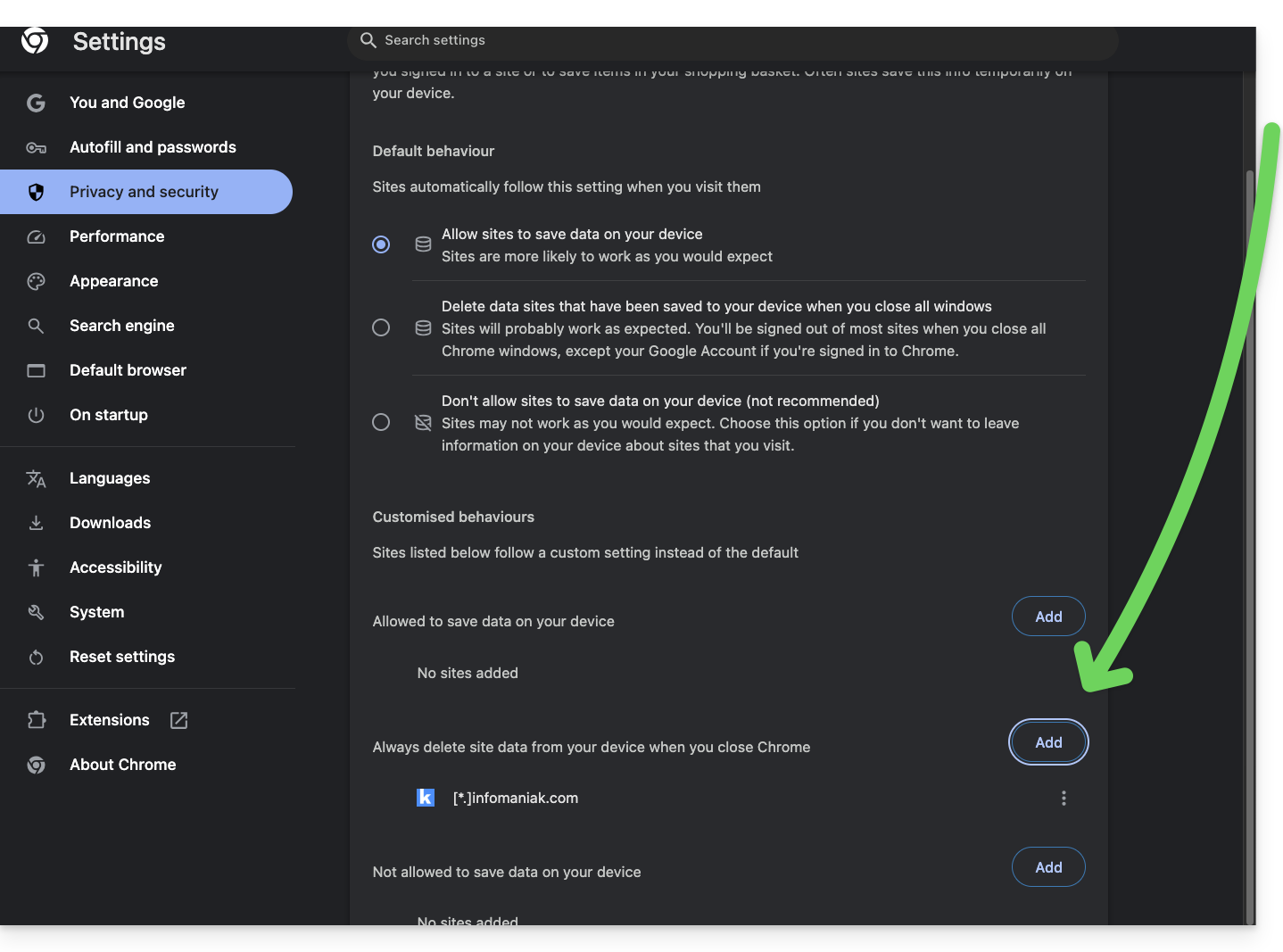
Link para esta FAQ: https://faq.infomaniak.com/1940
Esta seção de perguntas frequentes foi útil?