Base de conhecimento
1000 perguntas frequentes, 500 tutoriais e vídeos explicativos. Aqui, você encontra apenas soluções!
Alterar o nome de domínio de um Serviço de Email
Este guia explica como substituir o nome de domínio principal associado a um Serviço de Email, caso deseje, por exemplo, alterar a grafia de tudo o que vem após o símbolo @ do seu endereço de email (= o nome de domínio). Se o seu Serviço de Email estiver integrado numa kSuite, será necessário agir diretamente no domínio da kSuite.
Introdução
- Você também pode seguir este procedimento se o objetivo for ter endereços de e-mail totalmente novos, mantendo o histórico dos seus e-mails no Mail (já que o endereço de e-mail continuará existindo, por exemplo, info@primeiro-domínio.xyz se tornará info@novo-domínio.xyz sem alteração em seu conteúdo).
- De fatonão é possível simplesmente alterar a grafia do nome de domínio em questão; portanto, é necessário substituir o nome de domínio atual associado aos seus endereços de e-mail por outro nome de domínio.
- Para simplesmente adicionar um nome de domínio adicional, consulte este outro guia.
- Para, em vez disso, modificar a parte do seu endereço de e-mail que aparece antes do símbolo "arroba"
@, consulte este outro guia. - Note também que pode renomear o seu produto (exemplo) no painel de controlo Infomaniak, mas alterar o nome de um Serviço de Email não tem absolutamente nenhum impacto nos seus endereços; é necessário atuar no nome de domínio.
Se o seu Serviço de Email estiver integrado numa kSuite, então terá de atuar diretamente no domínio da kSuite.
Alterar o nome de domínio do Serviço de Email
Pré-requisitos
- Ter o novo nome de domínio (se necessário, crie-o previamente).
- Consultar as instruções deste outro guia e aplicar as instruções correspondentes à sua situação (para garantir que o nome de domínio funcione quando for associado ao seu Serviço de Email).
Depois que o novo nome de domínio estiver pronto para ser usado no lugar do antigo, é preciso adicioná-lo ao Serviço de E-mail e, em seguida, realizar uma inversão:
- Clique aqui para acessar a gestão do Serviço de E-mail no seu Painel de Controle Infomaniak (❓: ajuda).
- Clique em o nome do serviço de e-mail em questão.
- Clique em Gerenciar domínios no menu lateral esquerdo
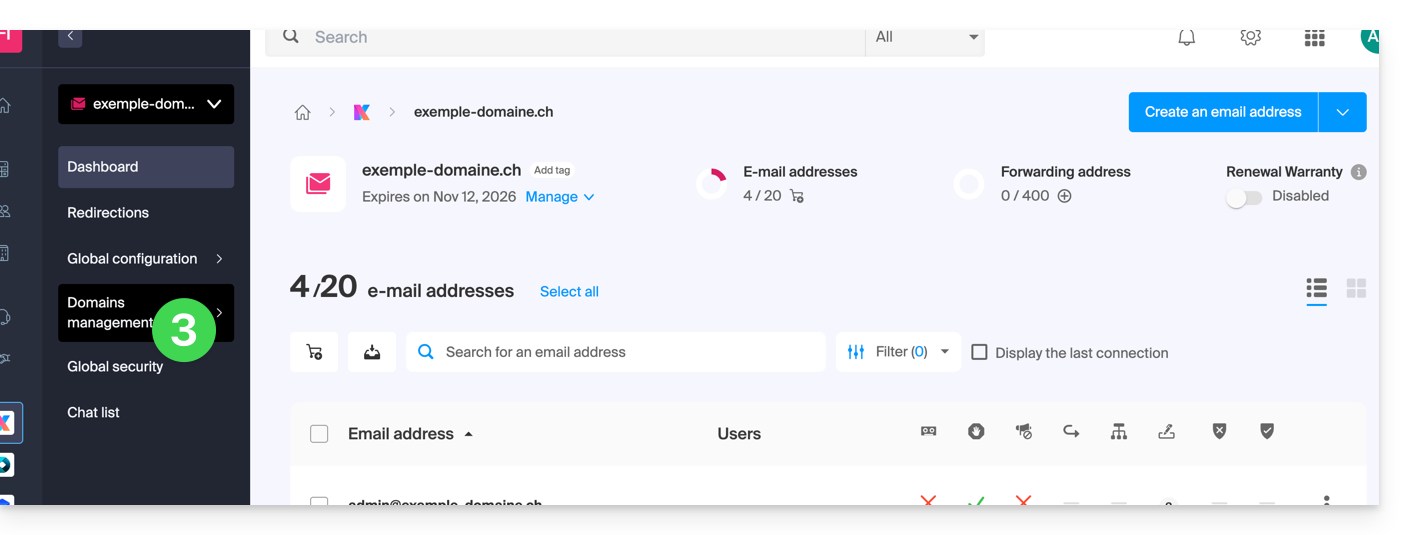
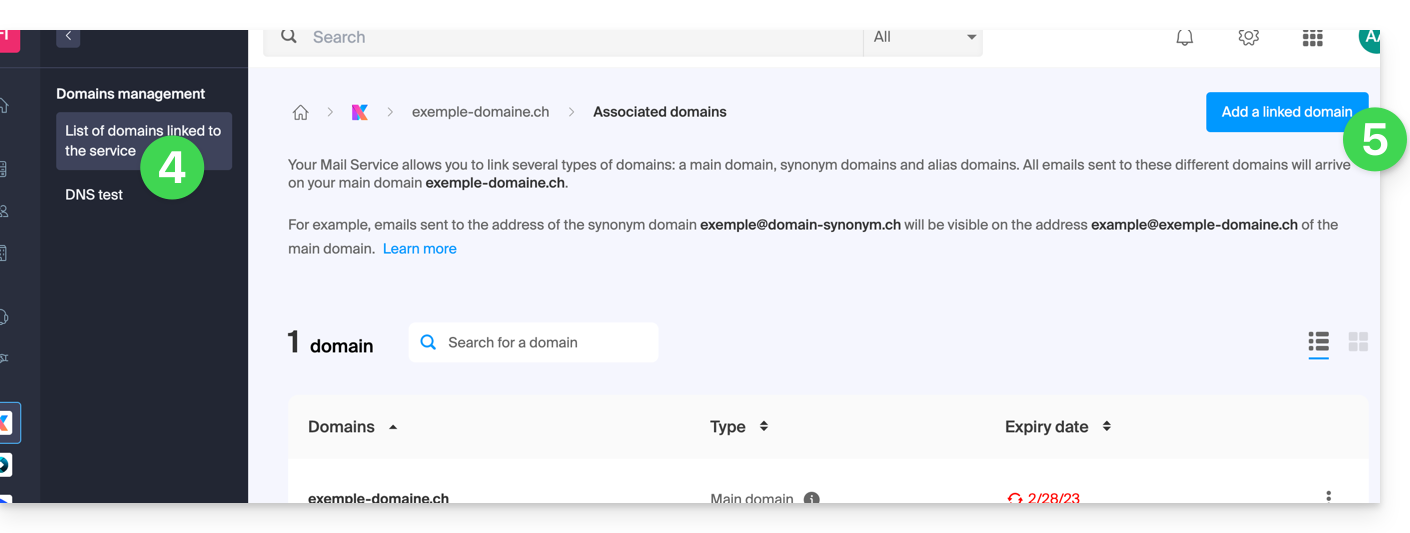
- Clique em Domínios associados ao serviço no menu lateral esquerdo.
- Clique no botão azul Adicionar um domínio associado:
- É possível:
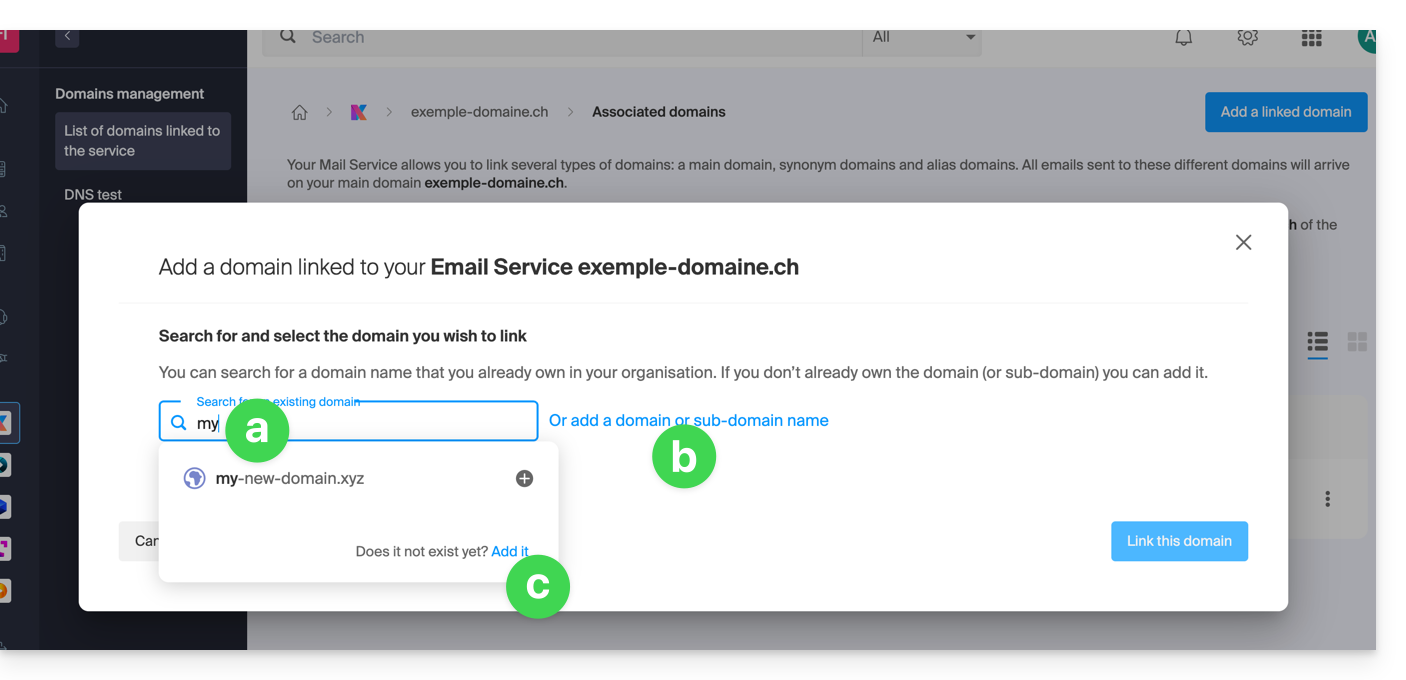
- Pesquisar um domínio existente na Organização à qual você está conectado; isso vinculará e atualizará automaticamente a zona DNS do domínio adicionado.
- Adicionar um nome de domínio ou subdomínio para indicar manualmente o nome de domínio ou subdomínio a ser usado (ideal se o nome de domínio estiver em outro lugar).
- Comprar um novo nome de domínio (ver pré-requisitos).
a: O domínio existe no nível da Organização
Antes de prosseguir, certifique-se de desvincular o nome de domínio caso ele tenha sido definido como um domínio sinônimo anteriormente.
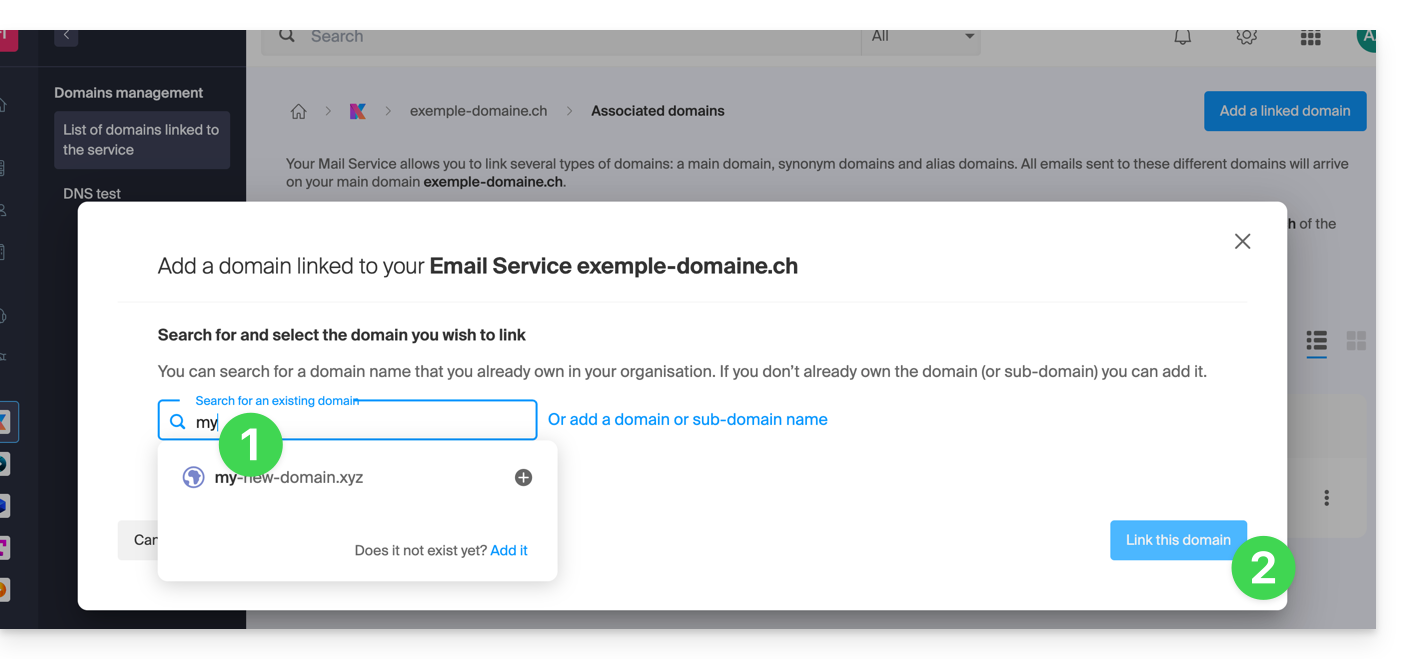
- Clique no nome de domínio sugerido.
- Clique no botão azul Associar este domínio:
- Clique no ícone ⋮ à direita do novo nome de domínio adicionado.
- Clique em Definir como domínio principal (é necessário ter desvinculado o nome de domínio sinônimo do nome de domínio principal, caso houvesse uma associação anterior):

- Confirme a inversão e aguarde até que a operação seja concluída.
- Clique no ícone ⋮ à direita do nome de domínio antigo.
- Clique em Desvincular o domínio:
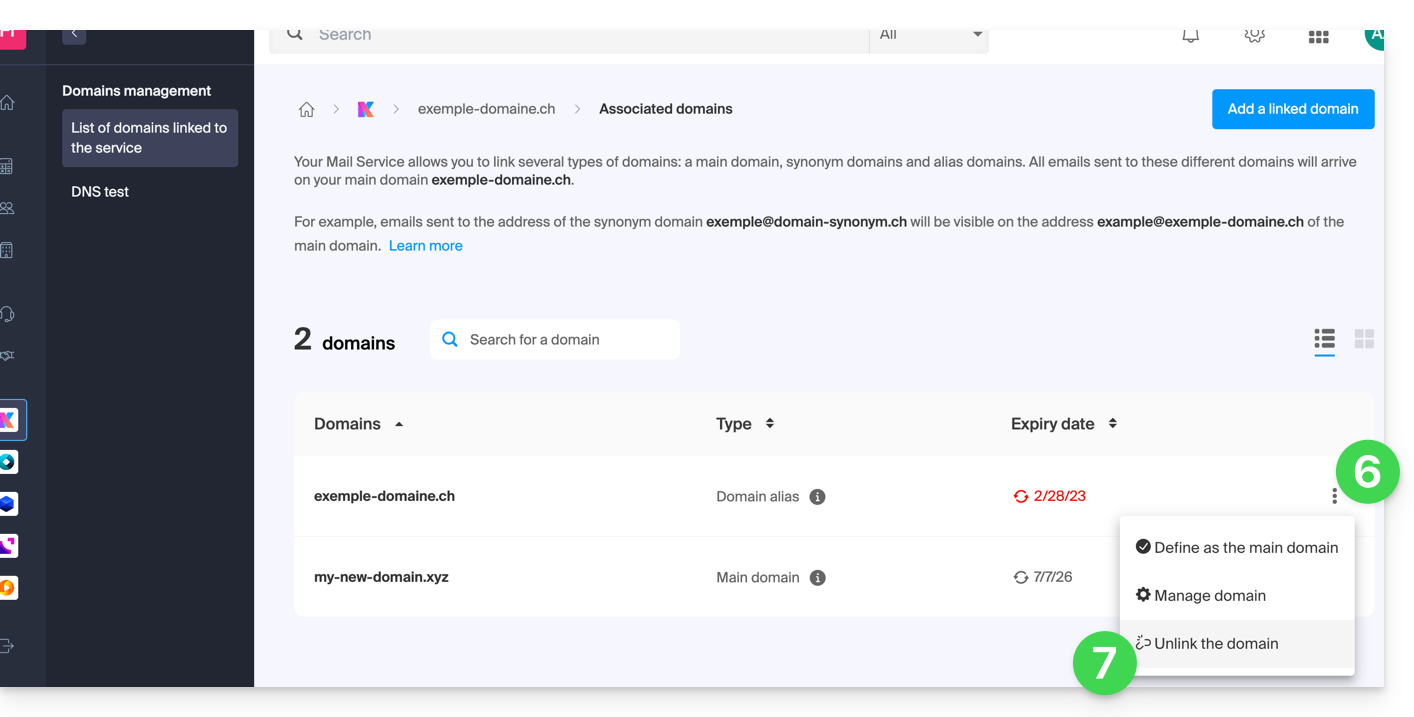
- Confirme a desvinculação, verificando se deseja remover os DNS associados durante a operação.
Chegou ao fim: o Serviço de E-mail agora responde a um novo nome de domínio.
b: O domínio existe, mas está alojado noutro local
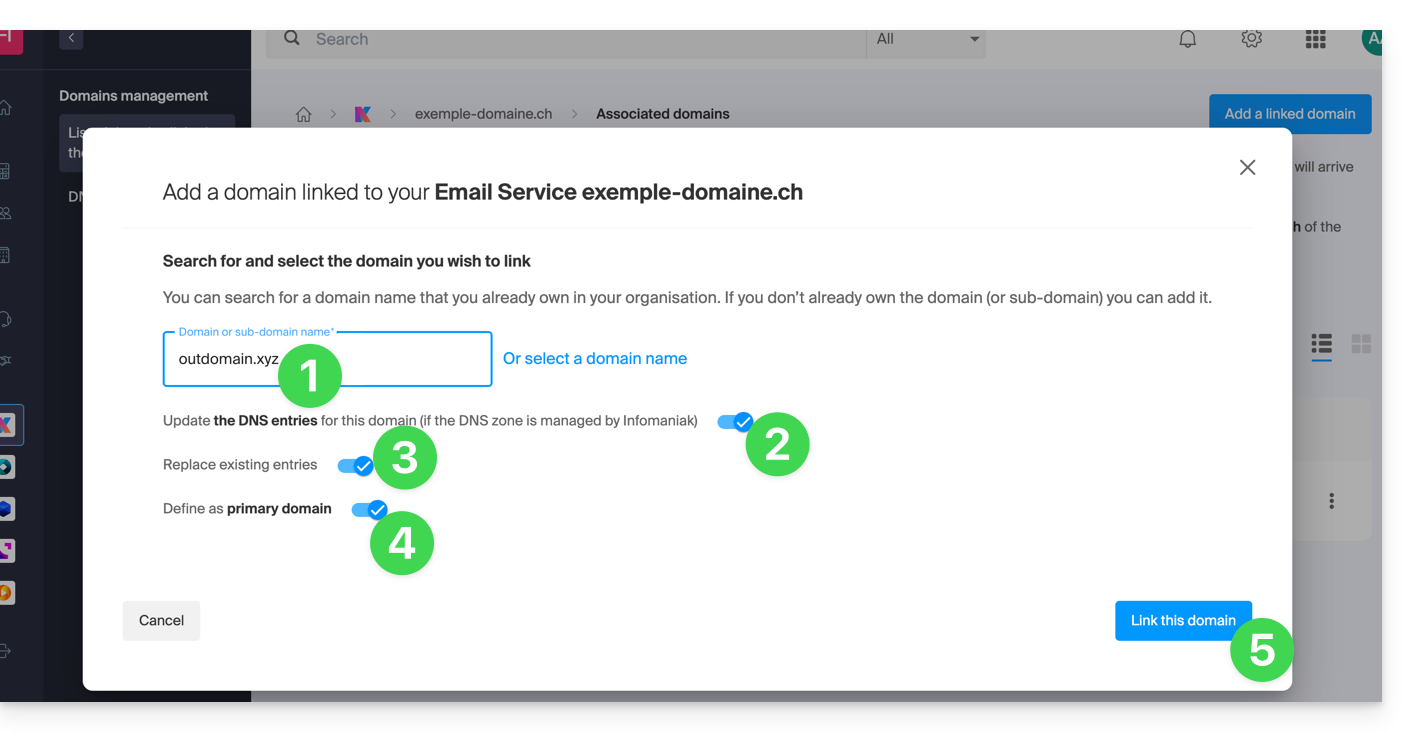
- Após clicar em Adicionar um domínio ou subdomínio, insira o nome de domínio que será usado para substituir o nome atual.
- Ative a atualização dos registros DNS (se a situação do nome de domínio permitir, a zona DNS do nome de domínio será atualizada automaticamente).
- Se o ponto 2 acima estiver ativo, ative a substituição das entradas existentes, caso existam.
- Ative a inversão do nome de domínio (para evitar etapas adicionais, como no ponto "a" acima).
- Clique no botão azul Associar este domínio:
- Aguarde enquanto a operação é realizada.
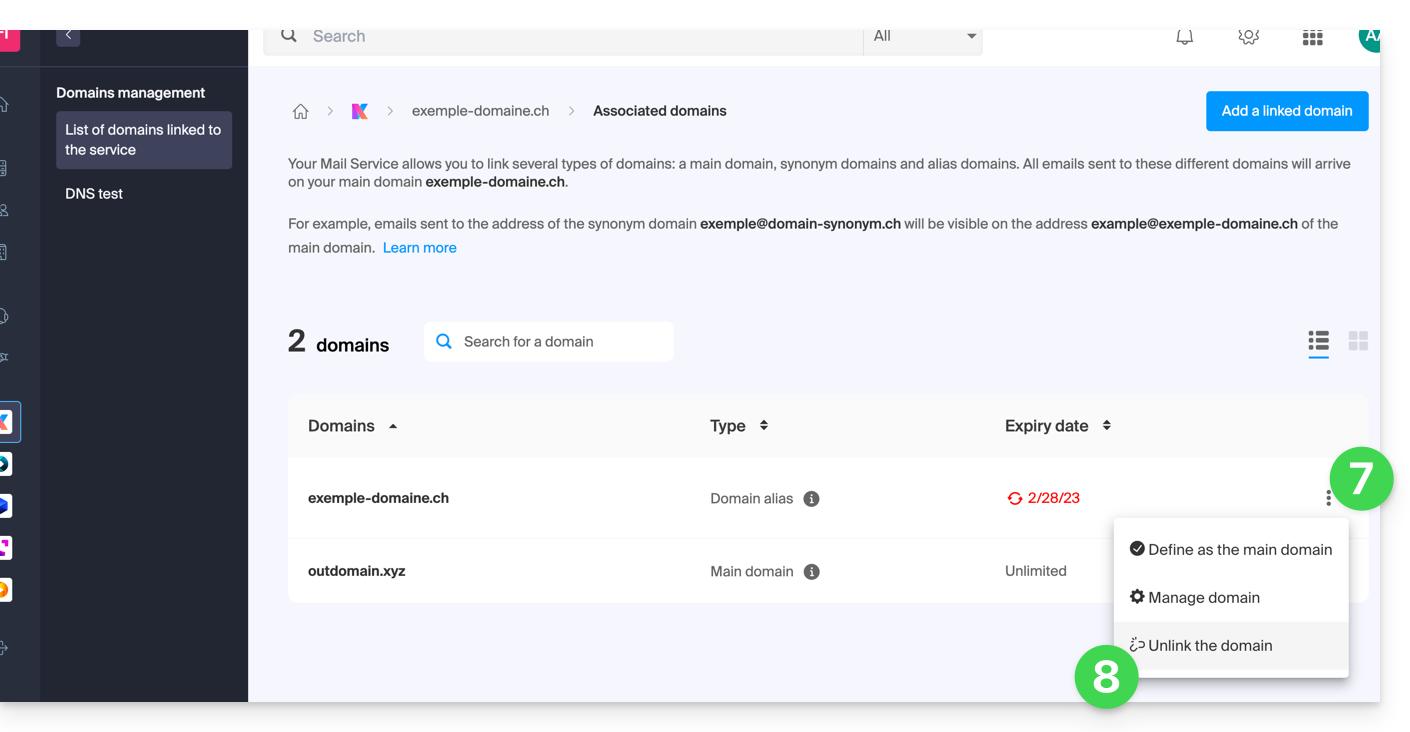
- Clique no ícone ⋮ à direita do nome de domínio antigo.
- Clique em Desvincular domínio:
Link para esta FAQ: https://faq.infomaniak.com/1934
Esta seção de perguntas frequentes foi útil?