Base de conhecimento
1000 perguntas frequentes, 500 tutoriais e vídeos explicativos. Aqui, você encontra apenas soluções!
Instalar o WordPress rapidamente (+ desinstalar)
Atualização 13/10/2026
Este guia explica como instalar um novo site WordPress Infomaniak incluído nas ofertas de Hospedagem Web pagas. Você encontrará 2 maneiras diferentes de criar um site WordPress, bem como explicações sobre como desinstalá-lo.
Criar um site WordPress em uma hospedagem existente
Para acessar a Hospedagem Web e adicionar um novo site instalando o WordPress ao mesmo tempo:
- Clique aqui para acessar o gerenciamento da sua hospedagem no Manager Infomaniak (precisa de ajuda?).
- Clique diretamente no nome atribuído ao alojamento em questão.
- Clique no botão para adicionar um site:
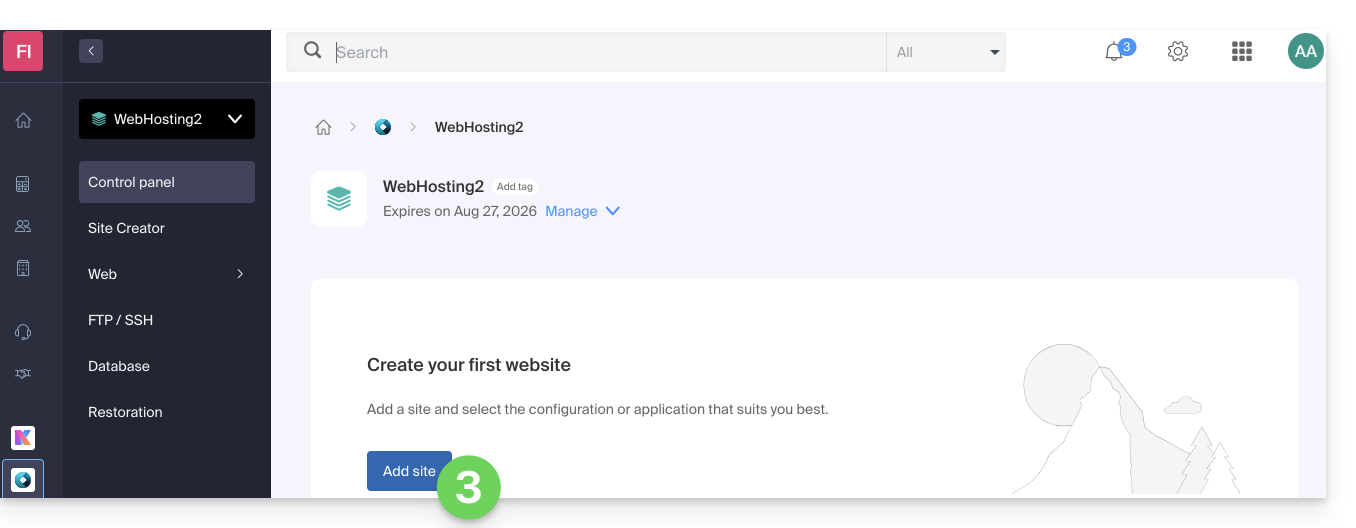
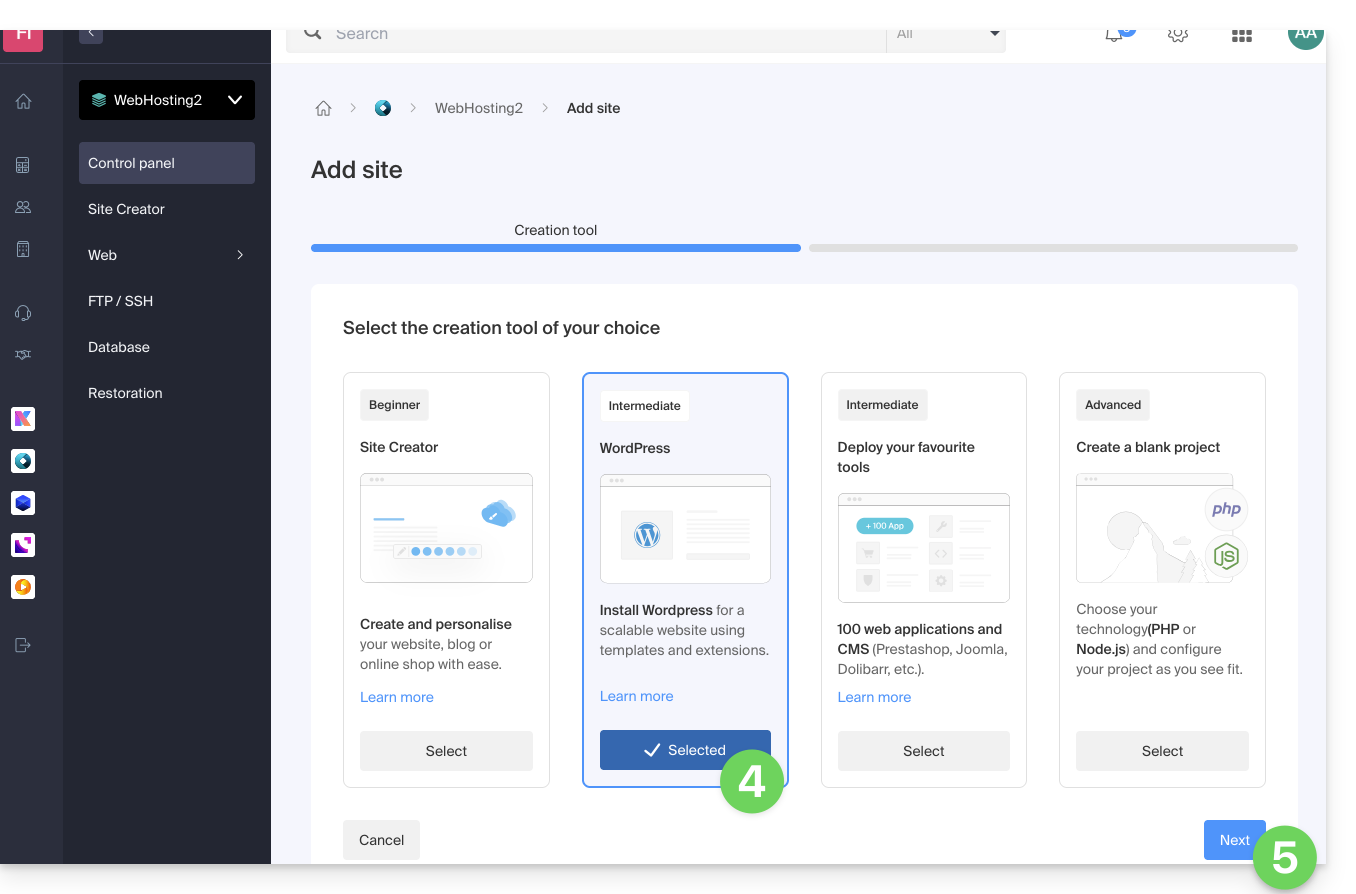
- Escolha instalar o WordPress.
- Clique no botão Seguinte:
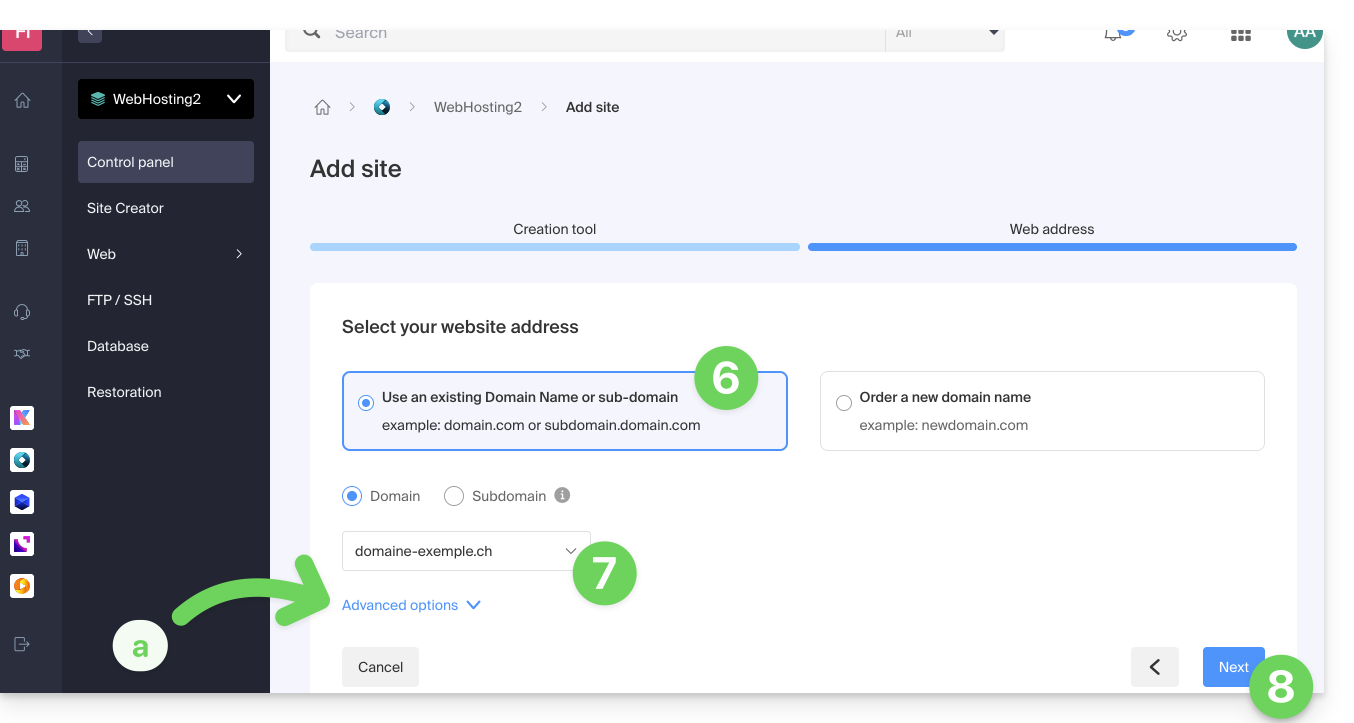
- Clique no botão para usar um nome de domínio já existente na sua organização (ou no outro botão, caso precise registrar um novo domínio).
- Selecione o nome de domínio entre os domínios que já adquiriu.
- As opções avançadas permitem, por exemplo, escolher um local personalizado no servidor de hospedagem e uma versão anterior do PHP.
- Clique no botão Seguinte:
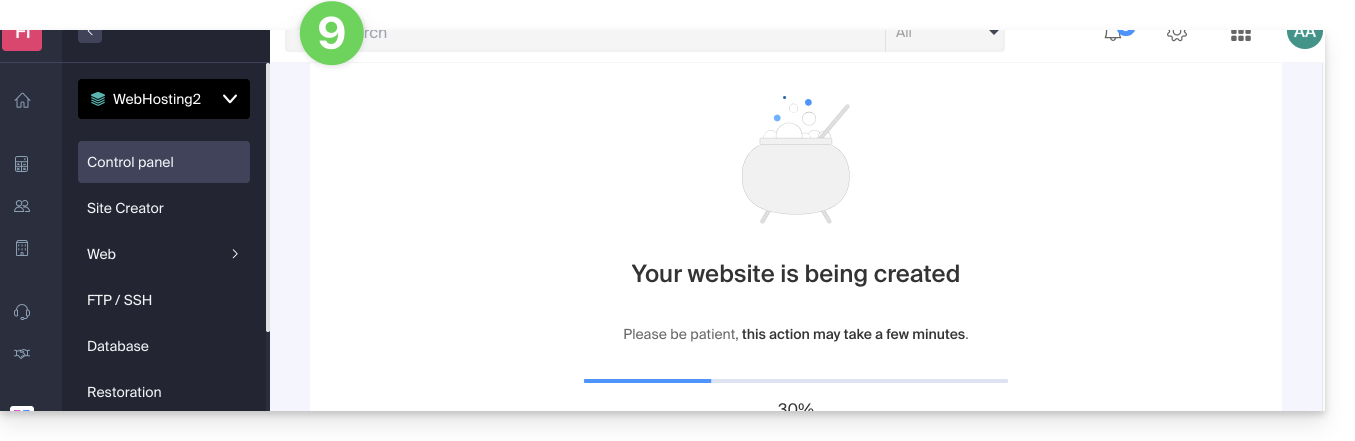
- Aguarde alguns minutos enquanto o site é criado no servidor:
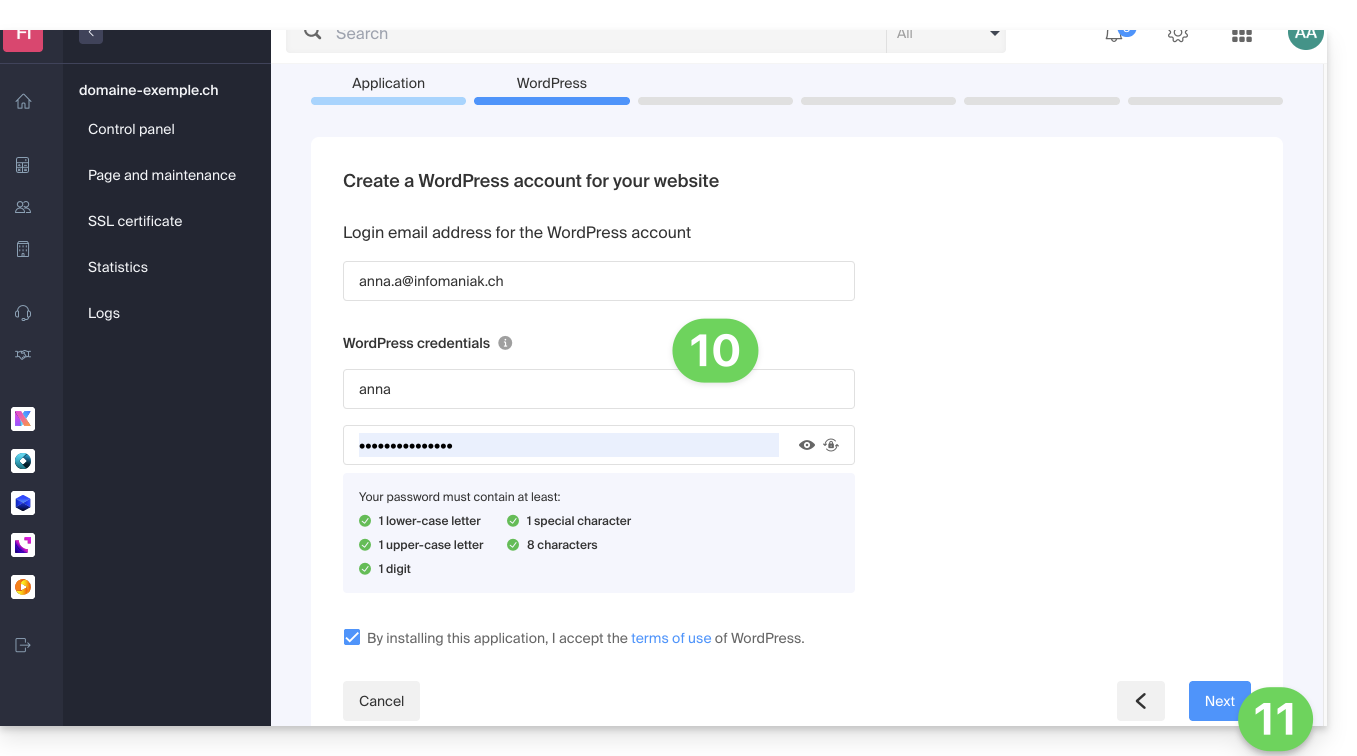
- Insira as informações solicitadas, elas serão usadas parafazer login no painel do WordPress(é possível modificar estas informações a qualquer momento após a instalação).
- Clique no botão Seguinte:
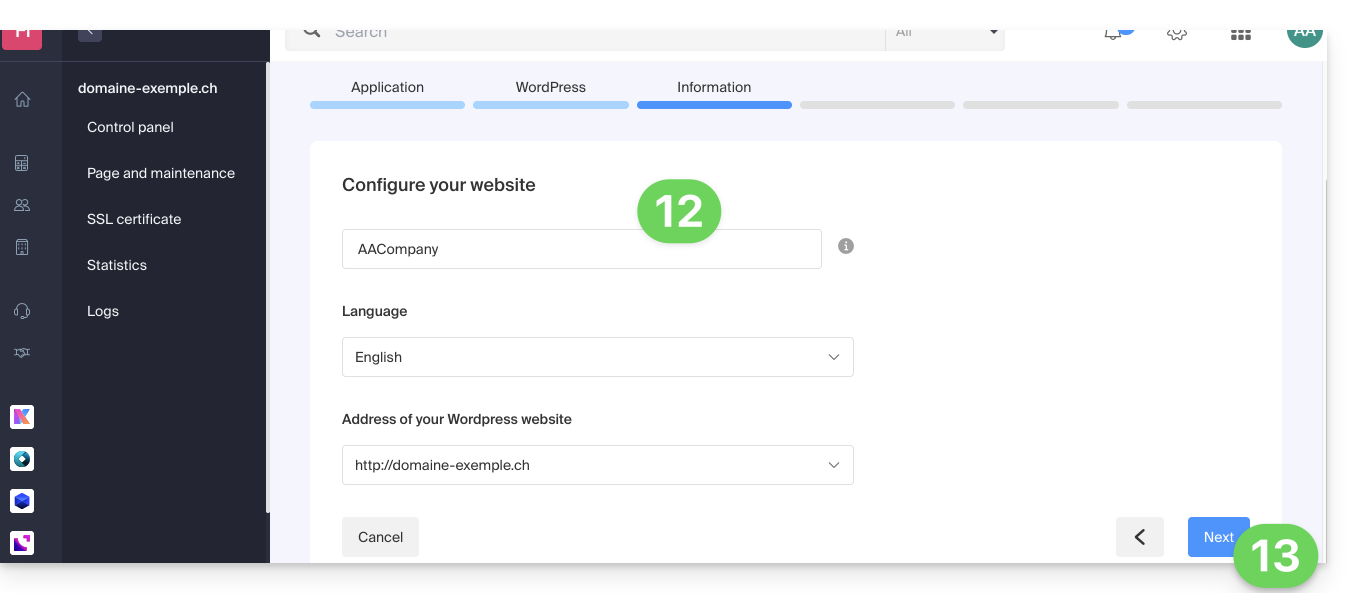
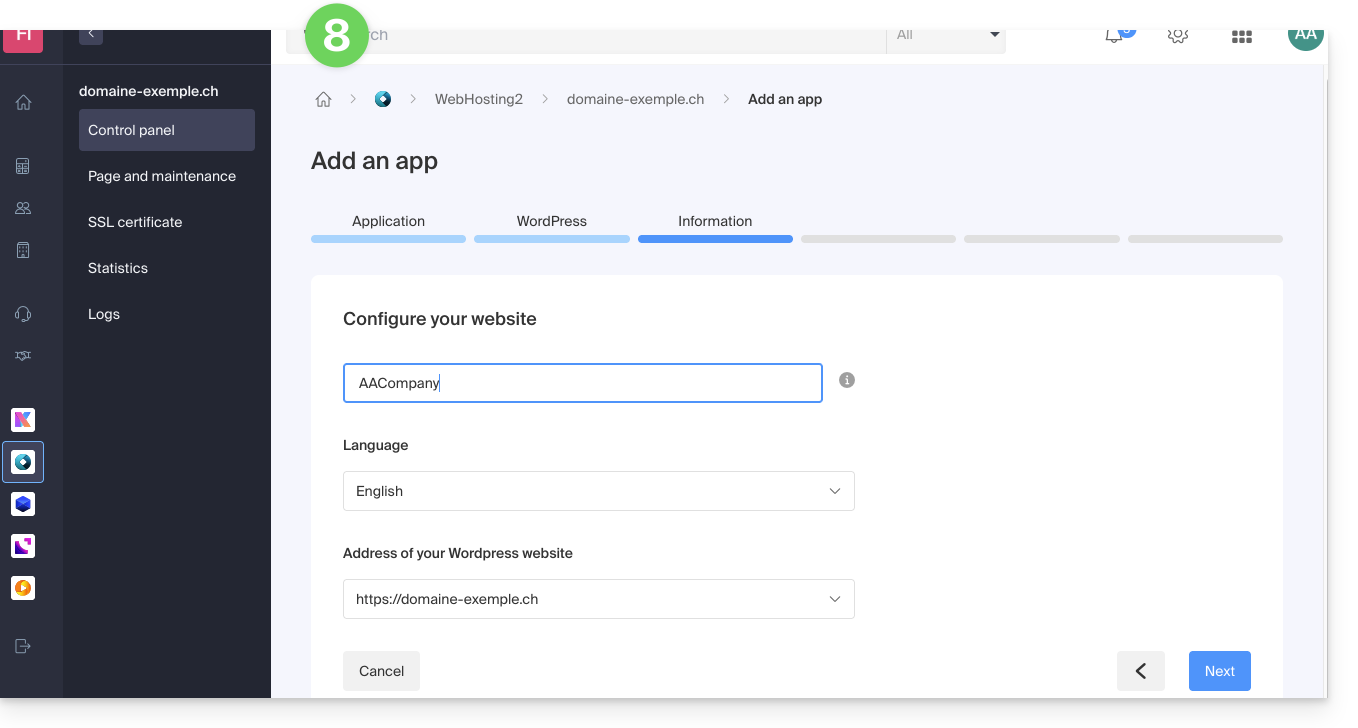
- Insira as informações relativas ao seu site (é possível modificar essas informações a qualquer momento após a instalação).
- Clique no botão Seguinte:
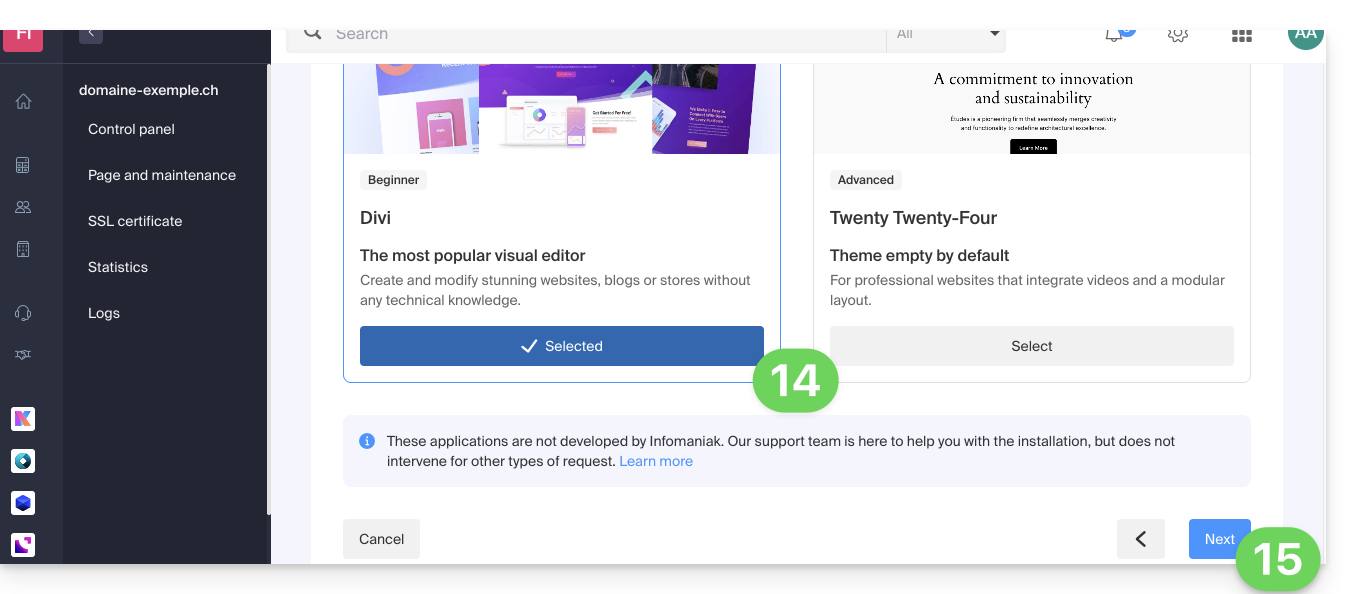
- Escolha entre o tema Divi e o tema oficial da versão mais recente do WordPress (é possível alterar estas informações a qualquer momento após a instalação).
- Clique em Seguinte:
- Confirme a instalação na página de resumo.
- Em seguida, poderá iniciar sessão no painel de controlo do WordPress ou voltar à gestão do site.
Instalar o WordPress num site existente
Para aceder ao site existente no seu alojamento e instalar o WordPress:
- Clique aqui para acessar o gerenciamento do seu site no Manager Infomaniak (precisa de ajuda?).
- Clique diretamente no nome atribuído ao site em questão.
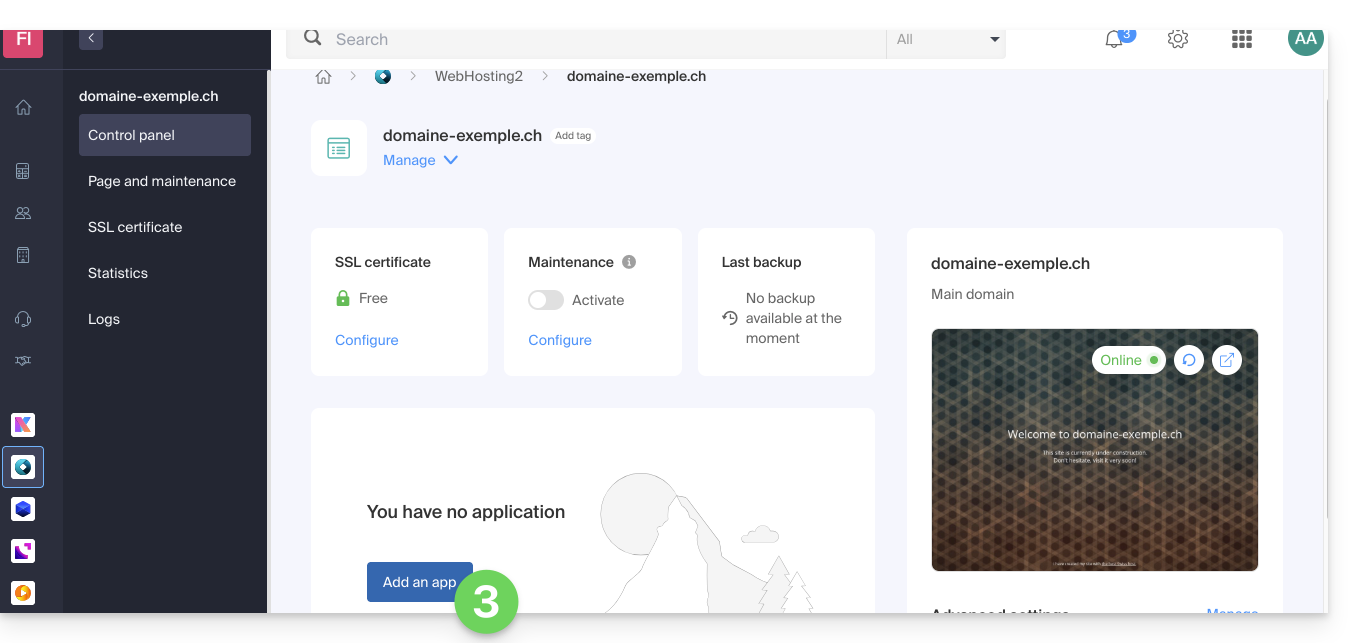
- Clique no botão para adicionar um aplicativo:
- Escolha instalar o WordPress:
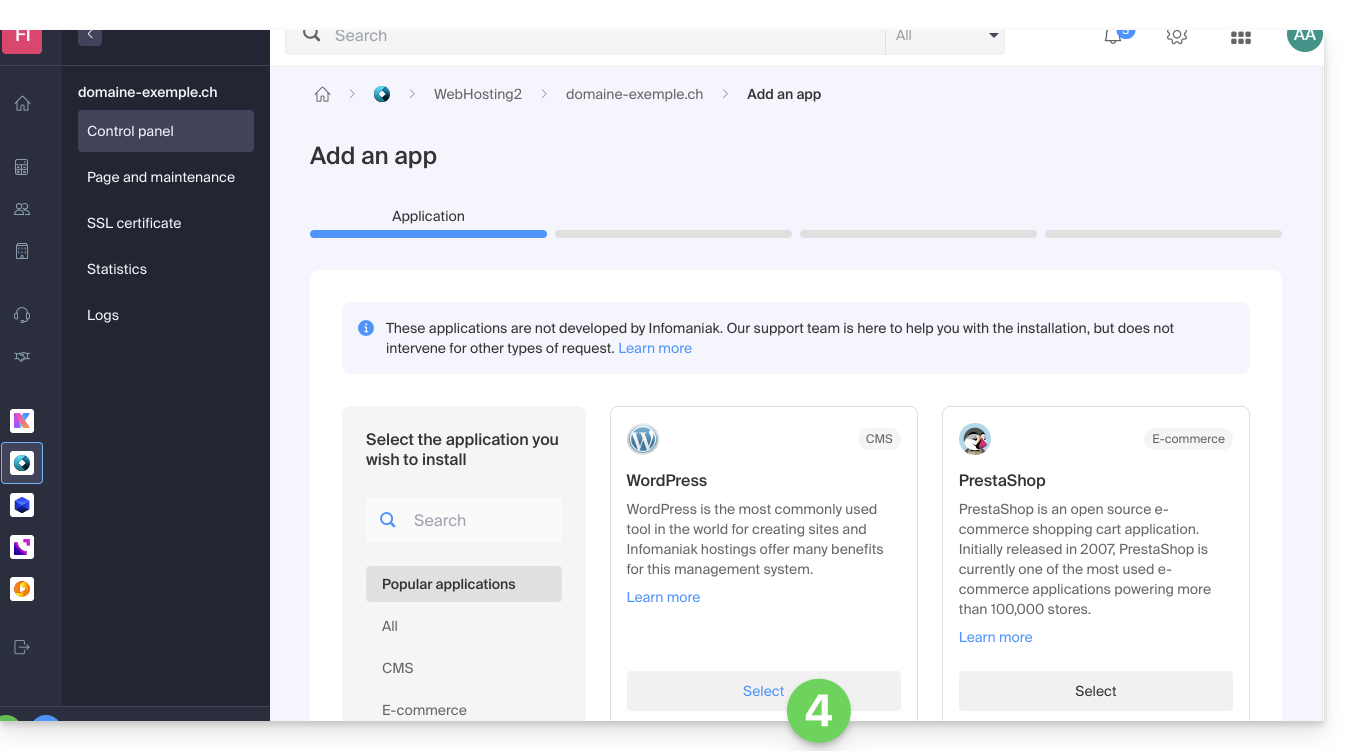
- Clique no botão Seguinte, localizado na parte inferior da página.
- Insira as informações solicitadas, pois elas serão utilizadas parapara iniciar sessão no painel de controlo do WordPress (pode alterar estas informações a qualquer momento após a instalação).
- Clique no botão Seguinte:
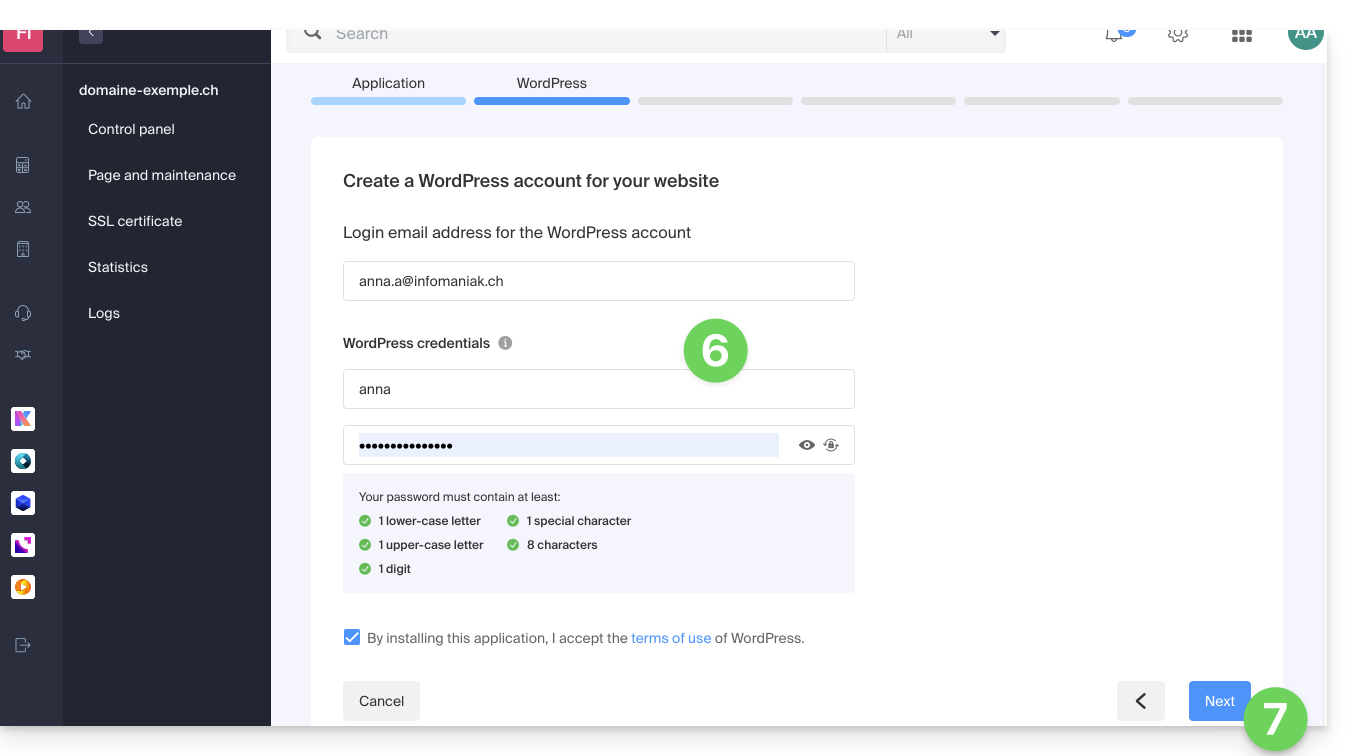
- Continue assim, como a partir do ponto 12 do capítulo anterior acima.
Desinstalar o WordPress Infomaniak
Pode eliminar um site WordPress:
- removendo o site completamente da hospedagem (e mantendo ou não os dados do WordPress, bancos de dados, etc.)
- mantendo o site na hospedagem, mas removendo o aplicativo WordPress…
Opção 1
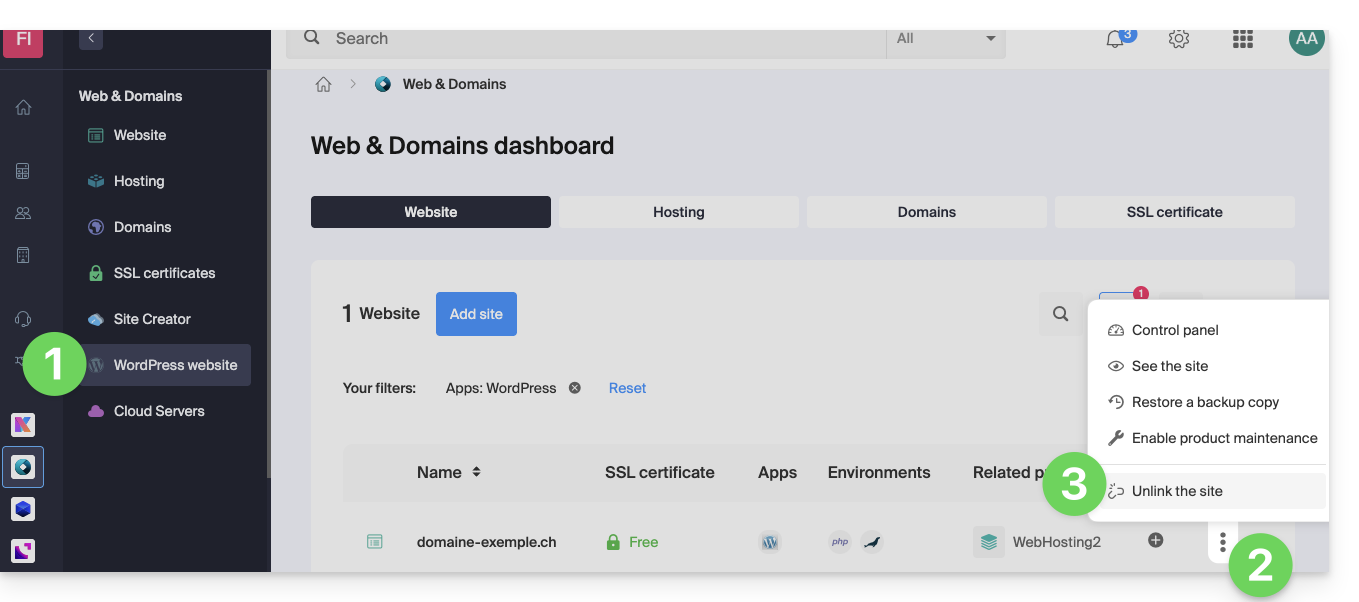
- Clique aqui para acessar o gerenciamento do seu site WordPress no Manager Infomaniak (precisa de ajuda?).
- Clique no menu de ação ⋮ localizado à direita do item em questão.
- Clique em Desvincular site:
- Escolha se deseja apagar tudo ou manter, apesar de tudo, um rasto dos dados WordPress no servidor de alojamento:
- Se ativar a caixa de seleção, não haverá mais nada no painel de controlo (exceto os backups):
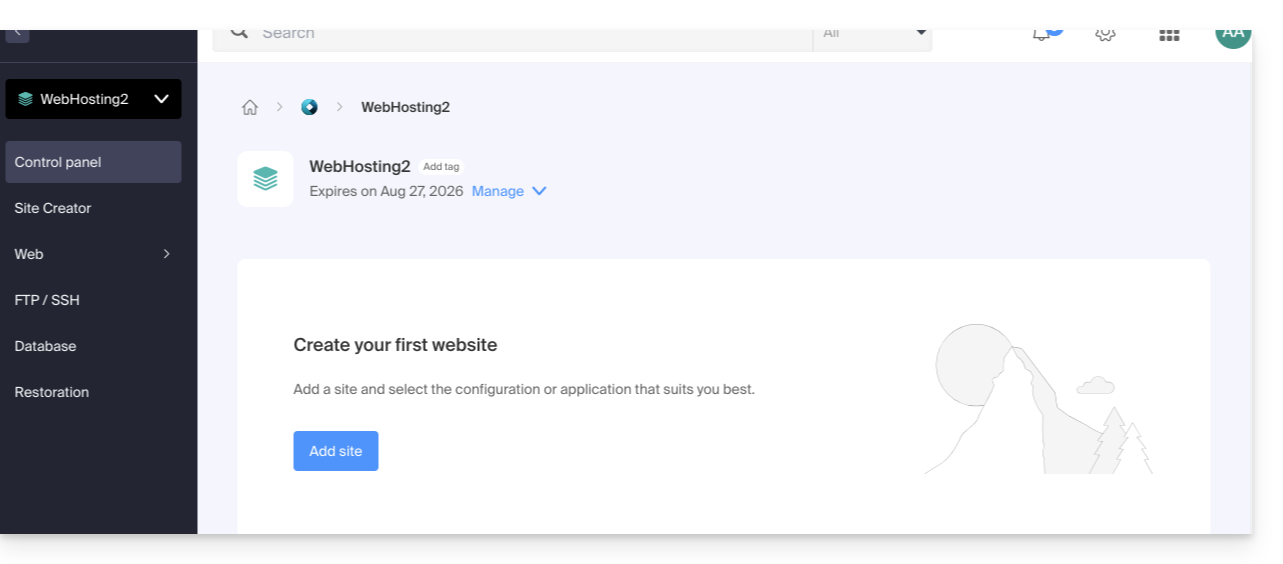
e nada no servidor: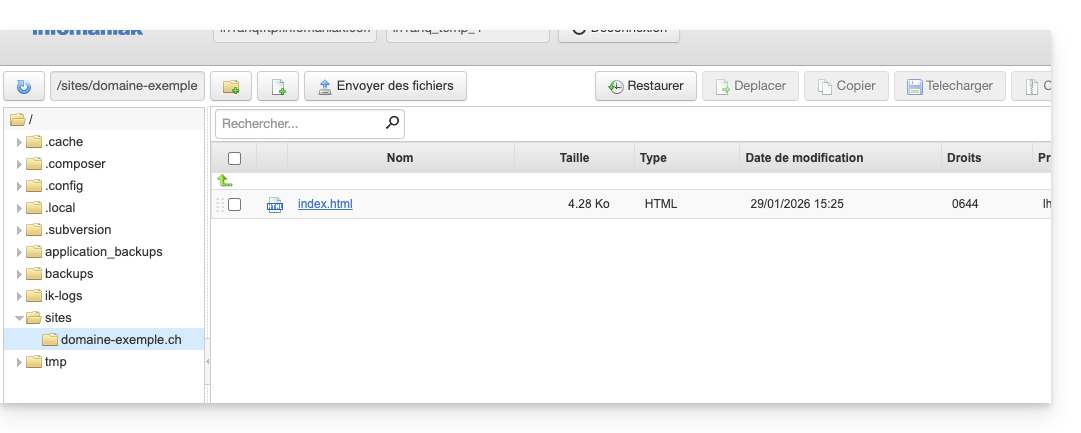
- Se não ativar a caixa de seleção, não haverá mais nada no painel de controlo (exceto os backups):
mas os ficheiros WordPress ainda estarão acessíveis no servidor: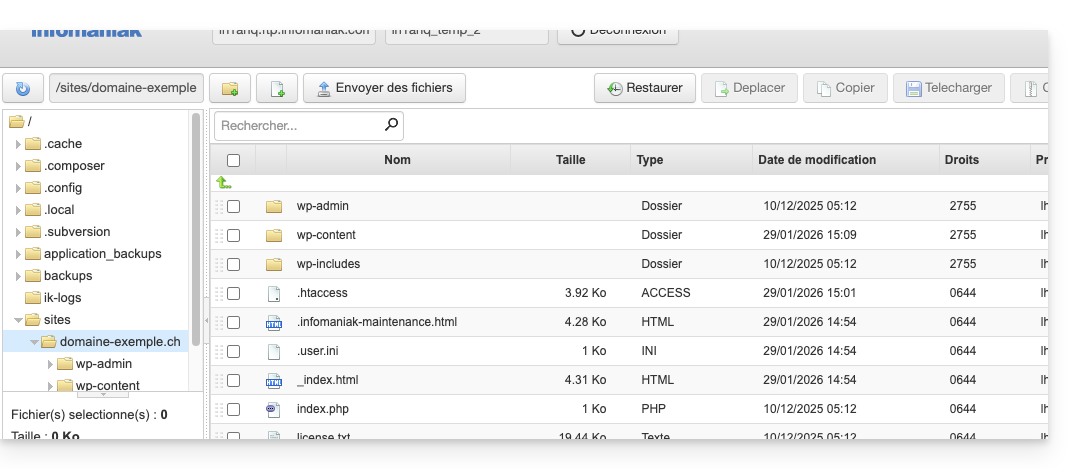
E receberá um erro se, posteriormente, tentar reinstalar um novo site WordPress no mesmo local com o mesmo nome de domínio: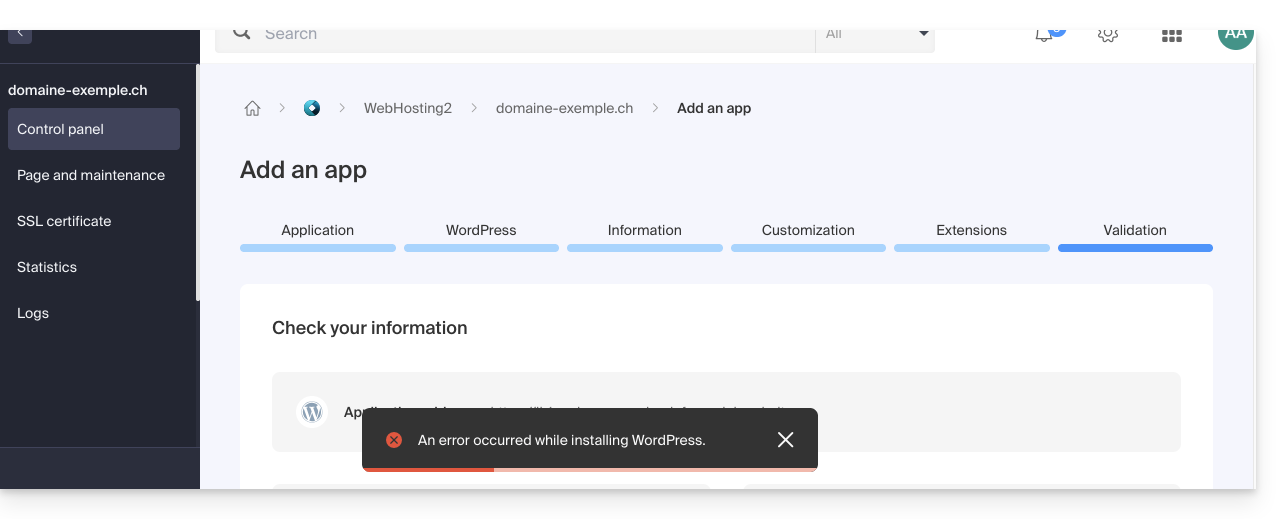
- Se ativar a caixa de seleção, não haverá mais nada no painel de controlo (exceto os backups):
- Confirme a eliminação.
- Clique para excluir e aguarde.
Opção 2
- Clique aqui para acessar o gerenciamento do seu site WordPress no painel de controle Infomaniak (precisa de ajuda?).
- Clique diretamente no nome atribuído ao site em questão:
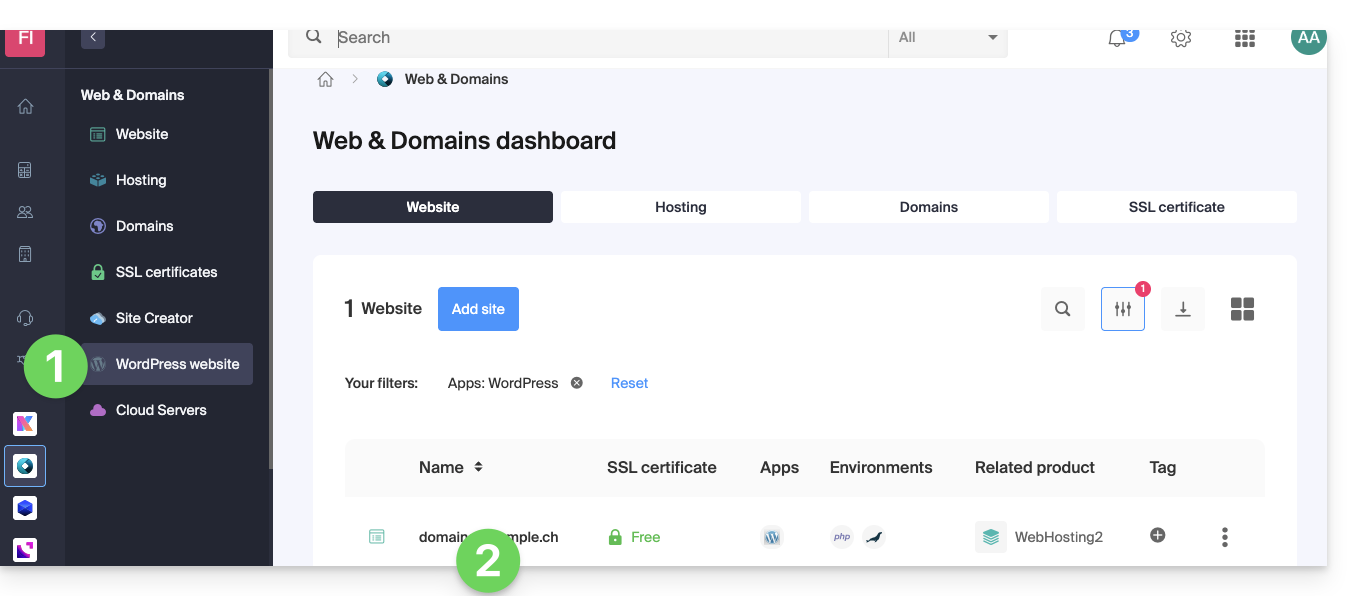
- Clique no menu de ação ⋮ localizado à direita do item em questão.
- Clique em Remover o aplicativo:
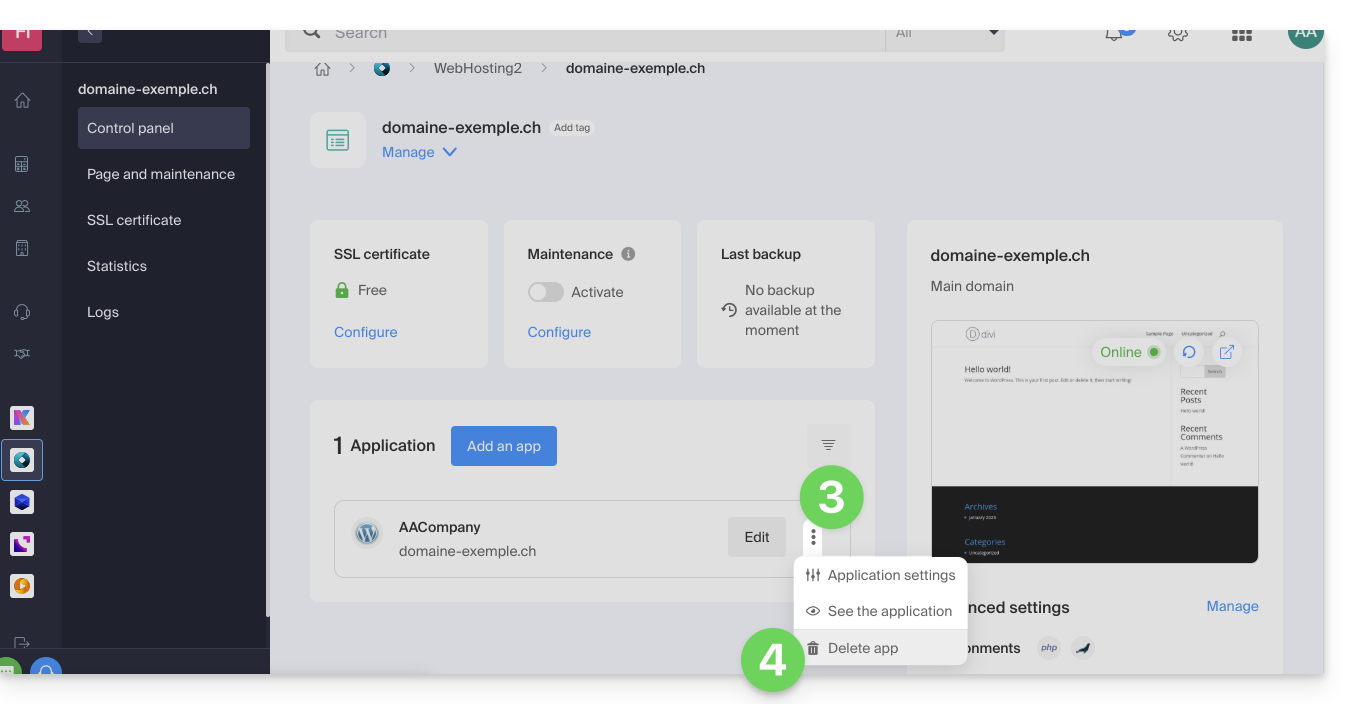
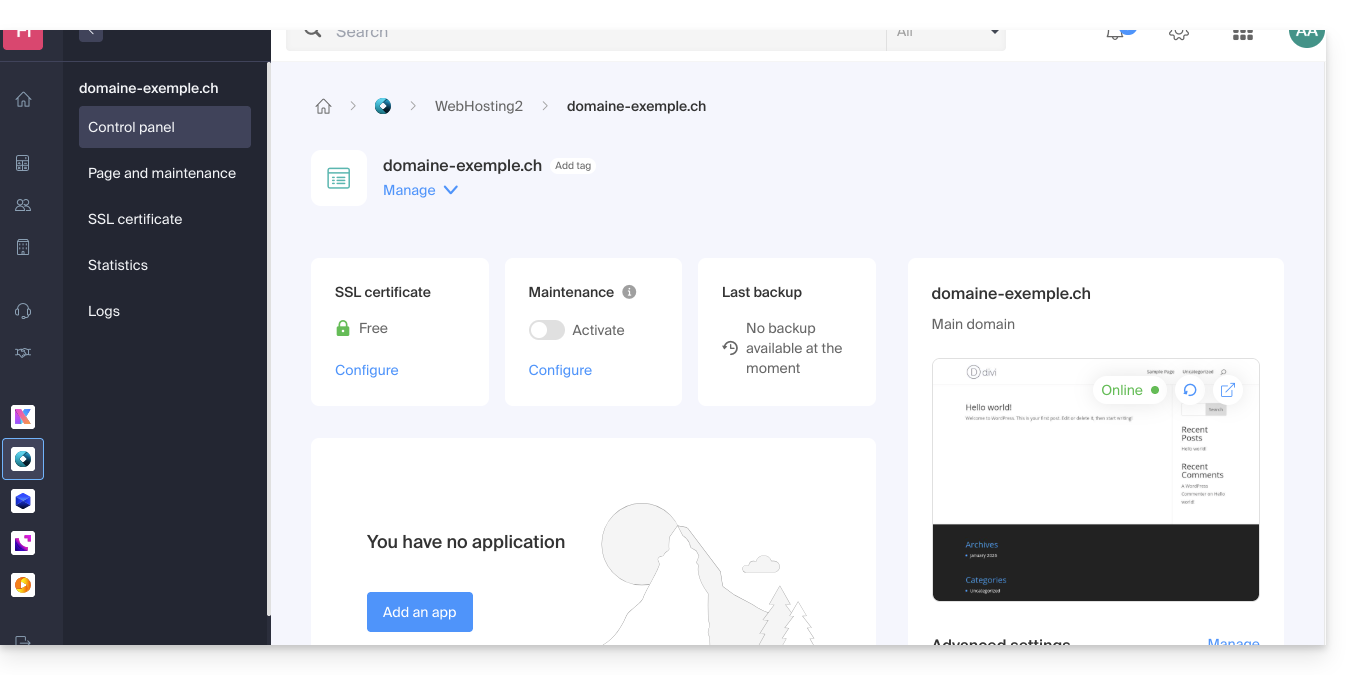
- Confirme a exclusão e aguarde. Seu serviço de hospedagem ainda conterá um site, mas sem nenhum aplicativo instalado:
Saiba mais
Link para esta FAQ: https://faq.infomaniak.com/1931
Esta seção de perguntas frequentes foi útil?