Base de conhecimento
1000 perguntas frequentes, 500 tutoriais e vídeos explicativos. Aqui, você encontra apenas soluções!
Modificar uma configuração de servidor de site web Infomaniak
Este guia explica como modificar a configuração do servidor de um site no Hébergement Web Infomaniak.
Introdução
- Apache é o servidor HTTP.
- Ele é configurado com um arquivo
.htaccesscolocado na raiz do site.
- Ele é configurado com um arquivo
- PHP é uma linguagem de programação usada para criar páginas web dinâmicas por meio de um servidor HTTP.
- É possível personalizar as diretivas PHP com um arquivo
.user.ini, que terão efeito nos diretórios e subdiretórios do local do arquivo .user.ini.
- É possível personalizar as diretivas PHP com um arquivo
- Consulte este outro guia sobre a criação de ficheiros .htaccess e .user.ini.
Modificar a configuração do servidor de um site…
… através do Gerenciador
Para modificar a configuração PHP e a maioria dos parâmetros (max_input_vars, allow_url_fopen, memory_limit, post_max_size + upload_max_filesize, etc.):
- Clique aqui para acessar o gerenciamento do seu site no painel de controle Infomaniak (precisa de ajuda?).
- Clique diretamente no nome atribuído ao site em questão:
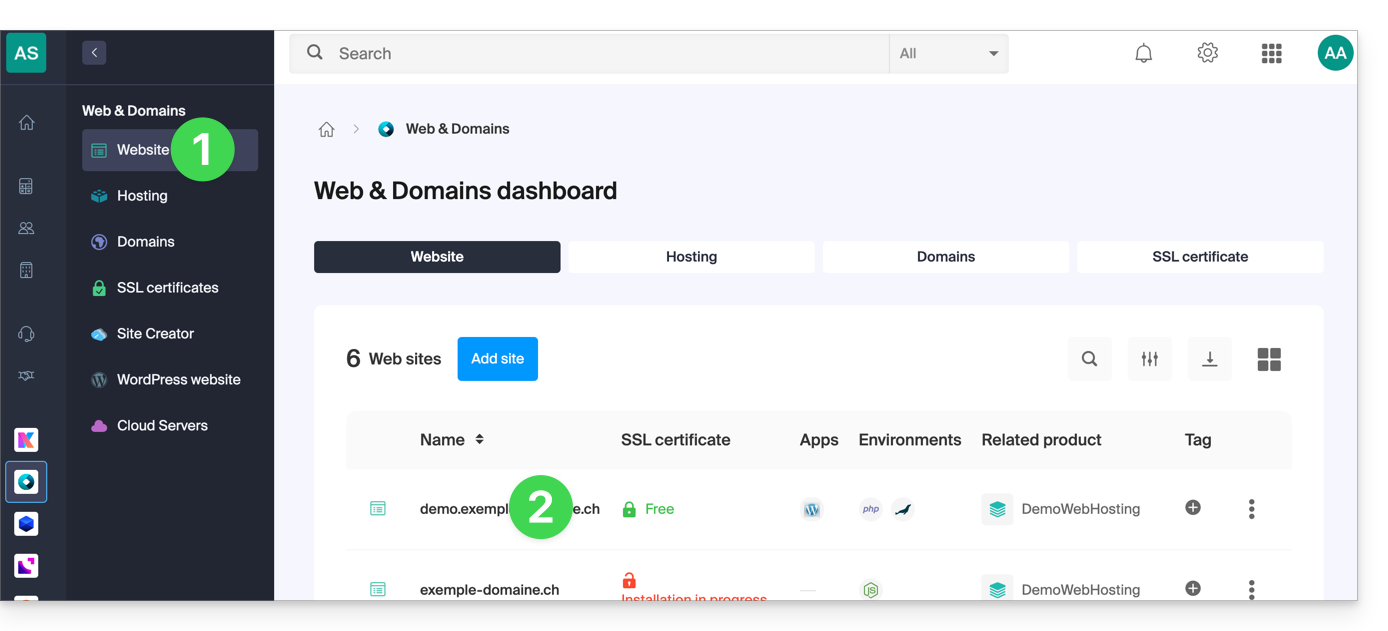
- Clique em Gerenciar as configurações avançadas:

- Clique nas diferentes abas Geral, PHP / Apache e Extensões PHP para fazer os ajustes desejados:
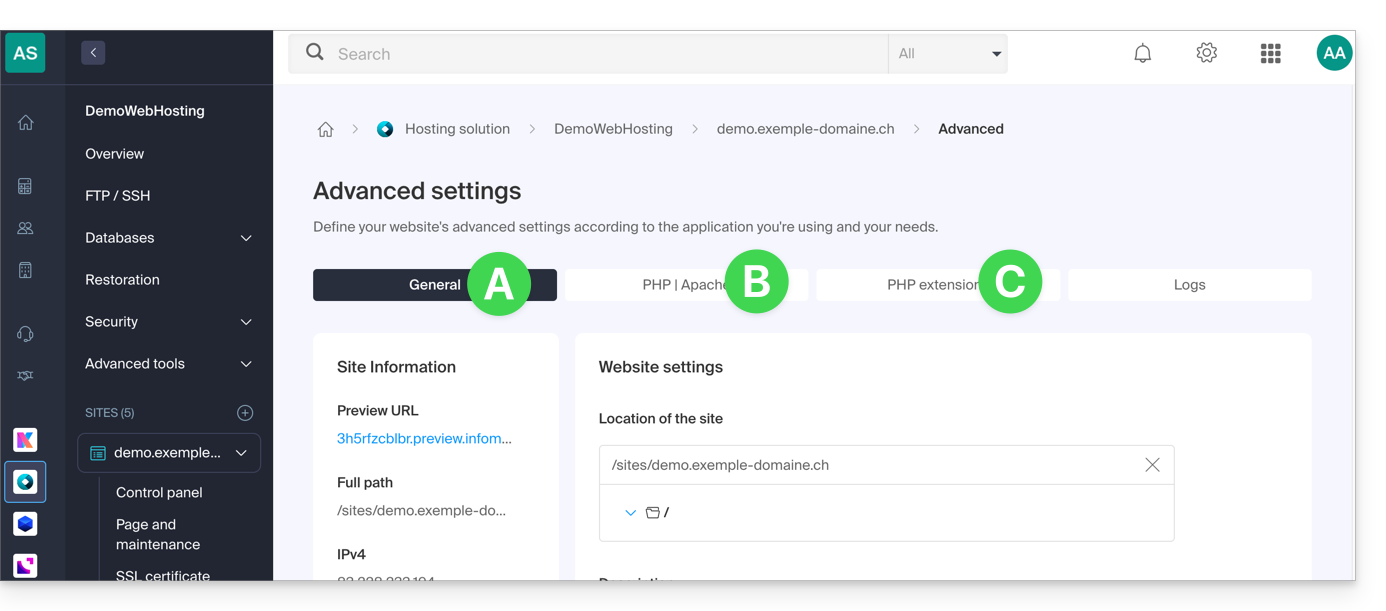
- Consulte este outro guia se precisar de informações sobre os limites e as possibilidades de desbloqueio destes.
- Se necessário, consulte este outro guia sobre a quarta aba.
Não se esqueça de guardar as alterações na parte inferior da página.
… através do ficheiro .user.ini
Para as diretivas PHP que não estão presentes no painel de controle, é necessário definir os valores desejados no arquivo .user.ini, por exemplo:
max_file_uploads = 20A lista das diretivas existentes pode ser encontrada no site oficial do PHP, mas os elementos com a indicação PHP_INI_SYSTEM na coluna Modificável, assim como max_input_time, memory_limit e mysqli.default_socket, não podem ser utilizados.
… na CLI
Para personalizar diretivas PHP durante a execução de scripts na linha de comando (CLI) ou em tarefas CRON, é necessário especificar os valores desejados em um arquivo .user.ini.
Em seguida, para aplicar essas configurações, utilize o executável PHP com a opção -c seguido do caminho para o arquivo .user.ini.
Por exemplo, para modificar o limite de memória disponível para o PHP para 1024M, você pode criar ou modificar o arquivo .user.ini usando o seguinte comando:
echo 'memory_limit = 1024M' > .user.iniEste comando escreve a diretiva memory_limit com o valor 1024M no ficheiro .user.ini.
Em seguida, ao executar um script PHP na linha de comando ou numa tarefa CRON, será utilizado o comando PHP com a opção -c para especificar o ficheiro .user.ini que contém as configurações personalizadas.
O exemplo a seguir ativa allow_url_fopen para a ferramenta WP CLI (o que permite, por exemplo, baixar extensões):
php -d allow_url_fopen=On ~/bin/wp package install trepmal/wp-revisions-cliphp: o executável PHP-d allow_url_fopen=On: a opção-dpermite definir uma diretiva de configuração PHP (allow_url_fopen) com o valorOn~/bin/wp: caminho para o executável WP CLIpackage install trepmal/wp-revisions-cli: o comando específico para instalar o pacote WP CLItrepmal/wp-revisions-cli
Isso garante que a opção allow_url_fopen esteja ativada durante a execução do comando WP CLI especificado. A ativação de allow_url_fopen pode ser necessária para algumas operações que envolvem a abertura de URLs remotas, como o download de extensões ou pacotes. Certifique-se de que esta opção esteja ativada de forma segura e em conformidade com as melhores práticas de segurança.
Link para esta FAQ: https://faq.infomaniak.com/1928
Esta seção de perguntas frequentes foi útil?