Base de conhecimento
1000 perguntas frequentes, 500 tutoriais e vídeos explicativos. Aqui, você encontra apenas soluções!
Associar um nome de domínio ao Google Sites
Este guia explica como vincular um nome de domínio gerenciado pela Infomaniak a uma oferta Google Sites.
Introdução
- Um site criado no Google não poderá ser exportado para ser hospedado em servidores de terceiros, como os da Infomaniak, por exemplo.
- Recomenda-se, portanto, criar o site diretamente na Infomaniak com a ajuda do Site Creator ou do WordPress.
Associar o Google Sites ao seu domínio Infomaniak
Para configurar o seu domínio no Google Sites:
- Crie ou prepare o seu site no Google Sites.
- Nas configurações do Google Sites, aceda à opção "Usar um domínio personalizado".
- Adicione o seu domínio personalizado.
O Google solicitará que você verifique o seu domínio através de registros DNS (remova todos os registros A e CNAME antigos associados, se necessário, e adicione os novos):
Registos A
Para alcançar o resultado desejado pelo Google, por exemplo, 4 IPs diferentes…
- Host:
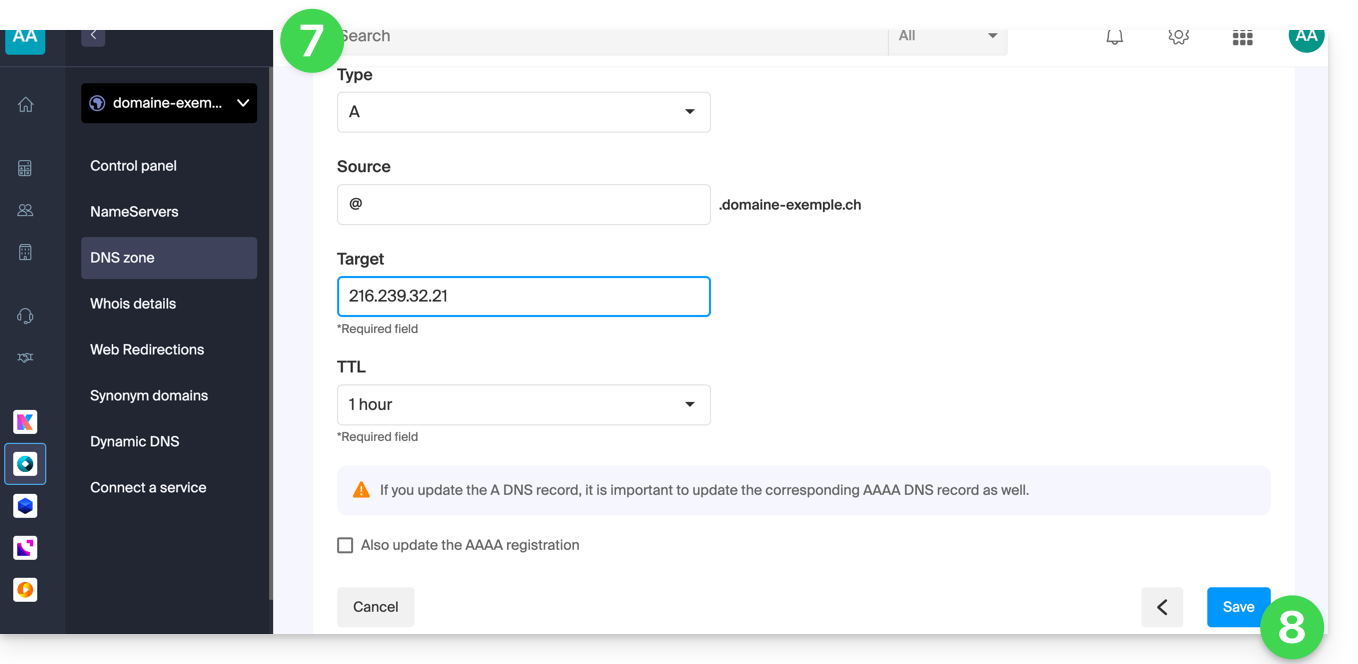
@aponta para:216.239.32.21 - Host:
@aponta para:216.239.34.21 - Host:
@aponta para:216.239.36.21 - Host:
@aponta para:216.239.38.21
… crie os registos do tipo “A” com estes valores de IP como destino:
- Clique aqui para aceder à gestão de domínios no seu Painel de Controlo Infomaniak (❓: ajuda).
- Clique em o nome do domínio em questão.
- Clique em Zona DNS no menu lateral esquerdo.
- Clique no botão azul Adicionar entrada:
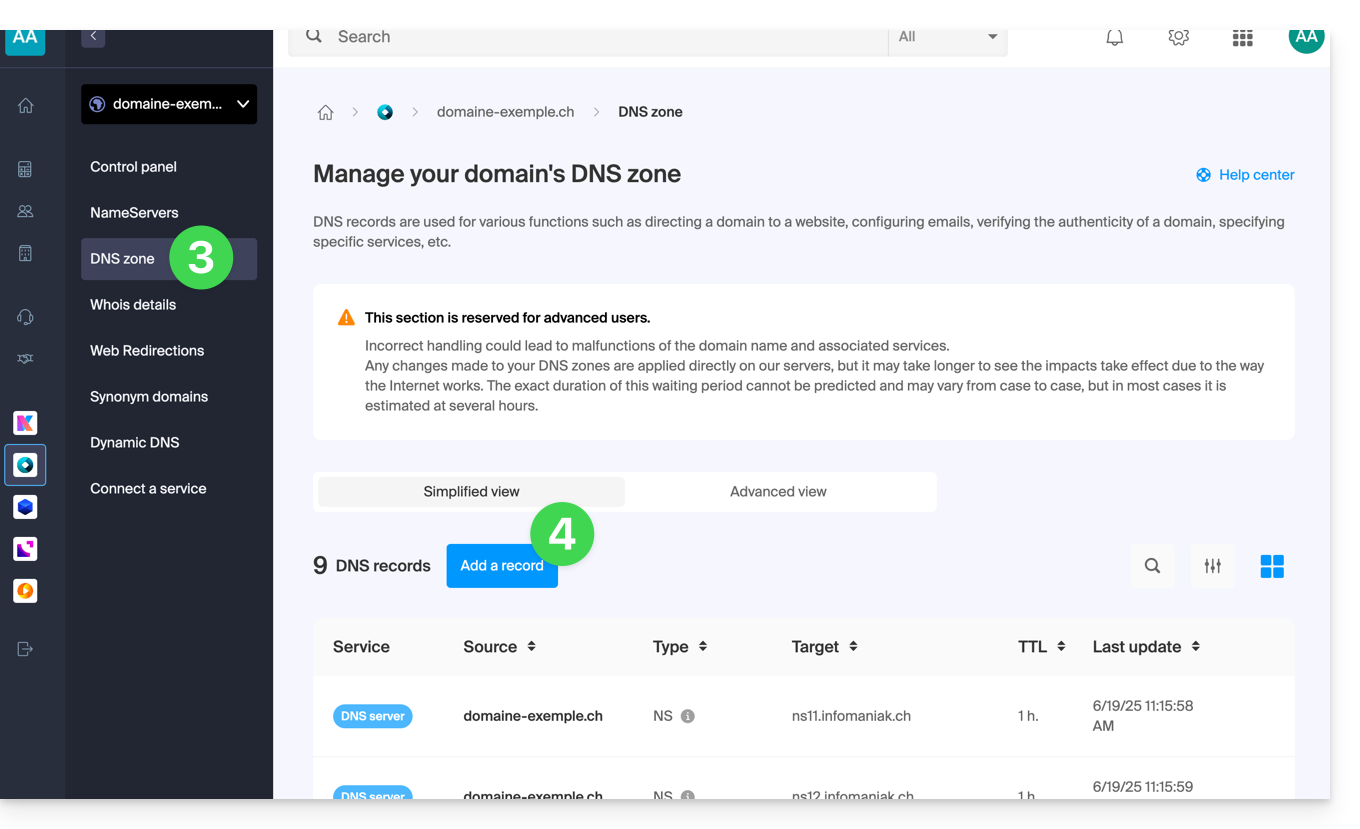
- Escolha o tipo de registo A.
- Clique em Seguinte:
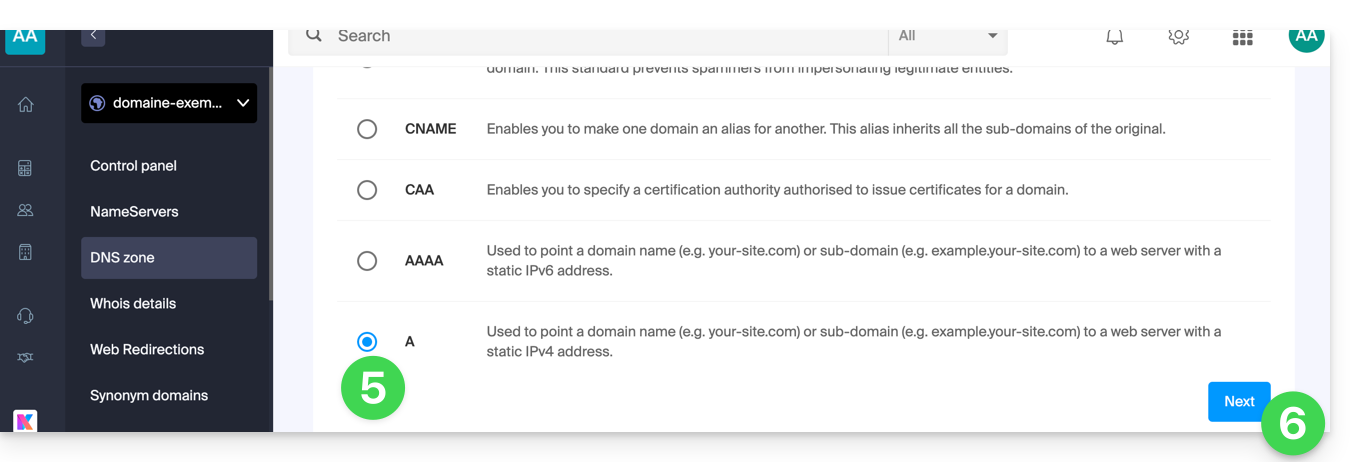
- Preencha os diferentes campos com as suas informações.
- Salve as alterações efetuadas:
- Repita o processo a partir do ponto 4 se tiver vários registos para adicionar.
Registo CNAME
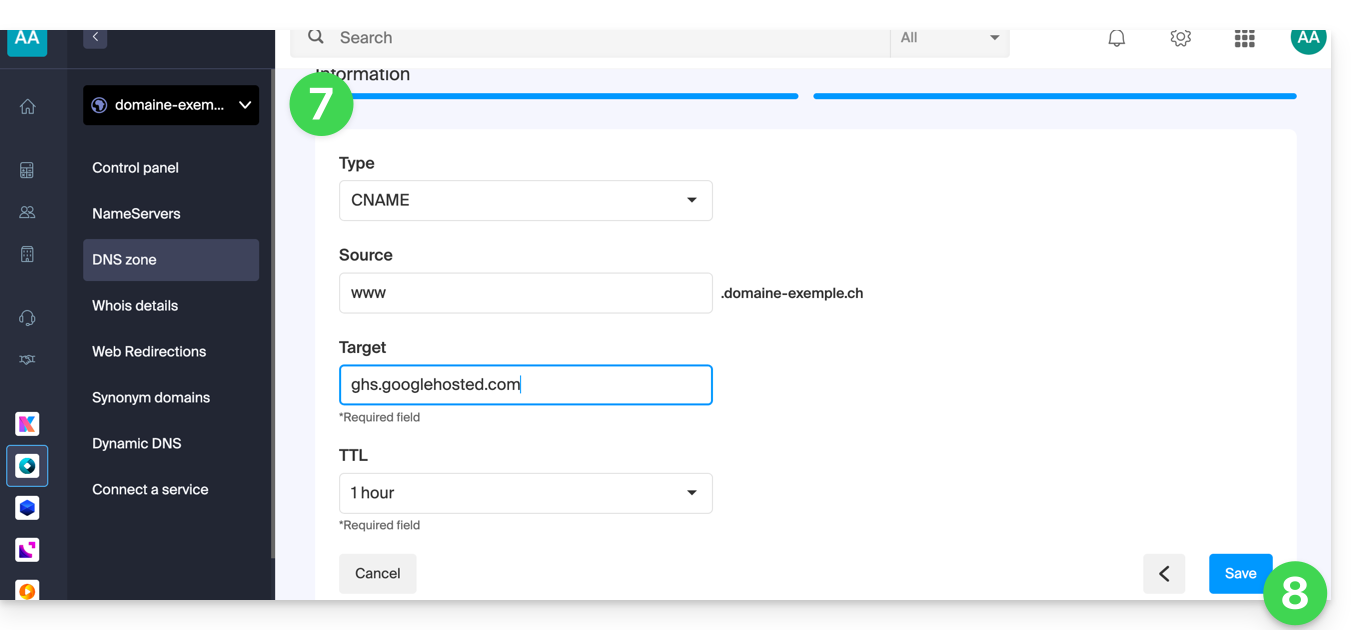
Para alcançar o resultado pretendido pelo Google, crie um registo CNAME com os seguintes valores:
- Servidor:
www - Aponta para:
ghs.googlehosted.com
Para isso:
- Clique aqui para acessar o gerenciamento de domínios no seu Painel de Controle Infomaniak (❓: ajuda).
- Clique em o nome do domínio em questão.
- Clique em Zona DNS no menu lateral esquerdo.
- Clique no botão azul Adicionar entrada:
- Escolha o tipo de registo CNAME.
- Clique em Seguinte:
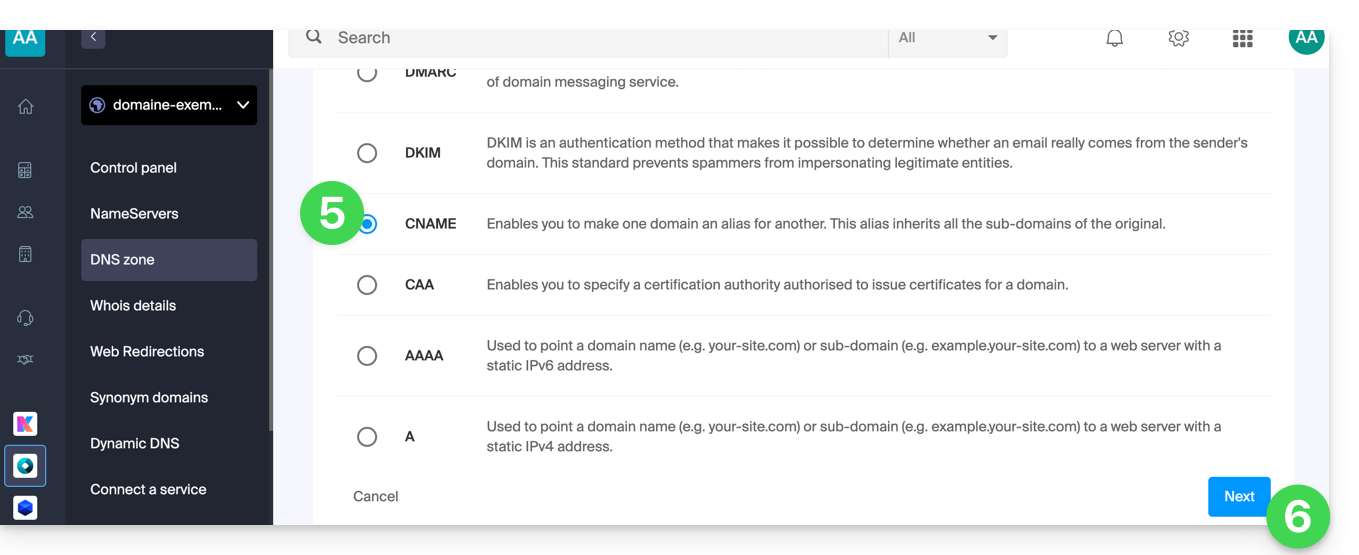
- Preencha os diferentes campos com as suas informações.
- Salve as alterações efetuadas:
Verifique o seu domínio (Verificação do site do Google)
Após configurar os registros DNS, volte para o Google Sites para concluir a verificação. Isso pode levar até 24 horas devido à propagação do DNS.
Validação final
Após a propagação das alterações, o seu site deverá funcionar com o domínio personalizado. Se tiver algum problema, verifique os registos DNS ou contacte o Google.
Link para esta FAQ: https://faq.infomaniak.com/1917
Esta seção de perguntas frequentes foi útil?