Base de conhecimento
1000 perguntas frequentes, 500 tutoriais e vídeos explicativos. Aqui, você encontra apenas soluções!
Importar dados para o kDrive a partir de outro kDrive
Atualização 13/10/2026
Este guia explica como copiar, dentro da aplicação desktop kDrive (aplicação para computador em macOS / Windows / Linux), dados de um kDrive ao qual o seu utilizador Infomaniak tem acesso para outro kDrive ao qual o mesmo utilizador Infomaniak tem acesso.
Introdução
- Para poder ser utilizador de várias Organizações, é necessário ter sido adicionado a essas organizações e ter obtido um direito de acesso aos respetivos kDrives.
- Por exemplo, se o utilizador
abc@domain.xyzpossui, na sua Organização "ABC", um kDrive "ABC" e é convidado para a Organização "VWX", que lhe concede um direito de acesso ao kDrive "VWX", ele verá 2 kDrives em ksuite.infomaniak.com/kdrive e poderá enviar dados de um para o outro com 1 clique.
- Por exemplo, se o utilizador
- Sem ser utilizador de várias Organizações, também é possível copiar dados, mas apenas importando todo um kDrive, sem poder escolher dados específicos: para importar de uma só vez todos os dados contidos noutro dos seus kDrives, consulte este outro guia e escolha kDrive no ponto 7.
Copiar dados entre vários kDrive
Para copiar uma pasta ou um arquivo para outro kDrive ao qual você tem acesso a partir da mesma conta de usuário:
- Clique aqui para acessar o aplicativo web kDrive da Infomaniak (serviço online ksuite.infomaniak.com/kdrive).
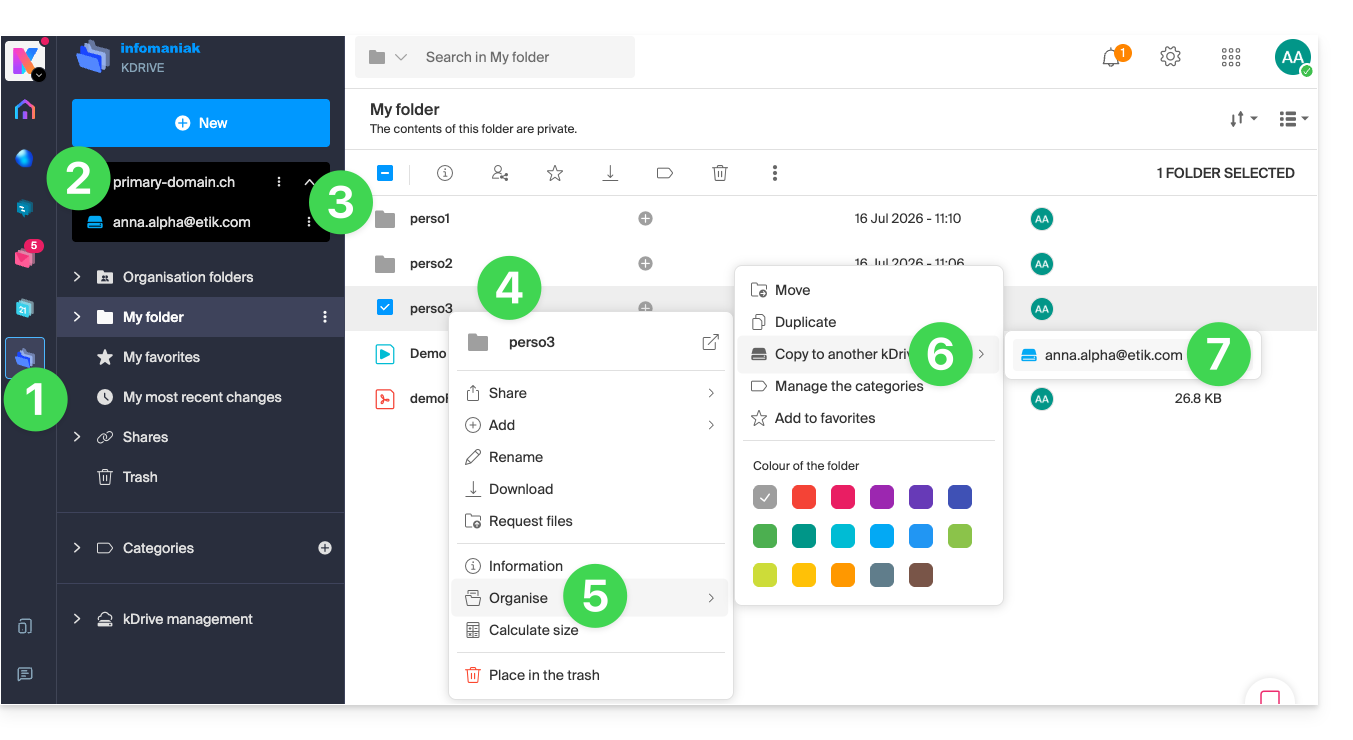
- Verifique ou selecione o kDrive desejado no menu suspenso do menu lateral esquerdo.
- Se necessário, selecione o outro kDrive de onde deseja copiar os arquivos.
- Clique com o botão direito ou clique no menu de ação ⋮ à direita da pasta ou do arquivo que deseja copiar para o outro kDrive.
- Clique em Organizar.
- Clique em Copiar para outro kDrive.
- Escolha o kDrive desejado na lista visível neste mesmo menu suspenso:
- Escolha o local de destino (tendo em conta que a pasta partilhada ("Pastas da organização") não pode receber ficheiros ou pastas na sua raiz, mas pode criar uma subpasta através do ícone adequado, caso o utilizador tenha as permissões necessárias).
- Clique no botão azul para iniciar a cópia:
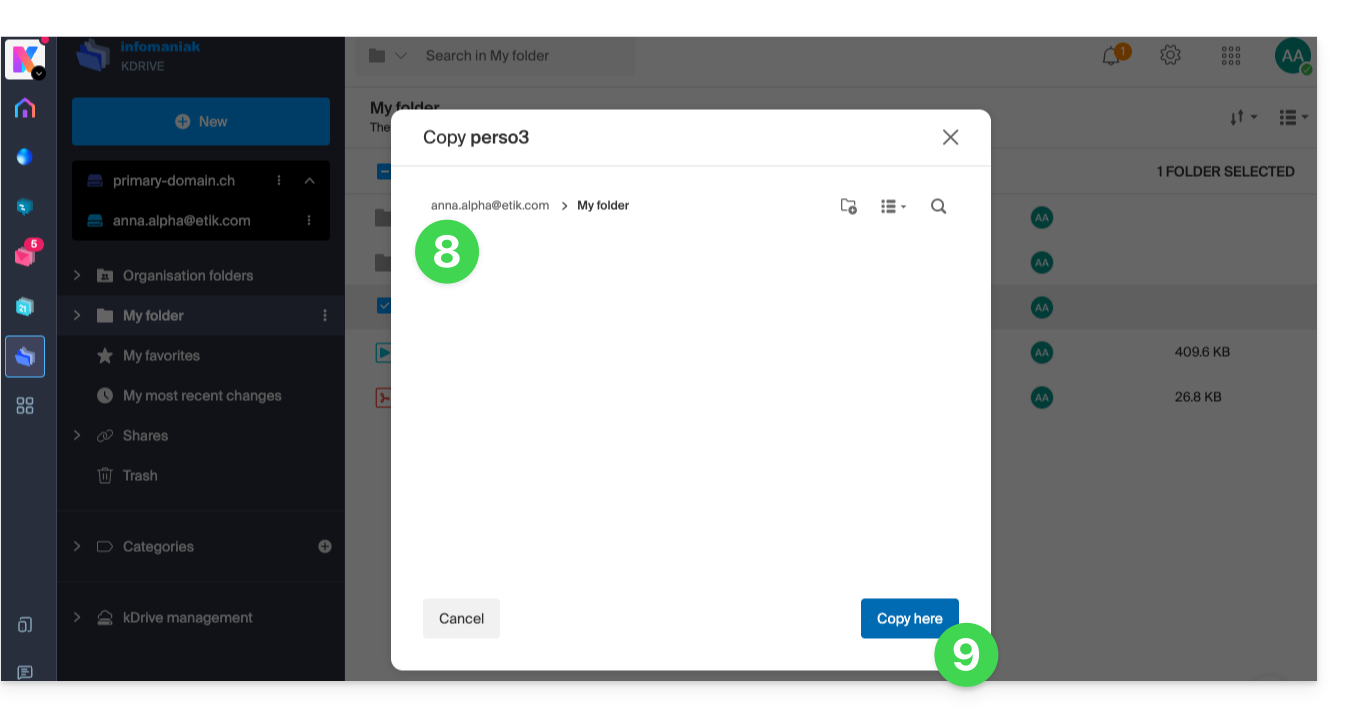
A cópia não é instantânea, por favor, aguarde alguns minutos!
Link para esta FAQ: https://faq.infomaniak.com/1908
Esta seção de perguntas frequentes foi útil?