Base de conhecimento
1000 perguntas frequentes, 500 tutoriais e vídeos explicativos. Aqui, você encontra apenas soluções!
Agendar uma reunião no Calendar Infomaniak
Este guia explica como usar o assistente de agendamento de reuniões no calendário/agenda do aplicativo web Calendar Infomaniak (serviço online ksuite.infomaniak.com/calendar) e, assim, planejar uma reunião entre vários usuários.
Introdução
- O agendamento é limitado a 7 dias com as seguintes ofertas:
- kSuite Free
- my kSuite (ik.me, etik.com, ikmail.com)
- Serviço de e-mail Starter
- Você também pode acessar a funcionalidade diretamente ao visualizar um e-mail.
- Para criar e configurar facilmente um novo evento, consulte este outro guia.
- Para, em vez disso, propor uma reunião a vários convidados que poderão votar, consulte este outro guia.
Agendamento posterior: agendar uma reunião
Para criar um novo evento compartilhado usando o assistente de agendamento:
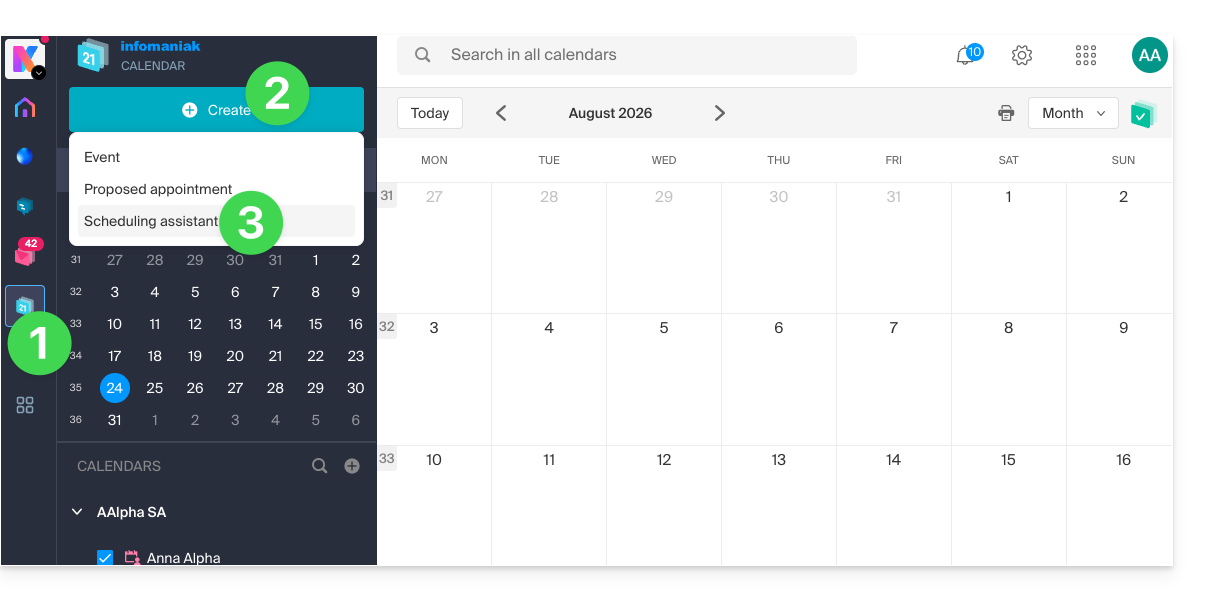
- Clique aqui para acessar o aplicativo web Calendar da Infomaniak (serviço online ksuite.infomaniak.com/calendar).
- Clique no botão Criar no canto superior esquerdo.
- Clique em Assistente de agendamento:
- O assistente é exibido no lado direito da tela, enquanto a parte esquerda permite escolher o dia do evento.
- O princípio, ao adicionar um ou mais participantes, é encontrar automaticamente o melhor momento para agendar uma reunião entre vários utilizadores da Organização.
- Os participantes podem ser adicionados, com um limite máximo de 25.
- Para isso, a disponibilidade de cada um (com base na sua agenda e nas definições nas preferências do calendário) é exibida em colunas, incluindo uma coluna para a disponibilidade de uma sala de reunião, se disponível (uma sala livre é automaticamente selecionada à direita, mas é possível alterá-la).
- O título da reunião é gerado automaticamente, mas pode ser alterado.
- A duração do evento (e o seu posicionamento ao longo do dia) pode ser alterada, inclusive na parte esquerda, com o cursor do rato:
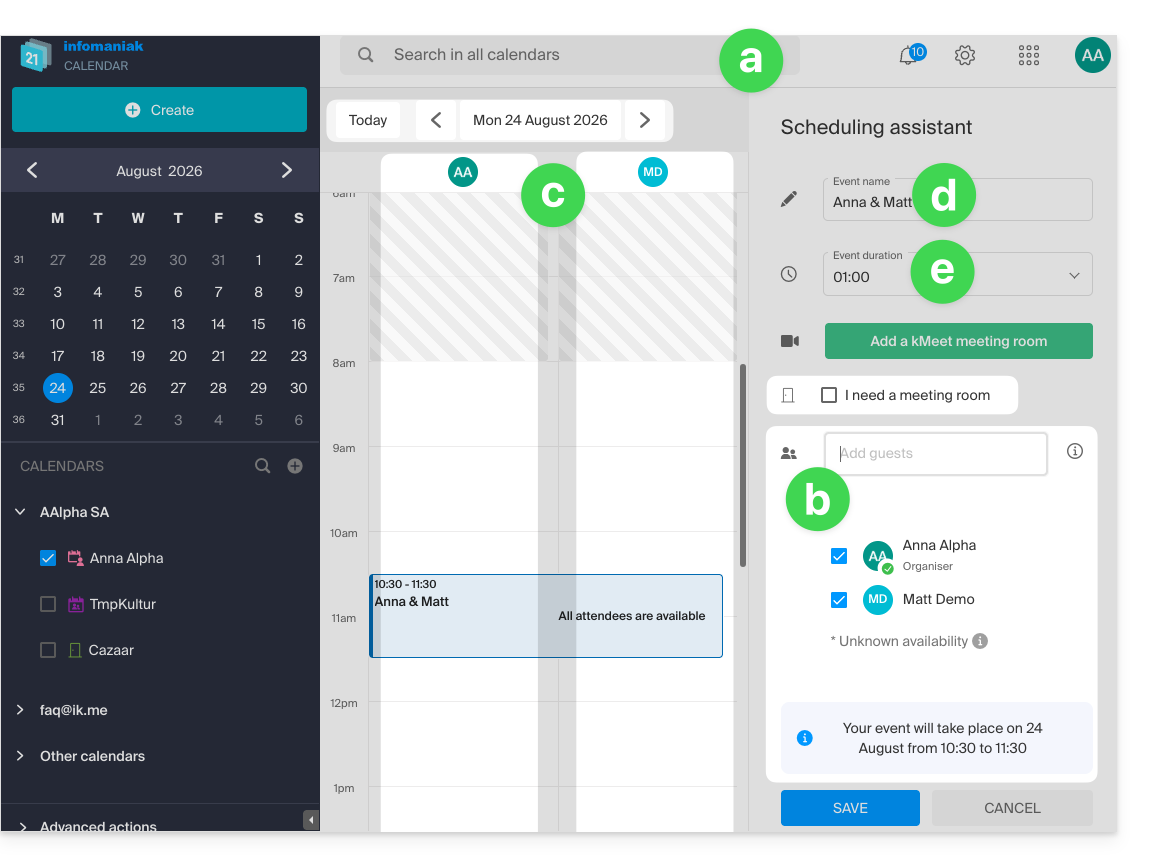
- Salve as preferências com o botão na parte inferior da página para criar o evento e os convites.
Link para esta FAQ: https://faq.infomaniak.com/1862
Esta seção de perguntas frequentes foi útil?