Base de conhecimento
1000 perguntas frequentes, 500 tutoriais e vídeos explicativos. Aqui, você encontra apenas soluções!
Compartilhar dados por e-mail a partir do aplicativo web kDrive
Atualização 13/10/2026
Este guia explica como partilhar rapidamente por e-mail conteúdo presente na aplicação web kDrive da Infomaniak (serviço online ksuite.infomaniak.com/kdrive).
Partilhar por e-mail a partir do kDrive
Pode enviar por e-mail um ficheiro (ou melhor, um link para um ficheiro, pois o e-mail não conterá um anexo) do seu kDrive:
- Clique aqui para aceder à aplicação web kDrive (serviço online ksuite.infomaniak.com/kdrive).
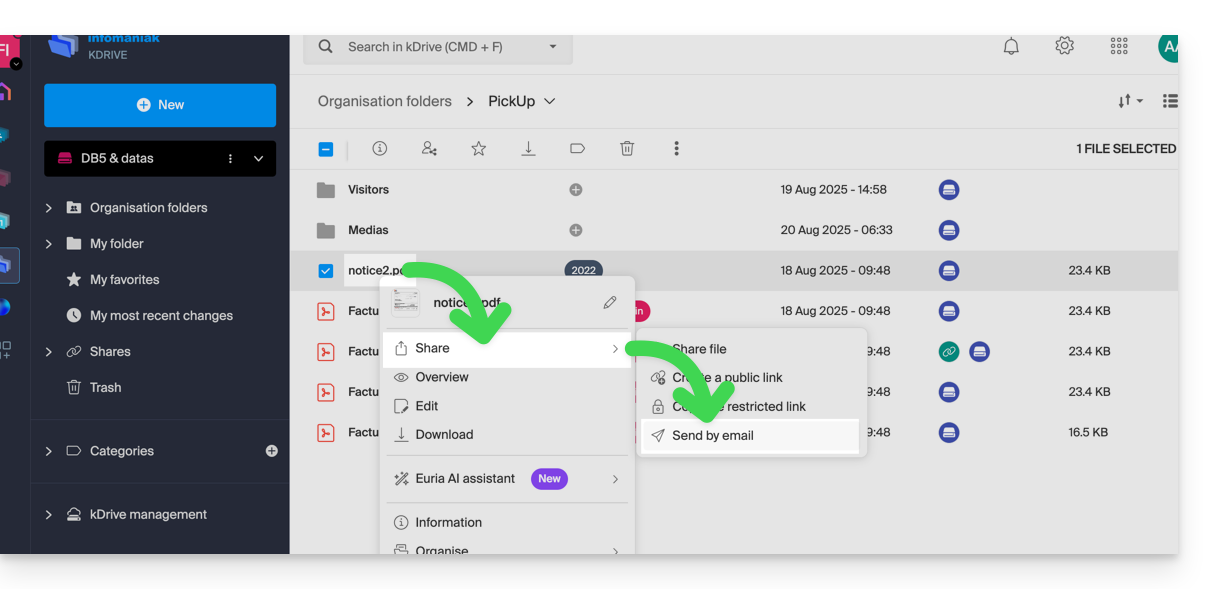
- Clique com o botão direito do mouse no arquivo/pasta desejado ou clique no menu de ação ⋮ à direita do item em questão.
- No menu suspenso que aparece, escolha compartilhar o item por e-mail:
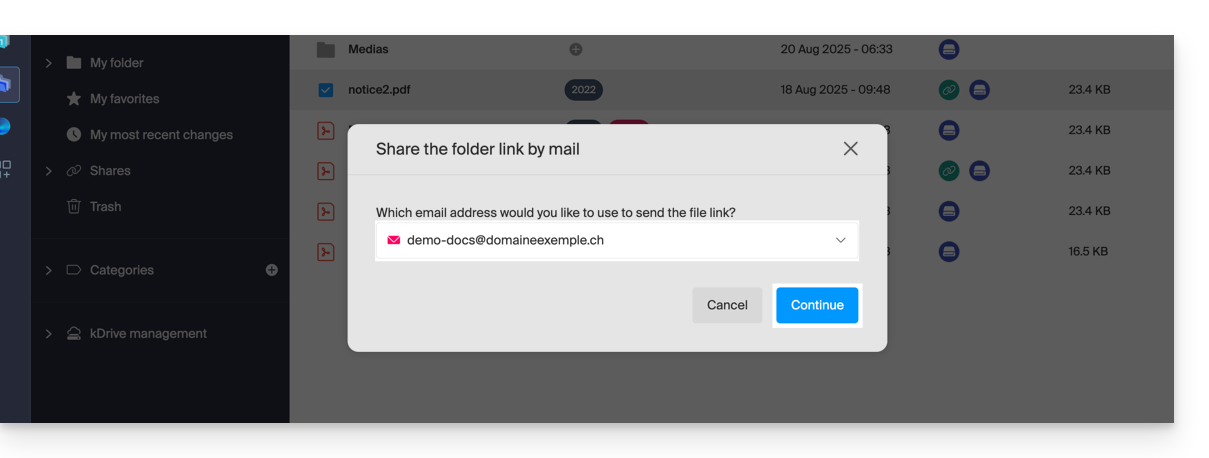
- Escolha qual endereço (entre os endereços atualmente associados à sua aplicação web Mail) usar para enviar o arquivo.
- Clique em Continuar:
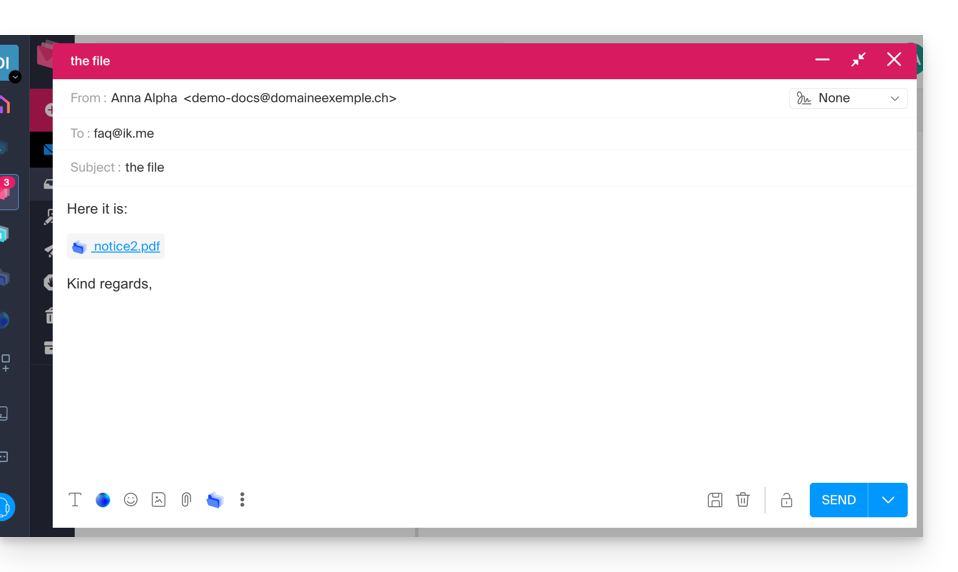
- O aplicativo web Mail abre no navegador e o corpo da mensagem contém automaticamente os links para o conteúdo compartilhado:
- Este é exatamente o mesmo método que você usaria se selecionasse o arquivo diretamente a partir do ícone kDrive na janela de redação do aplicativo web Mail:
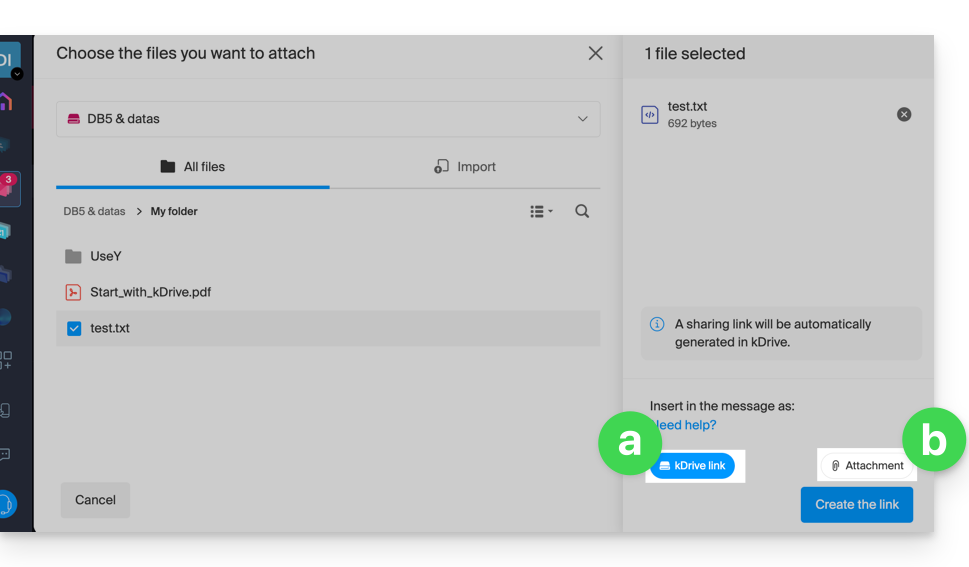
- No entanto, ao fazer isso (vincular um arquivo kDrive diretamente do Mail), uma opção adicional permite anexar o arquivo em si como um anexo (o arquivo será enviado no estado em que se encontra no momento em que você o seleciona; não há mais a noção de colaboração / compartilhamento, como é o caso com o método explicado neste guia e na opção do item “
a” acima).
- Este é exatamente o mesmo método que você usaria se selecionasse o arquivo diretamente a partir do ícone kDrive na janela de redação do aplicativo web Mail:
Convidar para colaborar no arquivo
Para documentos com extensões de arquivo do tipo Office, como .docx, .xls, etc., recomenda-se realizar um compartilhamento padrão do documento (veja a imagem abaixo), o que permite autorizar a edição do documento, caso deseje: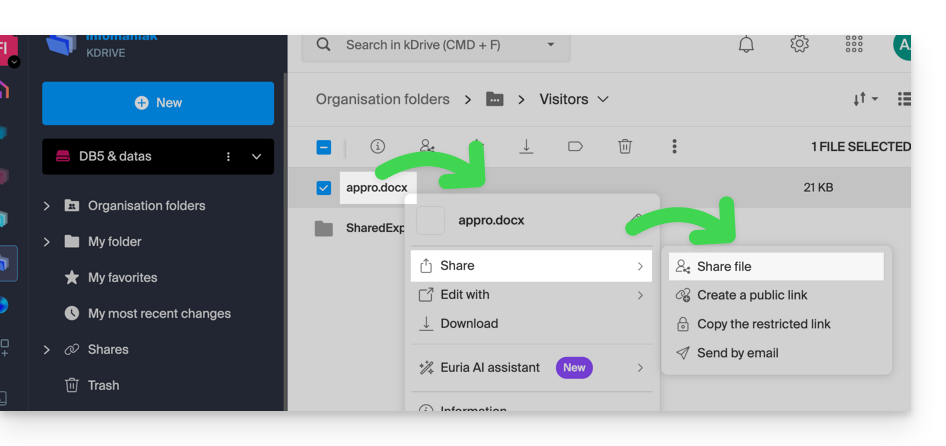
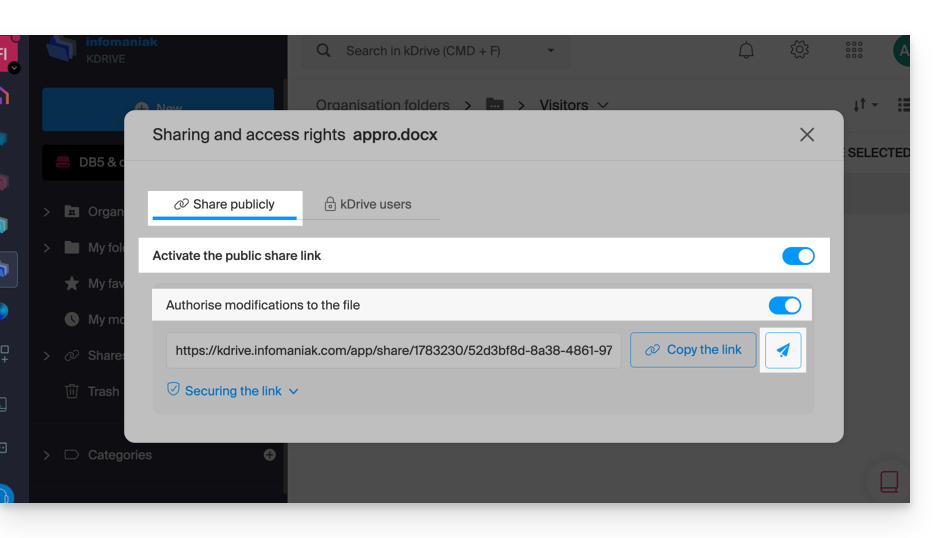
- Se você autorizar a edição do documento a partir do kDrive, o usuário poderá colaborar (com ou sem registro prévio), ou seja, editar no navegador e, em seguida, salvar o documento que você compartilhou:
Link para esta FAQ: https://faq.infomaniak.com/1854
Esta seção de perguntas frequentes foi útil?