Base de conhecimento
1000 perguntas frequentes, 500 tutoriais e vídeos explicativos. Aqui, você encontra apenas soluções!
Filtrar e-mails recebidos usando a linguagem Sieve
Este guia explica como criar regras de triagem no modo Avançado, scripts na linguagem Sieve, para classificar automaticamente os seus e-mails recebidos na Infomaniak, de acordo com determinadas condições.
✘ INDISPONÍVEL com
kSuite Free
my kSuite (ik.me, etik.com, ikmail.com)
Serviço de e-mail Starter
Introdução
- Se não tiver uma oferta compatível ou se preferir uma configuração simplificada, consulte este outro guia.
- ⚠️ Não é fornecido suporte para a linguagem Sieve (consulte esta documentação — descubra também o papel do provedor de hospedagem).
- Ao contrário das regras de triagem propostas nos softwares/clientes de e-mail (❓: ajuda), estas regras atuarão diretamente no servidor das suas caixas de e-mail, antes mesmo da conexão IMAP.
- É possível importar arquivos Sieve através de um botão.
- Ao ativar este modo, as regras padrão existentes serão mantidas, mas desativadas.
- O comando
redirect(que permite encaminhar um e-mail para outro endereço) não é permitido nos scripts.- Se importar um script Sieve de outro provedor, certifique-se de remover este comando.
- Para encaminhar e-mails, use o assistente no modo Padrão ou a seção Redirecionamentos do seu Serviço de E-mail.
Aceder às regras a partir da aplicação Web Mail Infomaniak
Pré-requisitos
- Ter permissão para gerenciar as regras: é possível que o administrador do Serviço de Email tenha removido esse direito da sua conta através do painel de administração (❓:
Para acessar os filtros de classificação para sua conta de e-mail Infomaniak:
- Clique aqui para acessar os e-mails em sua kSuite Infomaniak (❓: ajuda).
- Clique em Configurações no canto superior direito.
- Verifique ou selecione o endereço de e-mail correspondente no menu suspenso.
- Clique em Filtros e regras:
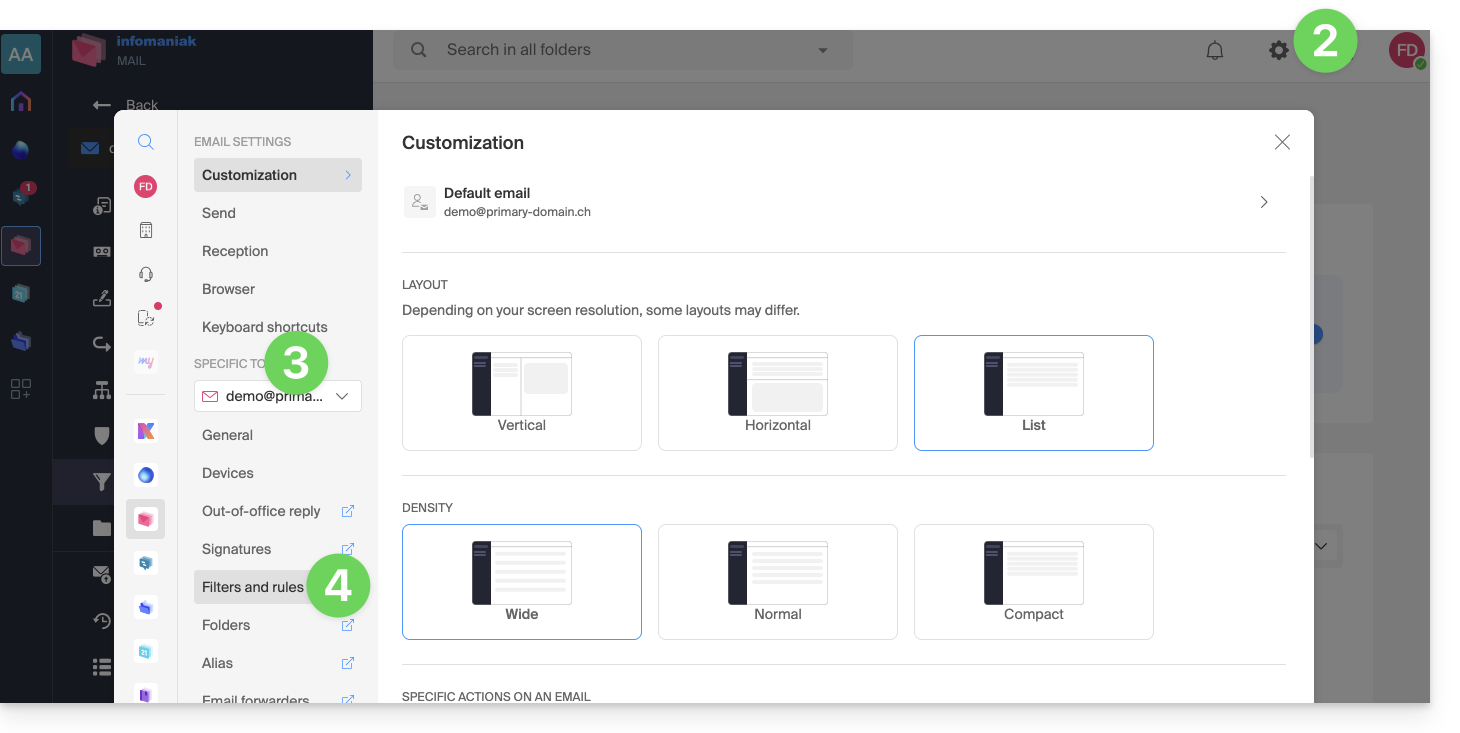
Aceder às regras a partir de um Serviço de Email
Para aceder aos filtros de ordenação para o seu serviço de e-mail Infomaniak:
- Clique aqui para aceder à gestão do Serviço de E-mail no seu Painel de Controlo Infomaniak (❓: ajuda).
- Clique em o nome do serviço de e-mail em questão.
- Clique no endereço de e-mail correspondente na tabela que aparece.
- Clique na aba Regras no menu lateral esquerdo (ou na barra superior):
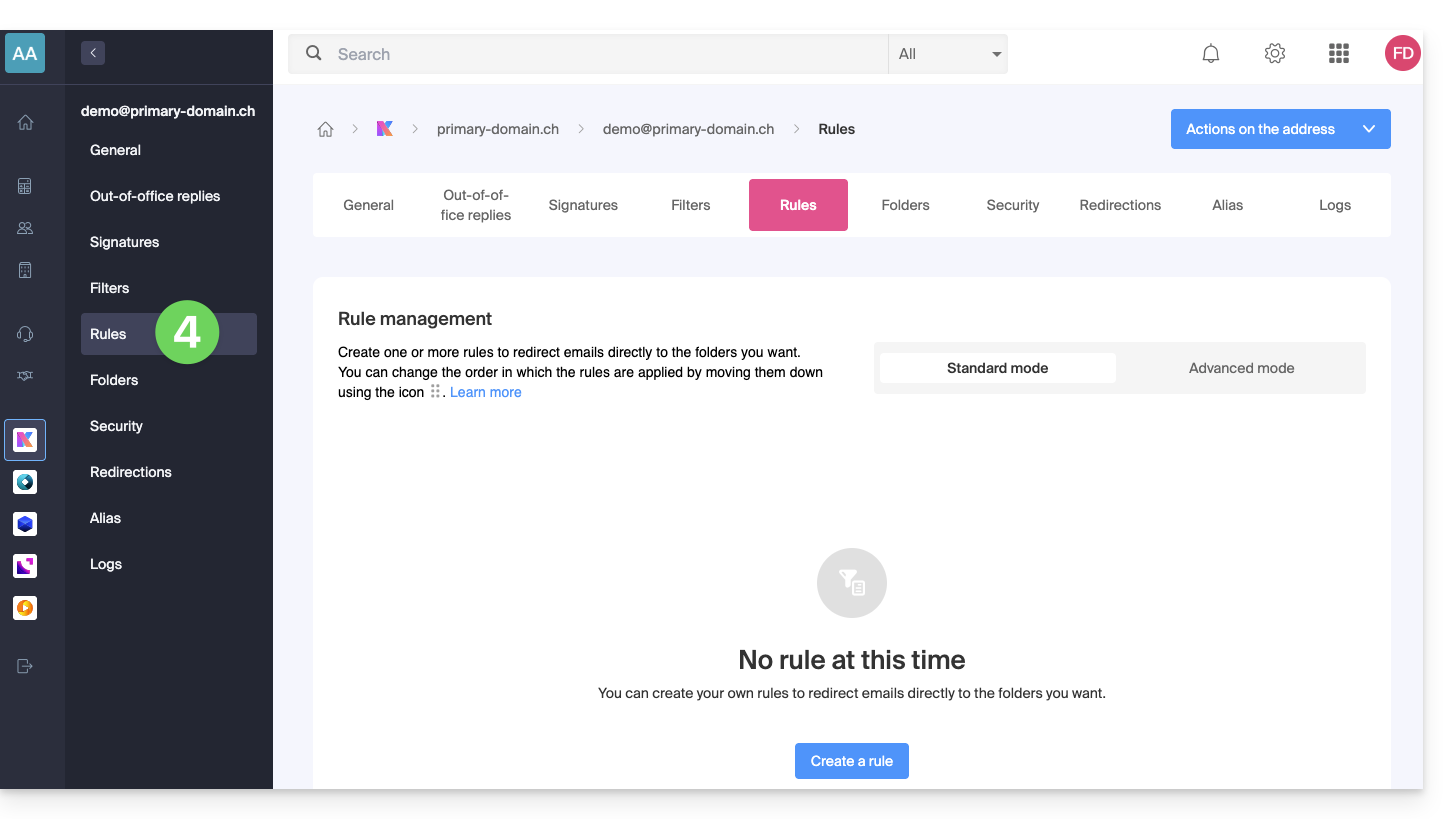
Criar uma nova regra no modo Avançado (especialista)
- Certifique-se de clicar no modo Avançado:
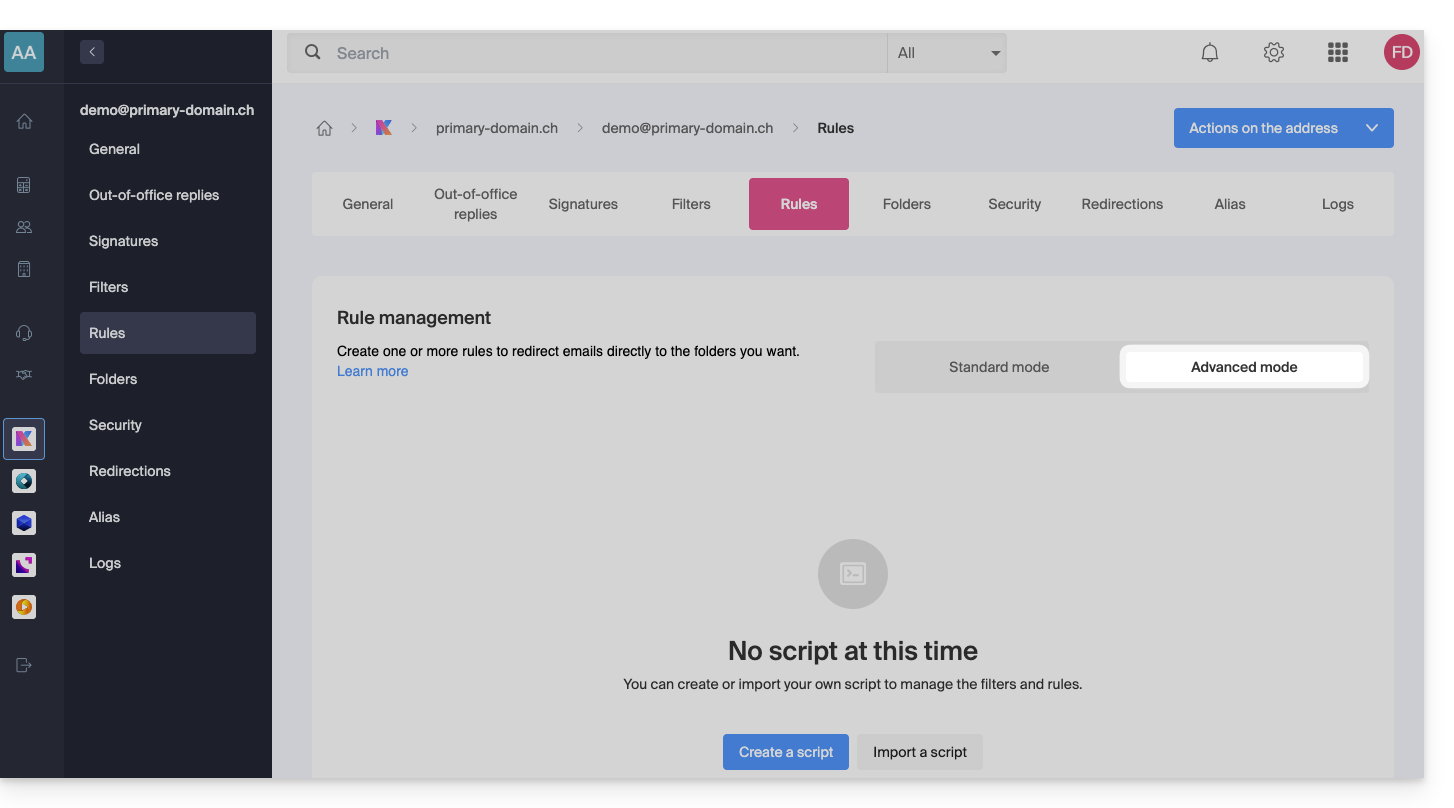
Primeiro exemplo de ordenação avançada
Aqui está um exemplo simples de um comando que utiliza esta linguagem:
require ["fileinto"];
if address :contains "from" "facebook.com" {
    fileinto "fb";
} elsif header :matches "List-Unsubscribe" "*" {
    fileinto "nl";
} else {
    keep;
}
Explicações:
- Carregamento das extensões necessárias: utilize
require ["fileinto"];para indicar que irá utilizar a funçãofileinto. - Filtragem das mensagens do Facebook: utilize
if address :contains "from" "facebook.com"para verificar se o endereço do remetente contém "facebook.com"; caso afirmativo, a mensagem é classificada na pasta "fb" comfileinto "fb";. - Filtragem de mensagens com um link de cancelamento de inscrição: utilize
elsif header :matches "List-Unsubscribe" "*"para verificar se o cabeçalho "List-Unsubscribe" está presente na mensagem; caso afirmativo, a mensagem é classificada na pasta "nl" comfileinto "nl";. - Preservação das outras mensagens: utilize
else { keep; }para preservar todas as outras mensagens que não correspondem aos critérios anteriores.
Atenção:
- Se precisar mencionar uma subpasta, use o separador
/(como no segundo exemplo), mas não é necessário especificarINBOXnos seus códigos. - Certifique-se de que as pastas "
fb" e "nl" já existem na sua caixa de entrada; caso contrário, as mensagens podem não ser classificadas corretamente. - O filtro
address :contains "from" "facebook.com"funciona corretamente para os endereços que contêm "facebook.com" no campo "from". - O filtro
header :matches "List-Unsubscribe" "*"verifica apenas a presença do cabeçalho "List-Unsubscribe", não o seu conteúdo.
Segundo exemplo de ordenação avançada
Este código modifica o assunto com base no remetente (adiciona um prefixo ao assunto quando um e-mail passa pelo filtro, por exemplo):
require ["fileinto", "editheader", "variables", "regex"];
if address "sender" "owner-scientific-linux-devel at LISTSERV.FNAL.GOV" {
    if header :regex "subject" "((Re|Fwd): *)\\[SCIENTIFIC-LINUX-DEVEL\\] *(.*)" {
        deleteheader "Subject";
        addheader "Subject" "${1}${3}";
    } else {
        # Ajouter un préfixe si l'objet ne correspond pas déjà au modèle
        deleteheader "Subject";
        addheader "Subject" "[SL-Devel] ${1}";
    }
    fileinto "Mail List/SL-Devel";
}
Explicações:
- Extensões necessárias:
fileinto: para classificar as mensagens em pastas.editheader: para modificar os cabeçalhos dos e-mails.variables: para usar variáveis nas expressões.regex: para expressões regulares.
- Condição sobre o remetente:
if address "sender" "owner-scientific-linux-devel at LISTSERV.FNAL.GOV": verifica se o remetente corresponde.
- Condição sobre o assunto:
if header :regex "subject" "((Re|Fwd): *)\\[SCIENTIFIC-LINUX-DEVEL\\] *(.*)": verifica se o assunto corresponde ao padrão especificado.deleteheader "Subject";eaddheader "Subject" "${1}${3}";: remove o assunto existente e adiciona um novo assunto com as partes capturadas.
- Adicionar um prefixo se o assunto ainda não corresponder ao modelo:
addheader "Subject" "[SL-Devel] ${1}";: adiciona um prefixo "[SL-Devel]" ao assunto, caso ele ainda não esteja presente.
- Classificação da mensagem:
fileinto "Mail List/SL-Devel";: classifica as mensagens na pasta "Mail List/SL-Devel".
Atenção:
- Certifique-se de que a pasta "
Mail List/SL-Devel" já existe na sua caixa de entrada. - Verifique se o script modifica corretamente o assunto dos e-mails para adicionar ou ajustar o prefixo, se necessário.
Link para esta FAQ: https://faq.infomaniak.com/1839
Esta seção de perguntas frequentes foi útil?