Base de conhecimento
1000 perguntas frequentes, 500 tutoriais e vídeos explicativos. Aqui, você encontra apenas soluções!
Restaurar o kDrive para um estado anterior
Este guia explica como reverter as alterações na organização dos arquivos do seu kDrive, especialmente se você fez várias alterações e perdeu o controle.
✘ INDISPONÍVEL com
kSuite Free
my kSuite (ik.me, etik.com, ikmail.com)
Introdução
- A funcionalidade de restauração ou Rewind permite retornar a um estado anterior, como uma máquina do tempo, e restaurar a ordem dos arquivos de sua escolha ou todo o seu kDrive até 3 meses atrás (relacionado ao período de retenção das versões dos arquivos —❓: ajuda).
- Os ficheiros eliminados permanentemente da sua lixeira kDrive e as versões de ficheiros eliminadas não podem ser restaurados.
- A restauração pode demorar vários minutos, durante os quais o kDrive não estará acessível para todos os utilizadores, dependendo do volume de dados a recuperar.
- Nenhuma ação é realizada sobre os direitos e compartilhamentos.
Acessar a ferramenta de restauração kDrive
Pré-requisitos
- Ser Administrador ou Representante legal na Organização (❓: ajuda).
Para abrir a interface de restauração:
- Clique aqui para acessar o aplicativo web kDrive da Infomaniak (serviço online ksuite.infomaniak.com/kdrive).
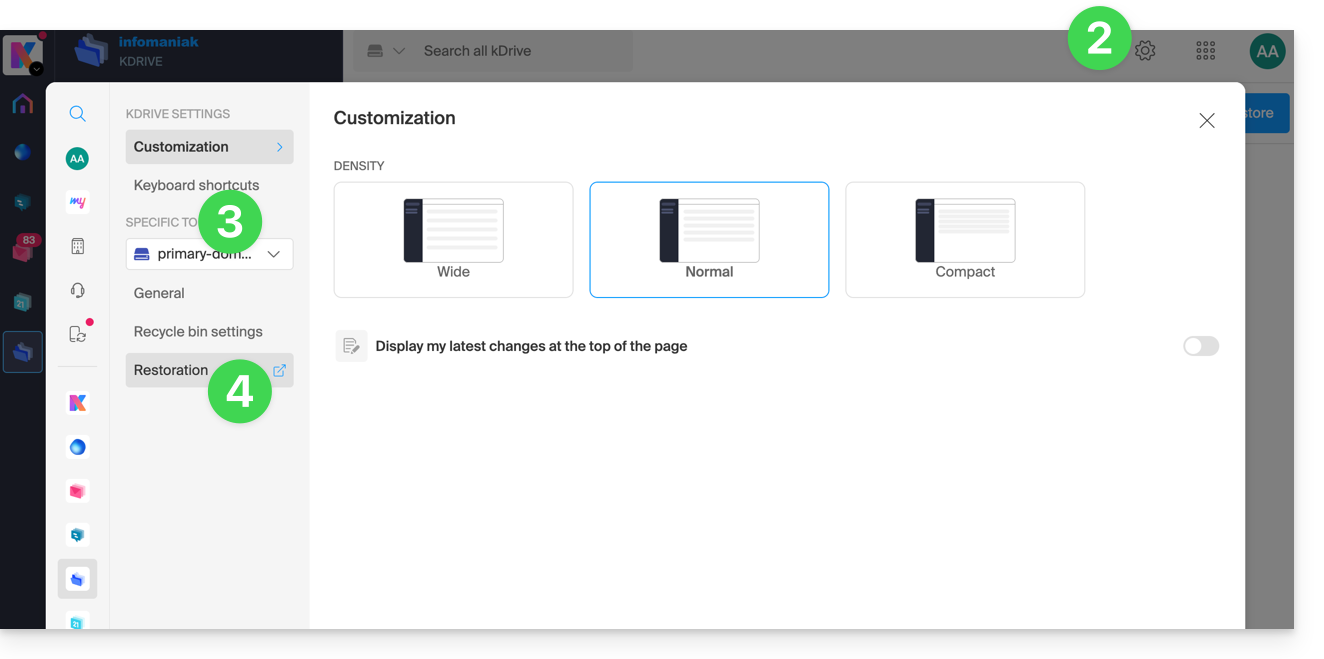
- Clique no ícone Configurações no canto superior direito.
- Verifique ou selecione o kDrive correspondente no menu suspenso do menu lateral esquerdo.
- Clique em Restaurar:
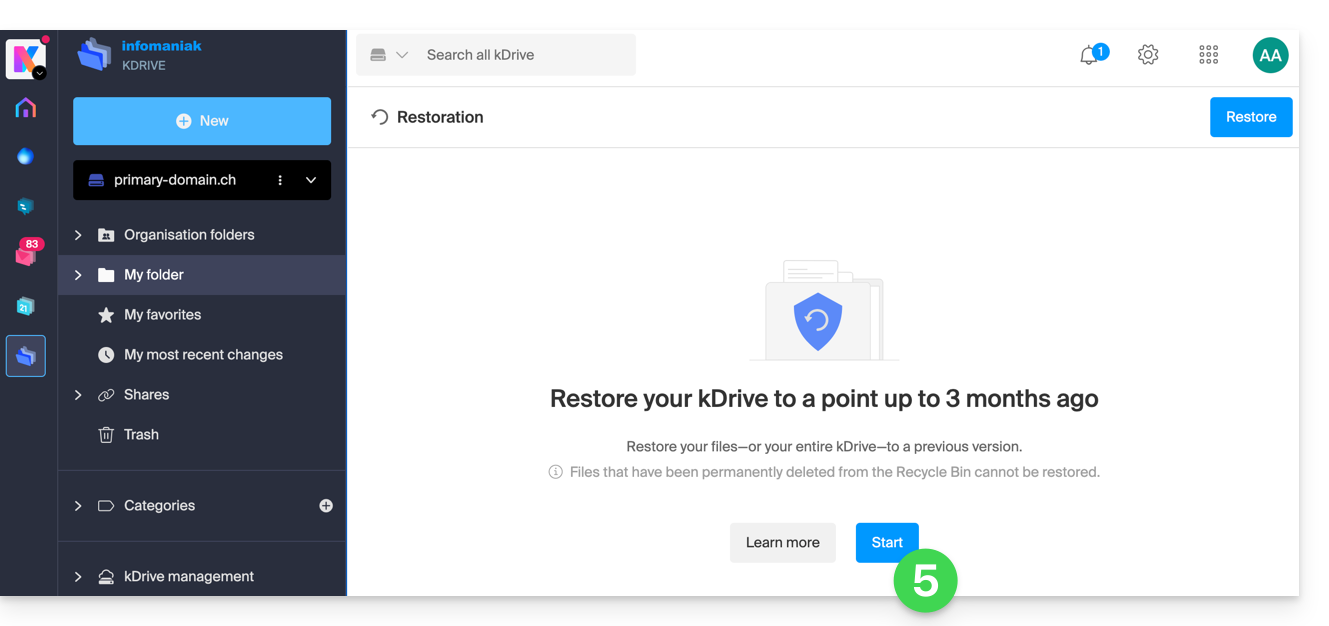
- Leia as informações na tela e clique no botão para iniciar:
- Leia as informações na janela que aparece e clique no botão para confirmar.
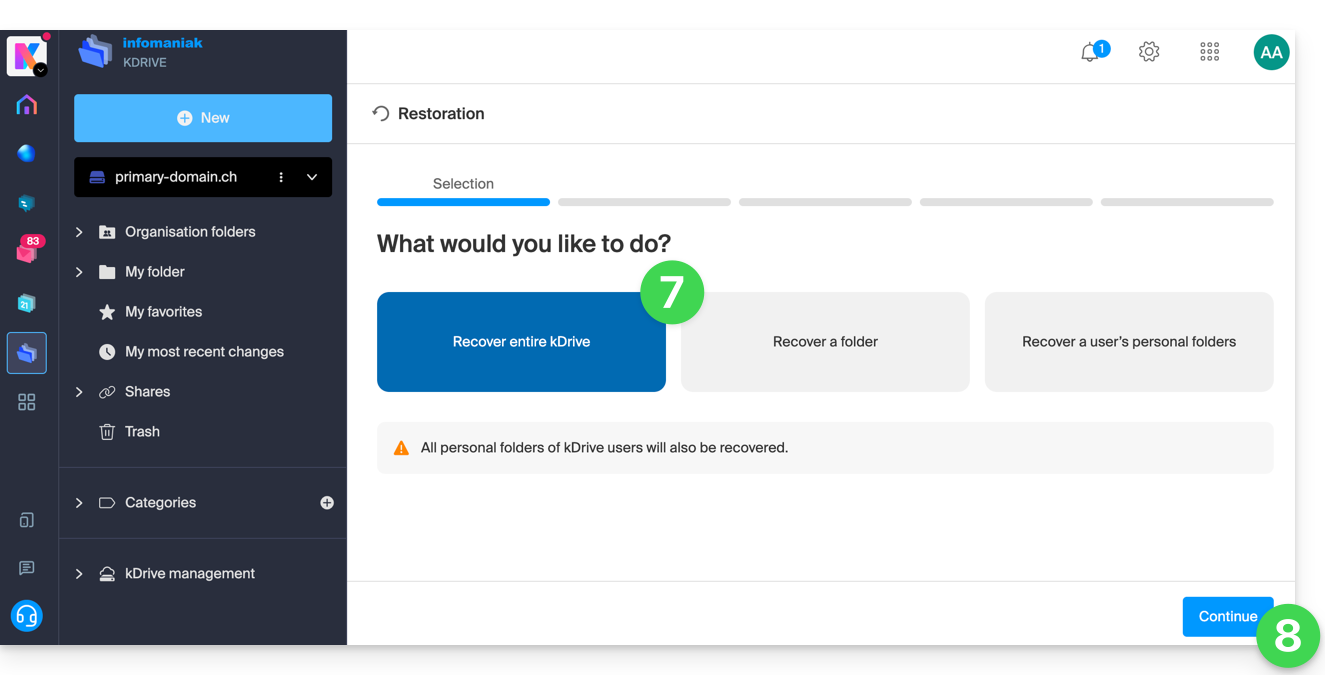
- Escolha o que será afetado pela reversão (todo o kDrive ou apenas uma parte e, se aplicável, para qual utilizador).
- Clique em Continuar:
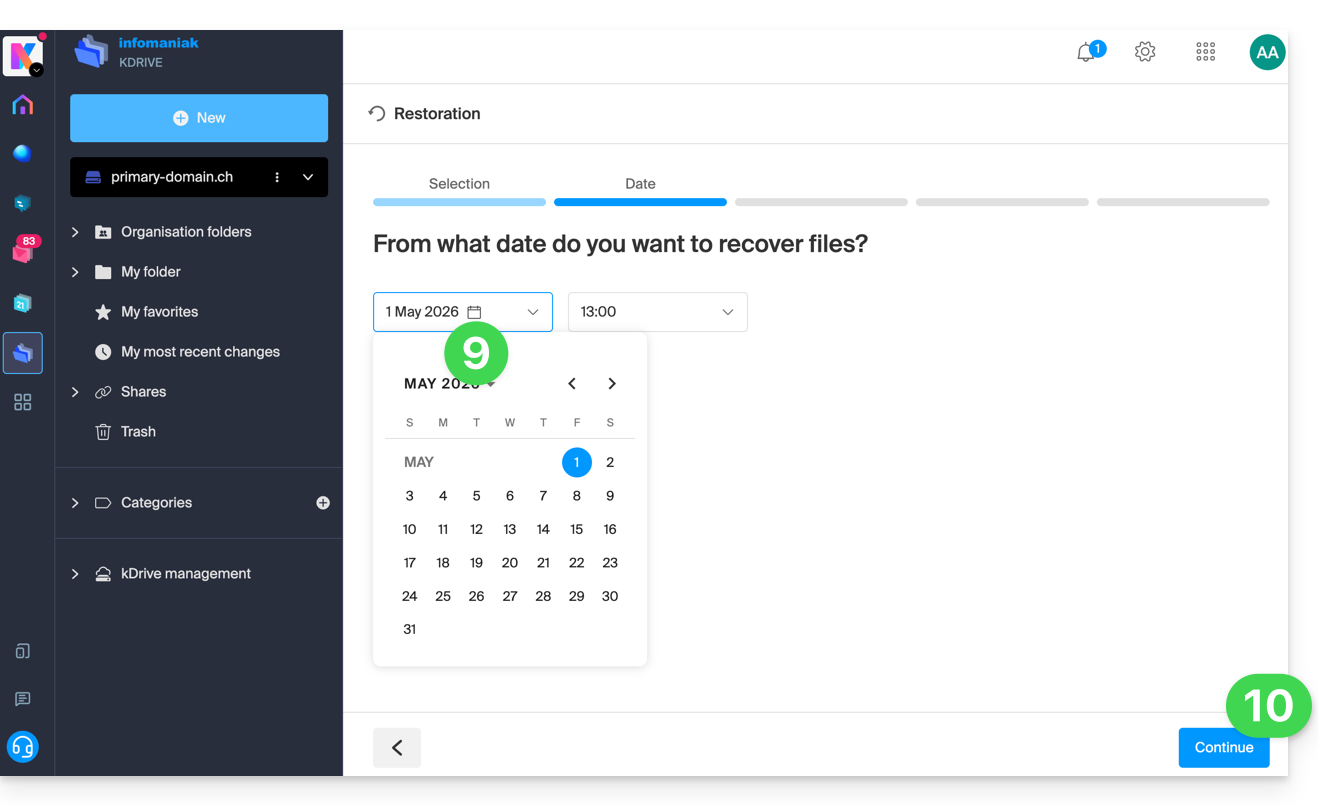
- Escolha a data para a qual deseja retornar (máximo de 3 meses / 90 dias).
- Clique em Continuar:
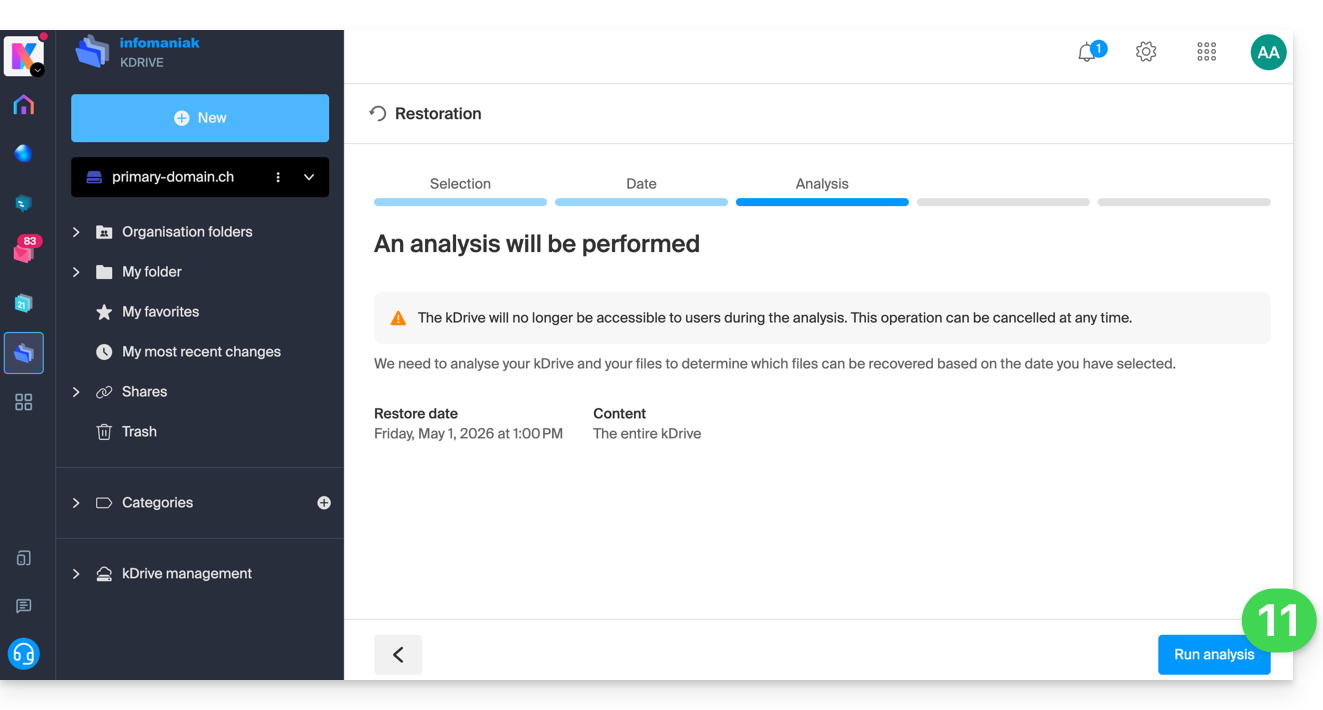
- Inicie a análise na etapa seguinte:
- Se uma análise anterior não produzir resultados, o sistema irá informá-lo, e poderá especificar uma data diferente:
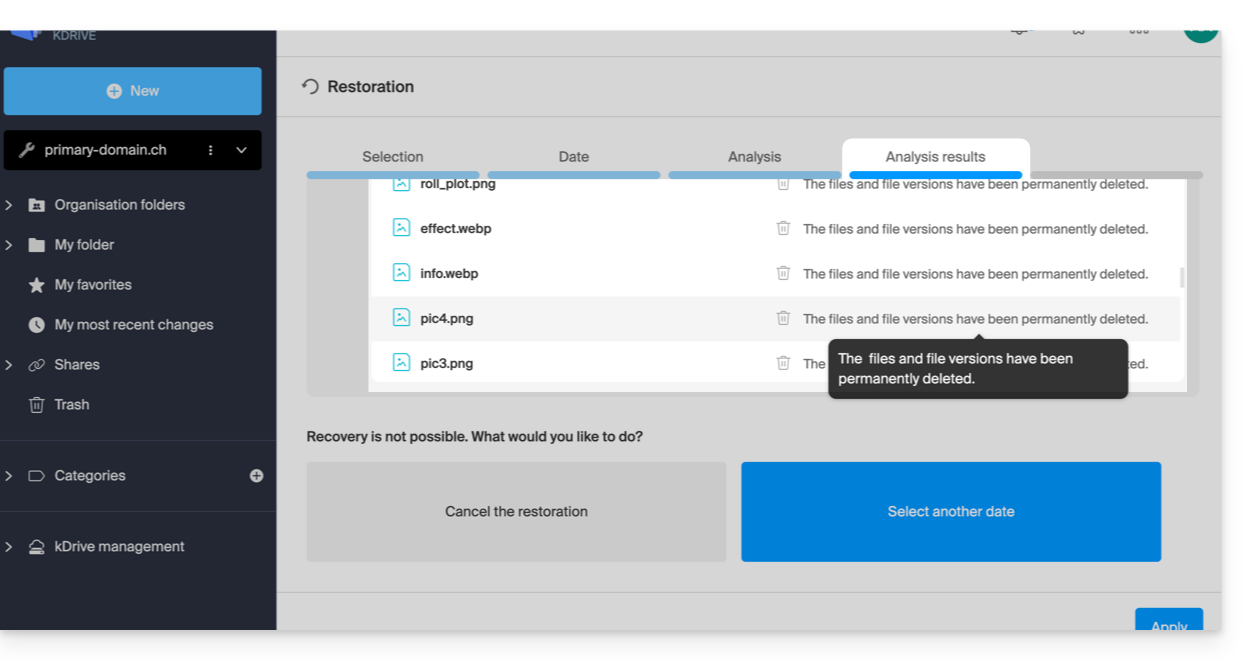
- Se uma análise anterior não produzir resultados, o sistema irá informá-lo, e poderá especificar uma data diferente:
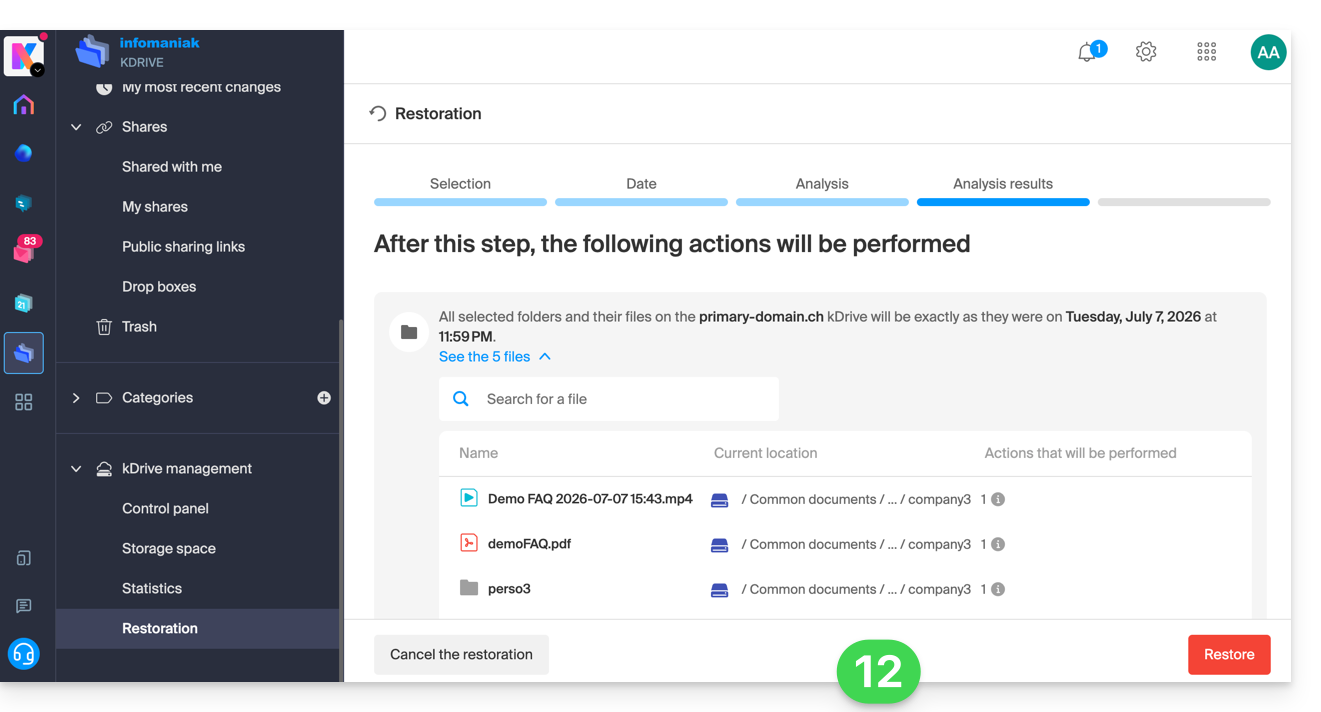
- Determine, então, os próximos passos com base no resultado proposto:
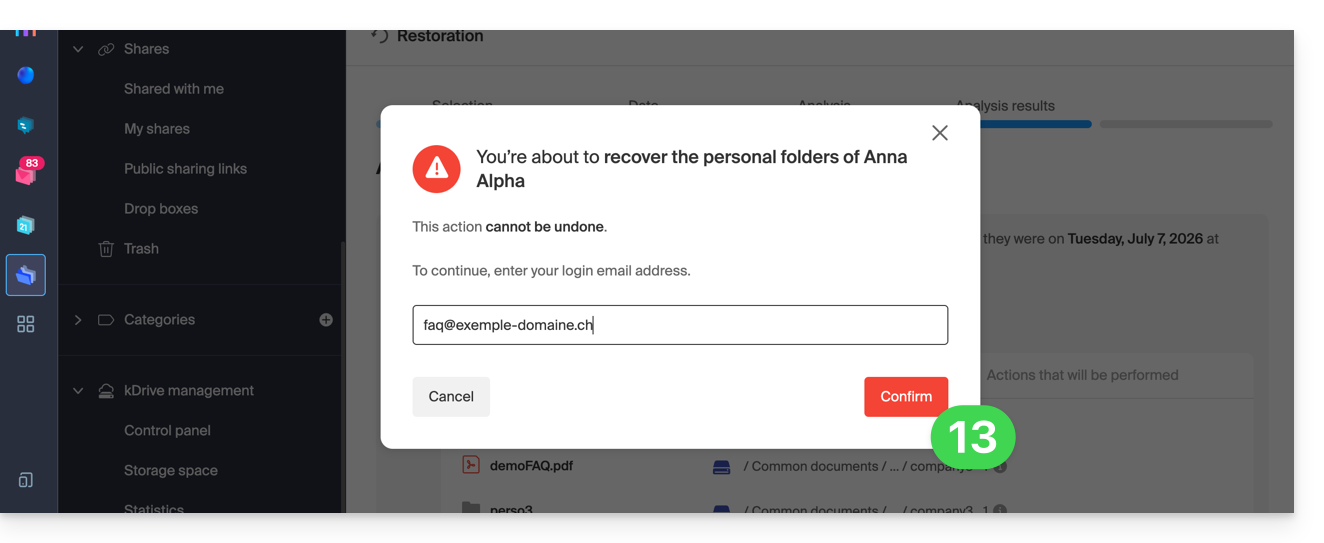
- Uma última solicitação de segurança será exibida antes do início da restauração:
Após a operação, um e-mail será enviado: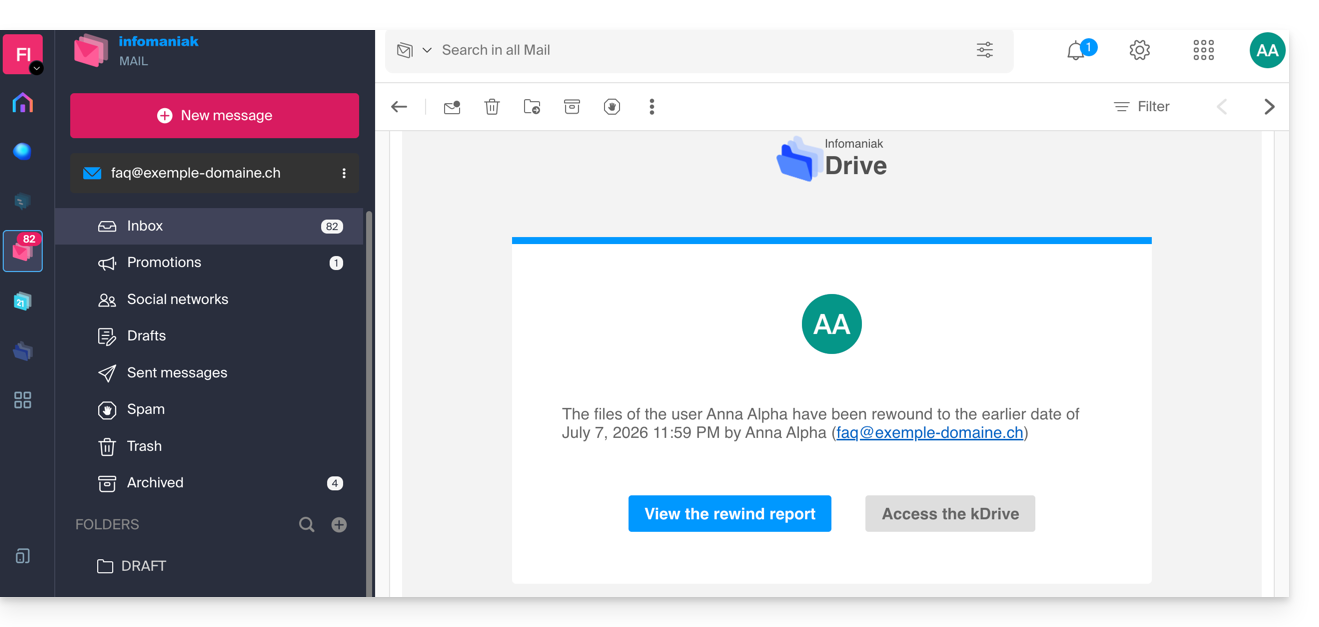
e uma notificação é exibida no kDrive online: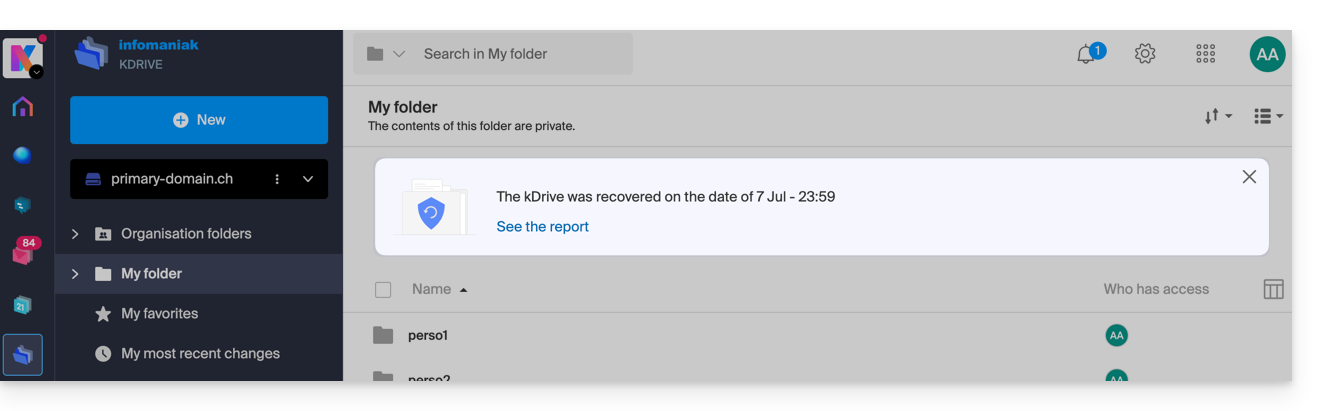
Relatório de análise
Um administrador que consulta um relatório de uma restauração iniciada por outro administrador não verá todos os detalhes relacionados ao perfil pessoal do administrador que iniciou a restauração: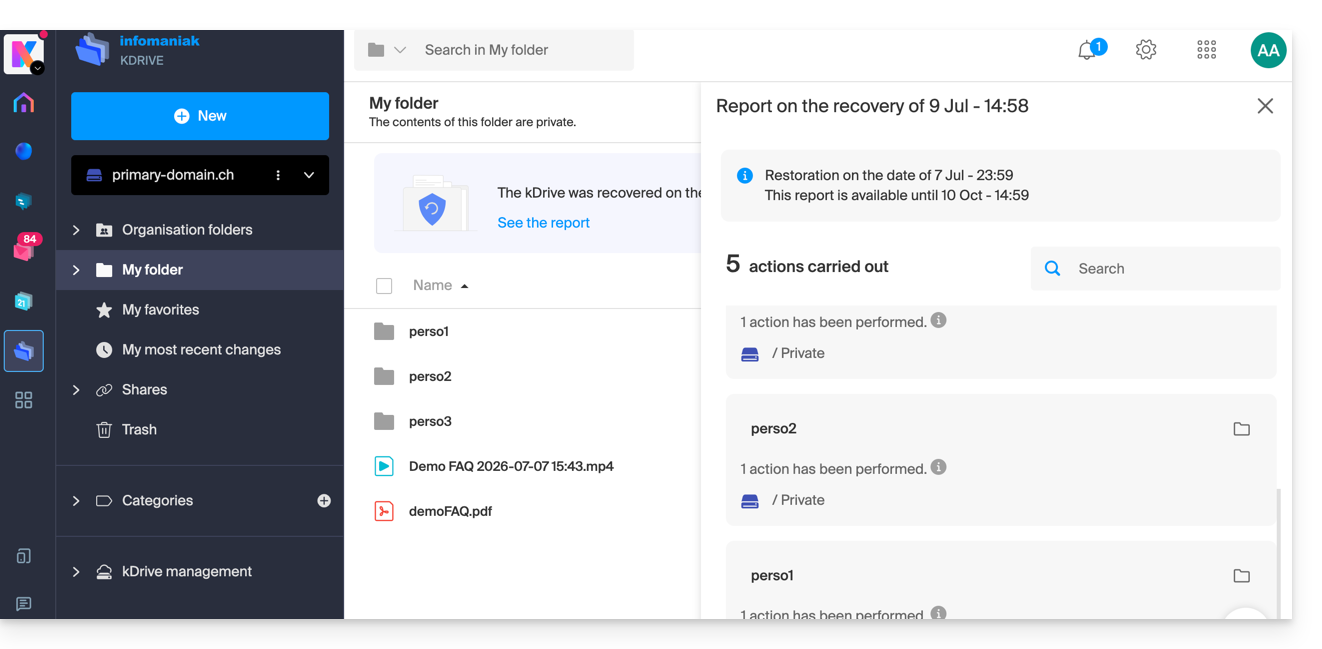
Na visualização do relatório de análise, os dados são listados e agrupados de acordo com a localização atual antes da reversão.
Em caso de conflito
Na raiz do kDrive do administrador que realizou a operação (ou no utilizador em questão) será criada uma pasta chamada "Restauração (data e hora)", contendo uma subpasta com os ficheiros em conflito, chamada "Conflito", e outra pasta para os ficheiros existentes atualmente no destino, chamada “Elementos posteriores”.
Link para esta FAQ: https://faq.infomaniak.com/1838
Esta seção de perguntas frequentes foi útil?