Base de conhecimento
1000 perguntas frequentes, 500 tutoriais e vídeos explicativos. Aqui, você encontra apenas soluções!
Resolver um problema de bloqueio do kDrive (antivírus, firewall, etc.)
Este guia explica como resolver problemas de acesso ou utilização do kDrive no Windows e macOS quando um software de terceiros pode interferir na sua sincronização.
Introdução
- O aplicativo kDrive pode, por vezes, apresentar problemas de interação com os firewalls do Windows ou macOS, bem como com algumas soluções antivírus, VPN ou de limpeza, o que pode causar dificuldades na sincronização de arquivos, impedir a abertura de PDFs na web ou tornar impossível o uso do modo Lite Sync (arquivos sob demanda).
- É necessárioautorize o kDrive nestas aplicações e adicione à lista de permissões (whitelist) três componentes essenciais:
kdrive.exe(oukdrive.appno macOS)kdrive_client.exe- O domínio
*.infomaniakusercontent.com
- Se, em vez disso, notar um problema de sincronização e pastas ausentes, consulte este outro guia.
Avast
Para isso:
- Abra a interface do Avast.
- Vá para Menu > Configurações.
- Na aba Geral, clique em Exceções.
- Clique em Adicionar uma exceção e insira o domínio:
https://*.infomaniakusercontent.com/* - Vá para a aba Caminhos dos arquivos para adicionar os executáveis do kDrive (
kdrive.exe,kdrive_client.exeoukdrive.app).
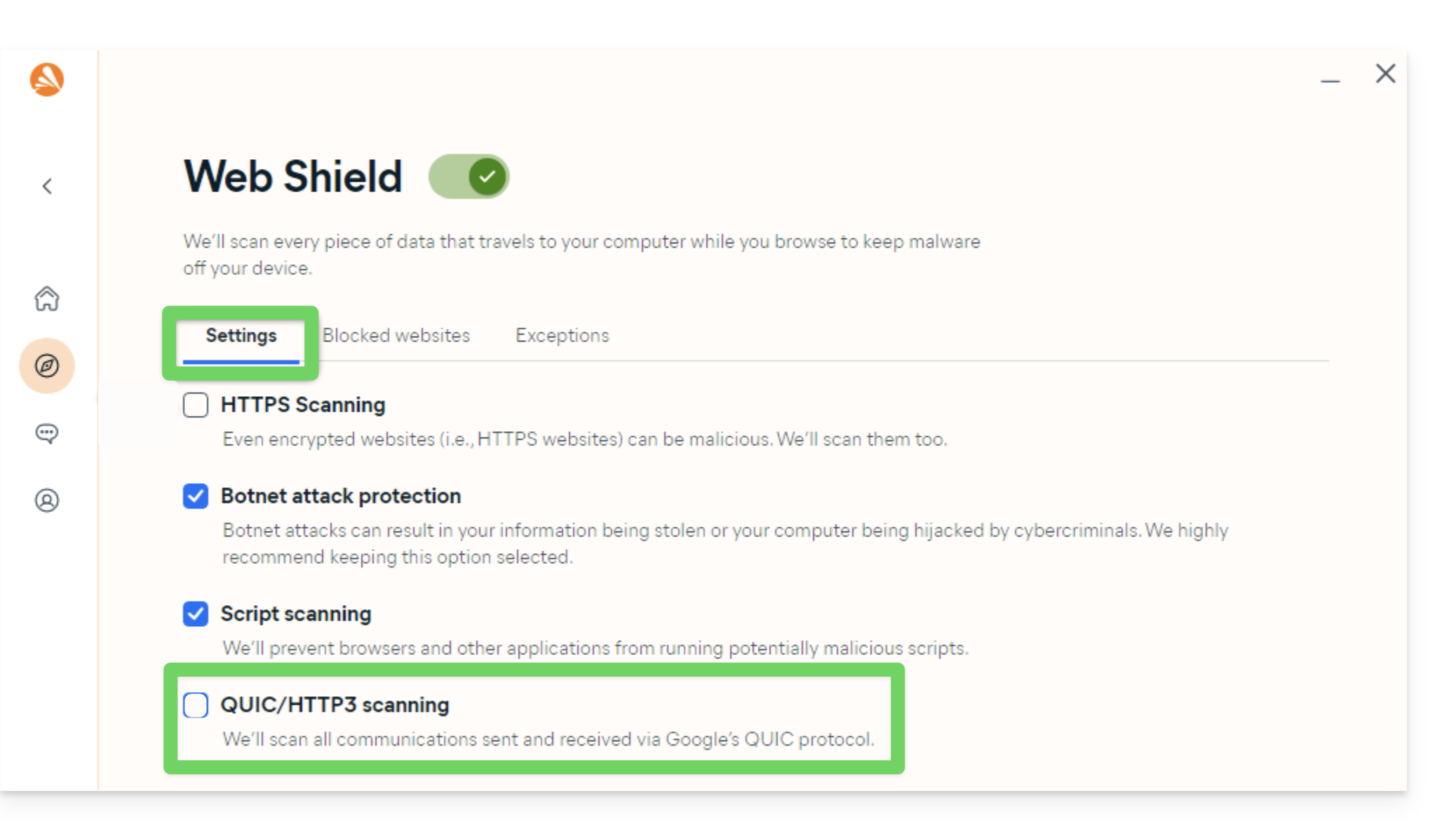
Recomenda-se realizar uma ação adicional no Avast para evitar bloqueios (especialmente ao abrir arquivos PDF):
- Desative a análise QUIC/HTTP3 (consulte a documentação oficial na seção Windows PC):
AVG
Consulte a documentação oficial da AVG.
- Abra o AVG Antivirus.
- Vá para Menu > Configurações > Geral > Exceções.
- Clique em Adicionar uma exceção e insira o domínio
https://*.infomaniakusercontent.com/*. - Adicione também os caminhos de acesso aos executáveis do kDrive (
kdrive.exeekdrive_client.exeoukdrive.app).
Avira
Consulte a documentação oficial da Avira.
- Clique com o botão direito do mouse no ícone Avira e desative temporariamente a proteção.
- Vá para Configuração > Proteção do PC > Análise > Exceções.
- Adicione os arquivos executáveis do kDrive (
kdrive.exe,kdrive_client.exeoukdrive.app). - Repita o processo em Proteção em tempo real > Exceções.
- Na seção Proteção Web, adicione o domínio
*.infomaniakusercontent.comàs URLs permitidas.
Bitdefender
Consulte a documentação oficial da Bitdefender.
- Abra o Bitdefender e vá para Proteção > Prevenção de ameaças online > Configurações.
- Clique em Gerenciar exceções e adicione o domínio
*.infomaniakusercontent.com(marque a opção de prevenção online). - Se estiver a usar a extensão do navegador TrafficLight, adicione também este domínio à sua lista de permissões.
- Para excluir os ficheiros executáveis do kDrive (
kdrive.exe,kdrive_client.exeoukdrive.app), vá para Proteção > Antivírus > Definições > Gerir exceções.
CCleaner
Consulte a documentação oficial do CCleaner.
- Abra o CCleaner e vá para Opções > Excluir.
- Clique em Adicionar e selecione os arquivos executáveis do kDrive (
kdrive.exe,kdrive_client.exe) ou a pasta de instalação global para evitar qualquer exclusão de cache ou interrupção de processos.
CleanMyMac
Consulte a documentação oficial do CleanMyMac (MacPaw).
- Abra o CleanMyMac.
- Na tela de resultados da análise, mantenha a tecla Ctrl pressionada e clique nos itens relacionados ao kDrive (
kdrive.app). - Selecione Adicionar à lista de exclusão.
ESET
Consulte a documentação oficial da ESET.
- Abra o ESET e pressione F5 (Configuração avançada).
- Vá para Antivírus > Exclusões e clique em Adicionar para inserir os caminhos para os executáveis do kDrive (
kdrive.exe,kdrive_client.exeoukdrive.app). - Acesse Web e e-mail > Proteção de acesso à Web > Gerenciamento de endereços URL e adicione
*.infomaniakusercontent.comaos endereços permitidos.
Kaspersky
Consulte a documentação oficial da Kaspersky.
- Abra a Kaspersky e vá para Configurações > Exclusões e gestão de ameaças.
- Adicione os arquivos executáveis do kDrive (
kdrive.exe,kdrive_client.exeoukdrive.app) à lista de aplicativos confiáveis. - Para resolver problemas de acesso à web, exclua os domínios
kdrive.infomaniak.come*.infomaniakusercontent.comda análise:
- Em caso de problemas persistentes com as conexões seguras SSL/TLS, desmarque a seguinte caixa:

macOS (firewall)
Consulte a documentação oficial da Apple (Firewall do macOS).
- Abra as Configurações do Sistema (ou Preferências do Sistema).
- Clique em Privacidade e segurança.
- Selecione Firewall.
- Clique no botão Opções do firewall (insira a sua senha de administrador, se solicitado).
- Clique no botão Adicionar um aplicativo (+).
- Selecione o aplicativo kDrive (
kdrive.app) para permitir as conexões de entrada. - Clique em Adicionar e, em seguida, em OK.
Malwarebytes
Consulte a documentação oficial do Malwarebytes.
- Abra o Malwarebytes e vá para Configurações > Lista de permissões (Exclusões).
- Clique em Adicionar uma permissão.
- Selecione Excluir um arquivo ou pasta e especifique
kdrive.exe,kdrive_client.exe(oukdrive.app). - Selecione Excluir um site e insira o domínio
*.infomaniakusercontent.com.
McAfee
Consulte a documentação oficial da McAfee.
- Abra o McAfee e acesse as Configurações (ícone de engrenagem) > Análise em tempo real.
- Em Arquivos excluídos, adicione os arquivos executáveis do kDrive (
kdrive.exeekdrive_client.exeoukdrive.app). - Na secção Firewall / Proteção Web, adicione o domínio
*.infomaniakusercontent.comà lista de endereços web autorizados.
NordVPN
Consulte a documentação oficial da NordVPN (Proteção contra Ameaças).
- Abra o NordVPN.
- Acesse a função Proteção Avançada contra Ameaças (
Threat Protection). - Consulte a lista de arquivos ou atividades bloqueadas para autorizar a aplicação kDrive (
kdrive.exe,kdrive_client.exeoukdrive.app). - Adicione o domínio
*.infomaniakusercontent.comà lista de domínios autorizados da Proteção contra ameaças. - Se a VPN ativa estiver a interferir na sincronização local, configure o Split Tunneling para excluir a aplicação kDrive do túnel VPN.
Norton
Consulte a documentação oficial da Norton.
- Abra a Norton e vá para Configurações > Antivírus > Verificações e riscos.
- Em Exclusões / Riscos baixos, configure as "URLs a excluir da análise" e adicione
*.infomaniakusercontent.com. - Para excluir os arquivos executáveis (
kdrive.exe,kdrive_client.exeoukdrive.app), configure as seções Exclusões da análise de segurança e Exclusões do Auto-Protect.
Windows (firewall)
Saiba mais sobre o documentação oficial da Microsoft (Firewall do Windows).
- Abra o menu Iniciar e clique em Configurações.
- No campo de pesquisa, digite Firewall.
- Clique em Permitir que um aplicativo passe pelo Firewall do Windows.
- Clique no botão Editar configurações.
- Marque as caixas ao lado dos aplicativos kDrive (
kdrive.exeekdrive_client.exe). Se eles não estiverem na lista, clique em Permitir outro aplicativo... para procurá-los e adicioná-los. - Marque as caixas abaixo dos tipos de rede (Privada e Pública) e clique em OK.
Windows Defender
Consulte a documentação oficial da Microsoft (Segurança do Windows).
- Abra o Segurança do Windows a partir da área de notificação ou do menu Iniciar.
- Selecione Proteção contra vírus e ameaças.
- Em Configurações de proteção contra vírus e ameaças, clique em Gerenciar configurações.
- Role para baixo até Exclusões e clique em Adicionar ou remover exclusões.
- Clique em Adicionar uma exclusão e selecione os arquivos ou pastas do kDrive (
kdrive.exeekdrive_client.exe).
Link para esta FAQ: https://faq.infomaniak.com/1822
Esta seção de perguntas frequentes foi útil?