Base de conhecimento
1000 perguntas frequentes, 500 tutoriais e vídeos explicativos. Aqui, você encontra apenas soluções!
Gerenciar as permissões de um usuário de e-mail específico
Este guia explica como gerenciar e modificar as permissões (atribuição de senha adicional, criação de um alias, etc. veja abaixo a lista completa) de um usuário Infomaniak, para que ele possa gerenciar mais ou menos elementos de configuração no aplicativo web Mail Infomaniak (serviço online ksuite.infomaniak.com/mail).
Introdução
- O endereço de e-mail é criado primeiro em um Serviço de E-mail e, em seguida, pode ser usado em uma ou mais interfaces de e-mail Infomaniak por um ou mais utilizadores.
- O criador (ou administrador) do endereço pode querer limitar as ações possíveis para um ou outro dos utilizadores que usarão o endereço de e-mail.
- Este gerenciamento detalhado de permissões pode ser feito durante a criação de um endereço ou posteriormente, e você também pode definir quais devem ser os direitos padrão a serem sempre aplicados.
Lista das permissões do utilizador de e-mail
Quando visualiza as utilizadores com acesso a um endereço de e-mail específicodentro de um Serviço de E-mail, uma coluna permite identificar rapidamente o tipo de permissões concedidas ao utilizador: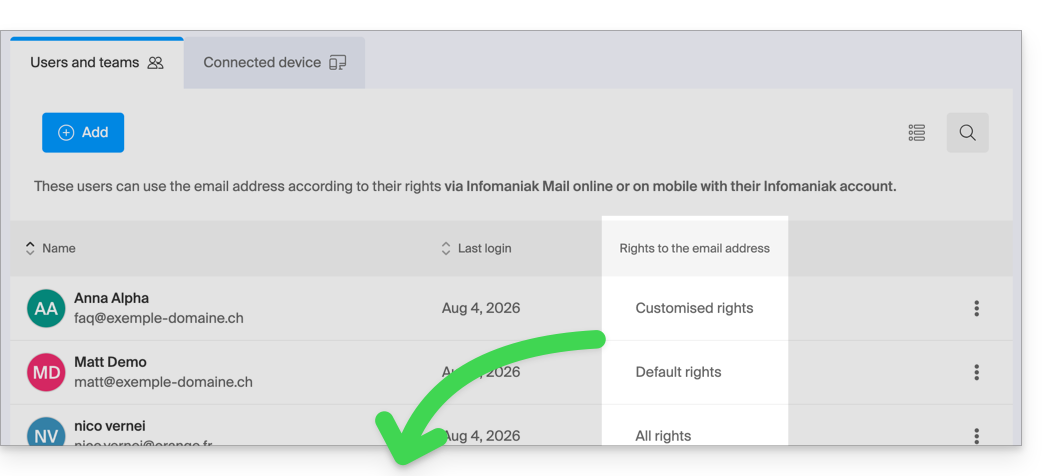
A indicação “Todos os direitos” é exibida quando o utilizador possui todas as permissões possíveis.
“Permissões padrão” é exibida quando as permissões são idênticas às especificadas na configuração global.
“Permissões personalizadas” é exibida assim que as permissões não forem todas concedidas e forem diferentes do modelo padrão (configuração global).
Clique na indicação para aceder à gestão das permissões do utilizador, detalhadas mais abaixo:
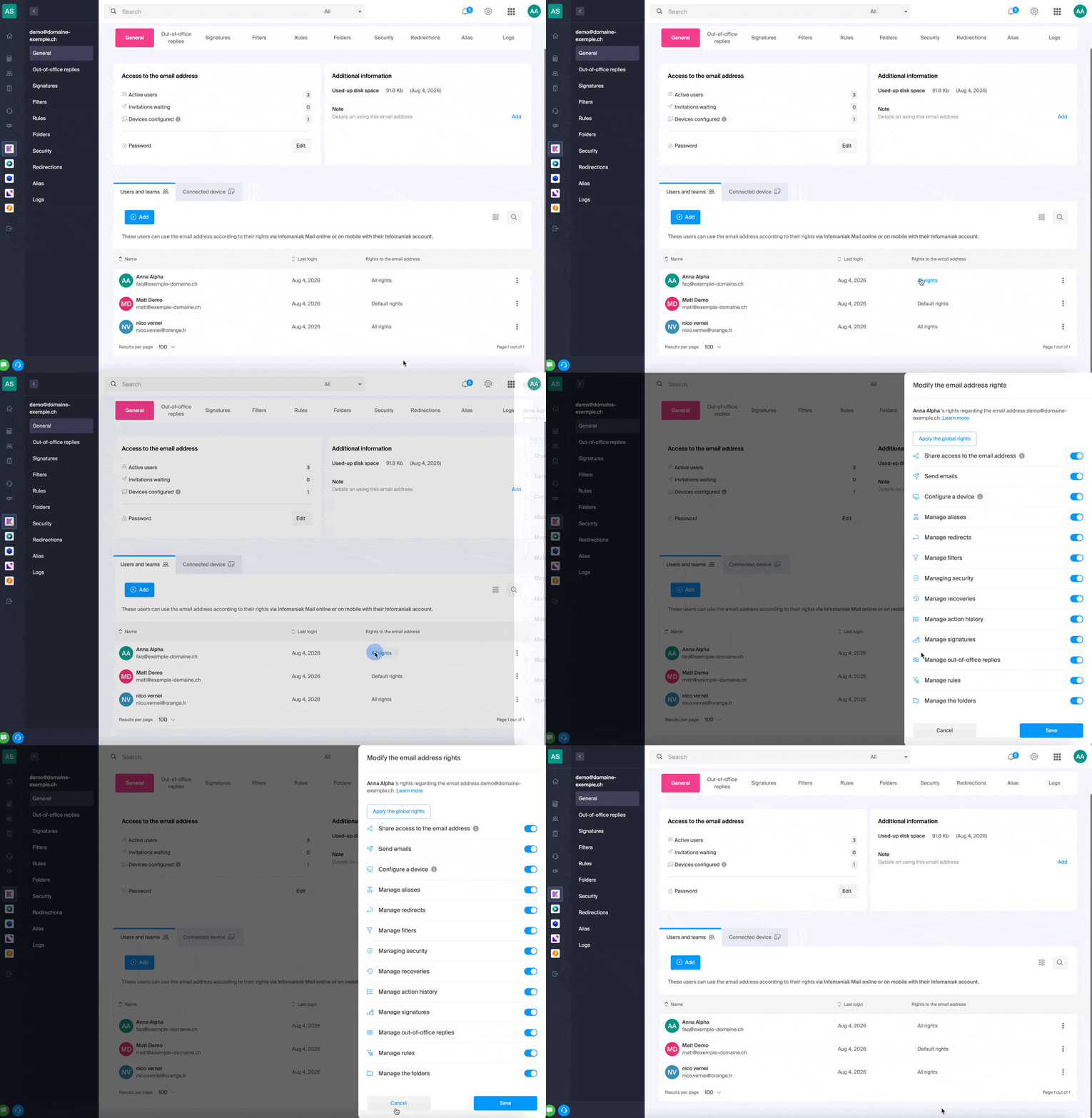
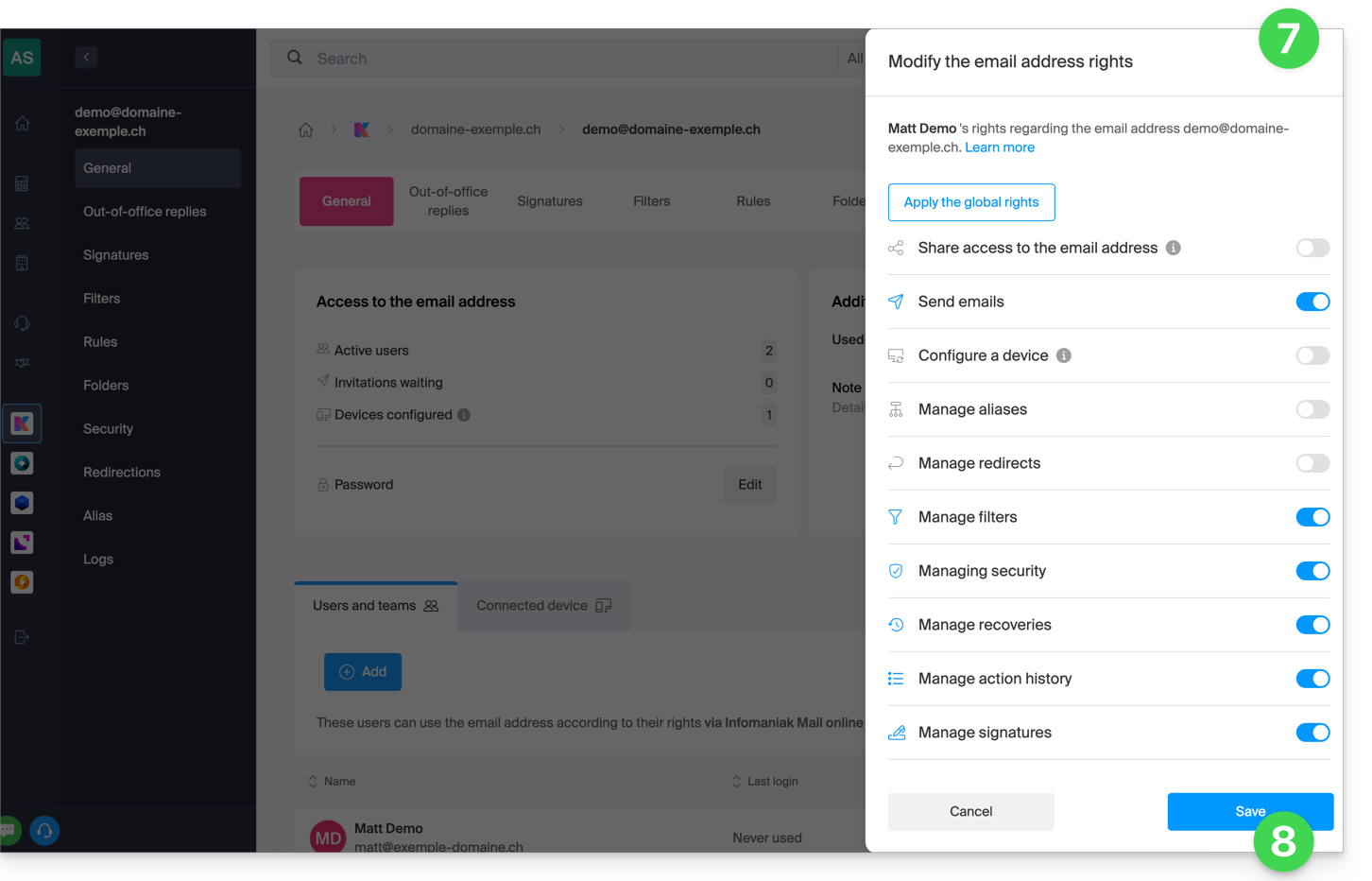
Basta clicar no botão correspondente para ativar ou desativar o direito específico. A seguir, a lista:
| Tipo / Ícone | Descrição da permissão concedida ao utilizador |
|---|---|
| Partilhar o acesso ao endereço de e-mail | Gerenciar usuários (possibilidade de delegar o acesso ao e-mail a outro usuário da Organização) |
| Configurar um dispositivo | Gerenciar dispositivos (possibilidade de criar uma senha dedicada) |
| Gerenciar os correios de voz | Criar uma resposta automática (por exemplo, configurar uma mensagem de ausência) |
| Gerenciar as assinaturas | Adicionar assinaturas e gerenciar os endereços de e-mail de resposta |
| Gerenciar os redirecionamentos | Redirecionar e-mails para um ou mais endereços |
| Gerenciar os alias | Criar variações do seu endereço de e-mail (modificando o que vem antes do @) |
| Gerenciar o histórico de ações | Acessar os registros do endereço de e-mail |
| Gerenciar as restaurações | Acessar as cópias de segurança e restaurações |
| Gerenciar os filtros | Acessar os filtros de SPAM e outros |
| Gerenciar as regras | Ordenar e classificar automaticamente os novos e-mails recebidos |
| Gerenciar as pastas | Personalizar as pastas IMAP |
| Gerenciar a segurança | Gerenciar os endereços bloqueados e aprovados |
| Gerenciar o envio de e-mail | Permitir o envio de e-mails (autorizar o SMTP global) |
Gerenciar as permissões concedidas a um usuário
A senha para acessar sua conta Infomaniak pode ser solicitada para efetuar uma modificação nas permissões.
… a partir do Serviço de E-mail
- Clique aqui para acessar o gerenciamento do seu Serviço de E-mail no painel de controle Infomaniak (precisa de ajuda?).
- Clique diretamente no nome atribuído ao Serviço de Email em questão.
- Clique no endereço de email correspondente na tabela que aparece.
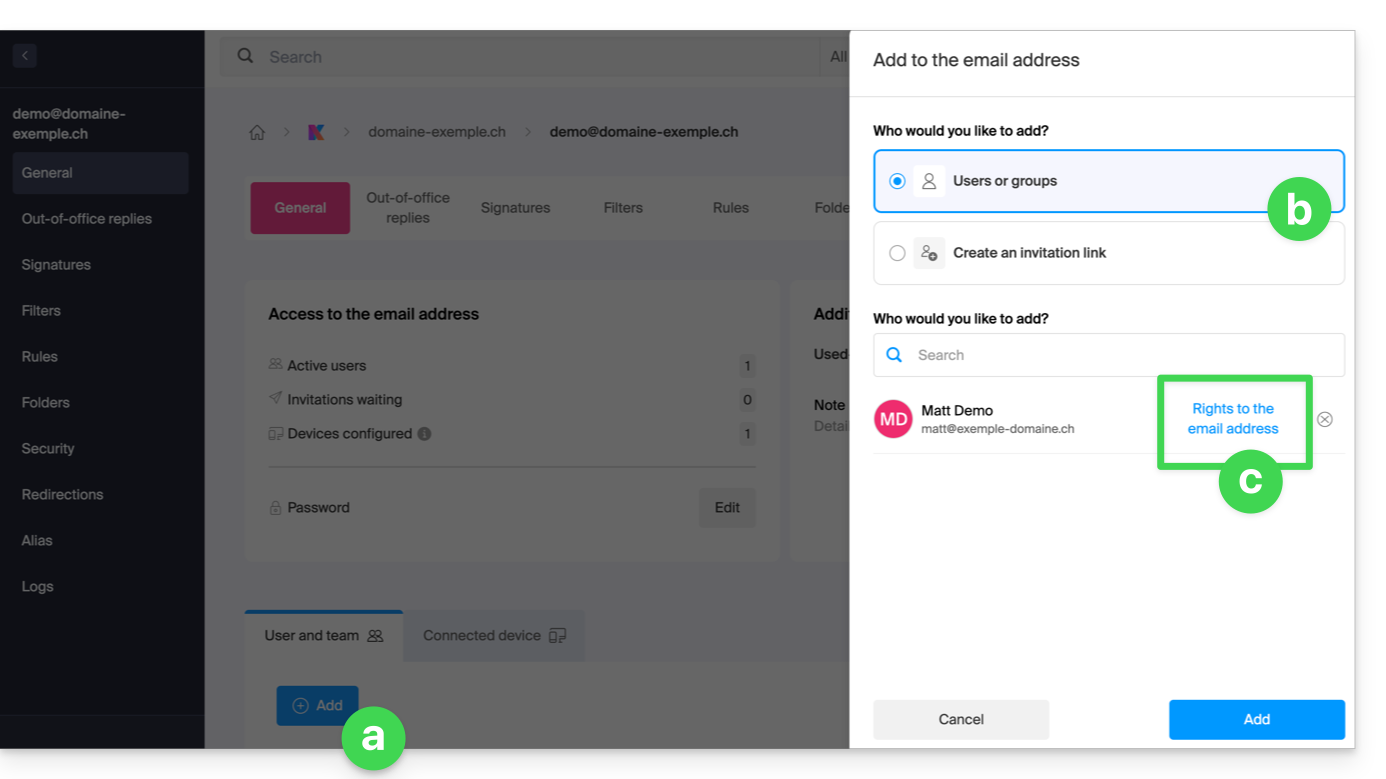
- Existem várias maneiras de modificar as permissões de um endereço de e-mail:
- Ao adicionar um utilizador a um endereço de e-mail:
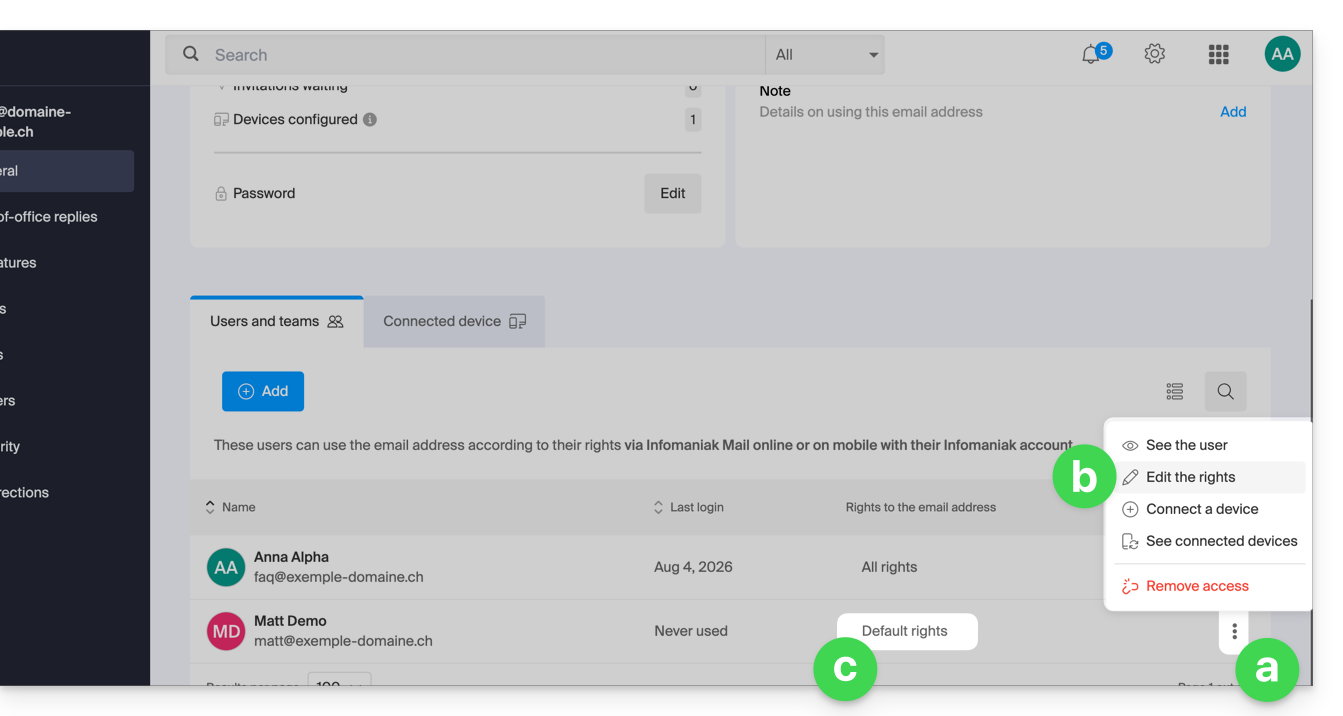
- Depois de o utilizador ter sido adicionado:
- Clique no menu de ações ⋮ localizado à direita do nome do utilizador do endereço de e-mail.
- Selecione ✎ Editar permissões.
- Ou clique diretamente na indicação relativa às suas permissões:
- Ao adicionar um utilizador a um endereço de e-mail:
… a partir do painel de controlo (gestão de utilizadores)
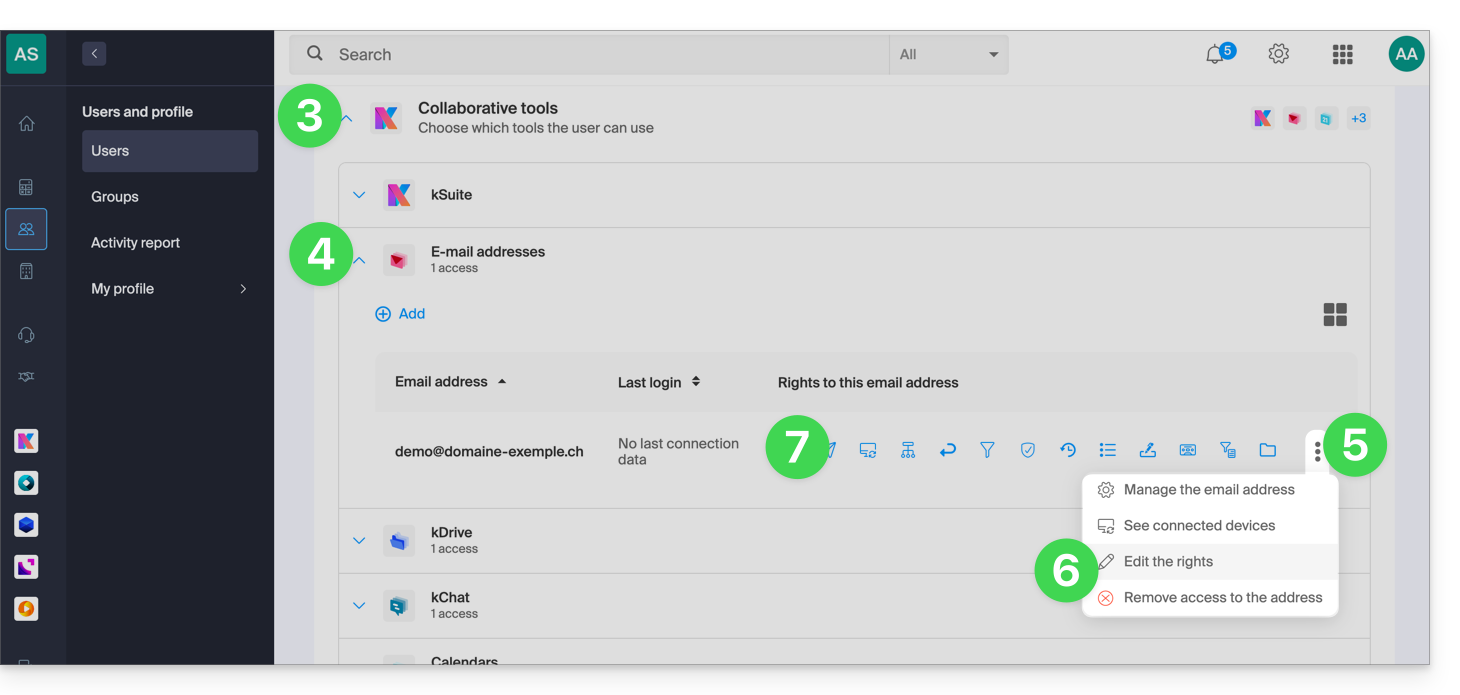
- Clique aqui para acessar o gerenciamento de usuários no painel de controle Infomaniak (precisa de ajuda?).
- Clique no usuário desejado na tabela que aparece.
- Expanda a seção de ferramentas de colaboração clicando na seta para baixo .
- Expanda a seção de endereços de e-mail acessíveis ao usuário clicando na seta para baixo .
- Clique no menu de ações ⋮ localizado à direita do endereço de e-mail em questão.
- Selecione Modificar permissões.
- Ou clique diretamente nos ícones visíveis na tabela:
… a partir do aplicativo Web Mail
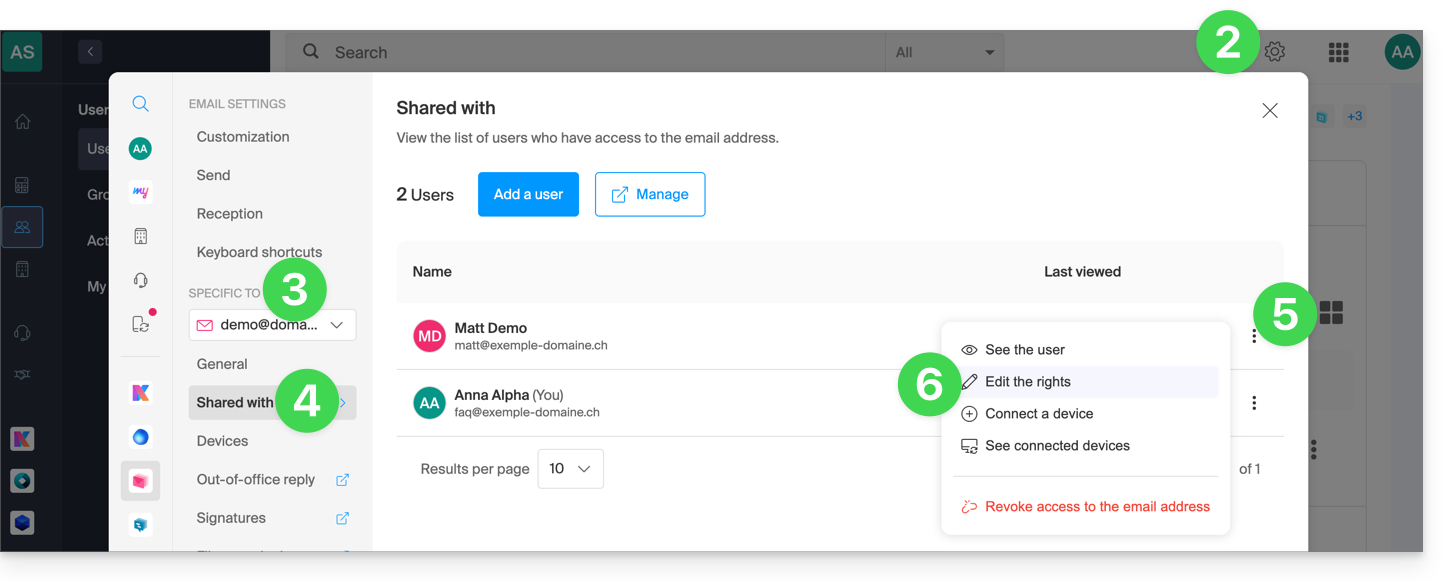
- Clique aqui para acessar o aplicativo web Mail da Infomaniak (serviço online ksuite.infomaniak.com/mail).
- Clique no ícone Configurações no canto superior direito da interface.
- Verifique ou selecione o endereço de e-mail em questão no menu suspenso do menu lateral esquerdo.
- Clique em Compartilhado com.
- Clique em o menu de ações ⋮ localizado à direita do nome de usuário do endereço de e-mail.
- Selecione ✎ Editar permissões:
- Você será redirecionado para as configurações do seu endereço de e-mail no Serviço de E-mail e, mais especificamente, para a seção de permissões do usuário em questão.
- Ajuste as permissões e salve na parte inferior da página:
Resultado para o utilizador
O utilizador a quem são removidas permissões não verá mais determinados menus correspondentes nas configurações do seu endereço de e-mail.
Para algumas funcionalidades, mesmo que o menu continue acessível, alguns botões estarão inoperantes ou desativados: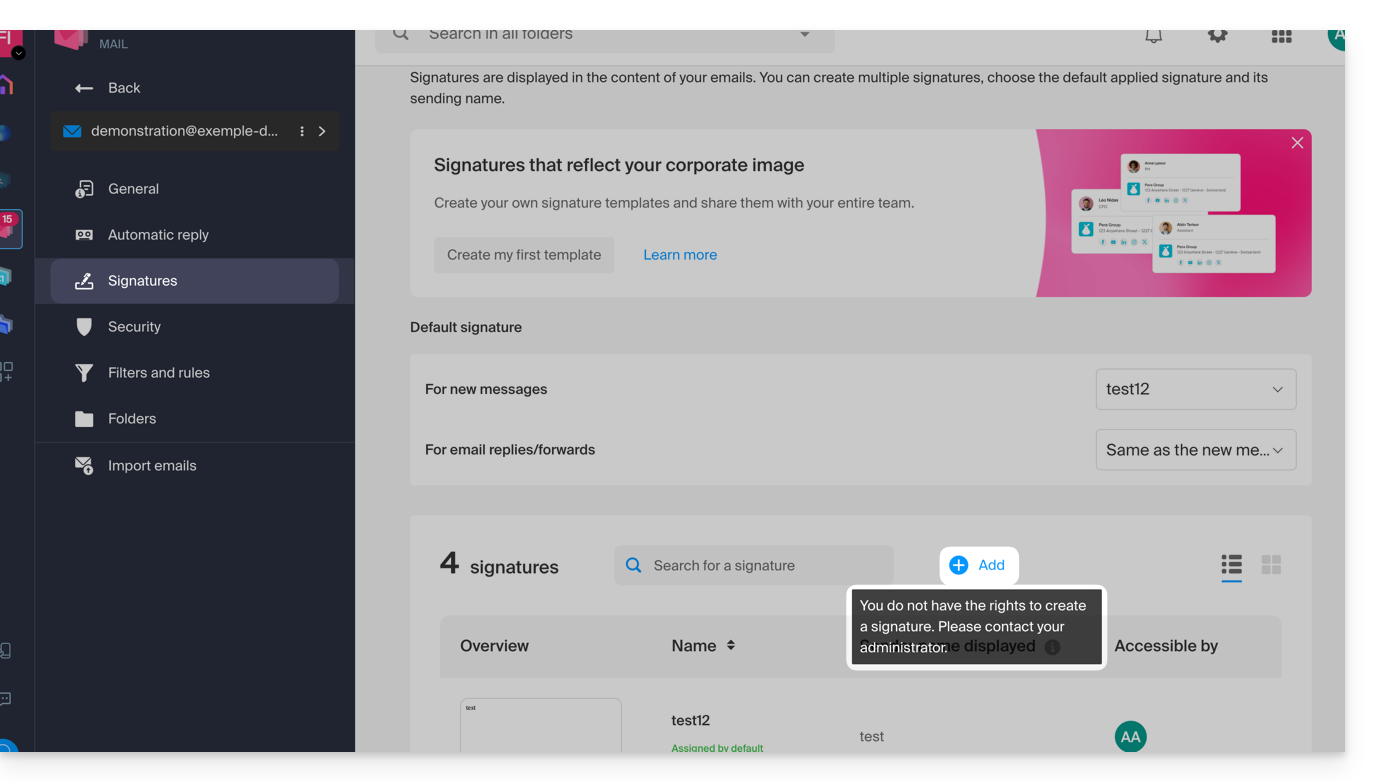
Link para esta FAQ: https://faq.infomaniak.com/1811
Esta seção de perguntas frequentes foi útil?