Base de conhecimento
1000 perguntas frequentes, 500 tutoriais e vídeos explicativos. Aqui, você encontra apenas soluções!
Gerenciar o compartilhamento de pastas da organização no kDrive
Este guia ilustra os diferentes tipos de compartilhamentos que podem ser realizados na pasta compartilhada chamada “Pastas da organização” no kDrive e explica como limitar o acesso à pasta caso alguns usuários não devam ter acesso a todo o conteúdo existente. É muito fácil modificar um compartilhamento a qualquer momento.
Consulte também este outro guia sobre compartilhamentos de pastas.
Transição de um compartilhamento simples para um convite kSuite
Imagine…
- … um kDrive dentro de uma kSuite…
- … com 1 único usuário em 2…
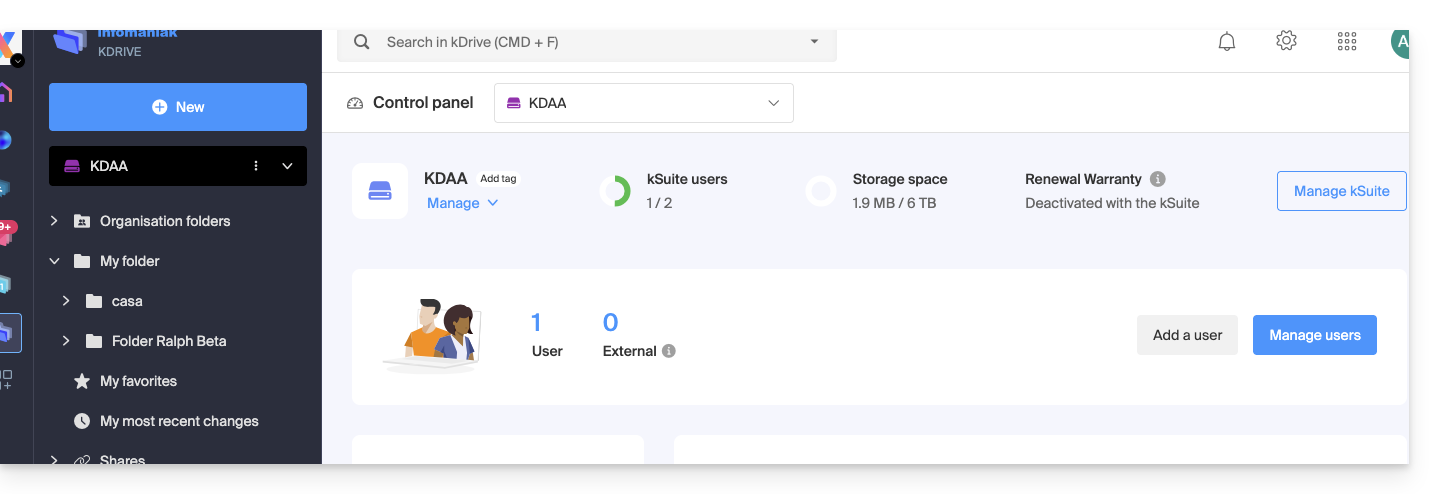
- … dados em “Pastas da organização” e em “Minha pasta”:
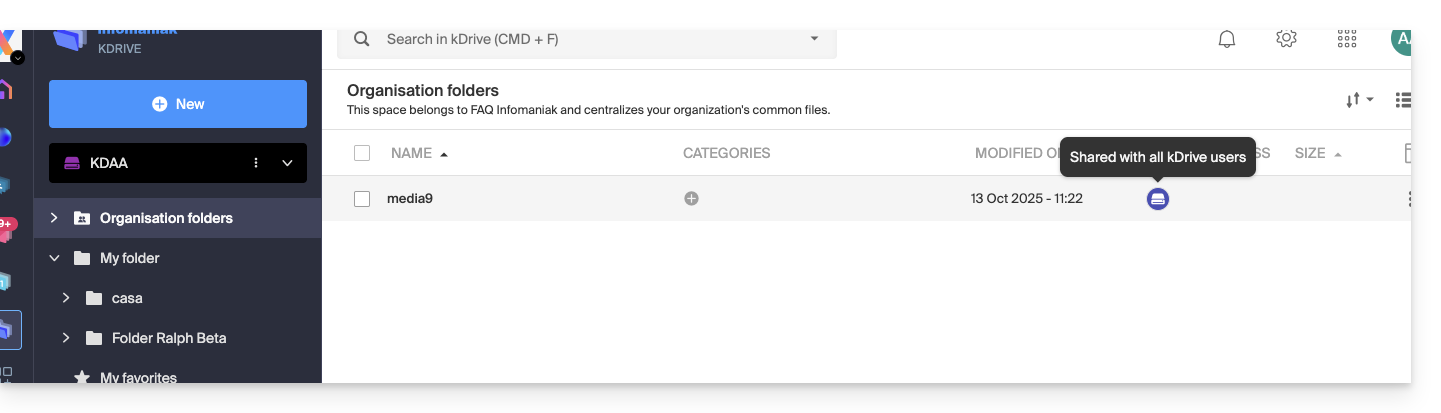
A. Resultado de um compartilhamento sem necessidade de registro do usuário convidado
Uma pasta presente em “Pastas da organização” é, primeiramente, compartilhada com um novo usuário totalmente externo a este kDrive e à Infomaniak, por meio de um link de compartilhamento público:
- Faça um clique com o botão direito na pasta ou subpasta em questão.
- Escolha a opção Compartilhar:
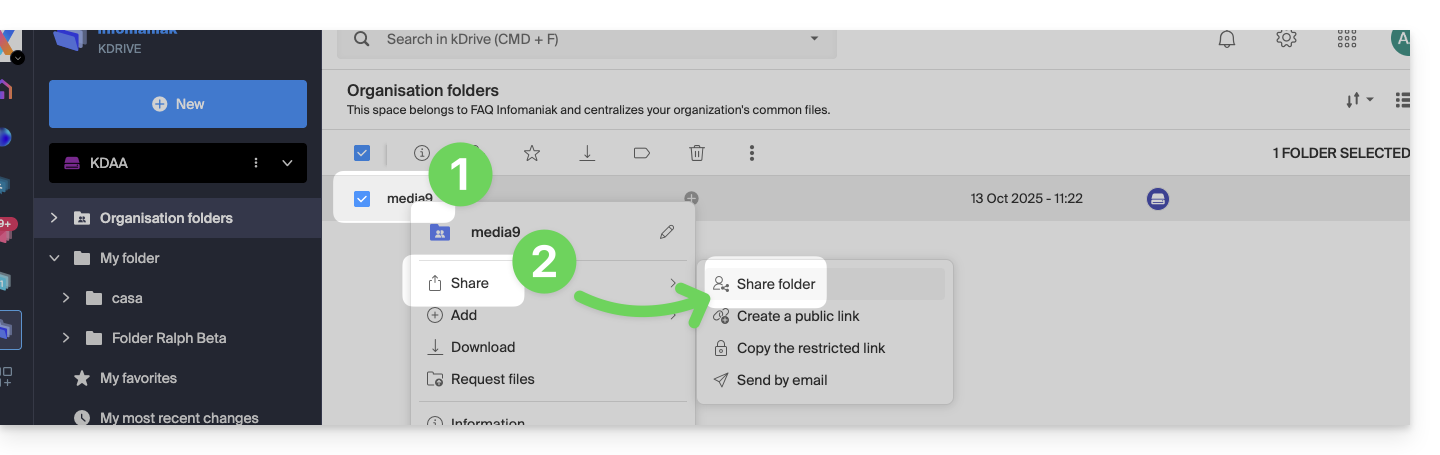
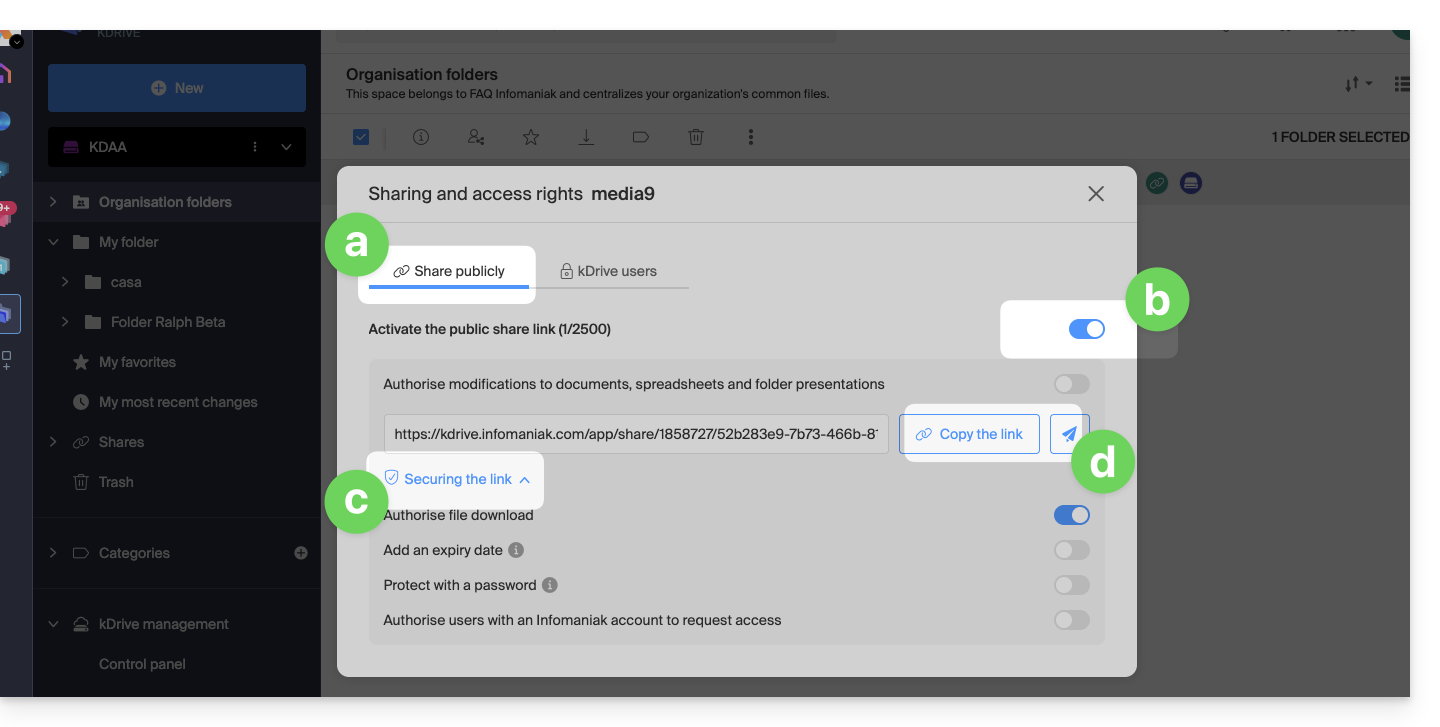
- Em seguida:
- Mantenha-se na primeira aba.
- Ative o link de compartilhamento público.
- Ajuste as configurações de segurança de acordo com suas necessidades.
- Copie o link para compartilhá-lo ou envie-o diretamente da janela:
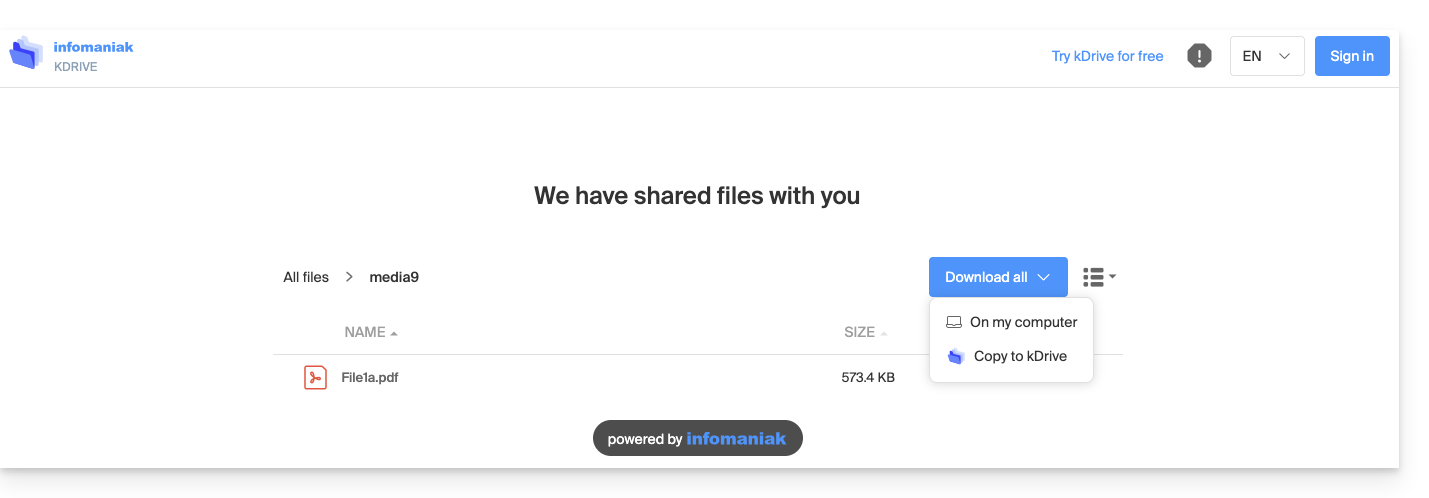
Consequentemente, o usuário que acessar este link público terá esta visualização:
- Ele pode navegar, visualizar e baixar os arquivos, inclusive para o seu próprio kDrive, tudo em modo somente leitura:
B. Resultado de um compartilhamento com registro (mas não contabilizado no kSuite)
Uma pasta presente em Pastas da organização (ou qualquer pasta do kDrive, já que esta funcionalidade também é válida com um kDrive Solo) agora é compartilhada com um usuário do tipo “externo” que deverá se registrar ou, no mínimo, fazer login em sua conta, caso já possua uma, e aceitar o convite.
O usuário deve ser totalmente externo à Infomaniak ou, no mínimo, não ter um endereço de e-mail no Serviço de E-mail vinculado ao possível kSuite do qual depende o kDrive em questão.
Para isso, desta vez, é preciso escolher a segunda aba de compartilhamento:
- Faça um clique com o botão direito na pasta ou subpasta em questão.
- Escolha a opção Compartilhar.
- Clique na segunda aba.
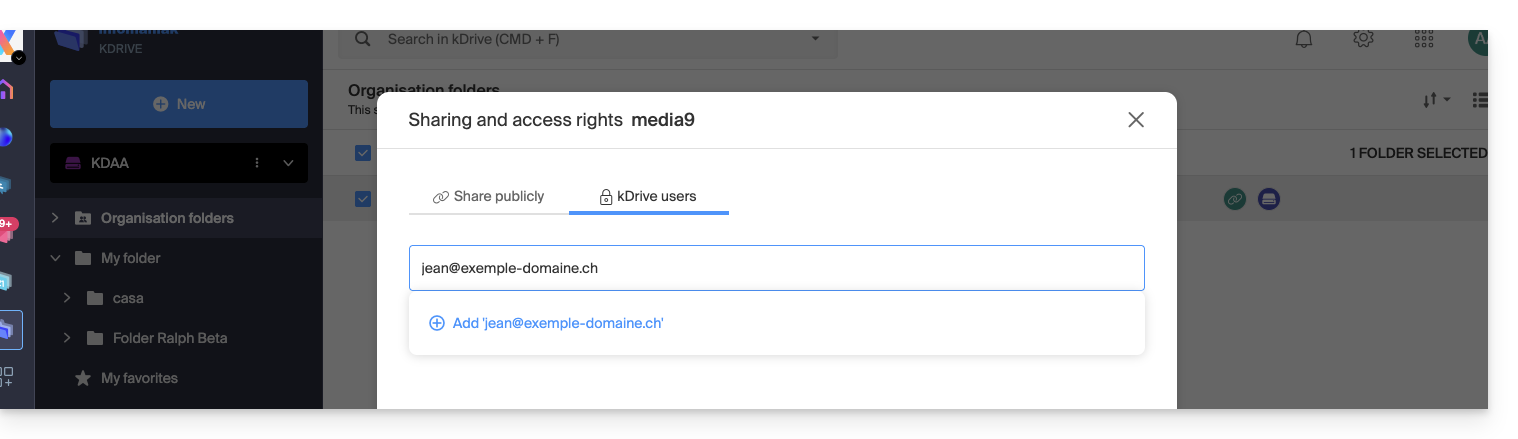
- Indique o endereço de e-mail do usuário em questão.
- Clique para adicionar (a operação pode ser realizada para vários utilizadores ao mesmo tempo):
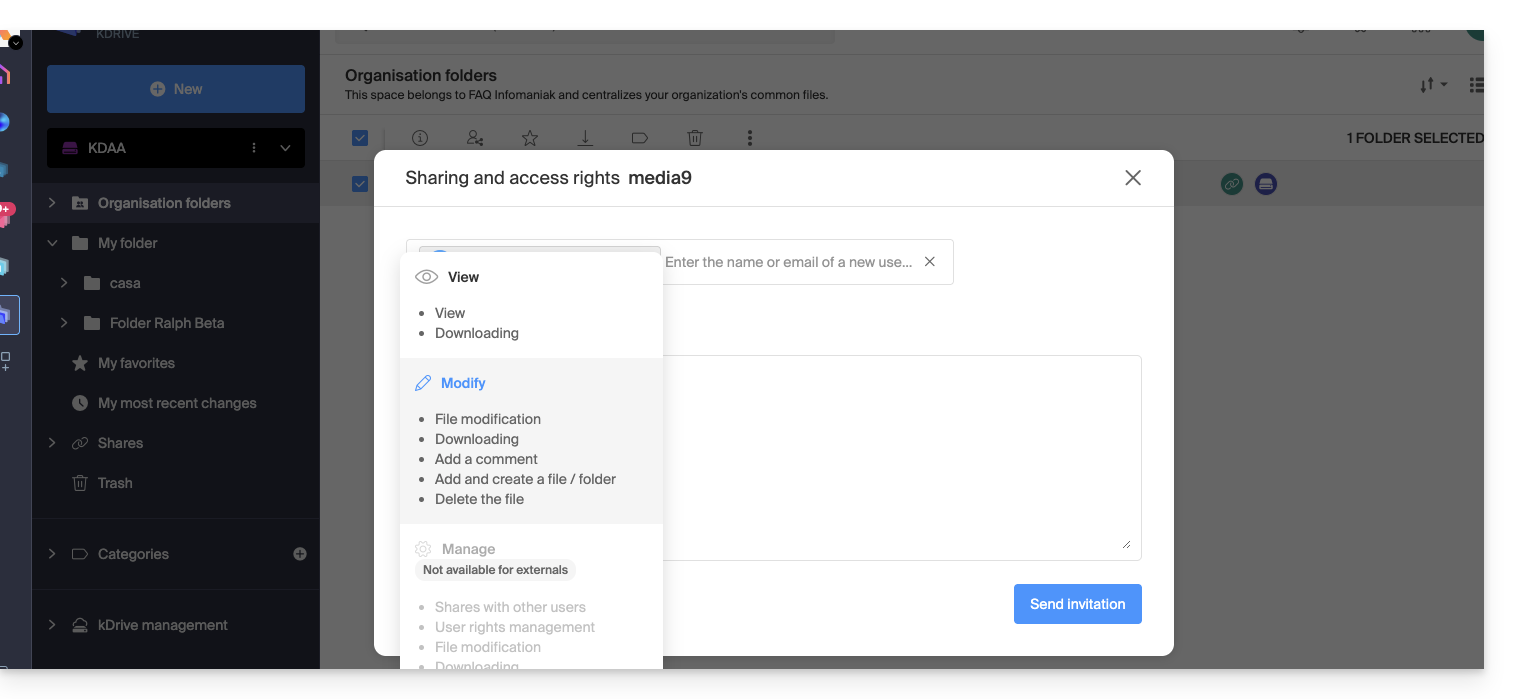
- No que diz respeito à liberdade concedida ao utilizador para modificar ou não a parte do kDrive à qual terá acesso, a opção escolhida aqui é a de Modificar.
- Clique em Enviar o convite:
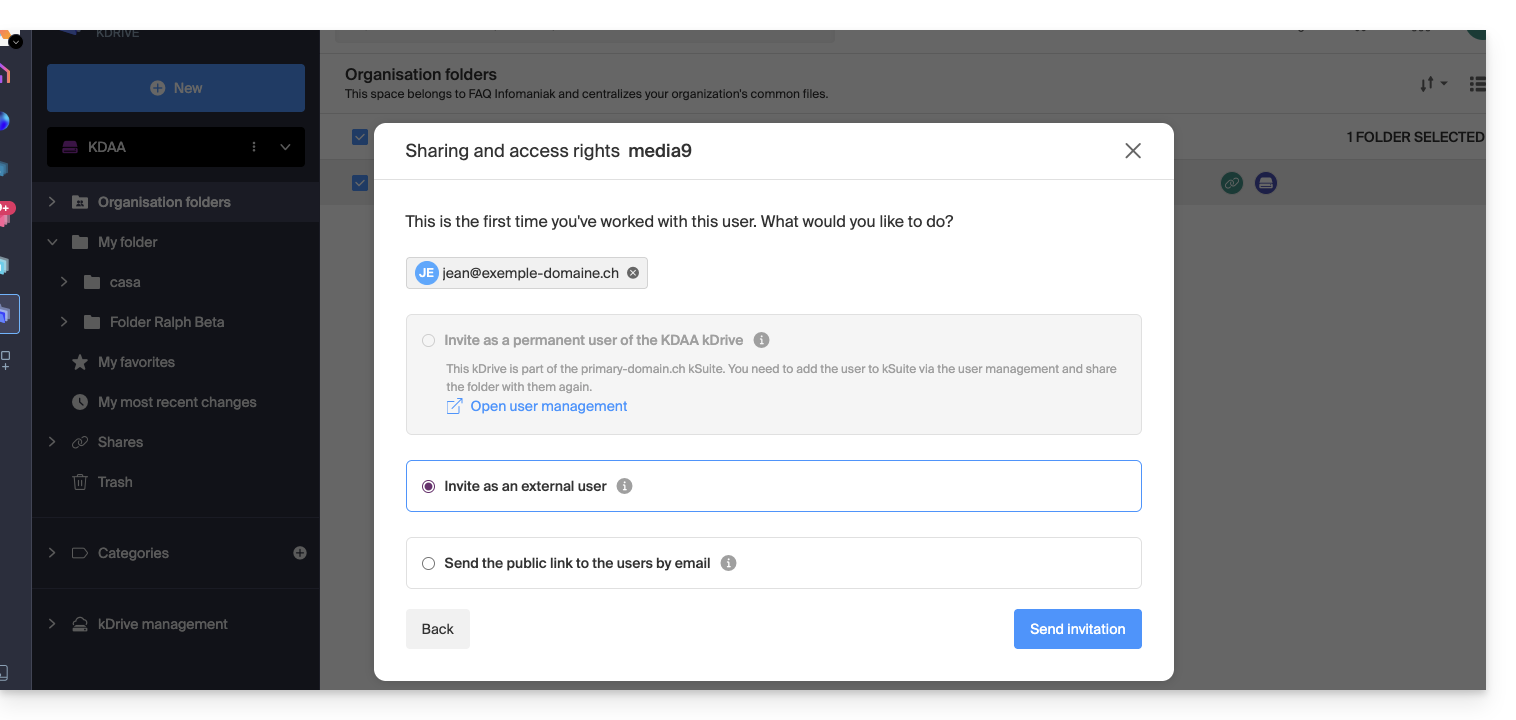
- Esta opção (ver ponto 6 acima) permite convidar esta pessoa como um utilizador externo inicialmente (leia mais abaixo para o convite completo do kSuite):
- O administrador pode visualizar o pedido pendente e reenviar o convite, se necessário:
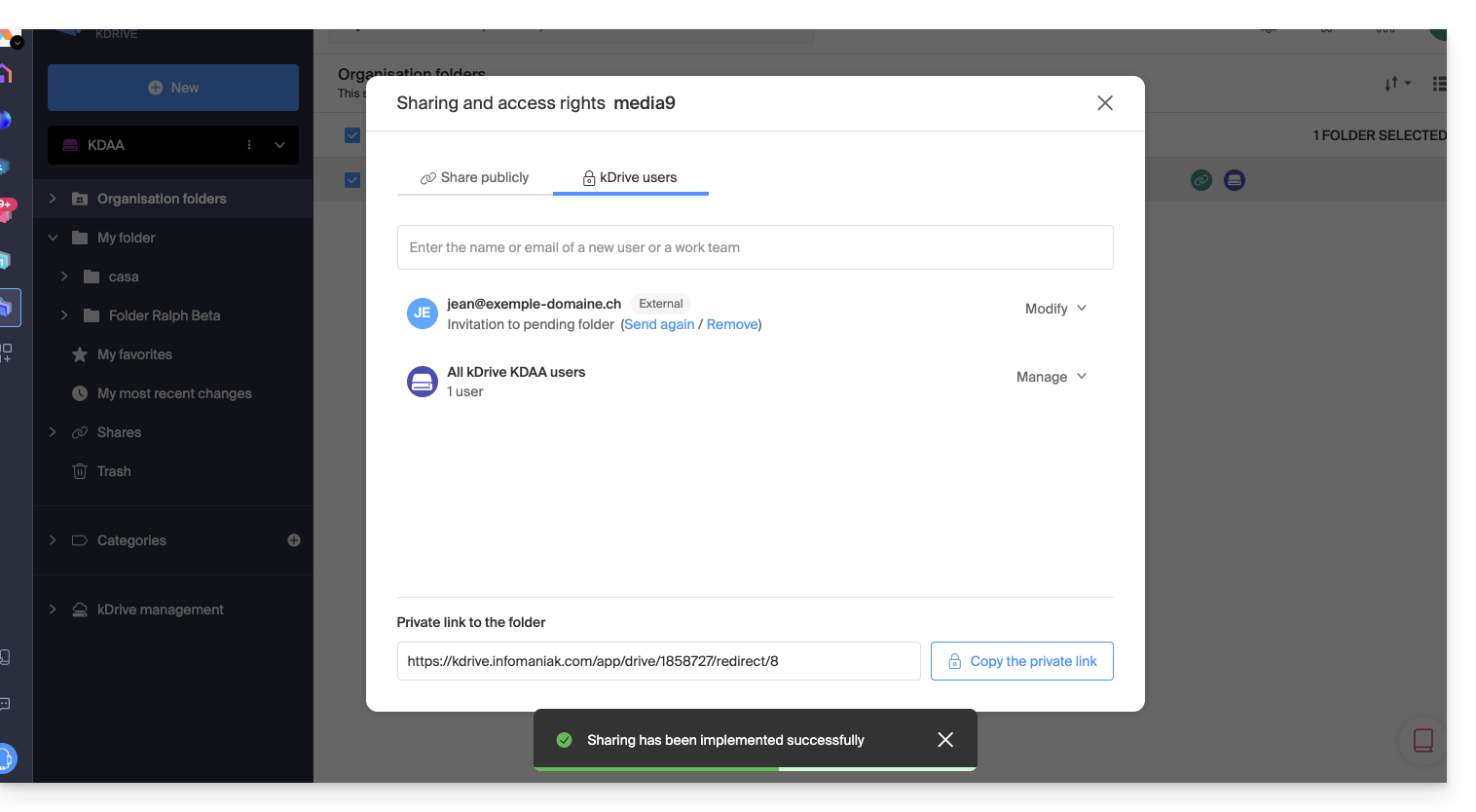
- A pessoa convidada recebe um e-mail para se registar como utilizador Infomaniak:
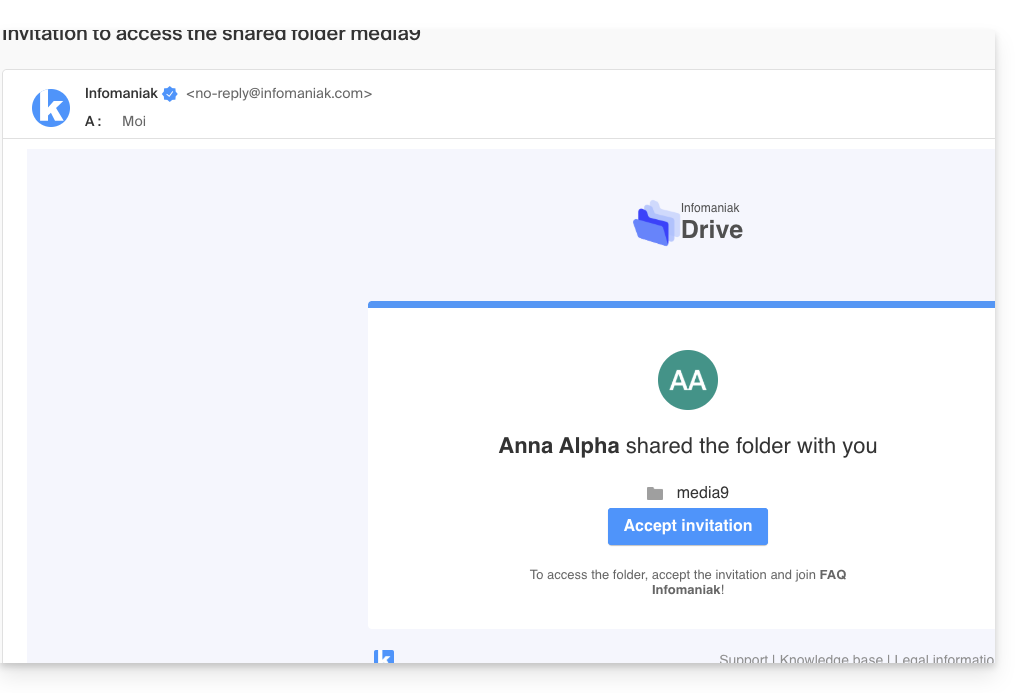
- A pessoa preenche o formulário com os seus dados e escolhe uma palavra-passe; o seu endereço de e-mail é preenchido automaticamente; este será o seu identificador da conta Infomaniak:
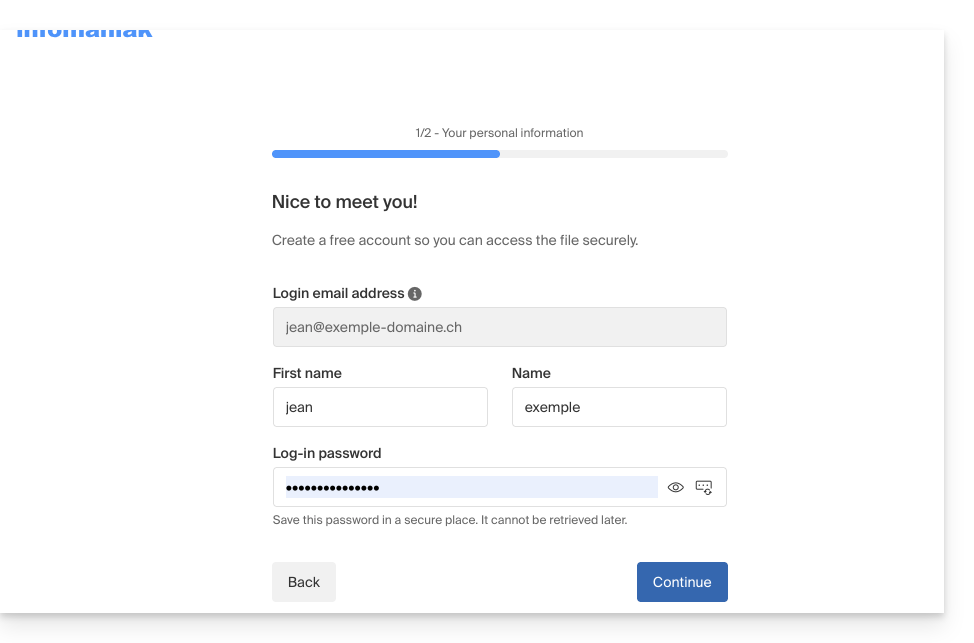
- Após a conclusão do registro, uma interface kDrive simplificada com a opção “Compartilhado comigo” no lado esquerdo permite:
- acessar o conteúdo compartilhado (apenas o conteúdo compartilhado inicialmente, e não a pasta compartilhada inteira);
- modificar o conteúdo compartilhado (sem, no entanto, ter a possibilidade de excluir o conteúdo existente no momento do compartilhamento);
- adicionar/excluir seu próprio conteúdo:
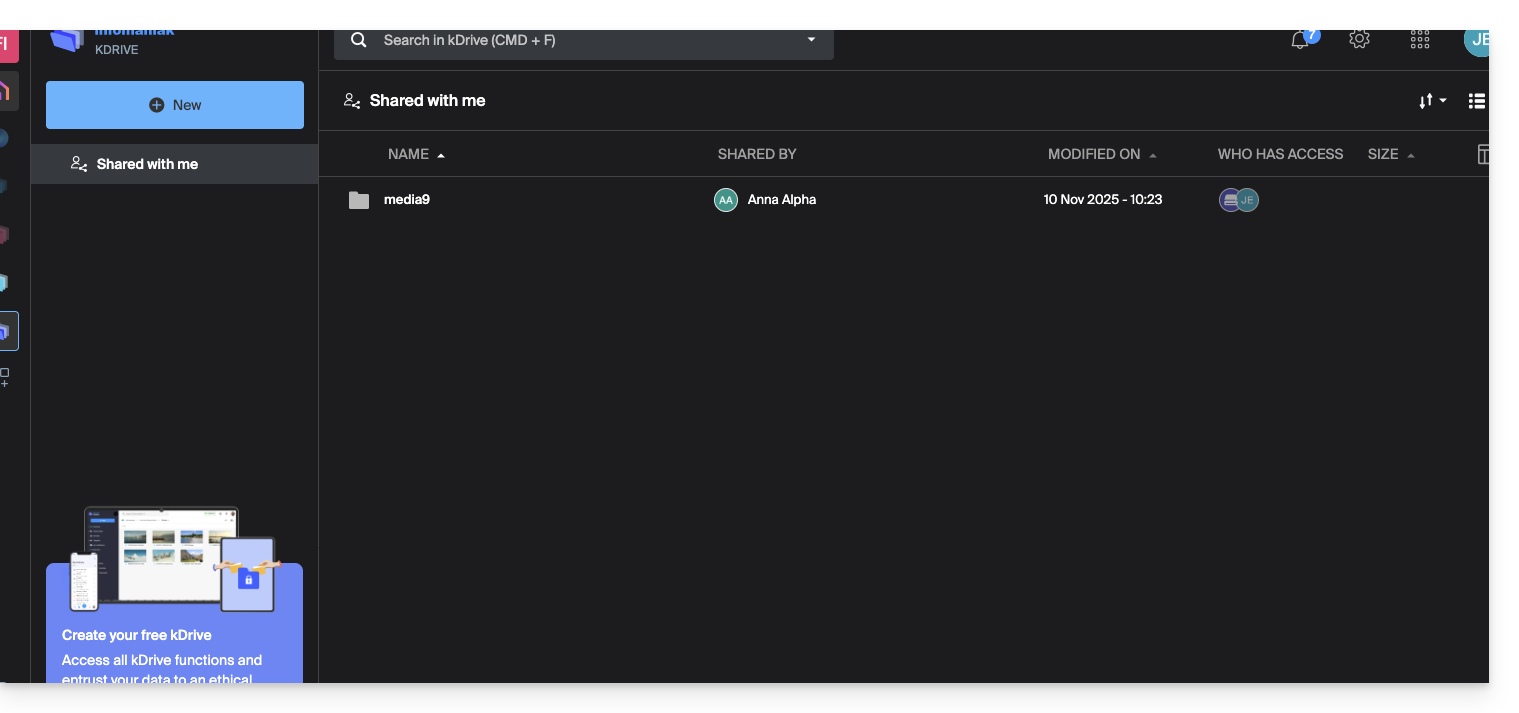
- As eventuais modificações efetuadas são comuns a todos os usuários que têm acesso a esta parte do kDrive.
- O usuário não tem um espaço privado/pessoal.
- Ele pode instalar o aplicativo móvel/desktop kDrive e se conectar, mas nenhum dado será visível:
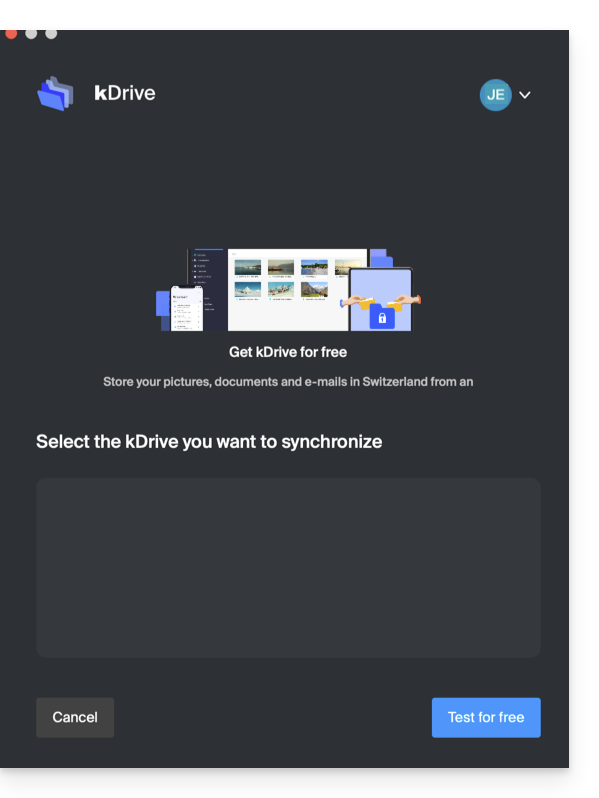
O usuário deverá obrigatoriamente acessar a interface online para acessar os arquivos compartilhados com ele, enquanto for um usuário externo, mesmo que possua um kDrive pessoal!
- No painel do administrador kDrive, os usuários são apresentados da seguinte forma:
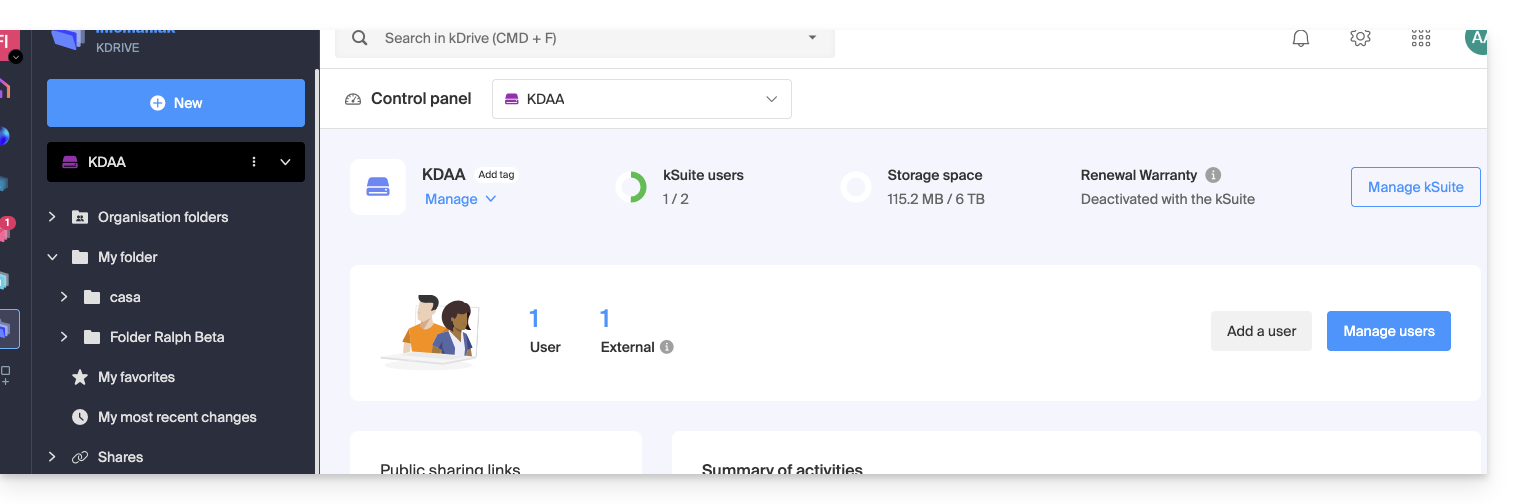
C. Resultado de um compartilhamento com registro como usuário kSuite
Imagine agora que nenhum compartilhamento ou convite foi feito. Repita os passos de 1 a 7 acima…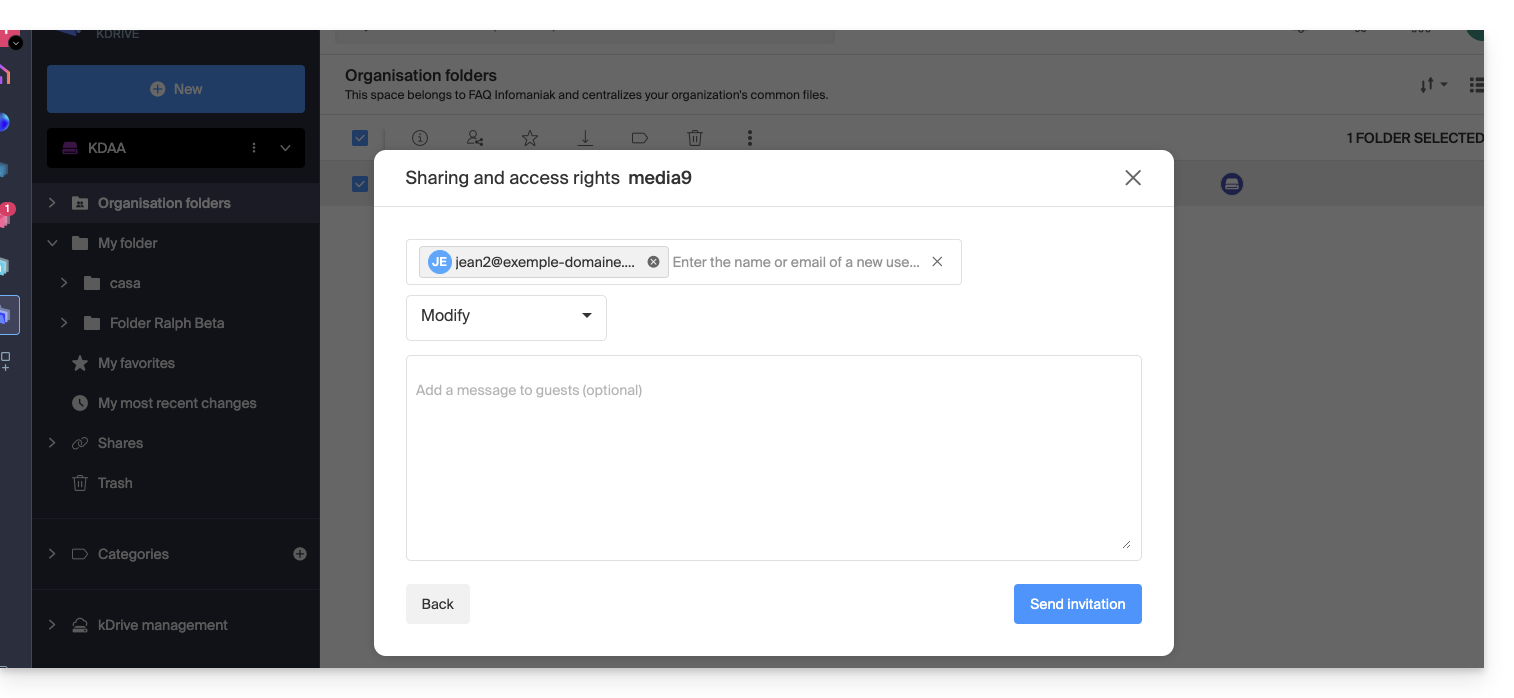 … e, em seguida, no passo 8:
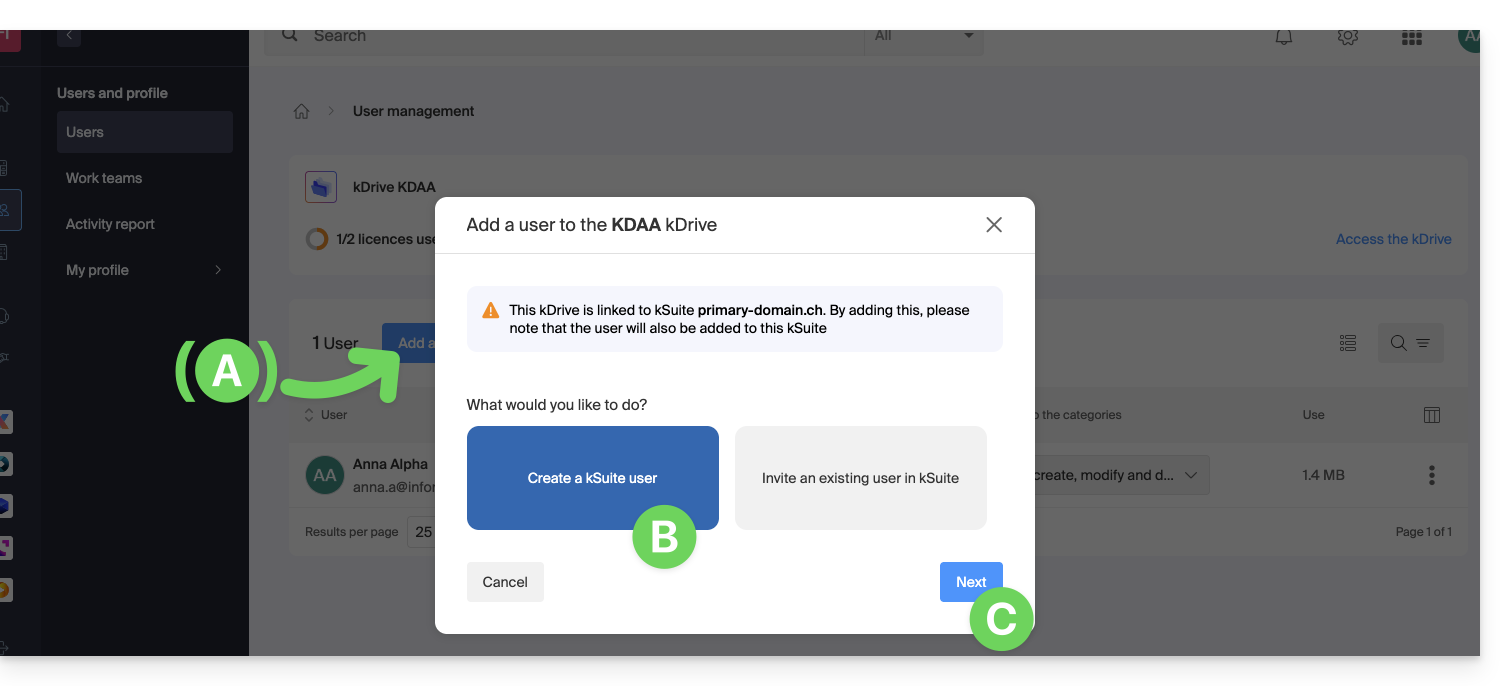
- Convide essa pessoa como usuário kSuite, clicando no link que abre a página de gerenciamento de usuários em uma nova aba:
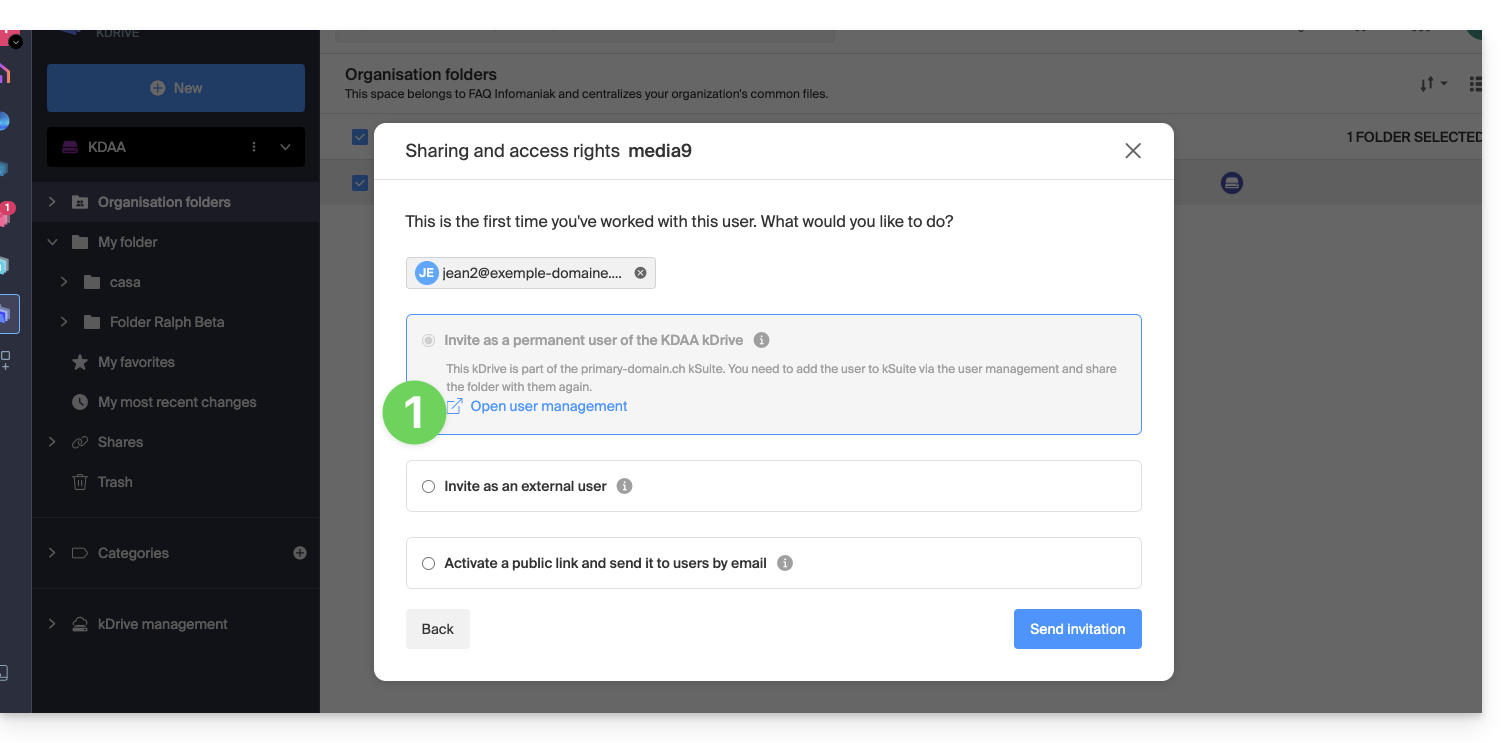
- Crie o usuário kSuite (seguindo a ordem A (se necessário), depois B e C abaixo):
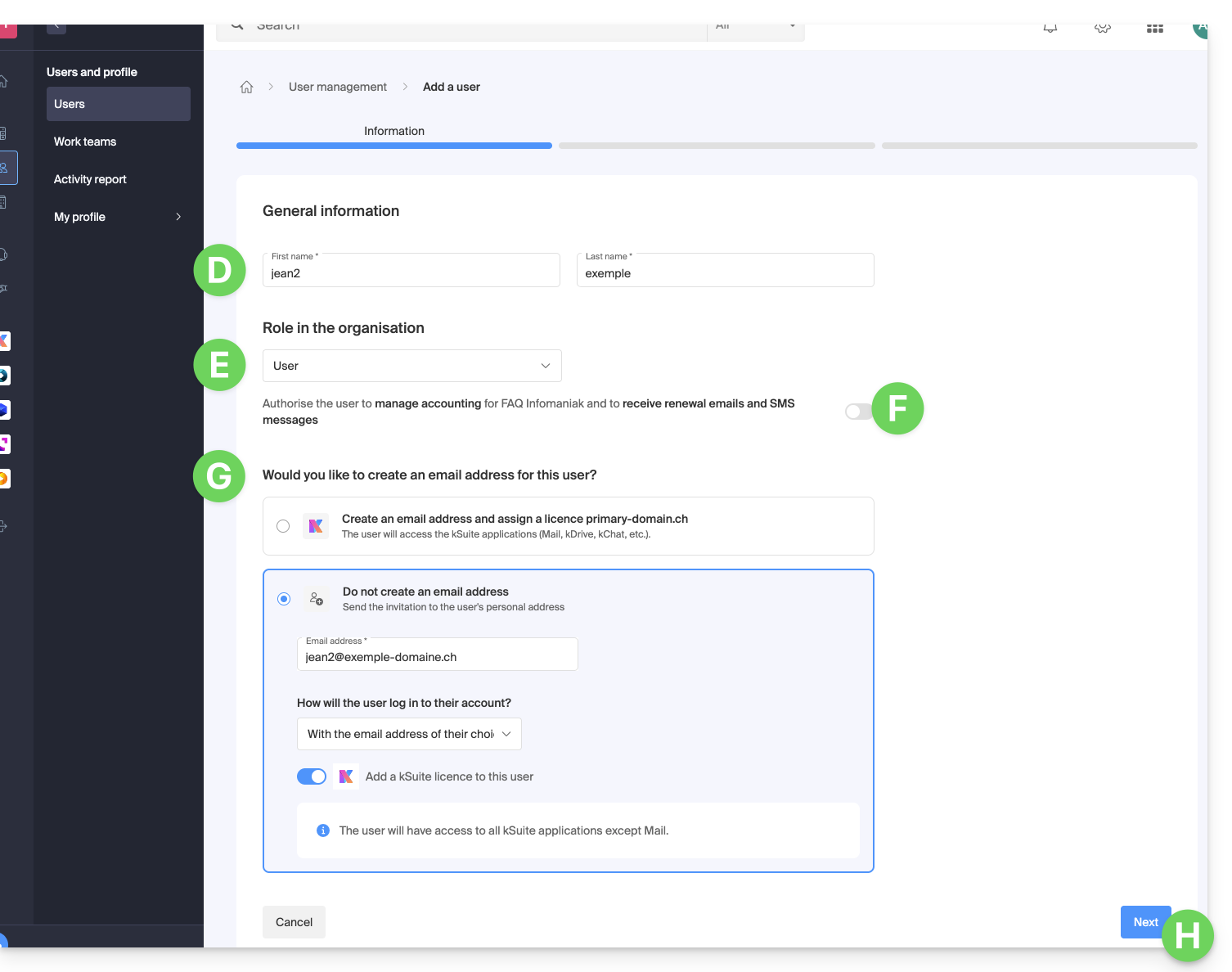
- Comece a criar o utilizador (seguindo a ordem D-E-F-G-H abaixo):
- D — Insira um nome e um apelido.
- E & F — Dependendo das suas necessidades, atribua-lhe permissões mais amplas ou mais restritas dentro da Organização; aqui, apenas um estatuto de utilizador (consulte as diferentes permissões (direito de acesso aos produtos, por exemplo) e preferências de contacto administrativo de um utilizador dentro de uma Organização).
- G — Escolha se deseja criar (ou não) um endereço de e-mail para o utilizador; isso influencia a forma como permite que o utilizador se conecte (aqui, com o endereço de e-mail de sua escolha – enviando o convite para outro endereço de e-mail).
- H — A etapa seguinte permite integrar o utilizador a um possível Grupo:
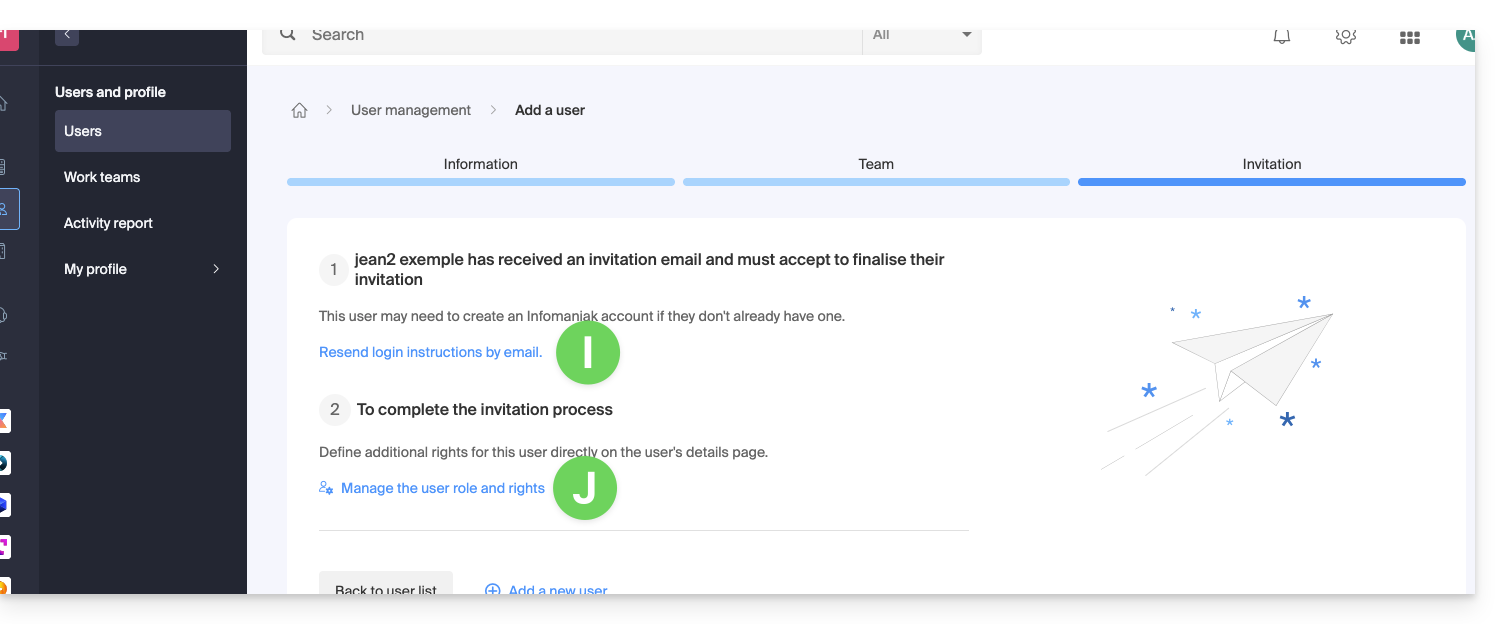
- Após a conclusão do procedimento:
- I — A pessoa convidada recebe um e-mail para se registar como utilizador Infomaniak e pode reenviá-lo aqui, se necessário.
- J — Dependendo do papel atribuído à pessoa convidada (consulte o ponto E acima), pode definir a qualquer momento quais produtos ela poderá gerir no Manager Infomaniak:
D. Restringir o acesso do utilizador
Após a conclusão do registo, a interface kDrive do novo utilizador permite, na maioria das vezes, o acesso a todo o conteúdo que foi partilhado com todos os utilizadores do kDrive.
As pastas da organização são pastas compartilhadas, mas não implica necessariamente que todos os utilizadores do kDrive tenham acesso a elas.
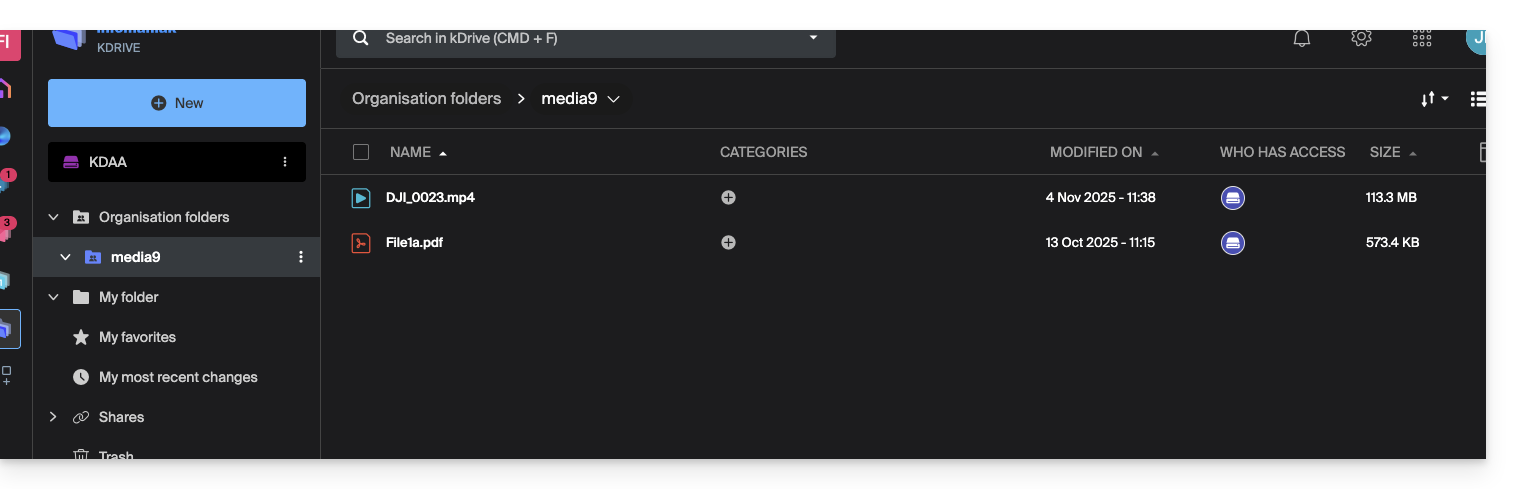
Se o utilizador convidado não vir nada nesta pasta compartilhada, verifique a partir da conta de administrador se os direitos de compartilhamento foram realmente ampliados para todos os utilizadores do kDrive: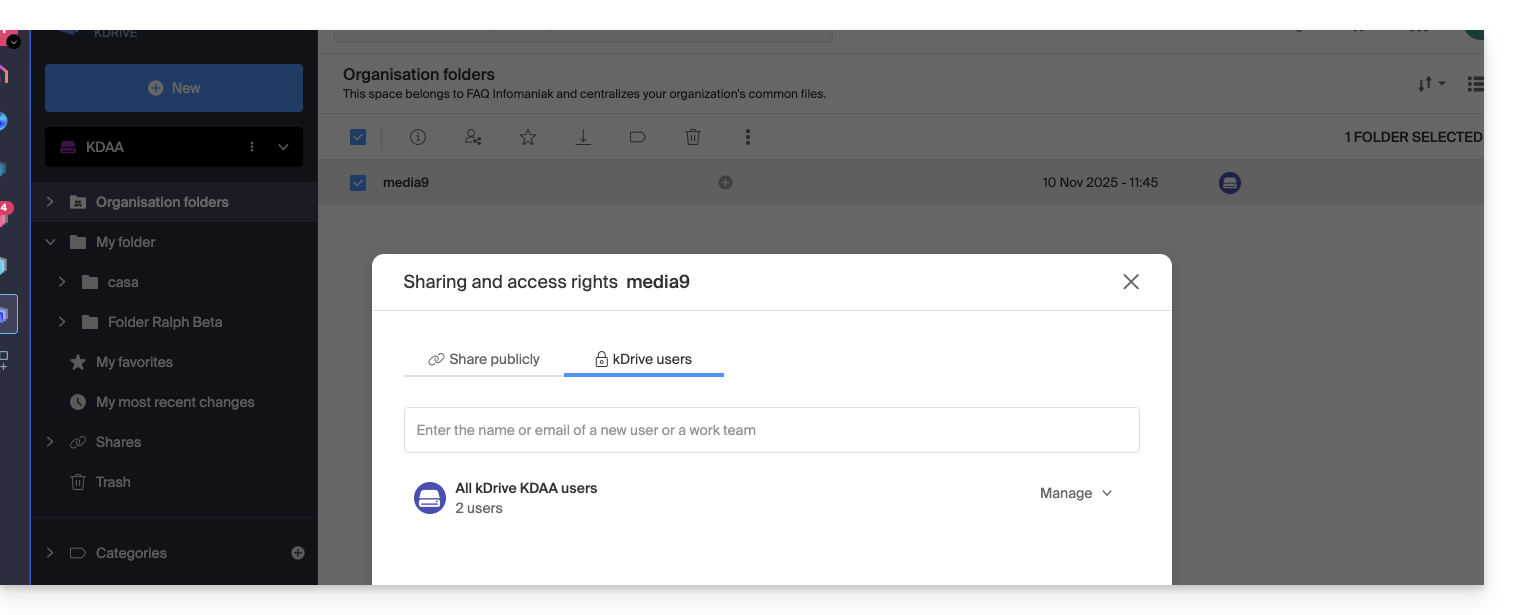
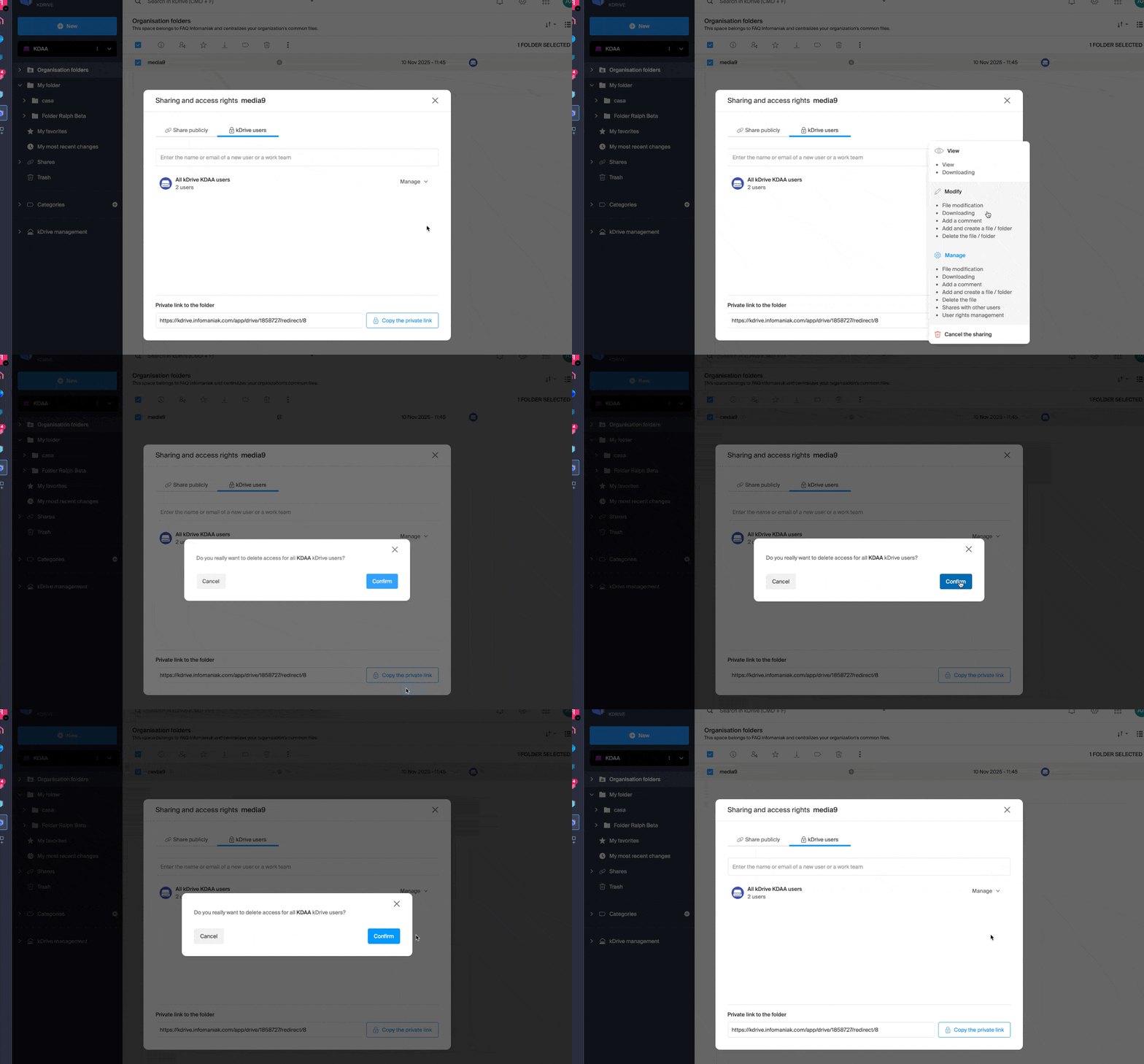
O inverso também é possível: se o novo utilizador kSuite tiver acesso a todas as pastas da organização e isso não for desejado, o administrador deve modificar o compartilhamento da pasta principal (a pasta na raiz da pasta compartilhada, por exemplo):
- Clique com o botão direito do rato na pasta principal, escolha a opção Compartilhar e, em seguida, escolha a segunda aba de compartilhamento e clique em Gerir à direita para selecionar a remoção do compartilhamento (o efeito é recursivo e, portanto, aplica-se a todos os elementos contidos dentro da pasta principal):
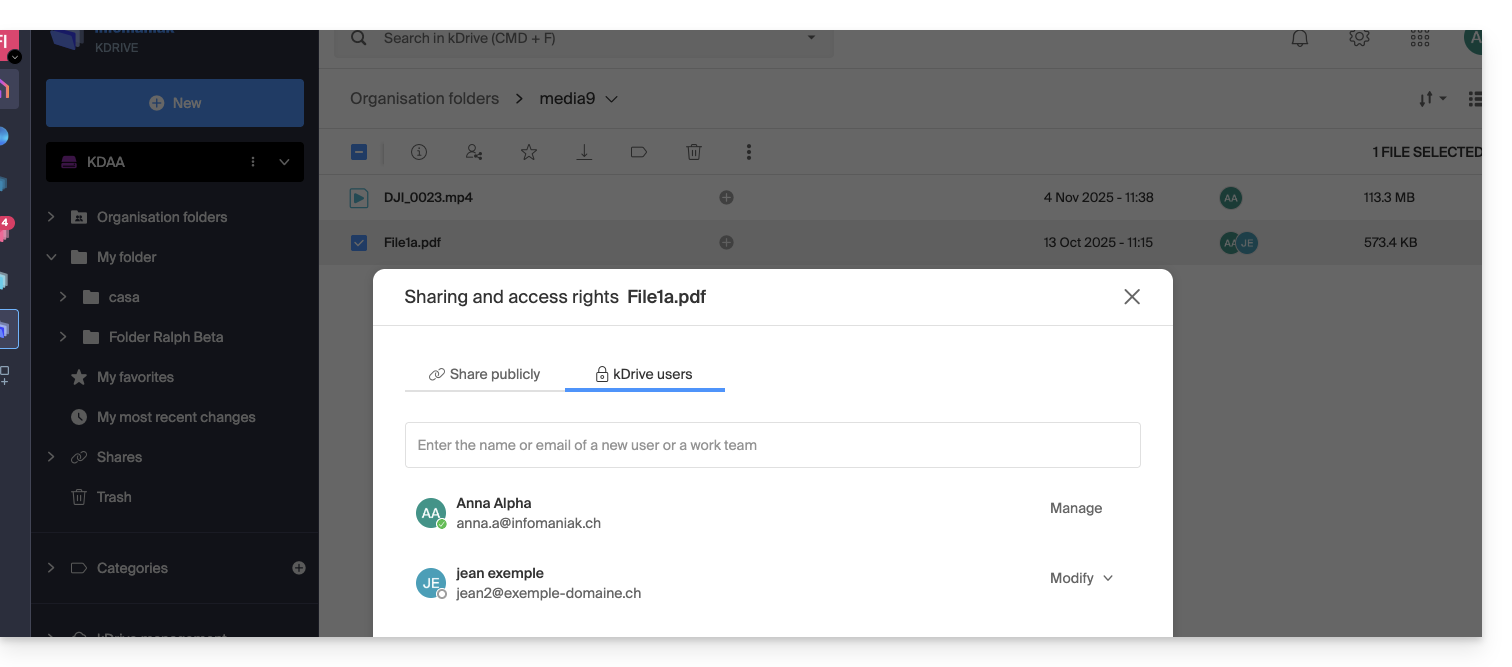
- Em seguida, volte a compartilhar, mas de forma mais restrita, a partir da pasta em questão:
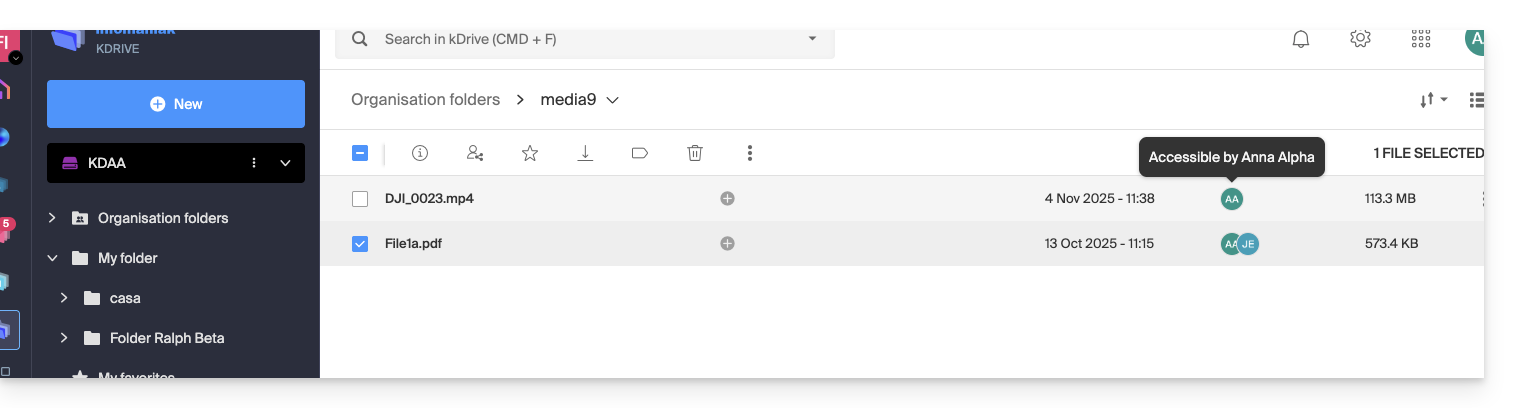
- Verifique a coluna de acessos na árvore do kDrive:
- E, assim, o utilizador só vê uma parte da pasta, embora seja uma pasta compartilhada:
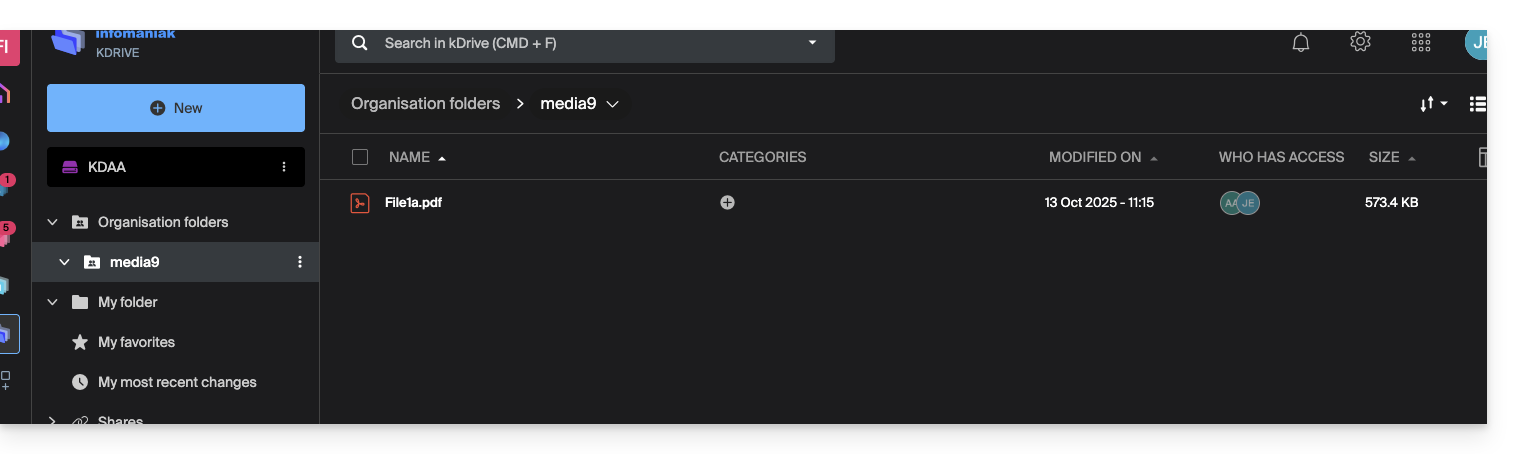
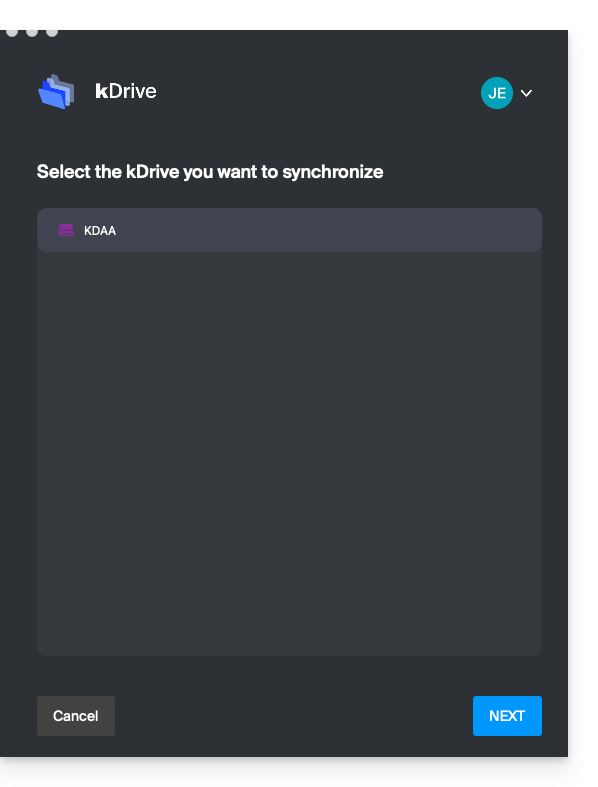
- E, desta vez, se o utilizador instalar a aplicação kDrive, poderá escolher o kDrive em questão:
e aceder aos ficheiros no computador: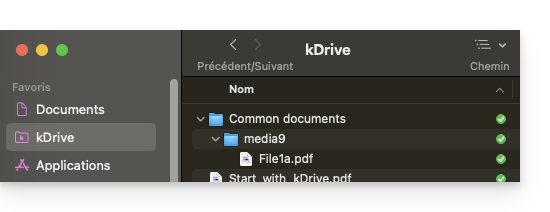
Link para esta FAQ: https://faq.infomaniak.com/1793
Esta seção de perguntas frequentes foi útil?