Base de conhecimento
1000 perguntas frequentes, 500 tutoriais e vídeos explicativos. Aqui, você encontra apenas soluções!
Configurar uma mensagem de ausência automática no Mail Infomaniak
Este guia explica como ativar uma resposta automática (mensagem de e-mail automática "fora do escritório") em um endereço de e-mail gerenciado na Infomaniak. Assim, você poderá informar seus contatos de que não poderá responder imediatamente, pois está ausente, de férias, etc.
Introdução
- A resposta automática para ausências pode ser ativada a partir da aplicação web Mail da Infomaniak (serviço online ksuite.infomaniak.com/mail) e a partir do Manager, onde são geridos todos os endereços de um Serviço de Mail.
- Pode ativar ou desativar uma mensagem já registada, mas não pode haver vários respond Auto ativos no mesmo endereço de email: a ativação de uma mensagem desativa outra, caso exista.
Ativar o serviço de resposta automática a partir da aplicação Web Mail Infomaniak
Pré-requisitos
- Ter permissão para gerenciar a caixa de mensagens: é possível que o administrador do Serviço de E-mail tenharemova este direito da sua conta de administrador
- Clique aqui para acessar os e-mails no seu kSuite Infomaniak (❓: ajuda).
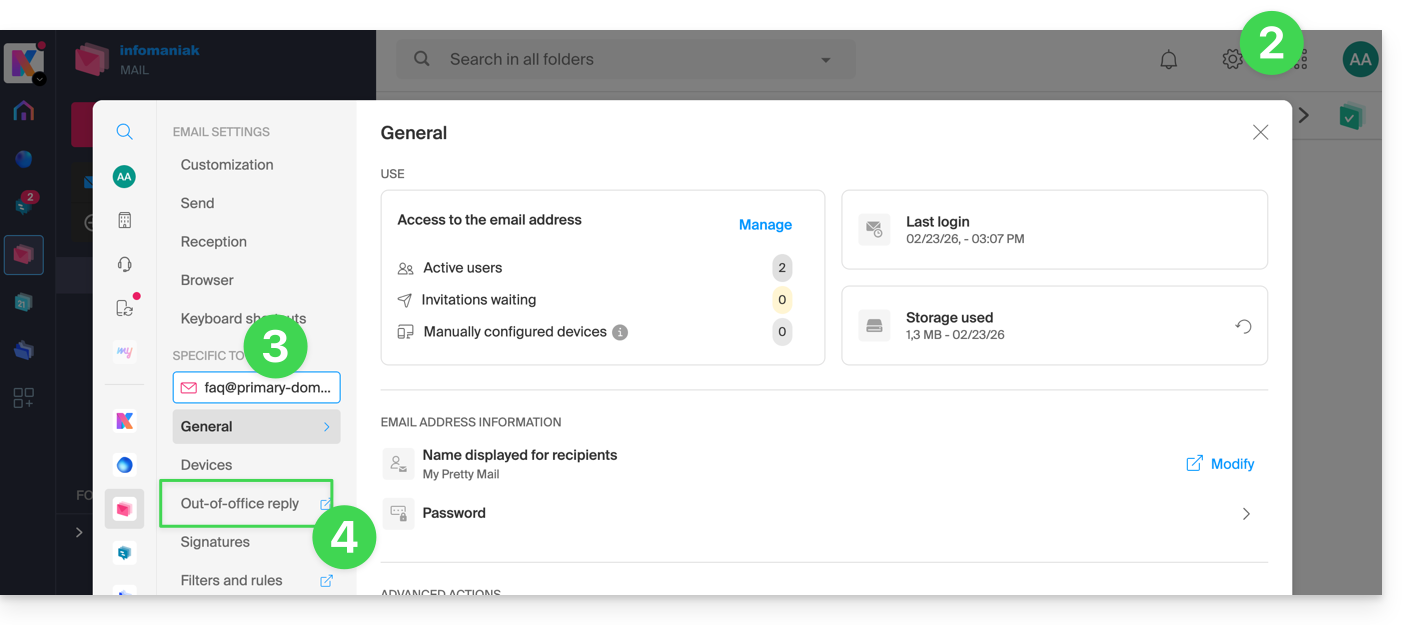
- Clique em Configurações no canto superior direito.
- Verifique ou selecione o endereço de e-mail em questão no menu suspenso do menu lateral esquerdo.
- Clique em Correio de voz:
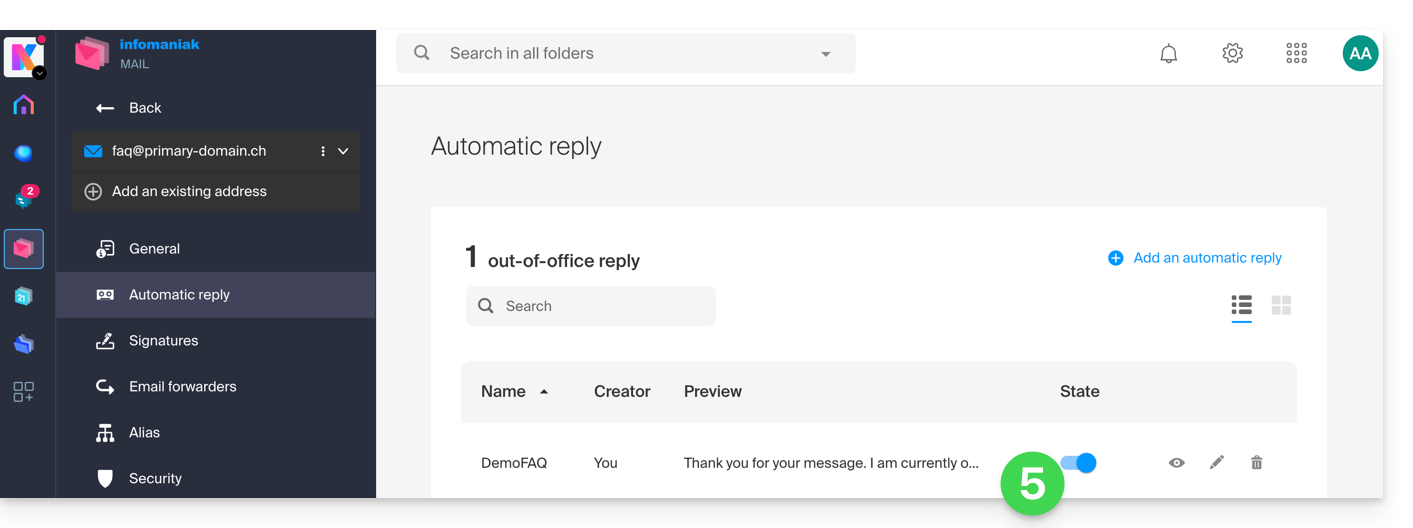
- Ative a mensagem automática, se necessário, ou leia mais abaixo:
Ativar o serviço de resposta automática a partir do painel de controlo Infomaniak
Para ativar a mensagem de ausência a partir do painel de controlo:
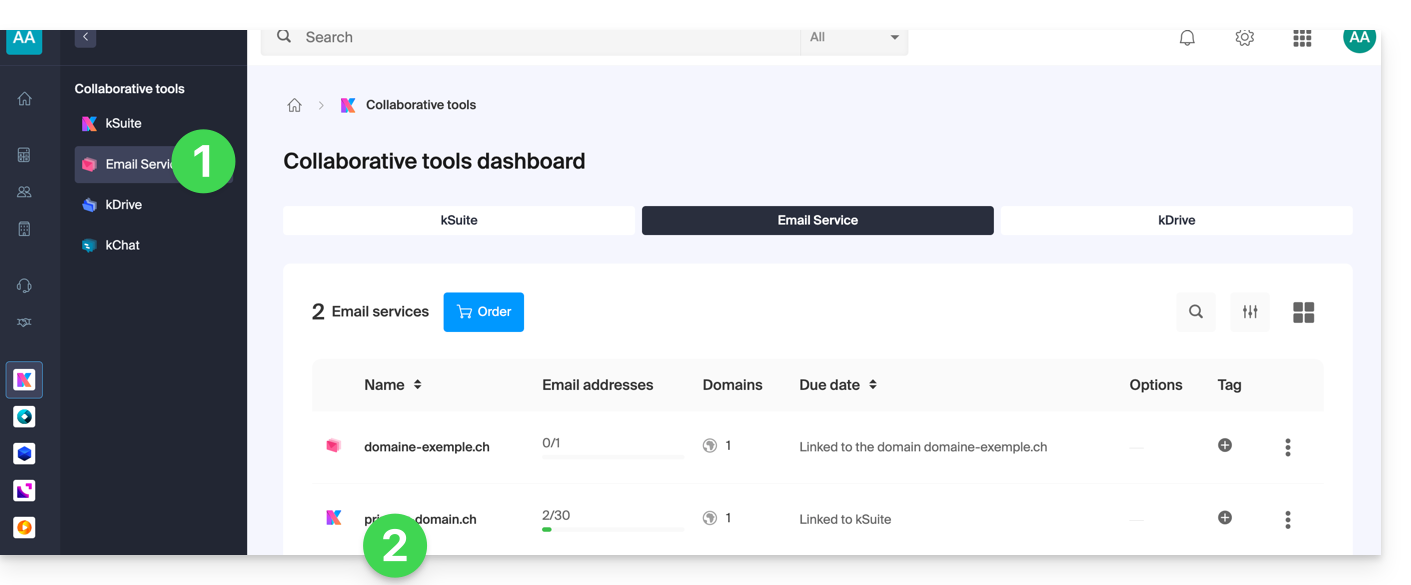
- Clique aqui para aceder à gestão do Serviço de Email no seu painel de controlo Infomaniak (❓: ajuda).
- Clique em o nome do Serviço de Email em questão:
- Clique no endereço de email correspondente na tabela que aparece:
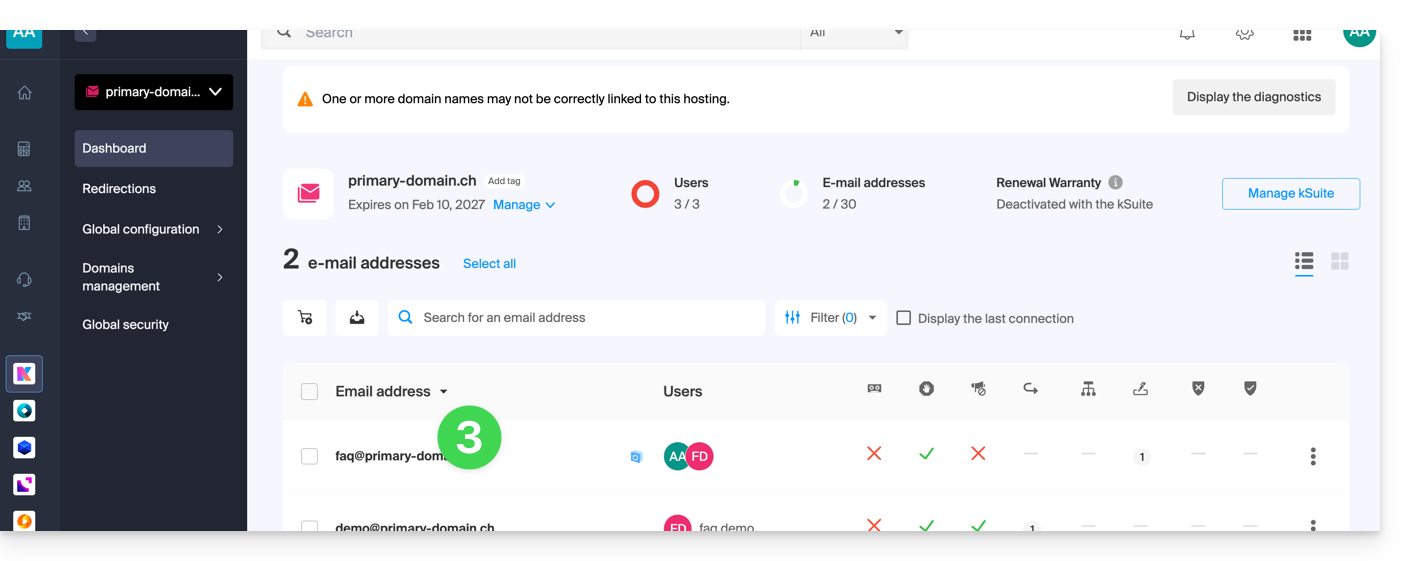
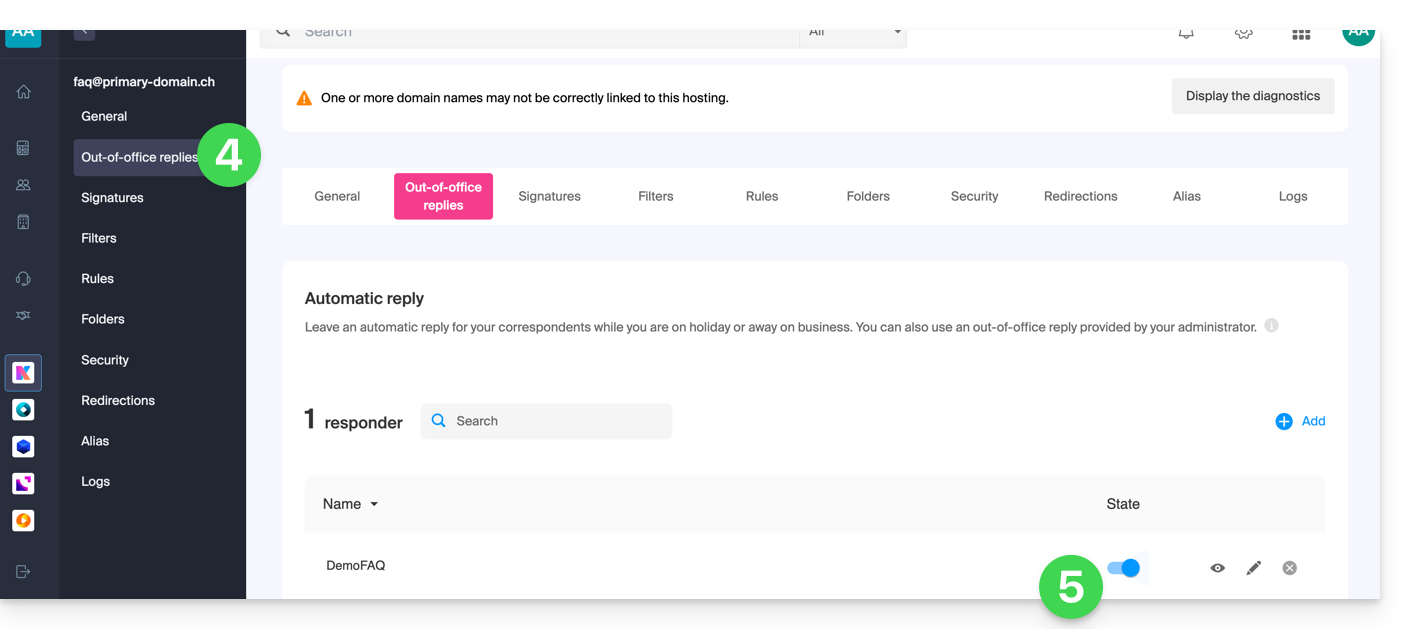
- Clique no menu Correio de Voz no menu lateral esquerdo.
- Ative a mensagem automática, se necessário, ou leia mais abaixo:
Redigir a mensagem de ausência
Para gerir a mensagem que será enviada automaticamente como resposta:
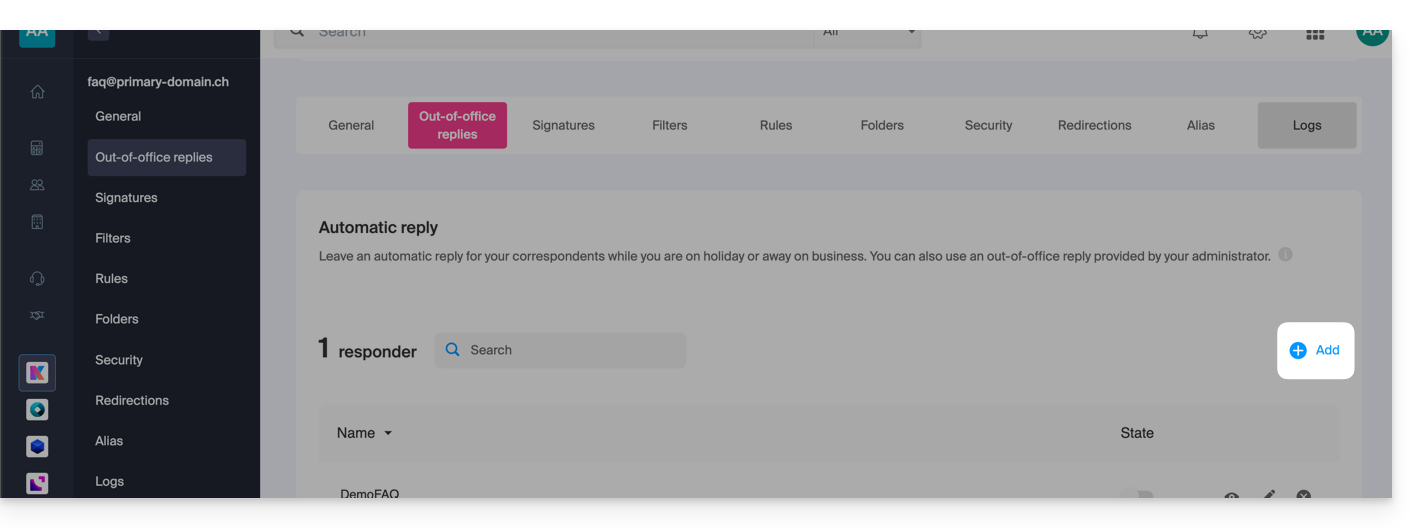
- Clique em Adicionar:
Em seguida: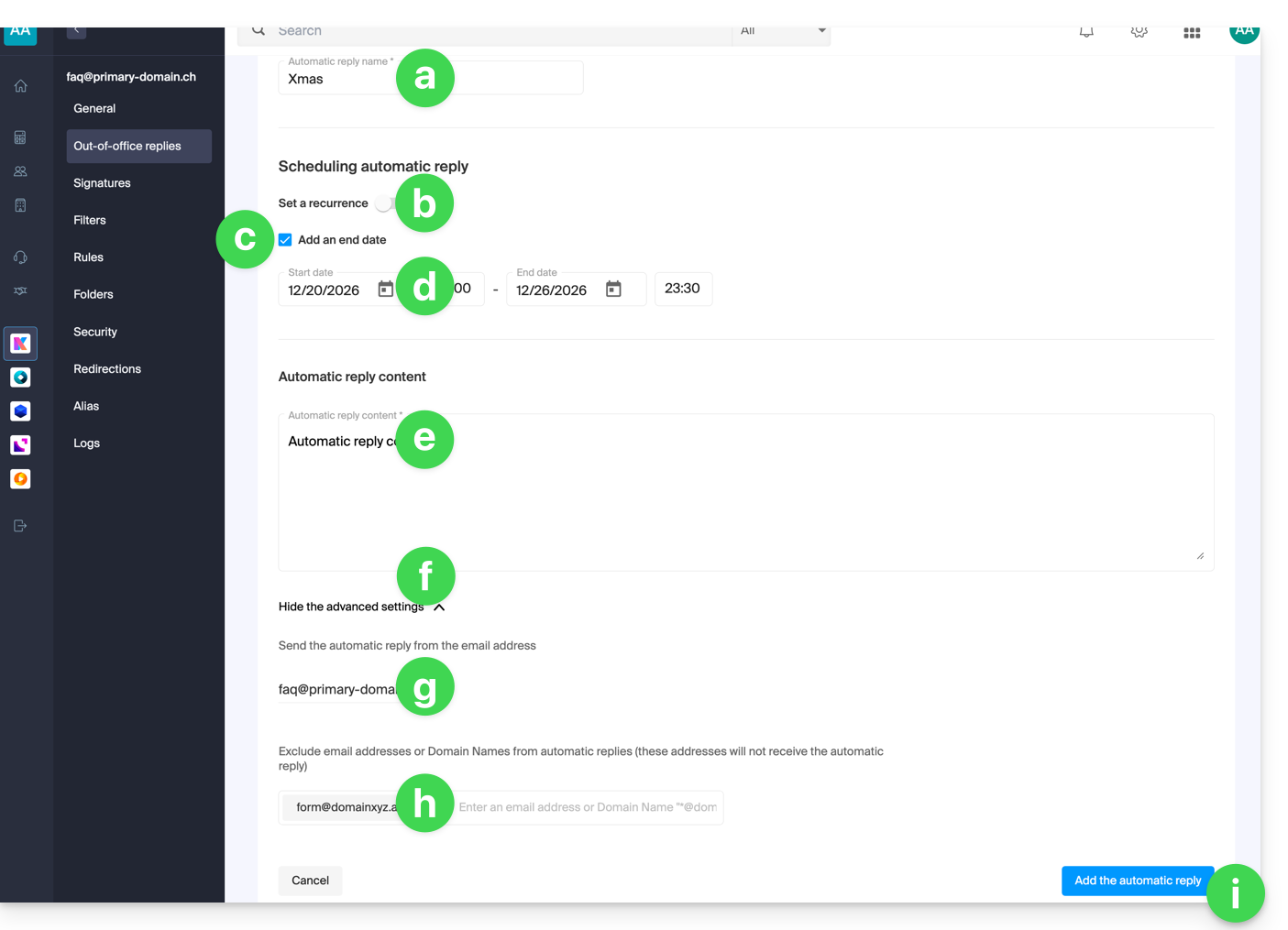
- Insira um nome para sua mensagem de ausência (para diferenciá-la de outras mensagens, caso crie várias).
- Defina se a resposta automática deve ser enviada de forma recorrente em dias específicos da semana.
- Defina uma data/hora de término, caso a mensagem não deva mais ser enviada após um determinado período.
- Defina uma data/hora de início, caso a mensagem seja programada para um período específico no futuro.
- Redija sua mensagem de ausência.
- Exiba as configurações avançadas.
- Defina um endereço de e-mail adicional, caso deseje que sua mensagem automática de ausência seja enviada a partir de outro endereço; apenas os seguintes tipos de endereços serão exibidos:
- Insira endereços de e-mail específicos (ou
@domain.xyzpara um domínio inteiro) para evitar que esses endereços recebam esta mensagem de ausência. - Clique no botão azul no canto inferior direito para Adicionar a mensagem.
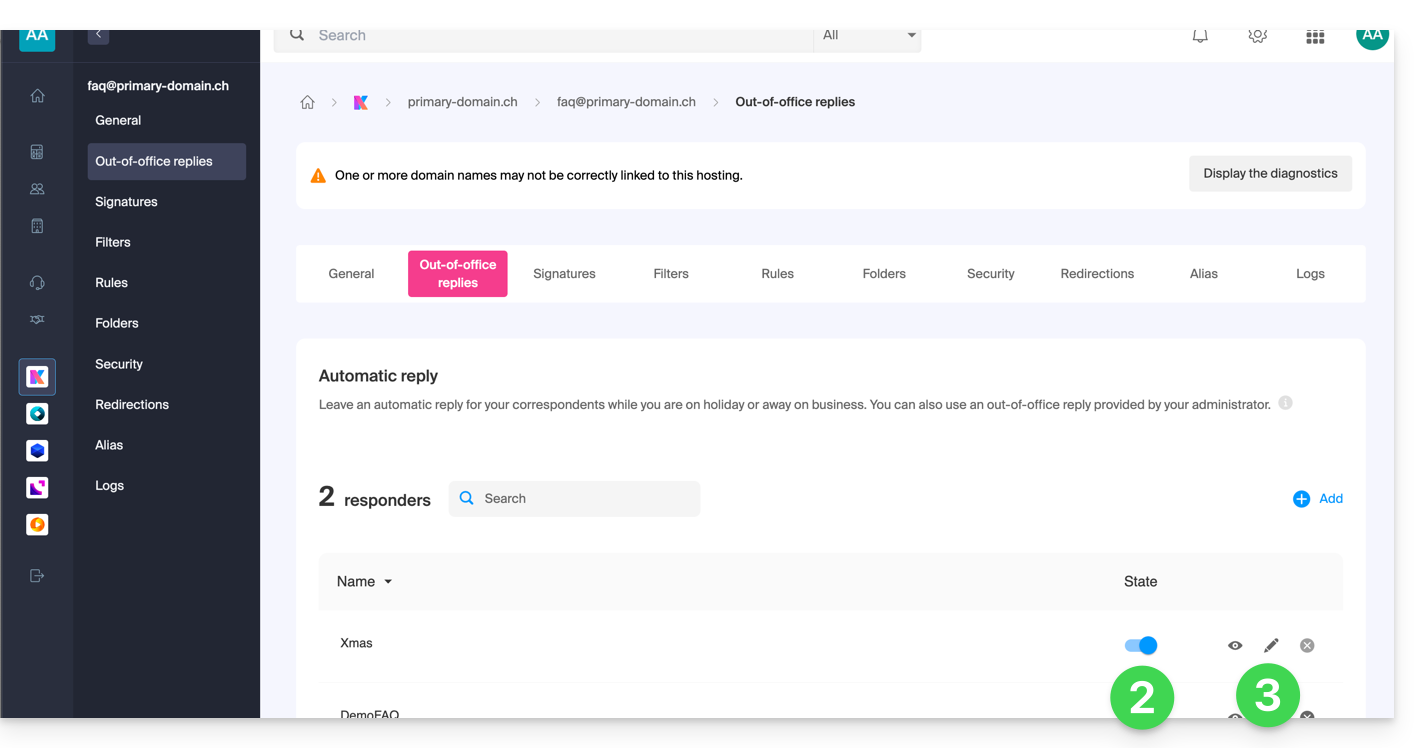
- Depois de adicionado, pode ativá-lo ou desativá-lo.
- Também pode editar uma mensagem já guardada através do ícone lápis ✎, à direita:
Com que frequência a resposta automática é enviada?
A sua resposta é enviada apenas uma vez para as pessoas que lhe enviam mensagens.
No entanto, se o mesmo remetente lhe enviar um novo e-mail 7 dias após o anterior e se a sua resposta automática estiver ainda ativa, uma resposta automática será novamente enviada para o informar de que não tem acesso à sua caixa de correio.
Tenha cuidado ao fazer um teste no seu endereço, pois é normal que funcione apenas na primeira vez. Nos testes seguintes, a resposta automática não enviará a mensagem quando detetar que a mensagem provém de um endereço que já enviou uma mensagem anteriormente. Será necessário fazer um novo teste a partir de outro endereço de e-mail.
Você pode reiniciar o contador dos 7 dias clicando em Reiniciar ao editar sua mensagem: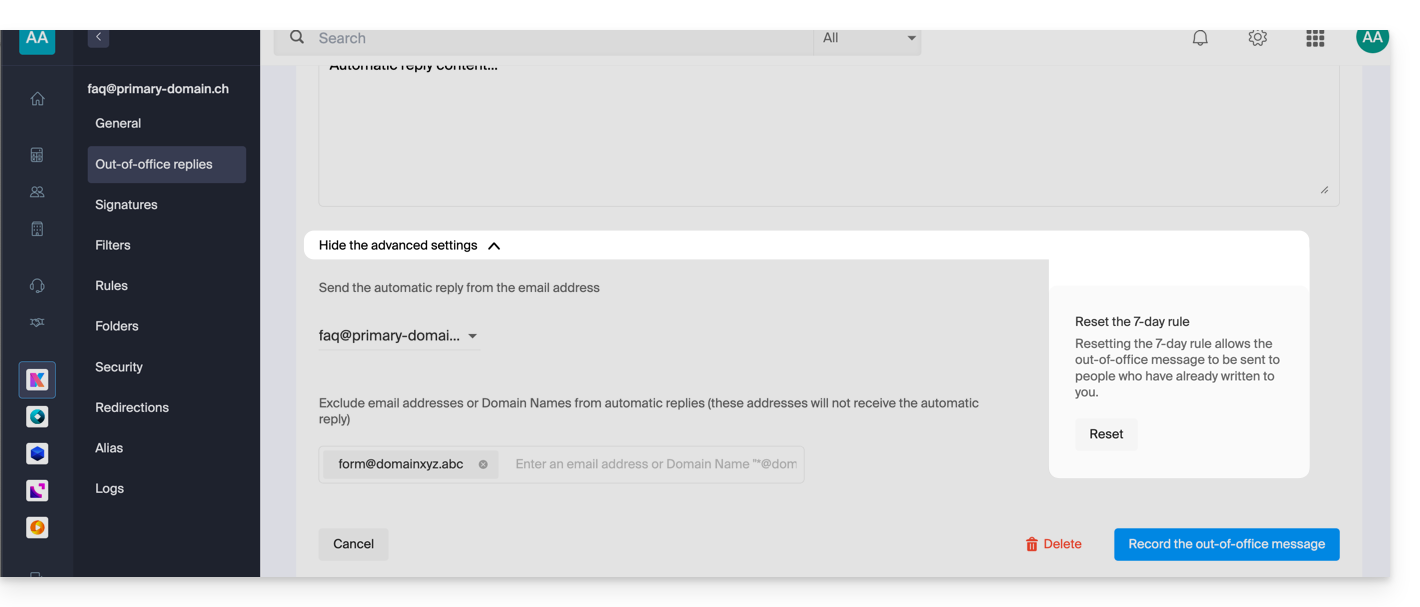
Aprofunde-se com os modelos
Modelos personalizados podem ser aplicados logo na criação de um novo endereço de e-mail no seu Serviço de E-mail, por exemplo, ou em massa em todos os endereços do seu domínio (❓: ajuda).
Link para esta FAQ: https://faq.infomaniak.com/1759
Esta seção de perguntas frequentes foi útil?