Base de conhecimento
1000 perguntas frequentes, 500 tutoriais e vídeos explicativos. Aqui, você encontra apenas soluções!
Gerenciar a resposta automática (e-mail de resposta automática em caso de ausência)
Este guia explica como ativar uma resposta automática (mensagem de e-mail automática "fora do escritório") em um endereço de e-mail gerenciado na Infomaniak. Assim, você poderá informar seus correspondentes de que não poderá responder imediatamente, pois está ausente, de férias, etc.
Introdução
- A resposta automática em caso de ausência pode ser ativada a partir do aplicativo web Mail da Infomaniak (serviço online ksuite.infomaniak.com/mail) e a partir do Manager, onde são gerenciados todos os endereços de um Serviço de E-mail.
- Você pode ativar ou desativar uma mensagem já salva, mas não pode haver várias respostas automáticas ativas em um mesmo endereço de e-mail: a ativação de uma mensagem desativa outra, se houver.
Ativar a resposta automática a partir do aplicativo web Mail da Infomaniak
Pré-requisitos
- Ter permissão para gerenciar a resposta automática: se você foi convidado para o aplicativo web Mail da Infomaniak (serviço online ksuite.infomaniak.com/mail) para gerenciar seu endereço, é possível que o administrador do Serviço de E-mail tenha removido esse direito de sua conta de administrador.
Para ativar a mensagem de ausência:
- Clique aqui para acessar o aplicativo web Mail da Infomaniak (serviço online ksuite.infomaniak.com/mail).
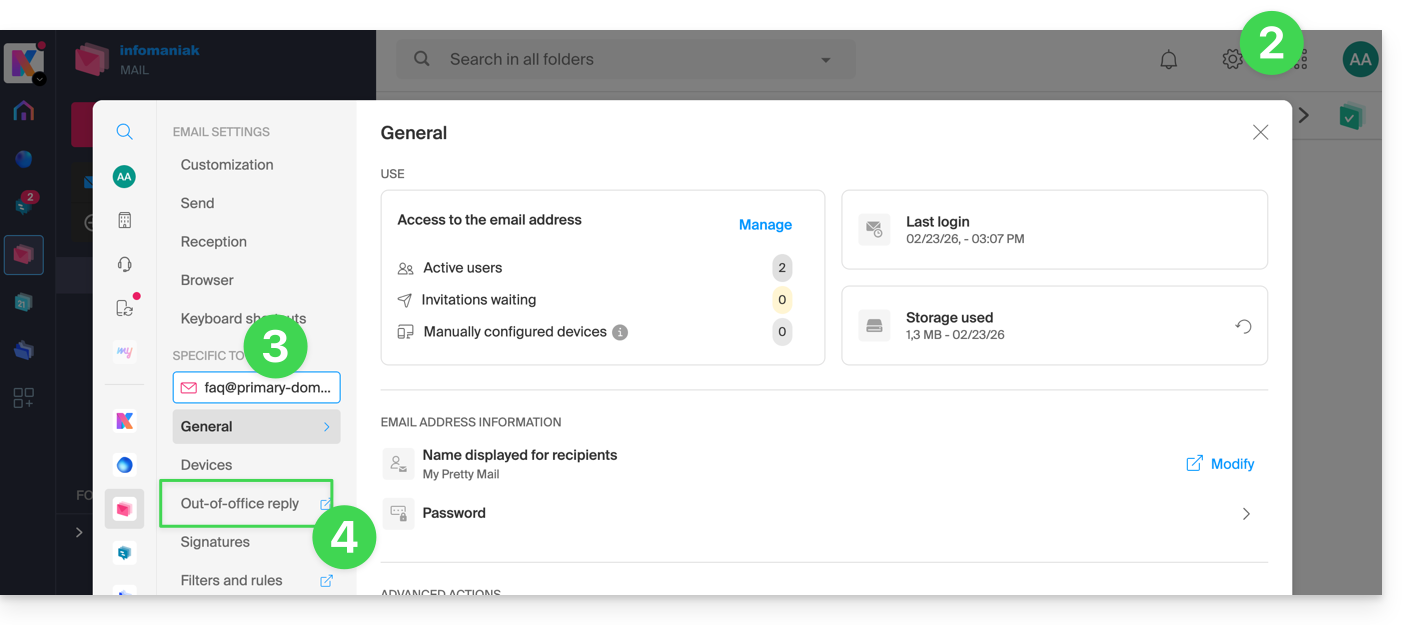
- Clique no ícone Configurações no canto superior direito.
- Verifique ou selecione o endereço de e-mail em questão no menu suspenso do menu lateral esquerdo.
- Clique em Mensagem de ausência:
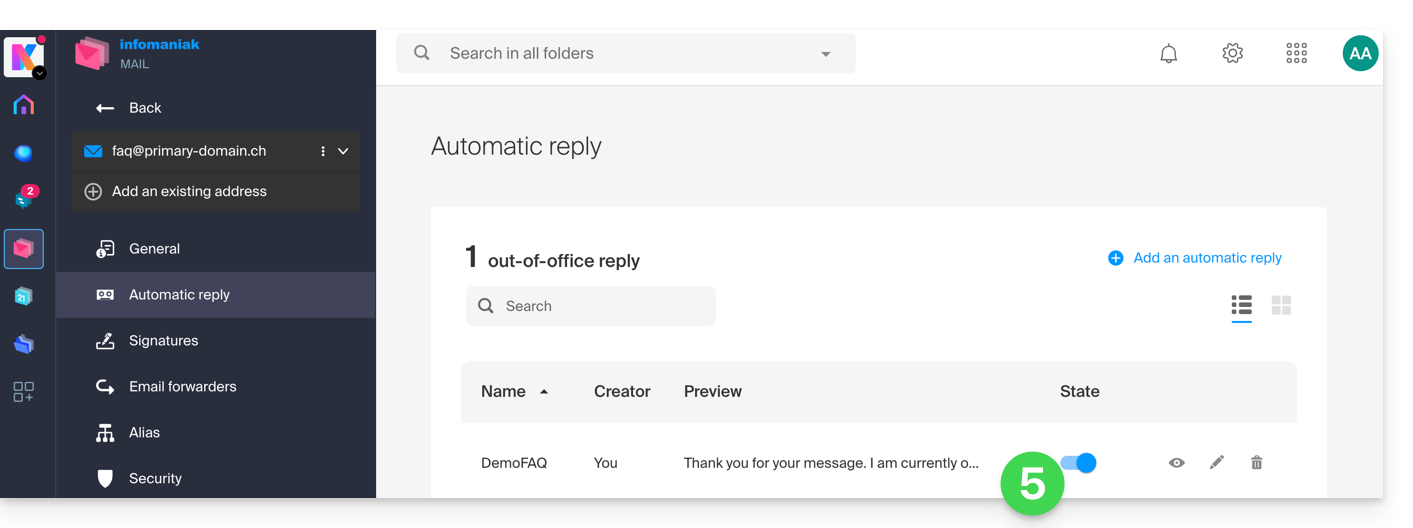
- Ative a mensagem automática, se necessário, ou leia mais abaixo:
Ativar a mensagem de ausência a partir do Manager Infomaniak
Para ativar a mensagem de ausência a partir do Manager:
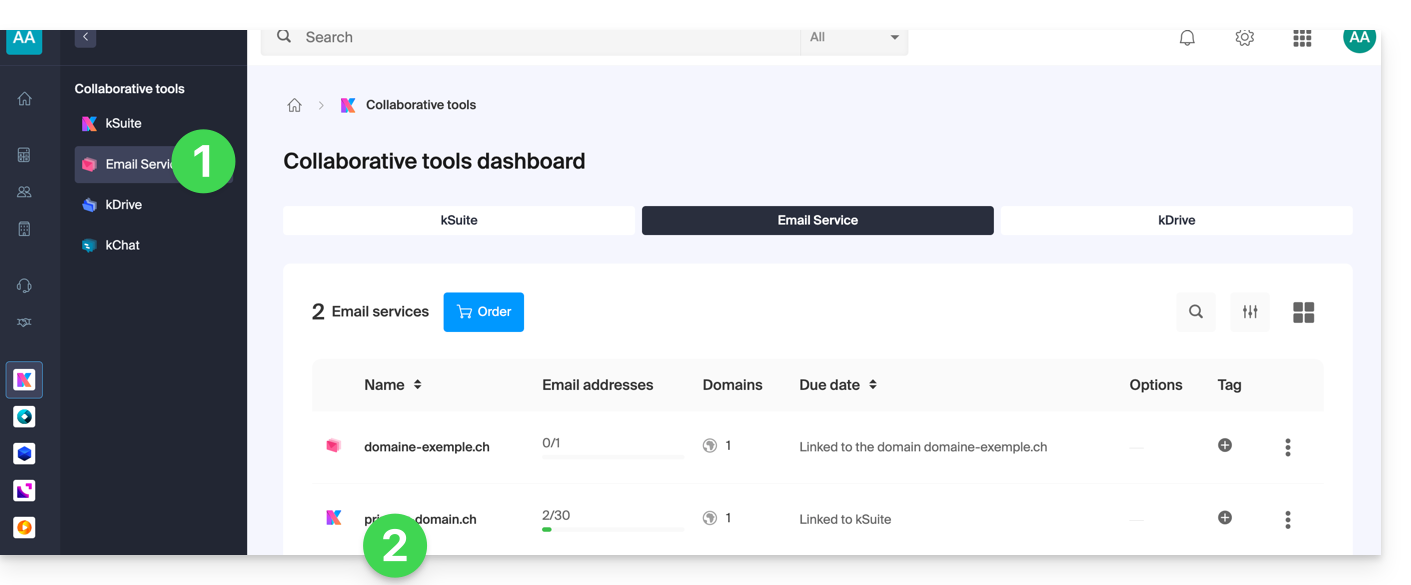
- Clique aqui para acessar o gerenciamento do seu produto no Manager Infomaniak (precisa de ajuda?).
- Clique diretamente no nome atribuído ao produto em questão:
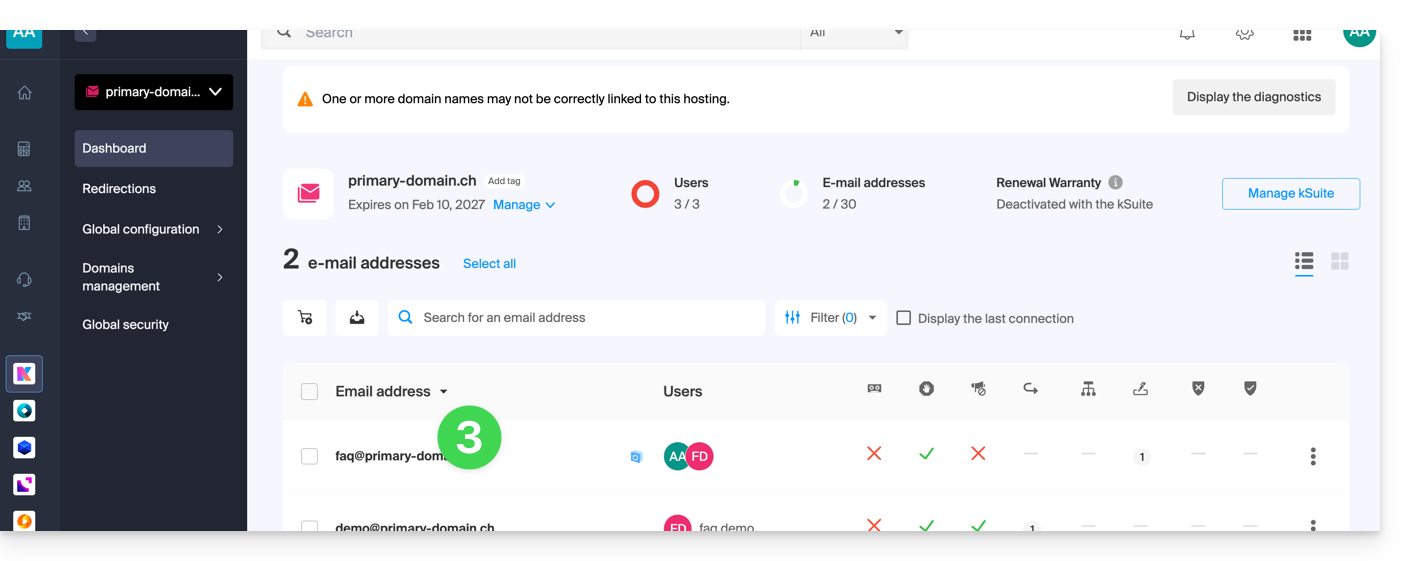
- Clique no endereço de e-mail em questão na tabela que aparece:
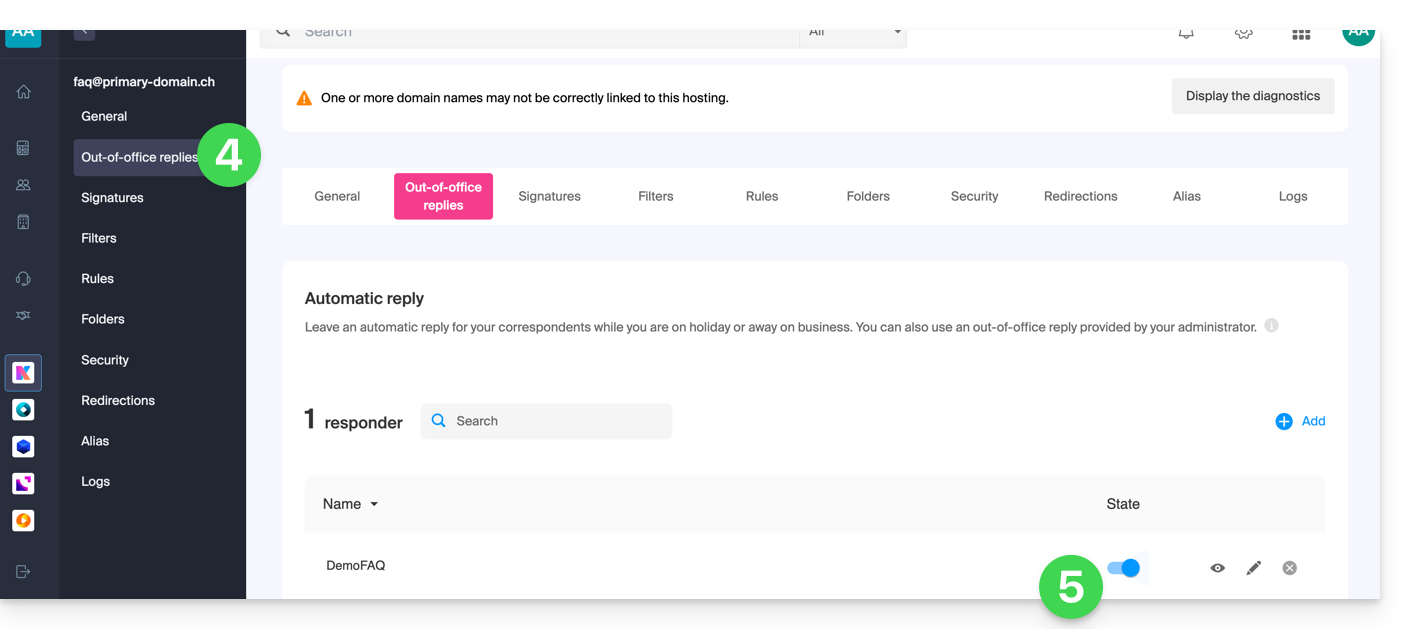
- Clique no menu Mensagem de ausência no menu lateral esquerdo.
- Ative a mensagem automática, se necessário, ou leia mais abaixo:
Redigir a mensagem de ausência
Para gerenciar a mensagem que será enviada automaticamente em resposta:
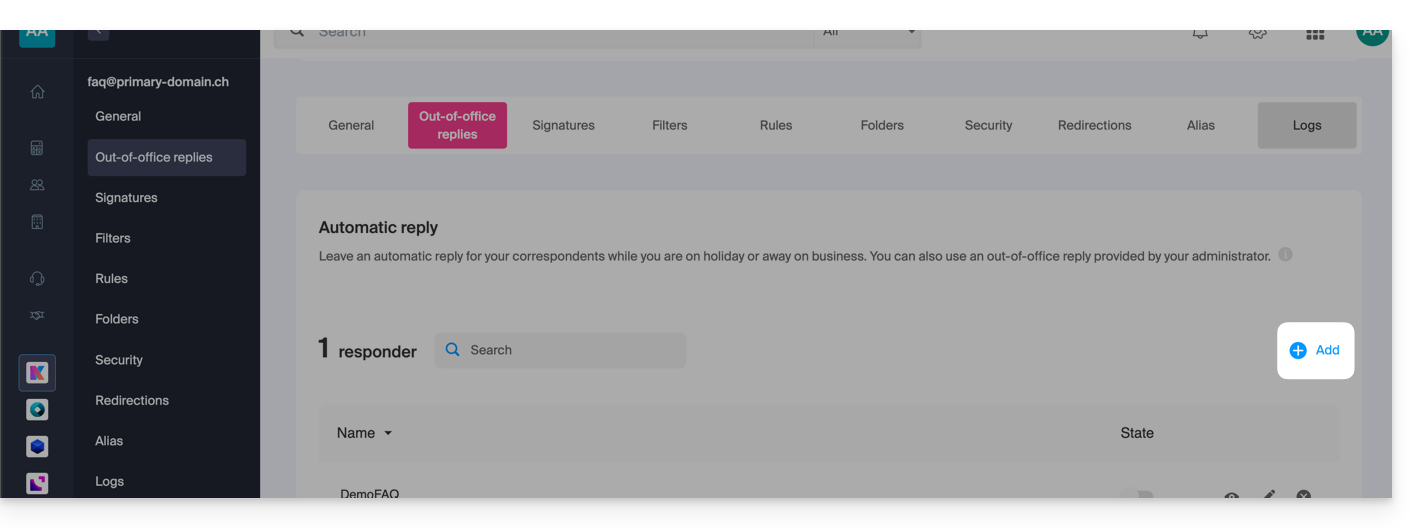
- Clique em Adicionar:
Em seguida: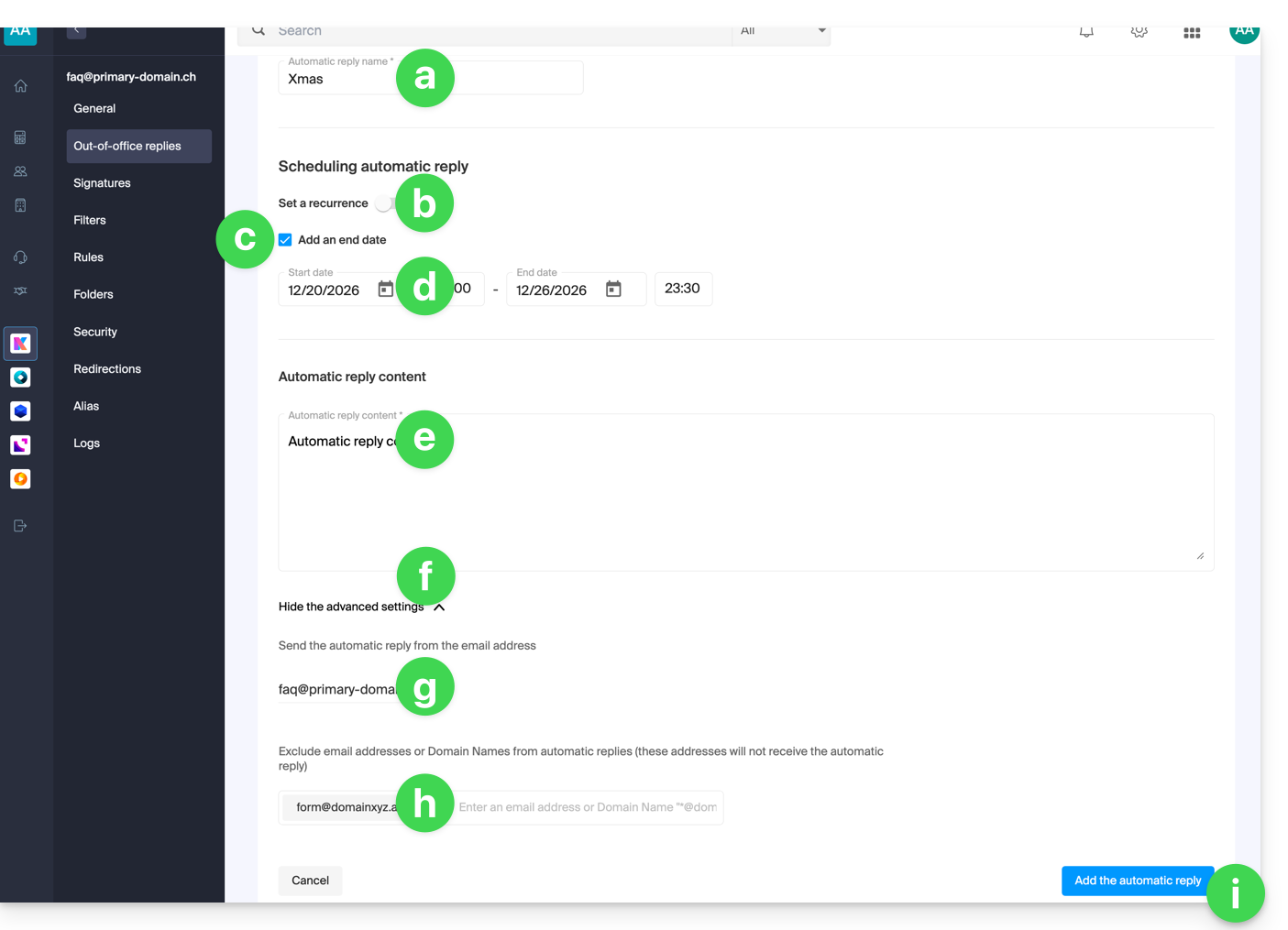
- Insira um nome para sua mensagem de ausência (para diferenciá-la de outras mensagens, caso crie várias).
- Defina se a resposta automática deve ser enviada de forma recorrente em determinados dias da semana.
- Defina uma data/hora de término, caso a mensagem não deva mais ser enviada após um determinado período.
- Defina uma data/hora de início, caso a mensagem seja programada para um período específico no futuro.
- Redija sua mensagem de ausência.
- Exiba as configurações avançadas.
- Defina um endereço de e-mail adicional, caso deseje que sua mensagem automática de ausência seja enviada para outro endereço; apenas os seguintes tipos de endereços serão exibidos:
- endereço de e-mail alternativo (alias, por exemplo:
jean-francois@… /jf@…) - domínio vinculado (alias, por exemplo jf@
domain1.abc/ jf@name.xyz)
- endereço de e-mail alternativo (alias, por exemplo:
- Insira endereços de e-mail específicos (ou
@domain.xyzpara um domínio inteiro) para evitar que esses endereços recebam esta mensagem de ausência. - Clique no botão azul no canto inferior direito para Adicionar a mensagem.
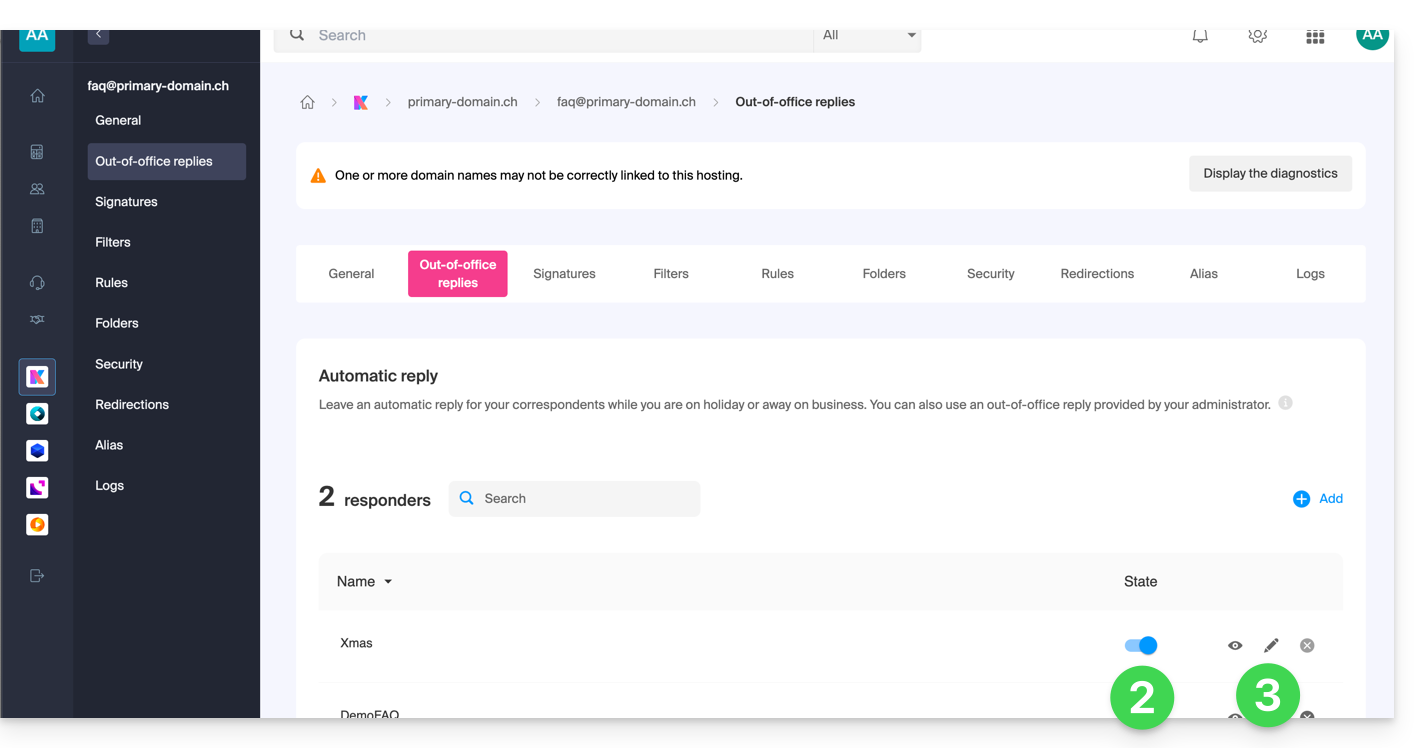
- Após adicionar, você pode ativá-la ou desativá-la.
- Você também pode editar uma mensagem já salva clicando no ícone lápis ✎ à direita:
Com que frequência a resposta automática é enviada?
A sua resposta é enviada apenas uma vez para as pessoas que lhe enviam mensagens.
No entanto, se o mesmo remetente lhe enviar um novo e-mail 7 dias após o anterior e se a sua resposta automática ainda estiver ativada, uma resposta automática será enviada novamente para o lembrar de que não tem acesso à sua caixa de correio.
Tenha cuidado, portanto, se fizer um teste no seu endereço, é normal que funcione apenas na primeira vez. Nos testes seguintes, a resposta automática não envia mais a mensagem quando deteta que a mensagem provém de um endereço que já enviou uma mensagem anteriormente. Terá de fazer um novo teste a partir de outro endereço de e-mail.
Pode redefinir o contador dos 7 dias clicando em Redefinir ao editar a sua mensagem: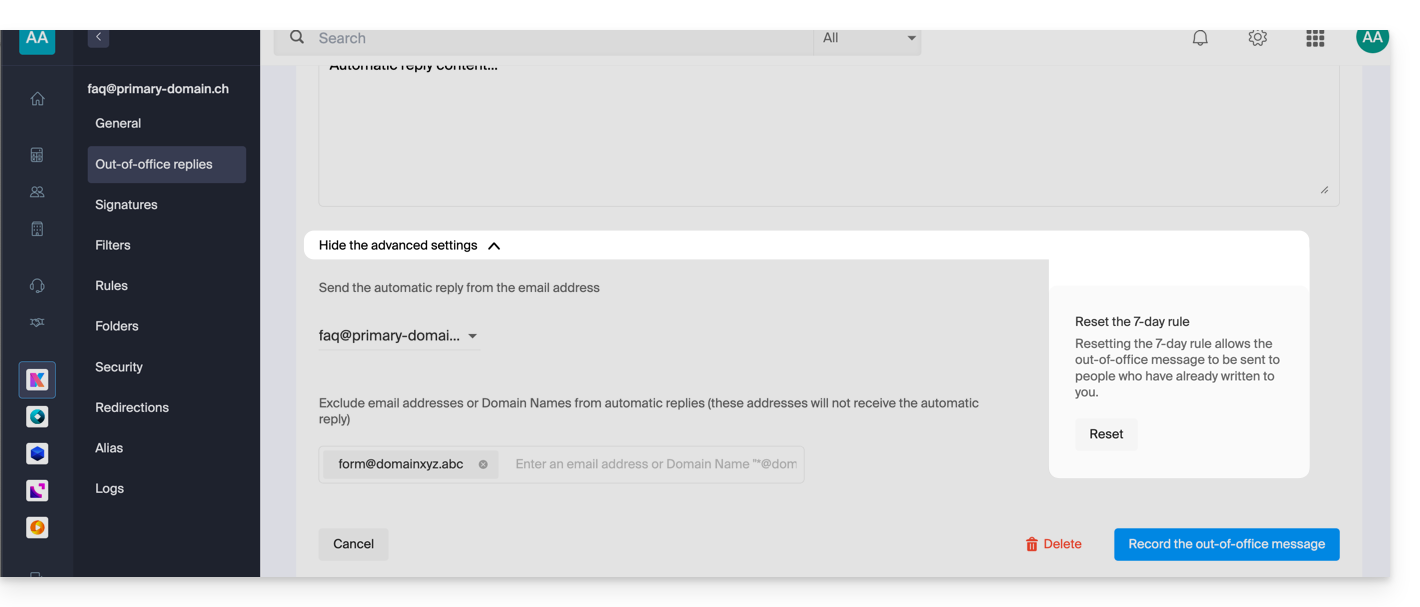
Aprofunde-se com os modelos
Modelos personalizados podem ser aplicados logo na criação de um novo endereço de e-mail no seu Serviço de E-mail, por exemplo, ou em massa em todos os endereços do seu domínio. Saiba mais
Link para esta FAQ: https://faq.infomaniak.com/1759
Esta seção de perguntas frequentes foi útil?