Base de conhecimento
1000 perguntas frequentes, 500 tutoriais e vídeos explicativos. Aqui, você encontra apenas soluções!
Gerenciar as conversas do kChat
Este guia detalha o princípio das conversas kChat, organizadas em Canais de discussão privados e públicos, e de discussões diretas entre utilizadores.
Iniciar uma conversa
Para enviar uma mensagem a um utilizador da sua organização, clique no nome dele na lista de membros, no lado esquerdo da sua interface kChat: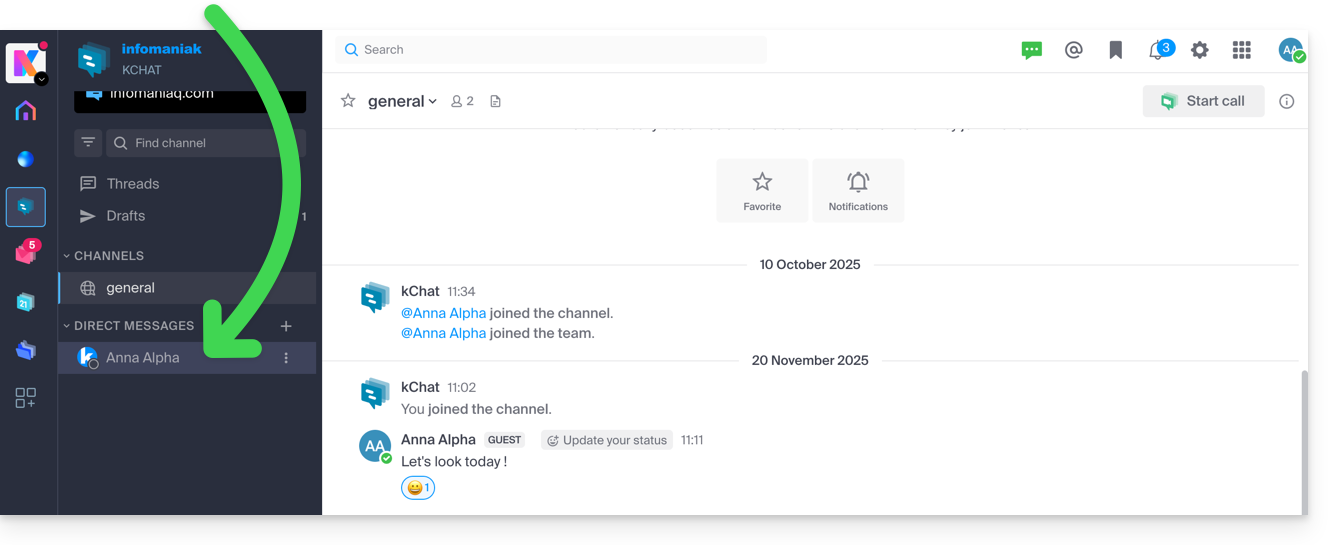
Também pode clicar no + à direita de Mensagens pessoais para selecionar até 7 membros e, assim, criar uma conversa em grupo: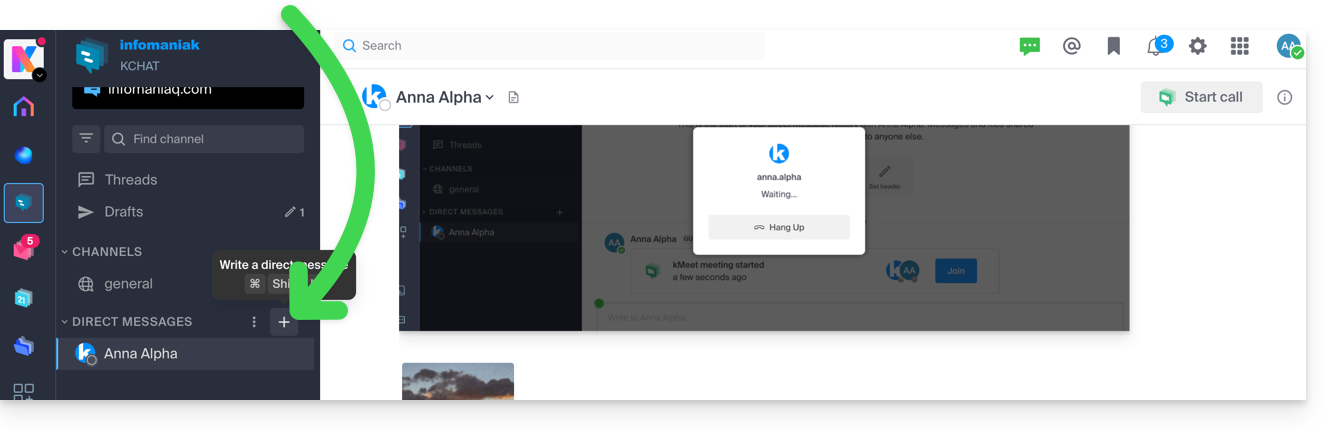
Redija e envie sua mensagem pressionando o botão de envio: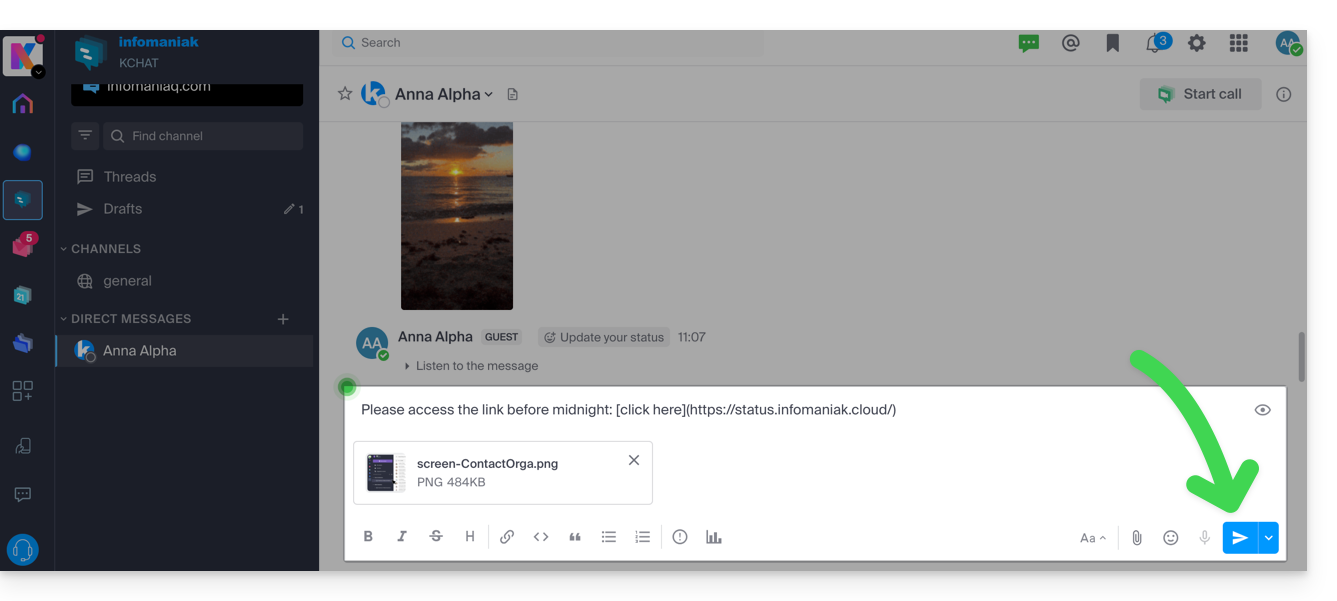
Se necessário, você pode anexar arquivos de até 100 MB. Você também pode usar as “reações”.
Envio agendado: programe uma mensagem
✘ INDISPONÍVEL com
my kSuite / my kSuite+ (ik.me, etik.com, ikmail.com)
O kSuite Free não permite a personalização do horário ao programar o envio.
Para programar o envio para uma data/hora posterior, basta clicar na seta para a direita do botão de envio e escolher o momento em que a mensagem deverá ser enviada: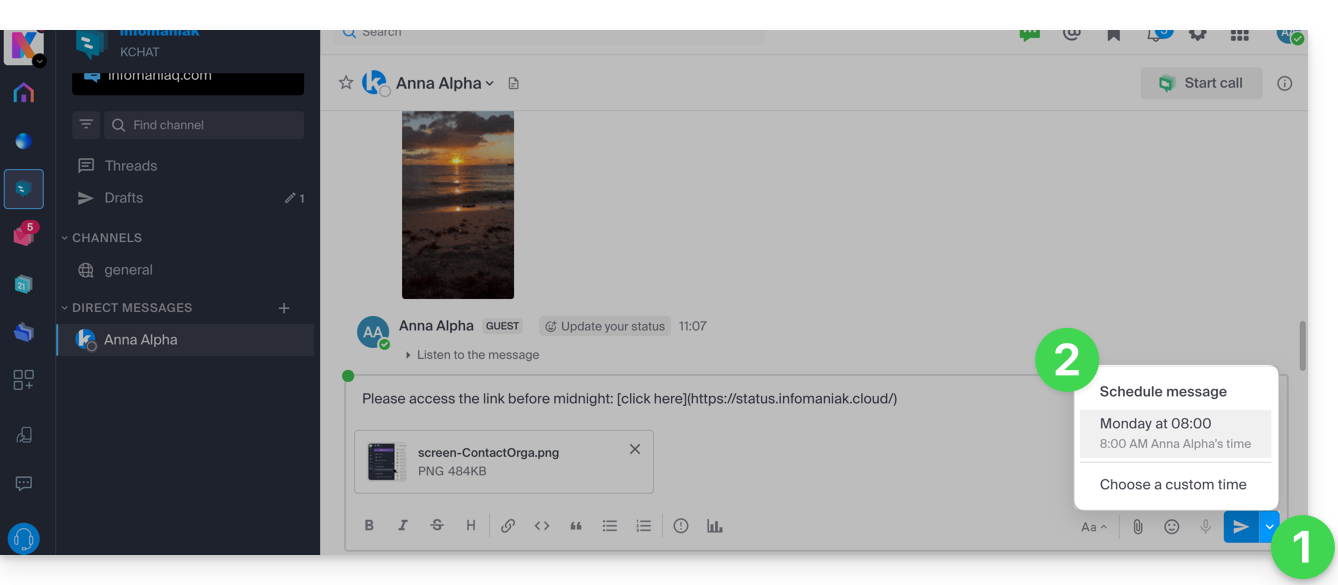
No aplicativo móvel kChat (aplicativo para smartphone ou tablet iOS/Android), pressione o botão de envio por alguns segundos e um menu para agendar a mensagem será exibido.
Mencionar outro usuário
Para contatar um dos membros da Organização (ou um Grupo) por meio de uma mensagem, digite o símbolo "@" para exibir as pessoas ou os canais que podem ser mencionados:

Atenção: dependendo do tipo de canal, mencionar um usuário exibirá uma mensagem que permite adicioná-lo à conversa (ou notificá-lo); caso contrário, ele não verá a menção.
Solicitar confirmação de leitura
Para que os utilizadores possam confirmar o recebimento da sua mensagem e indicar que a leram, ative a confirmação de leitura antes de enviar a mensagem no canal, clicando no ícone (!) e ativando o botão de alternância (toggle switch):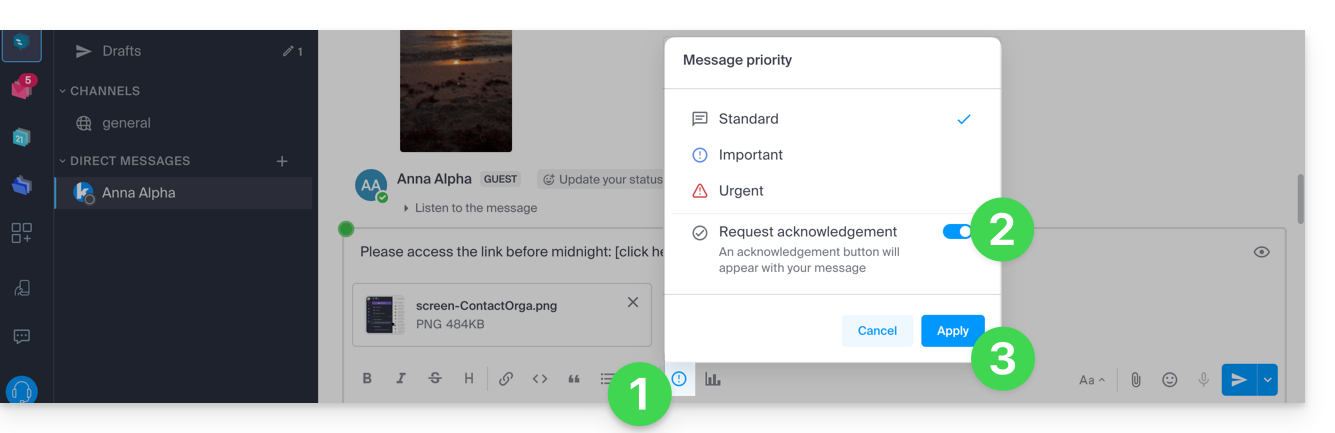
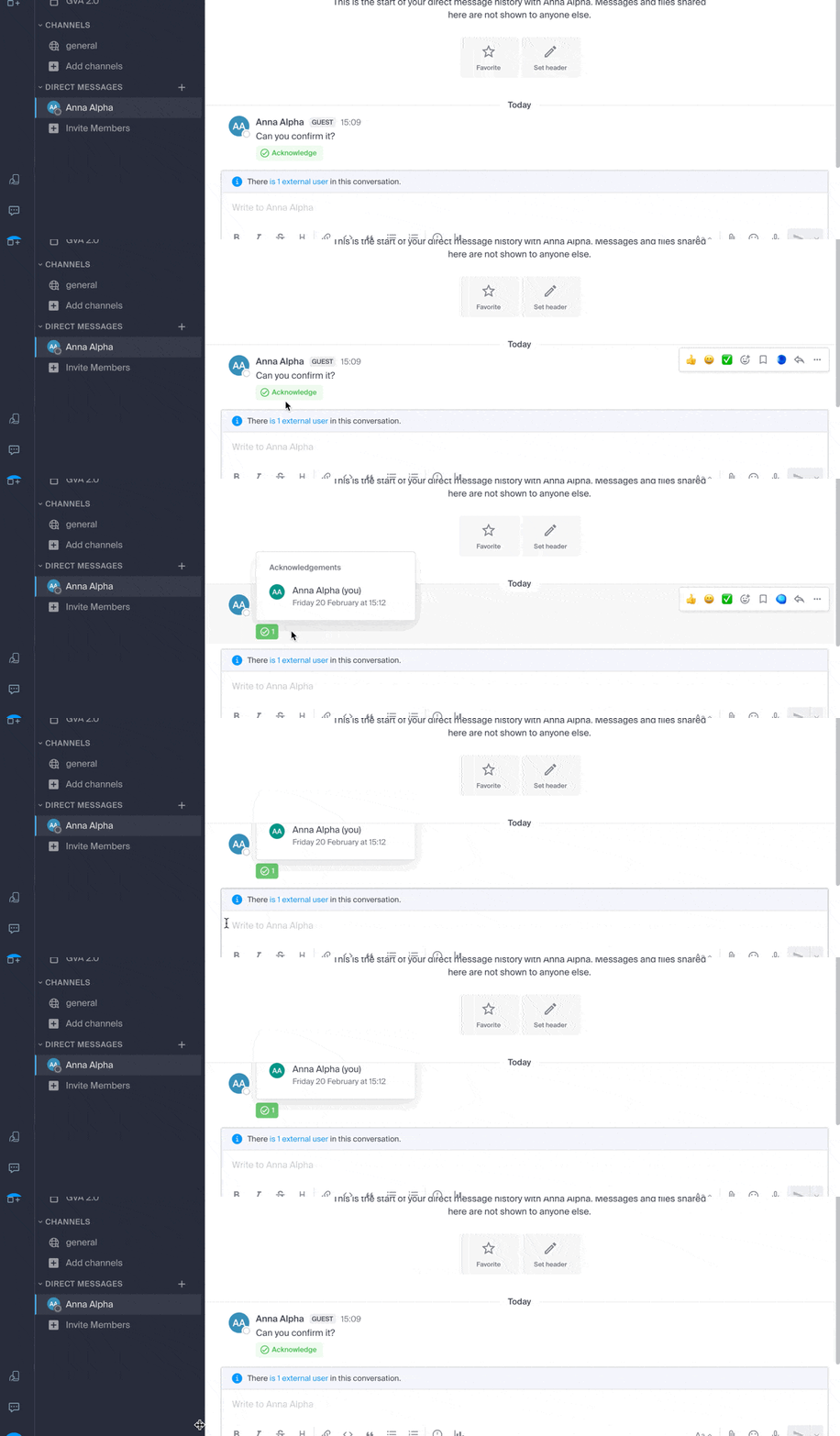
Após o envio da mensagem, o resultado será o seguinte:
Editar/excluir uma mensagem ou fixá-la
Para editar uma mensagem (que exibirá então uma indicação de mensagem editada), clique no menu de ações à direita da mensagem que deseja editar. No mesmo local, você também pode excluir sua mensagem, que desaparecerá da discussão para todos os usuários:
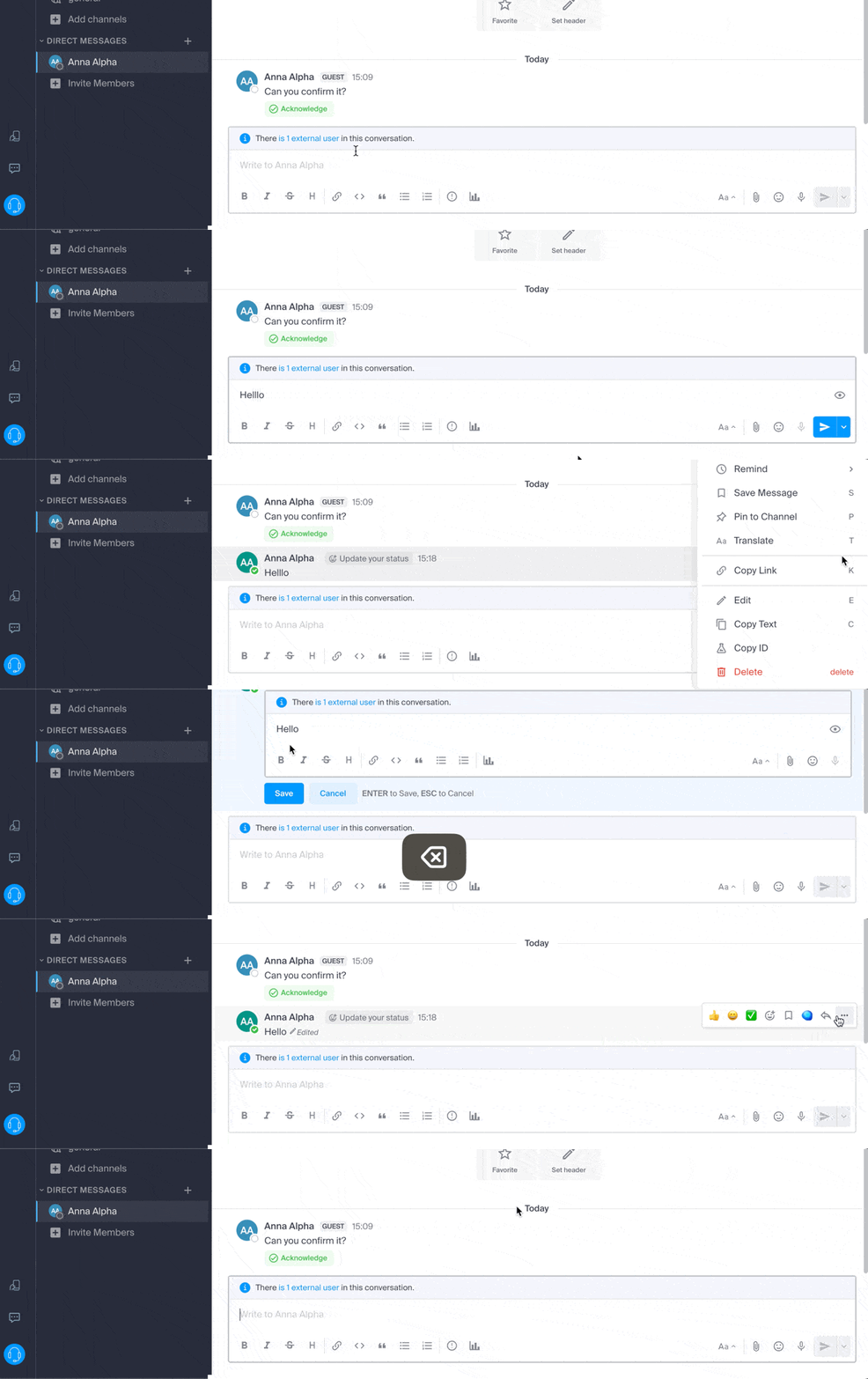
Uma indicação sobre a exclusão aparecerá para todos os outros usuários do canal, no local original da mensagem.
No mesmo local, você pode fixar uma mensagem:
- As mensagens fixadas são visíveis para todos os membros do canal, seja ele público ou privado.
- As mensagens fixadas em um canal privado só são acessíveis aos membros desse canal.
- Você pode consultar a lista de todas as mensagens fixadas através da opção «Mensagens fixadas» do canal.
- Para remover uma mensagem fixada, passe o cursor sobre ela novamente e selecione «Remover fixação».
Organizar as conversas no kChat
O tipo de ordenação para os elementos que você gerencia no lado esquerdo da tela é muito importante.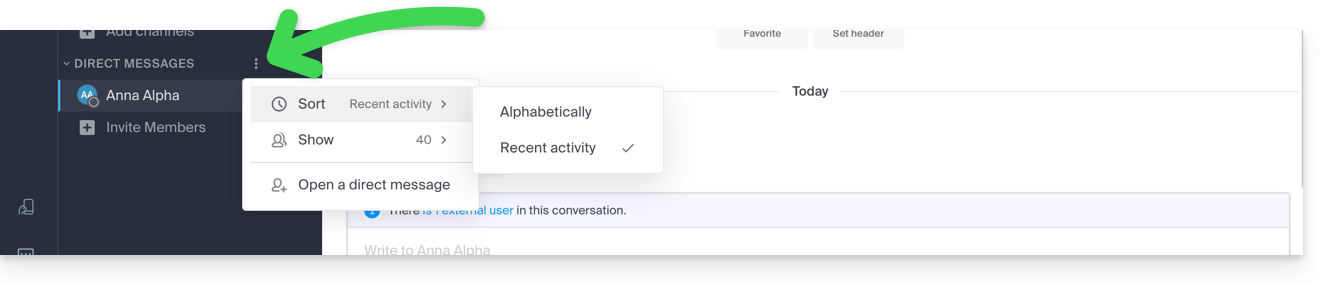
Imagine abrir o kChat após vários dias de ausência: as conversas não lidas serão exibidas umas abaixo das outras. Após ler essas conversas, você poderá querer encontrar uma informação lida em uma delas. Assim, uma ordenação por atividade recente, por exemplo (veja abaixo outras possibilidades), permite encontrar as últimas conversas que são relevantes para você.
Essa escolha do tipo de ordenação está disponível para todos os elementos: canais de discussão, categorias, mensagens diretas, etc. 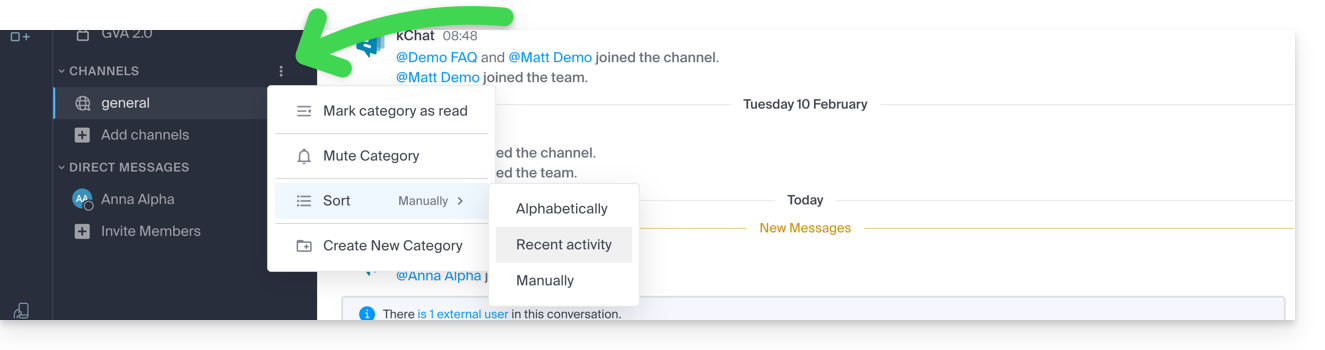
Pesquisar uma conversa
A pesquisa de elementos (palavra, participante, arquivo) está localizada na parte superior da janela. Uma vez encontrados resultados, eles aparecem no lado direito da janela: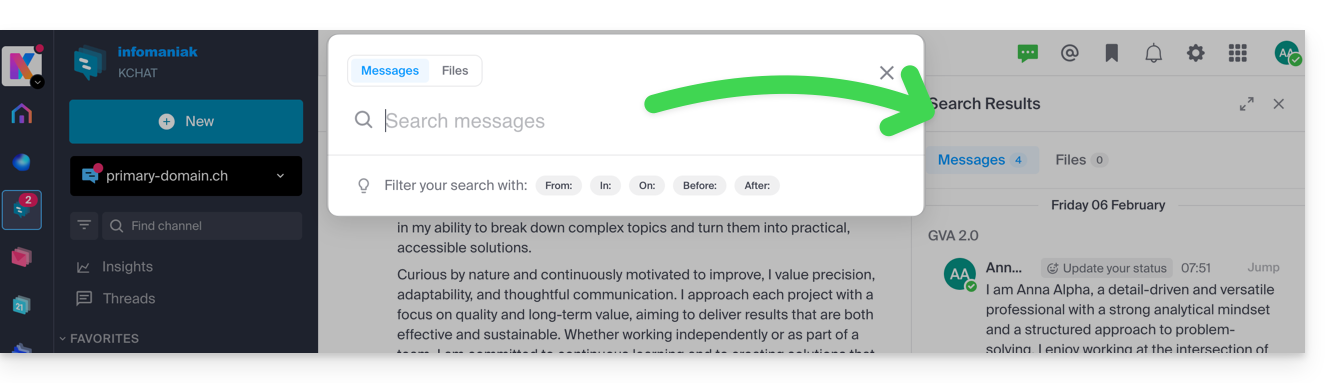
Fio de discussão
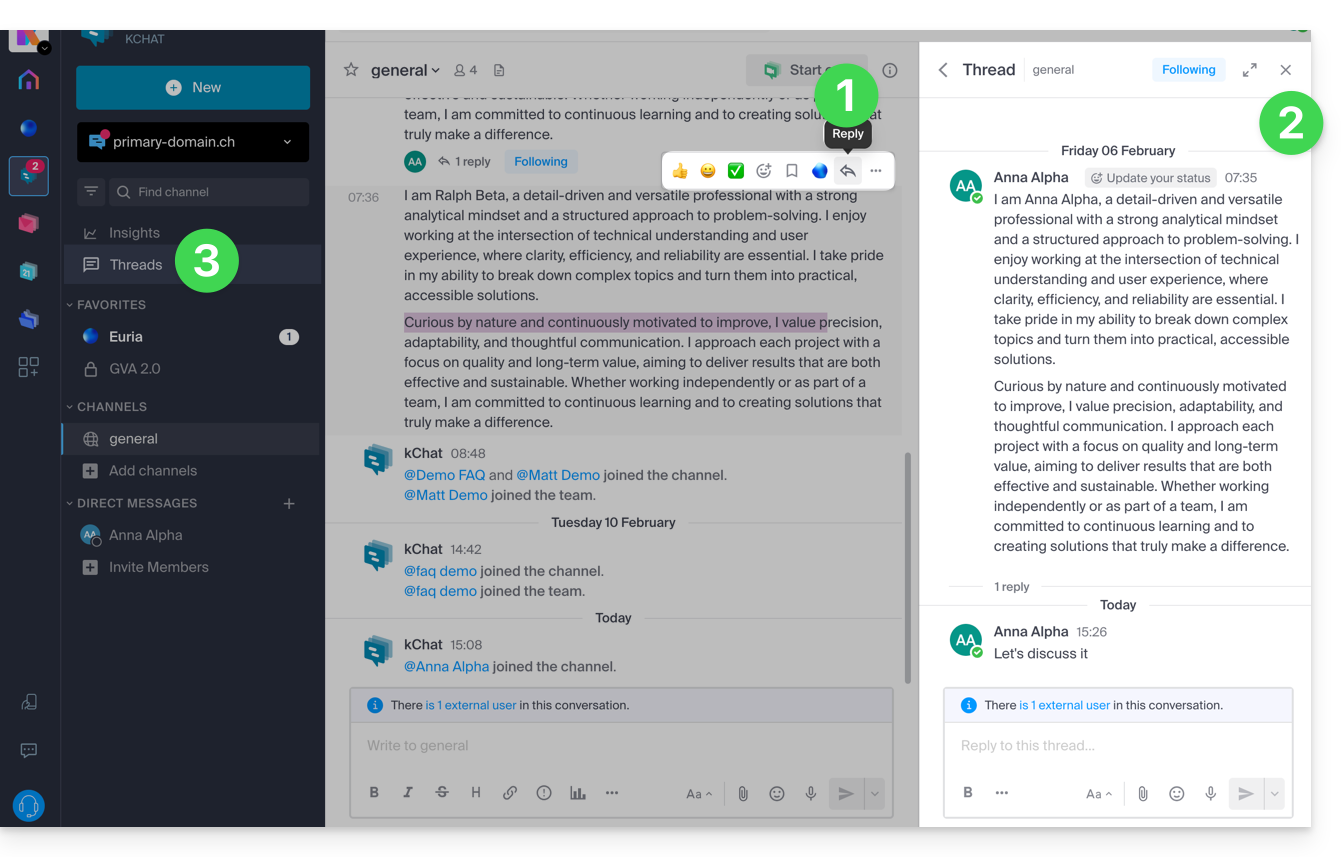
- Seja qual for o canal ou o chat privado com outro utilizador, pode iniciar um fio de discussão a partir de outro, simplesmente selecionando Responder na mensagem desejada.
- Um tópico de discussão será aberto em um painel lateral à direita, permitindo que cada utilizador do canal contribua com as suas opiniões neste tópico específico sem interromper os novos tópicos do canal em curso (este tópico pode então ser seguido ou ignorado para que não receba mais notificações quando houver novas mensagens — o acompanhamento é gerido na parte superior do painel lateral).
- Estes tópicos de discussão são, em seguida, centralizados para serem lidos e relidos na secção Tópicos de discussão da barra lateral esquerda.
Link para esta FAQ: https://faq.infomaniak.com/1758
Esta seção de perguntas frequentes foi útil?