Base de conhecimento
1000 perguntas frequentes, 500 tutoriais e vídeos explicativos. Aqui, você encontra apenas soluções!
Pesquisar um e-mail, um anexo, um evento...
Este guia detalha o que é possível pesquisar no aplicativo web Mail da Infomaniak (serviço online ksuite.infomaniak.com/mail) ou em outros serviços da kSuite. Para pesquisar no kDrive, consulte este outro guia.
Pesquisar um e-mail
Em ksuite.infomaniak.com/mail, digite na barra de pesquisa, localizada na parte superior da página, o termo que deseja encontrar.
A pesquisa será efetuada no endereço de e-mail indicado na barra lateral esquerda(para pesquisar em vários endereços de e-mail ao mesmo tempo, utilize um software/cliente de e-mail IMAP no qual você conecta seus diferentes endereços):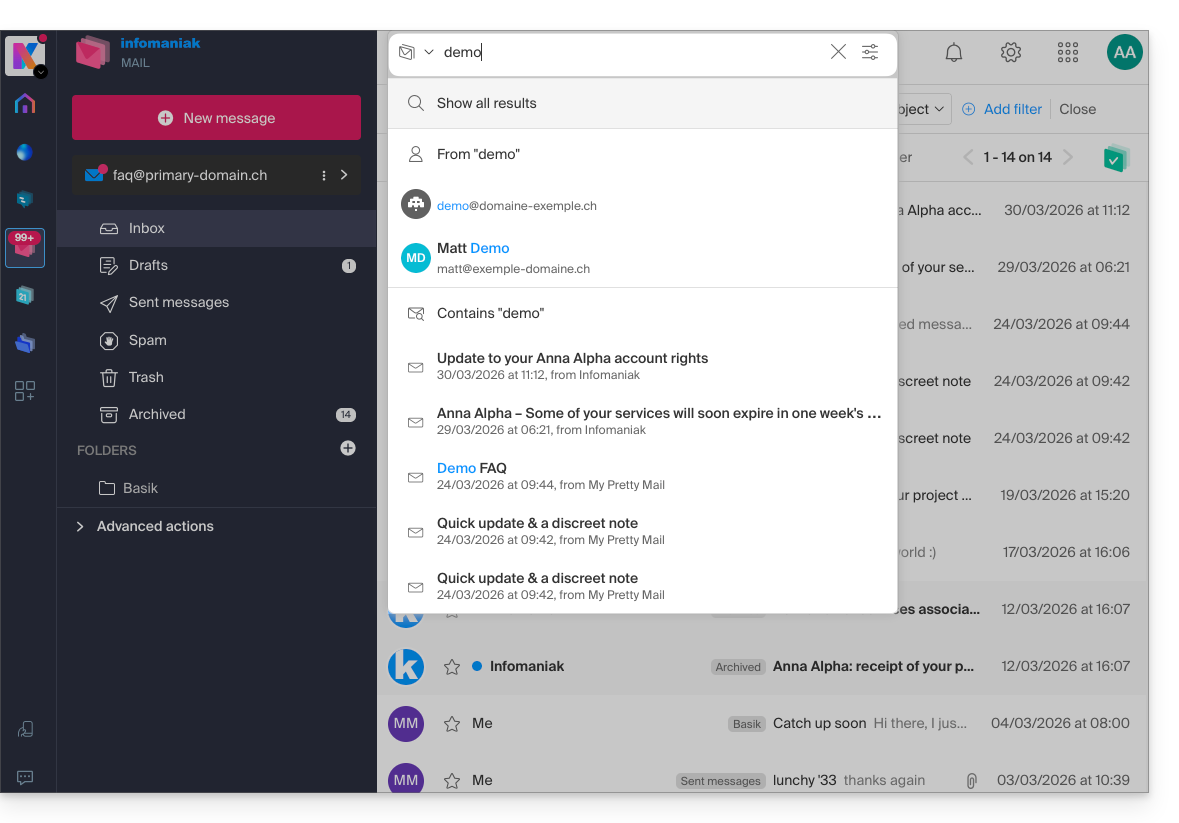
A pesquisa avançada está acessível à direita do campo de pesquisa na parte superior do seu Mail: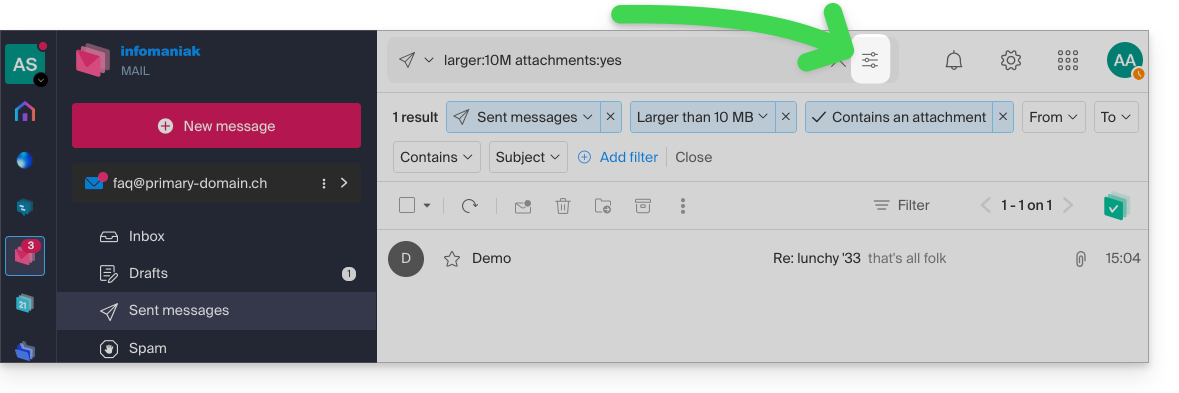
Pode pesquisar conteúdo…
- seja no corpo da mensagem,
- seja no seu assunto,
- seja entre os seus remetentes/destinatários…
Você também pode filtrar a pesquisa por tamanho da mensagem e pela presença ou ausência de anexos.
Em relação ao escopo das pesquisas:
- O conteúdo dos e-mails criptografados não é indexado (exceto o assunto do e-mail).
- O conteúdo dos anexos, assim como o seu nome, não é indexado: portanto, não é possível encontrar um e-mail pesquisando o nome do arquivo associado a ele.
- A opção "Pesquisar todos os e-mails" não inclui a Lixeira nem a pasta de Spam:
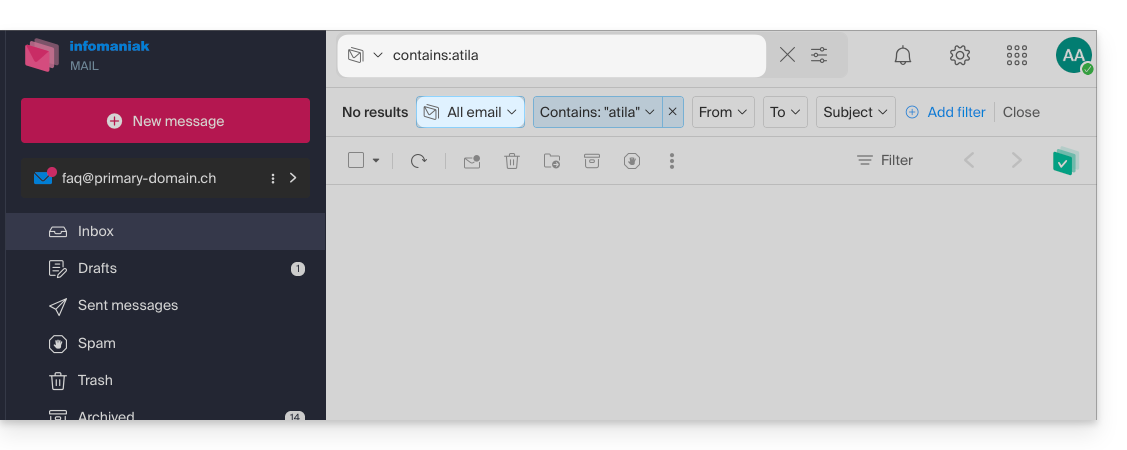
- Se uma pesquisa global não retornar resultados, é possível que o e-mail esteja em uma dessas duas pastas.
- Nesse caso, você precisará acessar especificamente a Lixeira ou a pasta de Spam para realizar a pesquisa, ou então iniciar a pesquisa selecionando um desses dois itens:
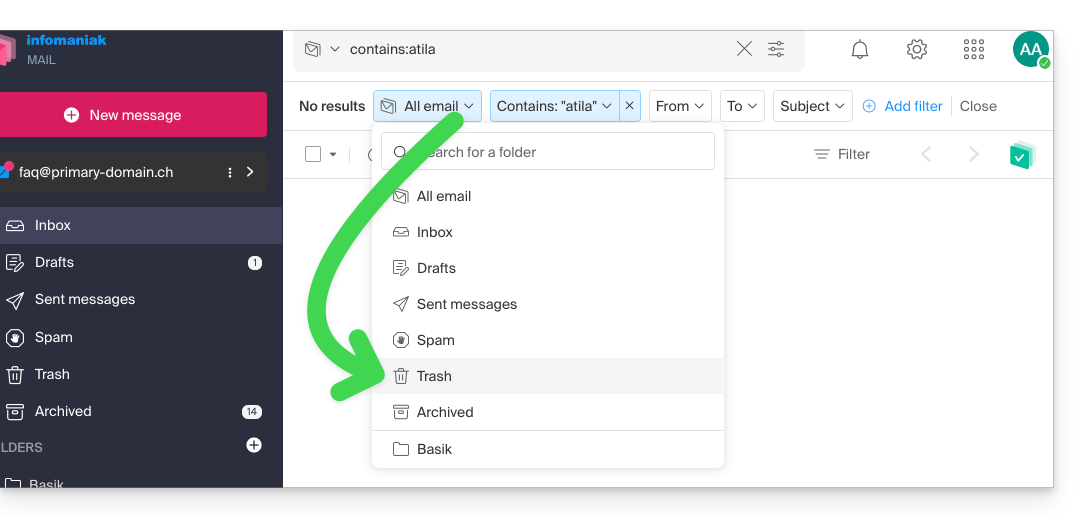
- Os resultados encontrados serão exibidos:
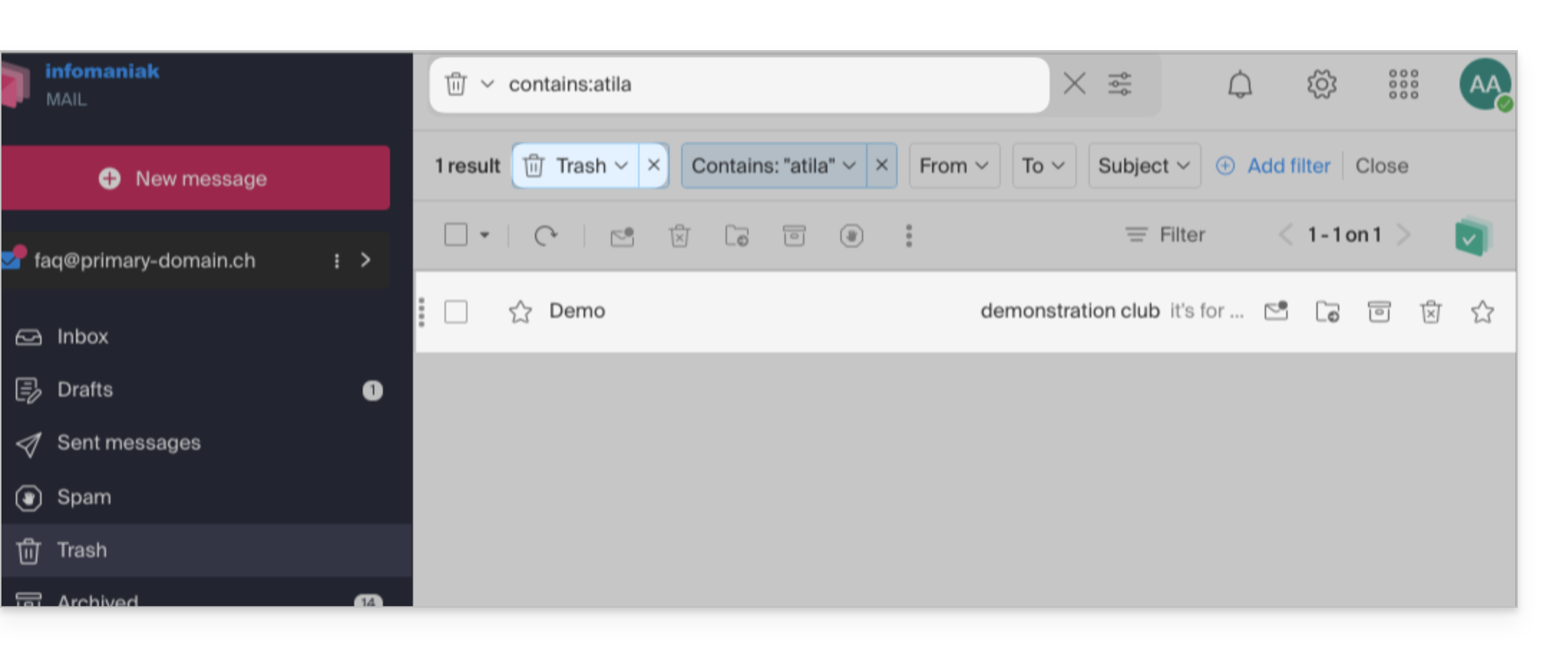
- Da mesma forma, quando você deseja encontrar uma mensagem em um diretório específico, é melhor acessá-lo primeiro pelo menu lateral esquerdo e, em seguida, iniciar a pesquisa.
Para pesquisar o histórico de um e-mail ou verificar sua atividade, você também pode pesquisar nos registros de um endereço de e-mail.
A pesquisa de e-mails com um software/cliente de e-mail
Para saber como o seu aplicativo de e-mail específico realiza as pesquisas, consulte a documentação. Por exemplo, os aplicativos de desktop Thunderbird e Outlook podem sincronizar as mensagens localmente e realizar as pesquisas localmente, enquanto outros aplicativos podem preferir a pesquisa no servidor IMAP e, nesse caso, o software/cliente de e-mail envia um comando de pesquisa ao servidor, que então pesquisa em todas as mensagens armazenadas no servidor e retorna os resultados ao software/cliente de e-mail.
Pesquisar um contato nos catálogos de endereços
A pesquisa de um item é realizada automaticamente em todos os seus catálogos de endereços, grupos, contatos, através do campo de pesquisa na parte superior da interface ksuite.infomaniak.com/contacts: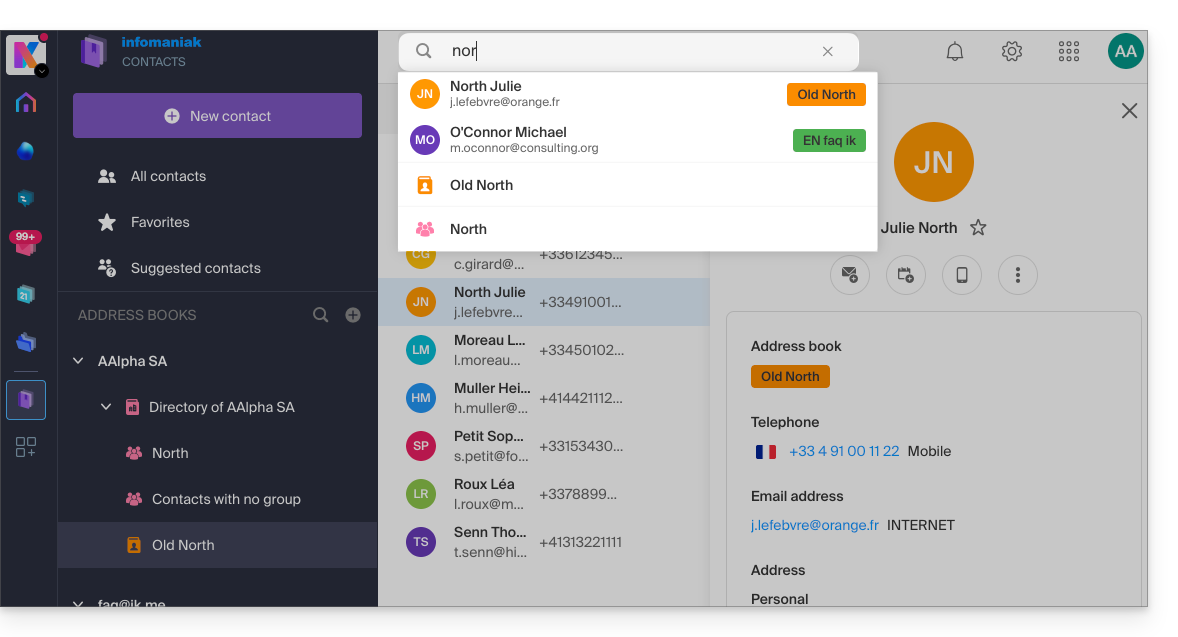
Pesquisar um evento nos calendários
A pesquisa de um item em ksuite.infomaniak.com/calendar é realizada automaticamente em todos os seus calendários, eventos, salas, incluindo a descrição destes e as pessoas que estavam associadas a eles (se clicar em um contato, obterá os eventos em comum com esse contato):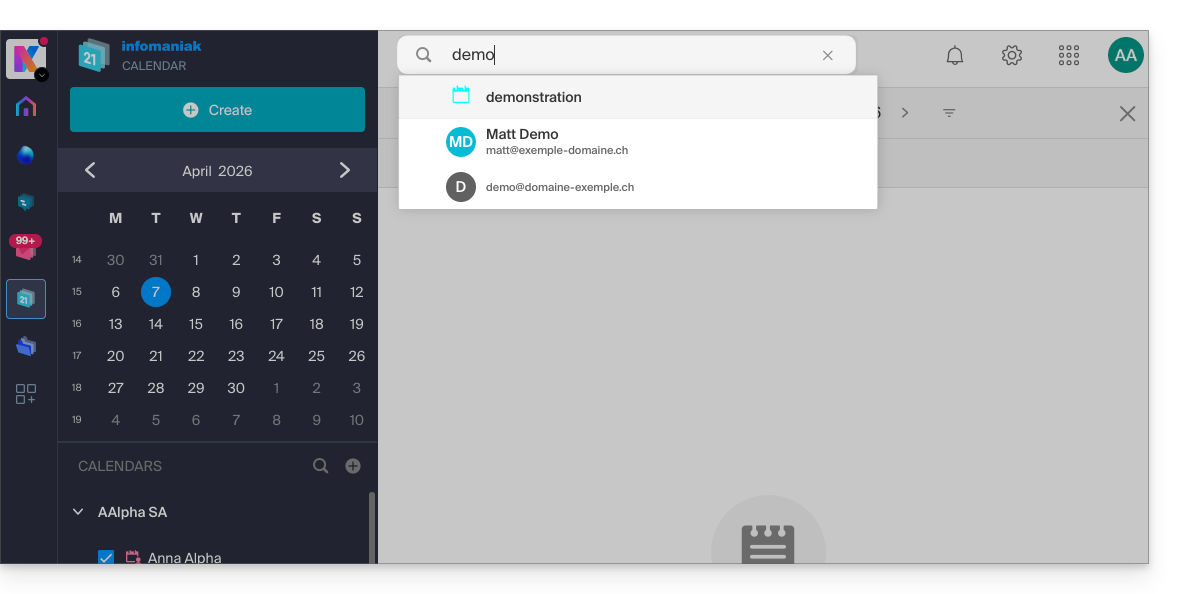
Pesquisar no kChat
A pesquisa de um elemento em ksuite.infomaniak.com/kchat é realizada através do campo de pesquisa principal para encontrar mensagens, respostas ou o conteúdo de arquivos: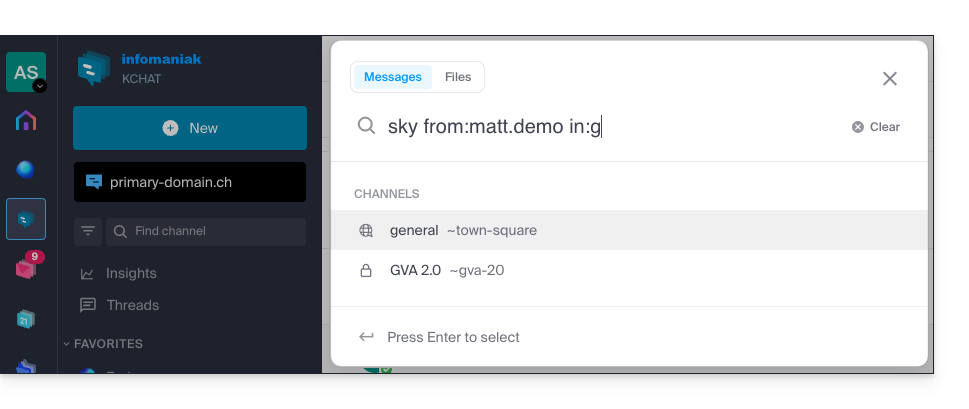
Para refinar os seus resultados, vários modificadores de pesquisa estão à sua disposição:
from:: para encontrar as mensagens enviadas por um utilizador específico (ex:from:jean.dupont).in:: para restringir a pesquisa a um canal público, um canal privado ou uma mensagem direta específica (ex:in:nome-do-canal).before:,after:,on:: para especificar uma data (no formato AAAA-MM-DD) ou um período preciso (ex:on:2026-09-01).
Excluir um canal ou termos de uma pesquisa (exclusões)
É possível excluir certos resultados da pesquisa usando o hífen - antes de um termo ou modificador. Esta é uma funcionalidade extremamente útil para filtrar resultados irrelevantes:
- Excluir um canal: adicione
-in:nome-do-canalà sua pesquisa para excluir completamente os resultados provenientes desse canal. - Excluir uma palavra: digite
teste -liberaçãopara que os resultados incluam o termo "teste", excluindo ao mesmo tempo as mensagens que contenham "liberação". - Excluir um utilizador: digite
-from:utilizadorpara ocultar as mensagens enviadas por essa pessoa específica.
Pode combinar perfeitamente estas exclusões. Por exemplo, a pesquisa test -release -in:release-discussion -from:anna encontrará a palavra "test", excluindo a palavra "release", ignorando completamente o canal "release-discussion" e excluindo as mensagens da utilizadora “anna”.
Link para esta FAQ: https://faq.infomaniak.com/1733
Esta seção de perguntas frequentes foi útil?