Base de conhecimento
1000 perguntas frequentes, 500 tutoriais e vídeos explicativos. Aqui, você encontra apenas soluções!
Filtrar os e-mails recebidos com regras de classificação simples
Este guia explica como criar regras de triagem (no modo Padrão) para classificar automaticamente os seus e-mails recebidos na Infomaniak, com base em determinadas condições.
Introdução
- Essas regras permitem, entre outras coisas, as seguintes ações automáticas:
- Excluir ou mover as mensagens provenientes de endereços de e-mail que você não deseja mais receber.
- Encaminhar para seu cônjuge os e-mails provenientes de um endereço de e-mail, para que ambos os recebam.
- Copiar as mensagens que contêm uma palavra-chave específica para uma pasta.
- etc.
- Ao contrário das regras de organização propostas nos softwares/clientes de e-mail (❓: ajuda), essas regras atuarão diretamente no servidor de suas caixas de e-mail, antes mesmo da conexão IMAP.
- Você pode usá-lo como modelo para todas as regras do seu Serviço de E-mail (❓: ajuda).
- Atenção: as regras são avaliadas uma após a outra: se um e-mail corresponder às condições de várias regras, cada uma delas será executada.
- Por exemplo, uma mensagem da Amazon e cujo assunto contenha «Publicidade» pode ser processada por duas regras diferentes.
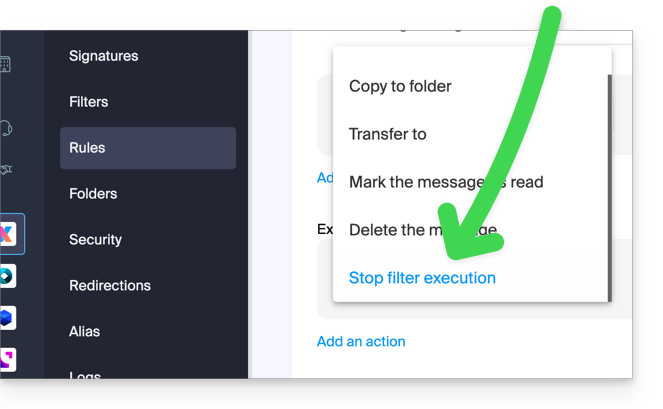
- Para evitar que o mesmo e-mail seja processado várias vezes, adicione a ação «Interromper a execução dos filtros» ao final da regra que não deve ser seguida pelas regras subsequentes:
- Dependendo do plano que você possui, existe um modo avançado (❓: ajuda) para criar regras de classificação em uma linguagem específica.
Acessar as regras a partir do aplicativo Web Mail Infomaniak
Pré-requisitos
- Ter permissão para gerenciar as regras: é possível que o administrador do Serviço de Email tenha removeu este direito da sua conta de administrador ajuda
Para acessar os filtros de classificação para sua conta de e-mail Infomaniak:
- Clique aqui para acessar os e-mails em seu kSuite Infomaniak (❓: ajuda).
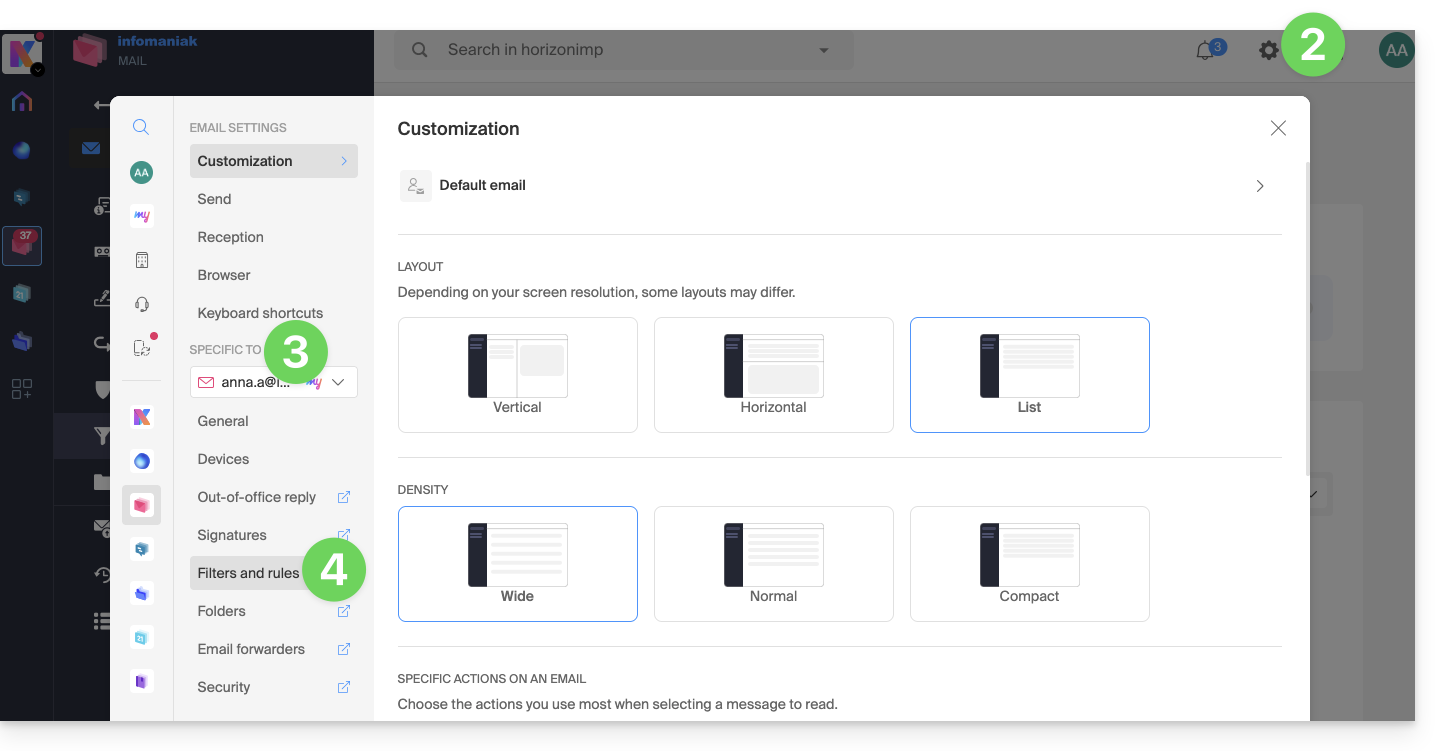
- Clique em Configurações no canto superior direito.
- Verifique ou selecione o endereço de e-mail correspondente no menu suspenso.
- Clique em Filtros e regras:
Definir uma regra com base em um e-mail recebido
Você também pode criar uma regra diretamente a partir do e-mail recebido:
- Clique aqui para acessar os e-mails em seu kSuite Infomaniak (❓: ajuda).
- Abra a mensagem do remetente em questão.
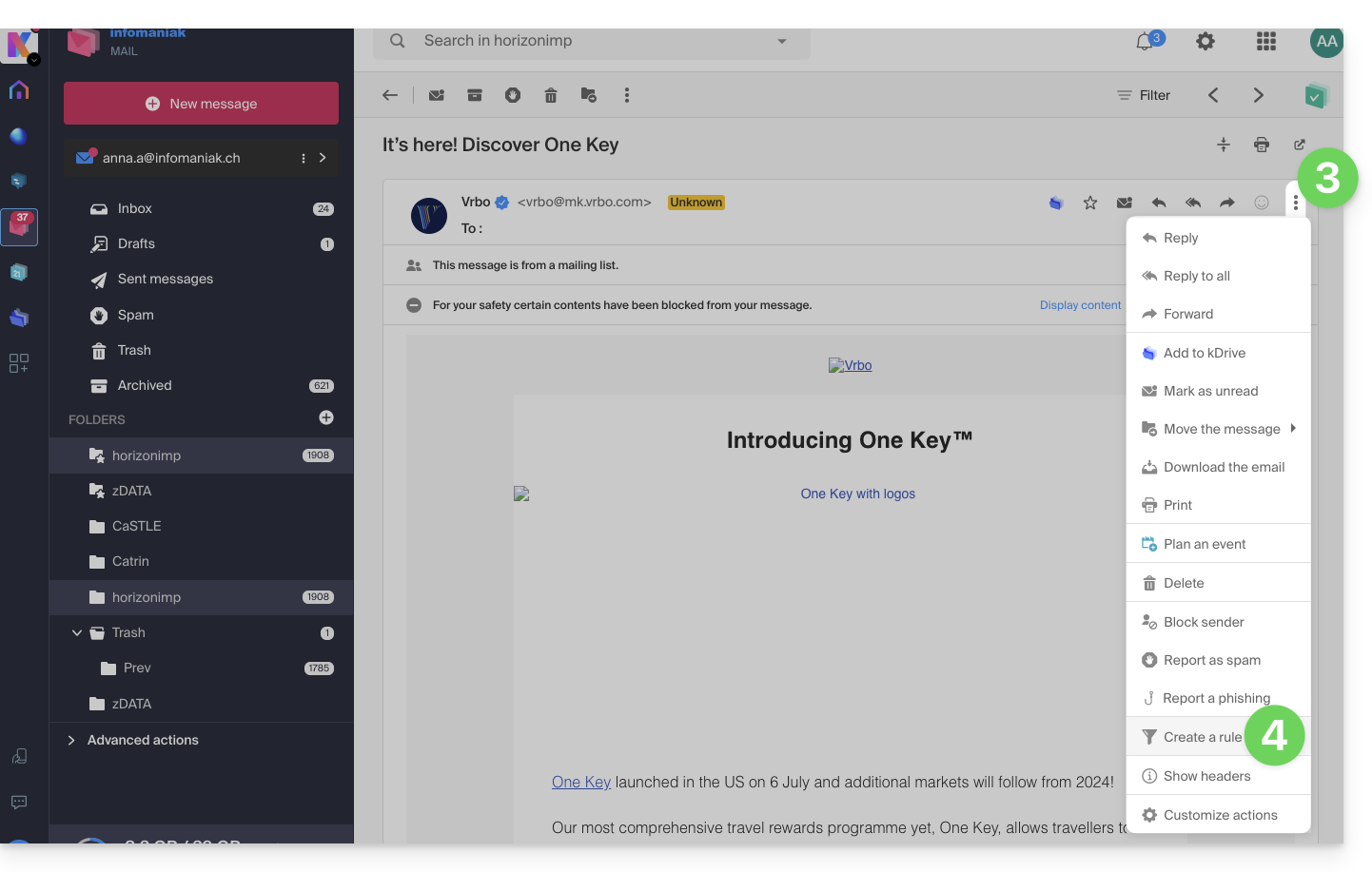
- Clique no menu de ações ⋮ no canto superior direito da mensagem aberta.
- Escolha Criar uma regrapara abrir o assistente de criação, que será preenchido com os elementos da mensagem:
Aceder às regras a partir de um Serviço de Email
Para aceder aos filtros de triagem do seu email Infomaniak:
- Clique aqui para acessar o gerenciamento do Serviço de E-mail no seu Painel de Controle Infomaniak (❓: ajuda).
- Clique no nome do Serviço de E-mail desejado.
- Clique em o endereço de e-mail em questão na tabela que aparece.
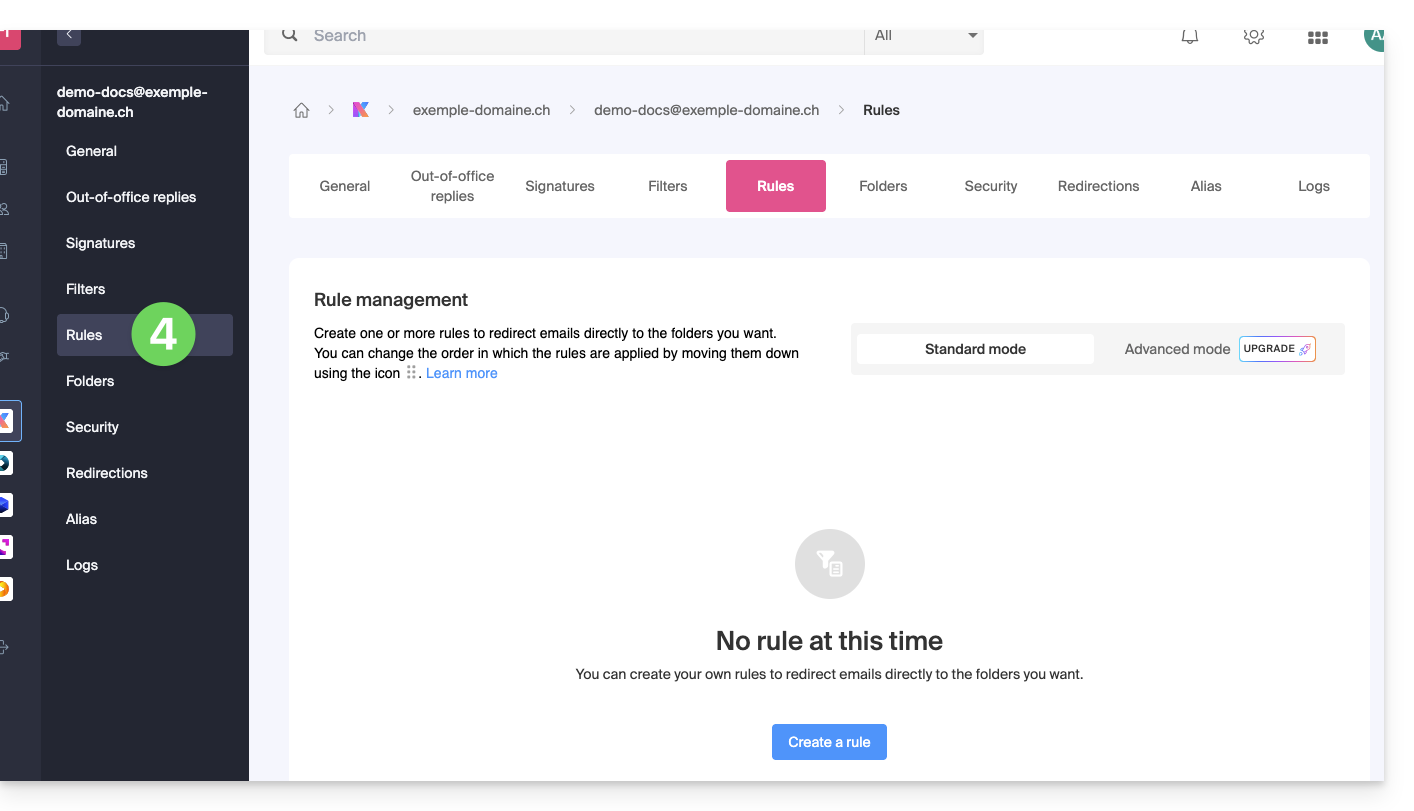
- Clique na aba Regras no menu lateral esquerdo (ou na barra superior):
Criar uma nova regra no modo Padrão
- Clique no botão Adicionar uma regra no modo Padrão para criar uma nova regra usando um assistente/formulário de criação:

- As diferentes condições disponíveis para os filtros de ordenação são apresentadas neste outro guia.
- Depois de criar um filtro, clique em Continuar para o ativar.
Adicionar, duplicar ou modificar uma regra no modo Padrão
Se já existirem filtros de triagem, o botão para adicionar um novo filtro encontra-se no canto superior direito da tabela: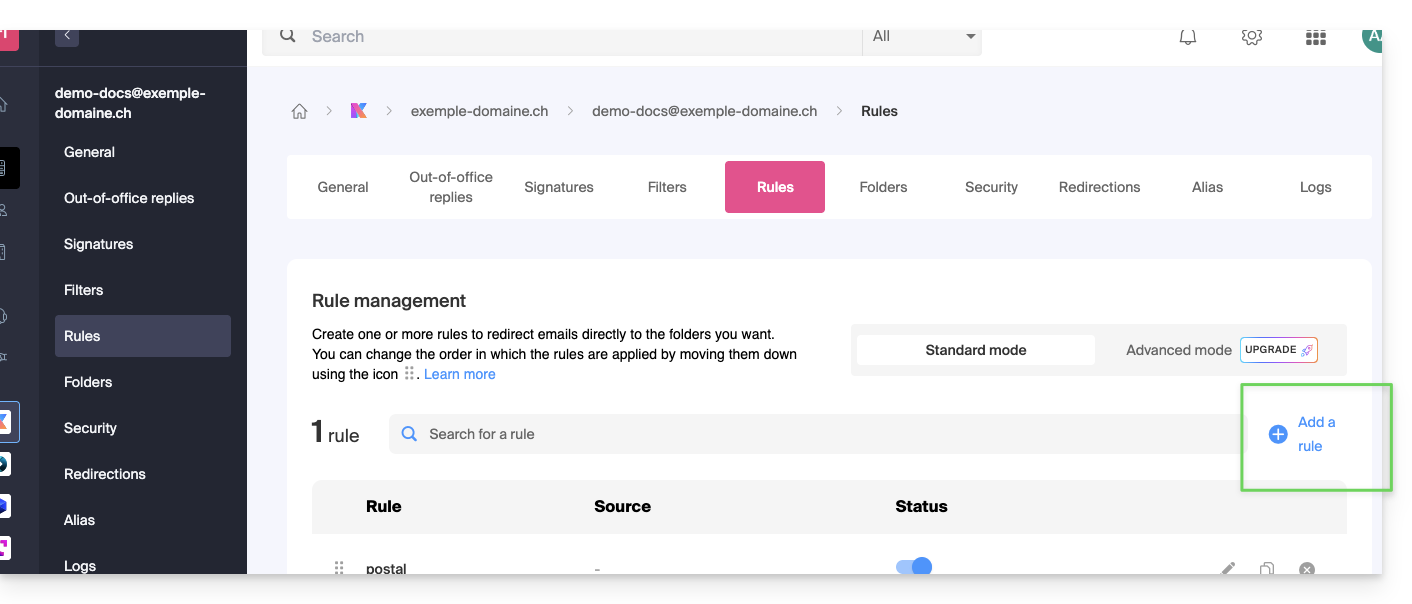
Essas configurações podem ser modificadas a qualquer momento, clicando no ícone lápis ✎, localizado à direita do elemento correspondente.
Também é possível duplicar uma regra já existente para trabalhar em uma cópia, sem afetar a regra original: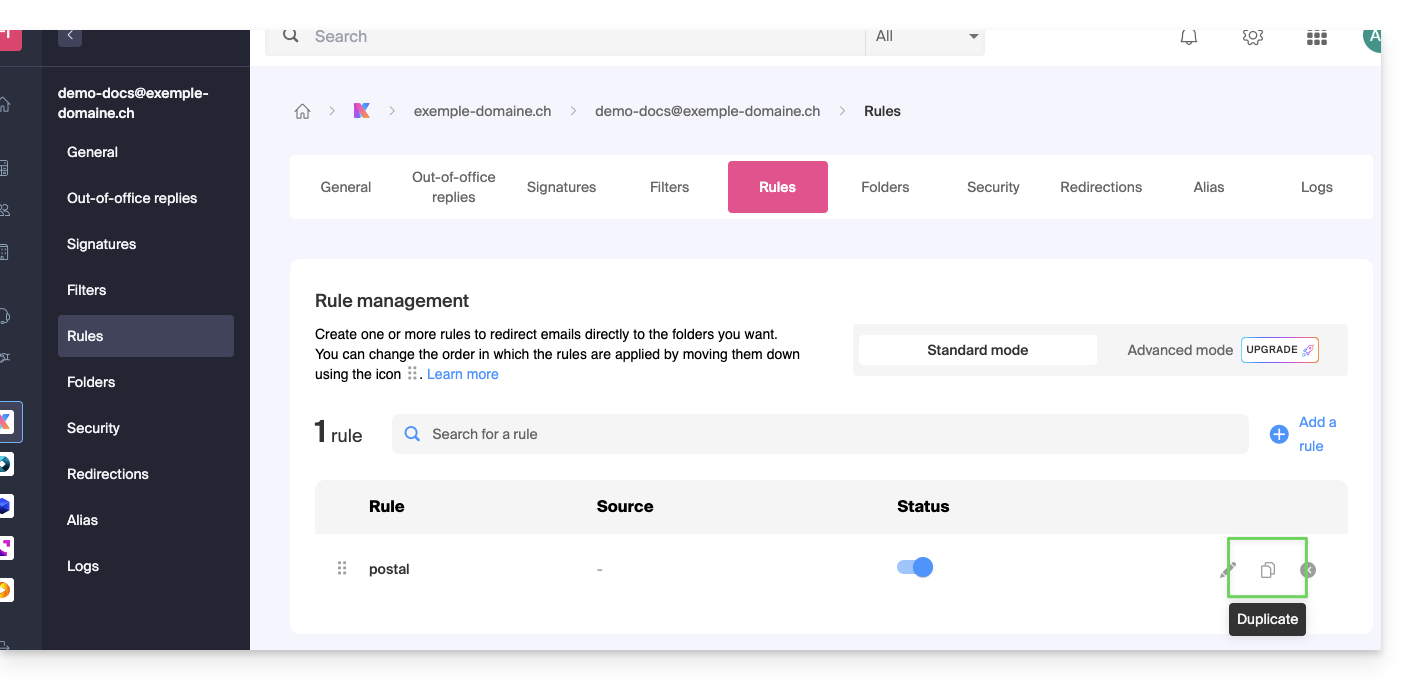
Link para esta FAQ: https://faq.infomaniak.com/1729
Esta seção de perguntas frequentes foi útil?