Base de conhecimento
1000 perguntas frequentes, 500 tutoriais e vídeos explicativos. Aqui, você encontra apenas soluções!
Adicionar um endereço no Mail Infomaniak
Este guia explica como adicionar um endereço de e-mail ao aplicativo web Mail da Infomaniak (serviço online ksuite.infomaniak.com/mail), que permite gerenciar um ou mais endereços de e-mail hospedados pela Infomaniak.
Introdução
- Qualquer adição ou remoção de endereço de e-mail visível no aplicativo Web Mail da Infomaniak também será refletida no aplicativo móvel Infomaniak Mail.
- Isso não afeta os softwares/clientes de e-mail como o Outlook.
- Consulte este outro guia se você precisar de informações sobre a exclusão definitiva de um endereço de e-mail e seu conteúdo.
- Consulte este outro guia para desvincular um endereço de e-mail.
Associar um endereço de e-mail
Neste exemplo, o administrador (a) irá criar um endereço de e-mail (b):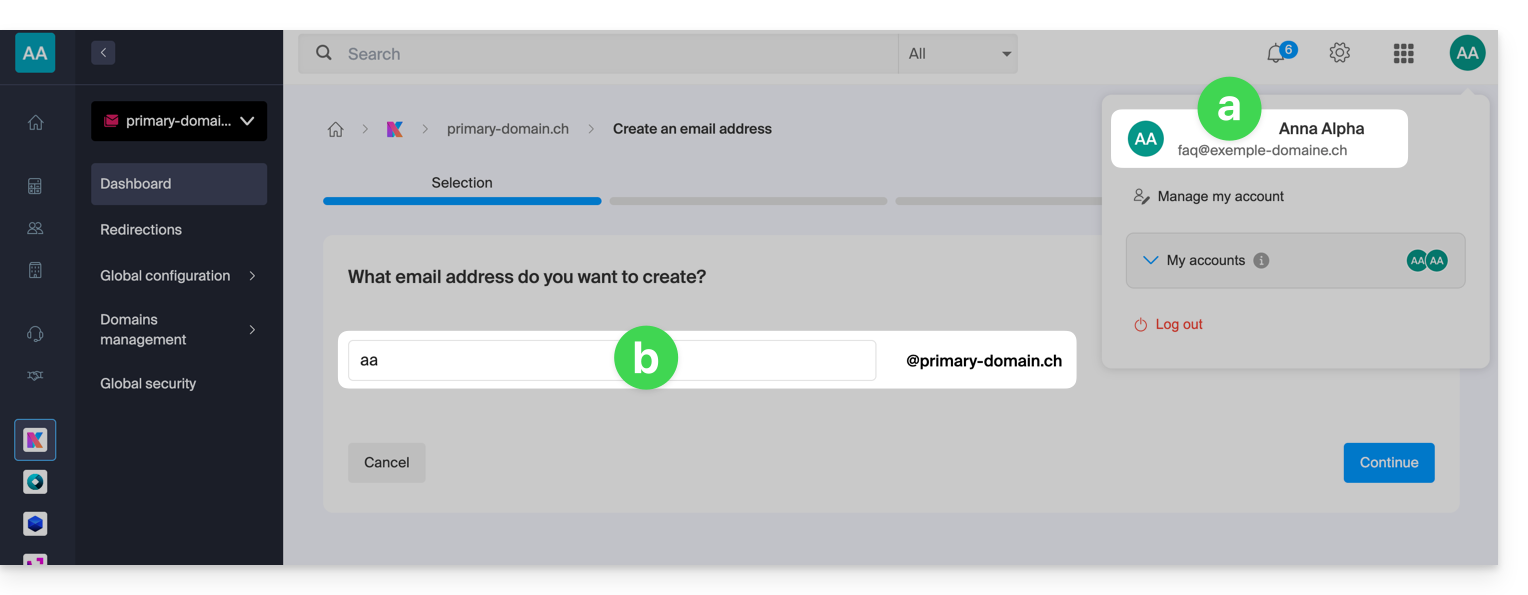
Ao final do processo de criação, ele opta por verificar o endereço (c):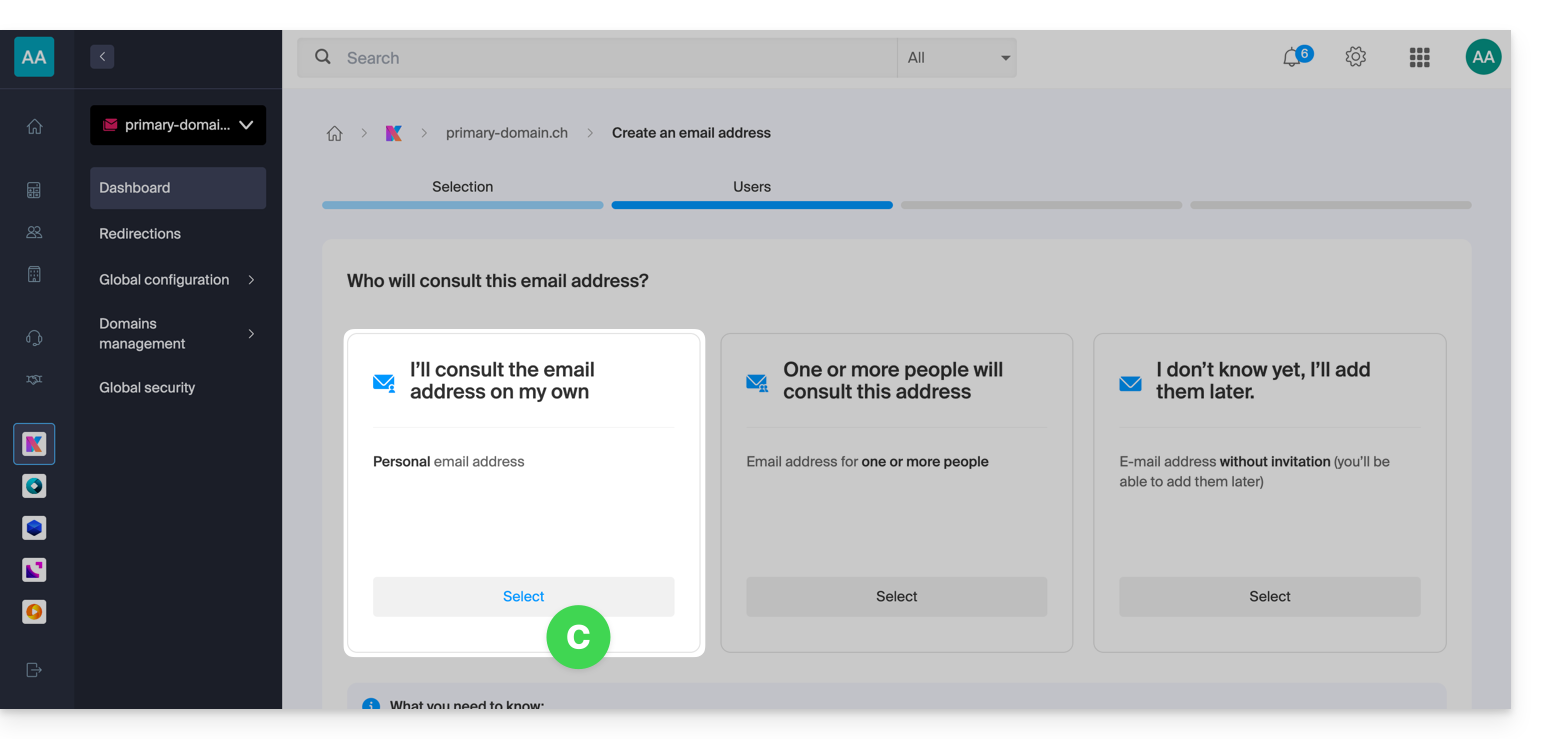
Resultado: o endereço fica imediatamente visível no aplicativo web Mail da Infomaniak (serviço online ksuite.infomaniak.com/mail) do administrador: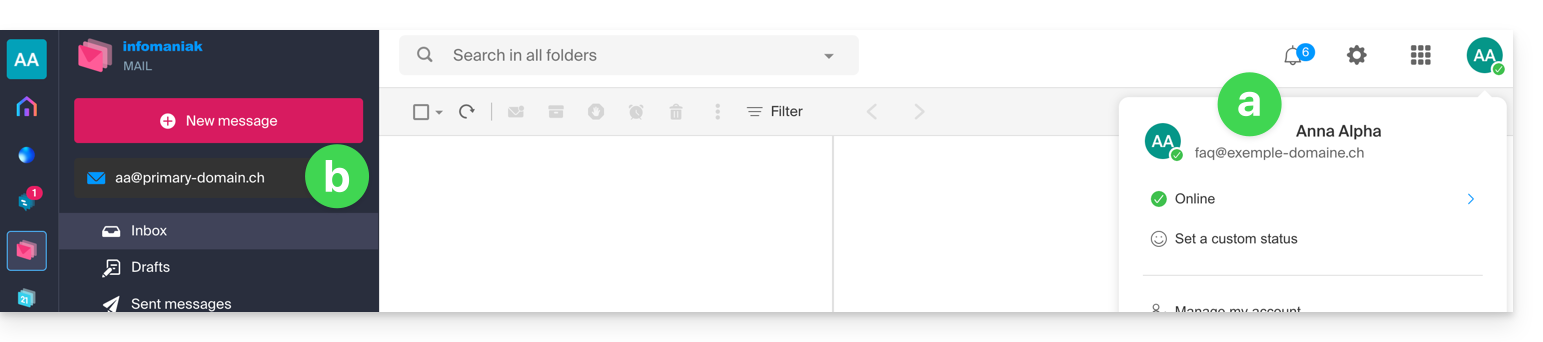
Ao retornar ao Serviço de E-mail no qual o endereço de e-mail foi criado, o administrador pode conceder acesso a este endereço para qualquer outro usuário Infomaniak (e, portanto, vincular automaticamente o endereço no aplicativo web Mail do usuário):
- Clique no usuário existente:
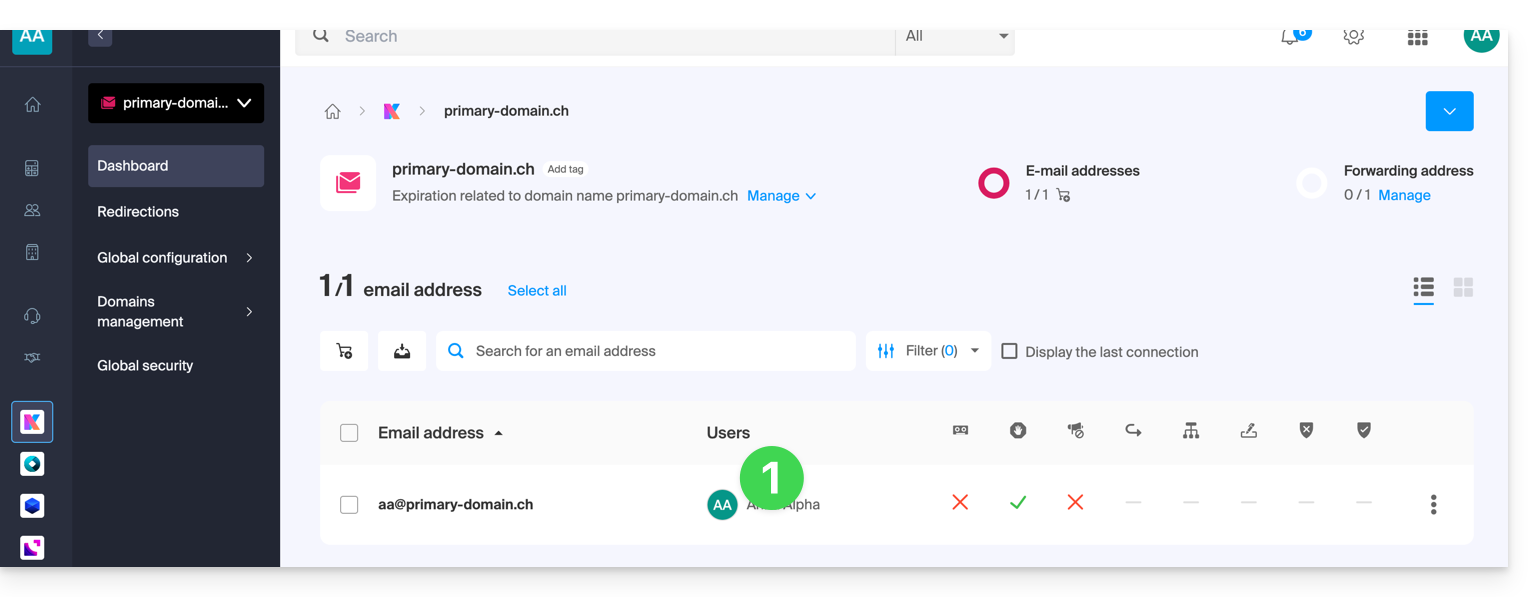
- Clique em Adicionar um utilizador:
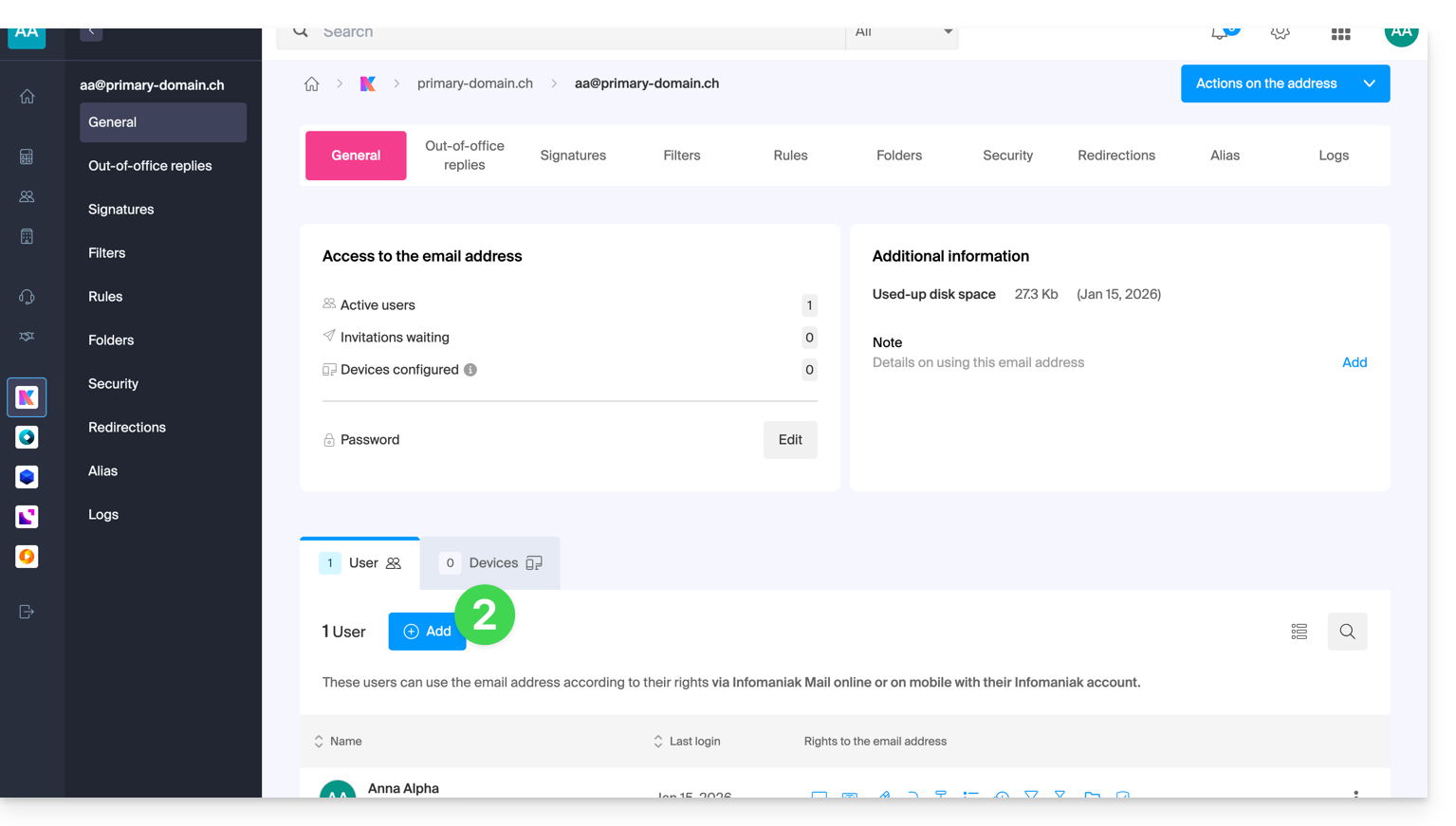
- Continue o processo (consulte este outro guia, se necessário).
Consultar os diferentes endereços associados
Para alternar entre os endereços:
- Clique aqui para acessar o aplicativo web Mail da Infomaniak (serviço online ksuite.infomaniak.com/mail).
- Em seguida, clique na seta para baixo à direita do endereço de e-mail indicado no canto superior esquerdo:
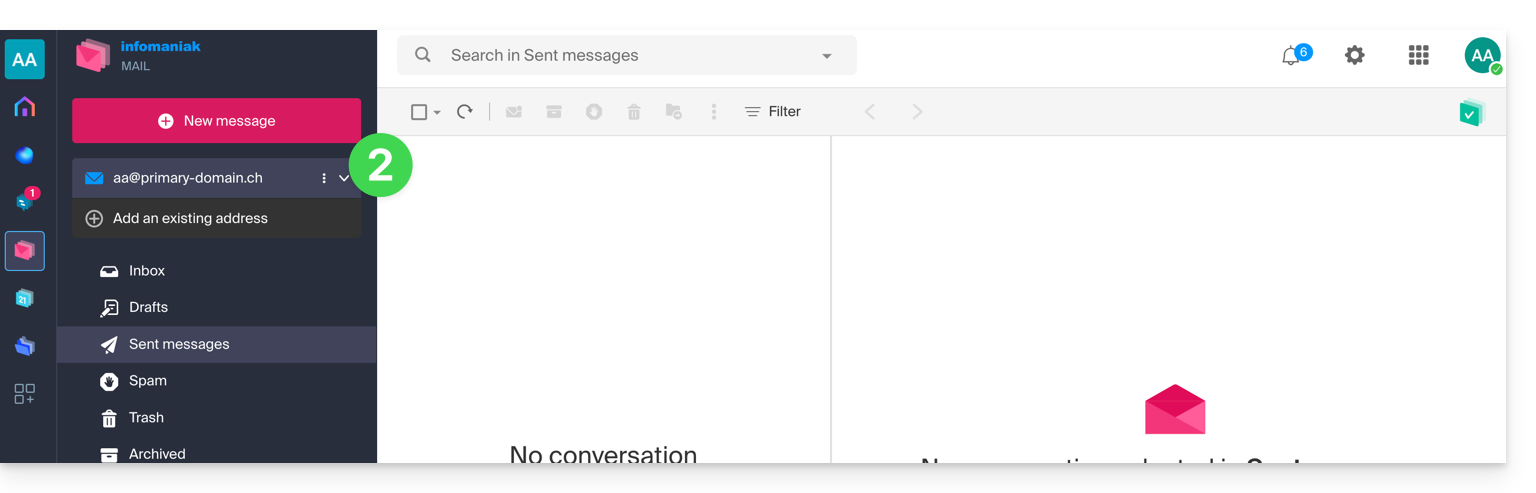
- Clique em um dos endereços já associados.
O utilizador também pode alternar entre as várias Organizações às quais a sua conta Infomaniak pertence, para aceder a outros endereços de outros Serviços de Email (consulte este outro guia).
Definir o tipo de abertura de um novo endereço por padrão
Para escolher se a exibição de um endereço diferente deve ser feita por padrão em uma nova aba do navegador ou diretamente substituindo a exibição atual, na mesma janela:
- Clique aqui para acessar o aplicativo web Mail da Infomaniak (serviço online ksuite.infomaniak.com/mail).
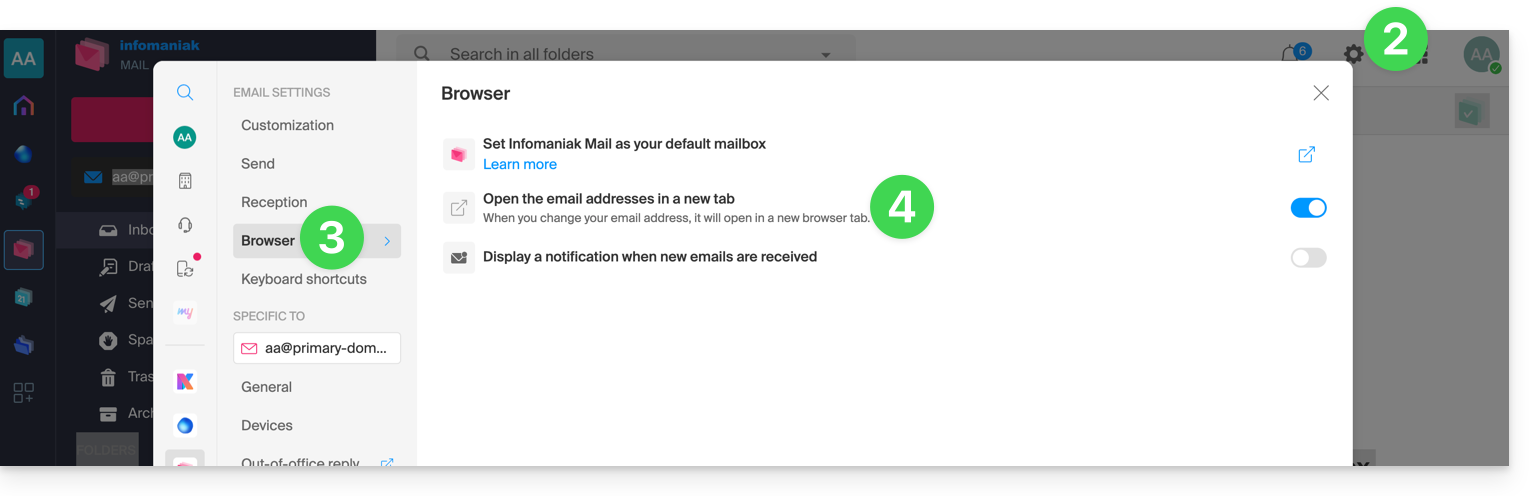
- Clique em Configurações no canto superior direito.
- Clique em Navegador.
- Clique no botão de alternância para ativar a abertura padrão de uma caixa de e-mail em uma nova aba, em vez da janela atual:
E para definir qual endereço deve ser exibido primeiro por padrãona interface, consulte este outro guia em “Personalização: endereço de e-mail padrão”.
Link para esta FAQ: https://faq.infomaniak.com/1714
Esta seção de perguntas frequentes foi útil?