Base de conhecimento
1000 perguntas frequentes, 500 tutoriais e vídeos explicativos. Aqui, você encontra apenas soluções!
Adicionar uma assinatura aos e-mails
Este guia explica como criar e adicionar automaticamente uma assinatura às mensagens enviadas a partir da aplicação web Mail Infomaniak (serviço online ksuite.infomaniak.com/mail).
Consulte este outro guia sobre as limitações da oferta my kSuite.
Introdução
- A assinatura também será visível nos seus envios a partir da aplicação Infomaniak Mail (iOS / Android).
- Ela não será exibida com outro método de envio (um software como o Outlook, por exemplo).
- Ela também não é adicionada às mensagens da secretária eletrônica; é necessário adicioná-la diretamente na mensagem de ausência.
- Uma ou mais assinaturas podem ser adicionadas a partir do Mail e do Manager, onde são gerenciados todos os endereços de um Serviço de Mail; escolha qual assinatura usar ao enviar uma mensagem.
Aceder às assinaturas a partir da aplicação Web Mail Infomaniak
Pré-requisitos
- Ter permissão para gerenciar as assinaturas: é possível que o administrador do Serviço de Email tenha restringido essa permissão.removeu este direito da sua conta de administrador
- Clique aqui para acessar os e-mails no seu kSuite Infomaniak (❓: ajuda).
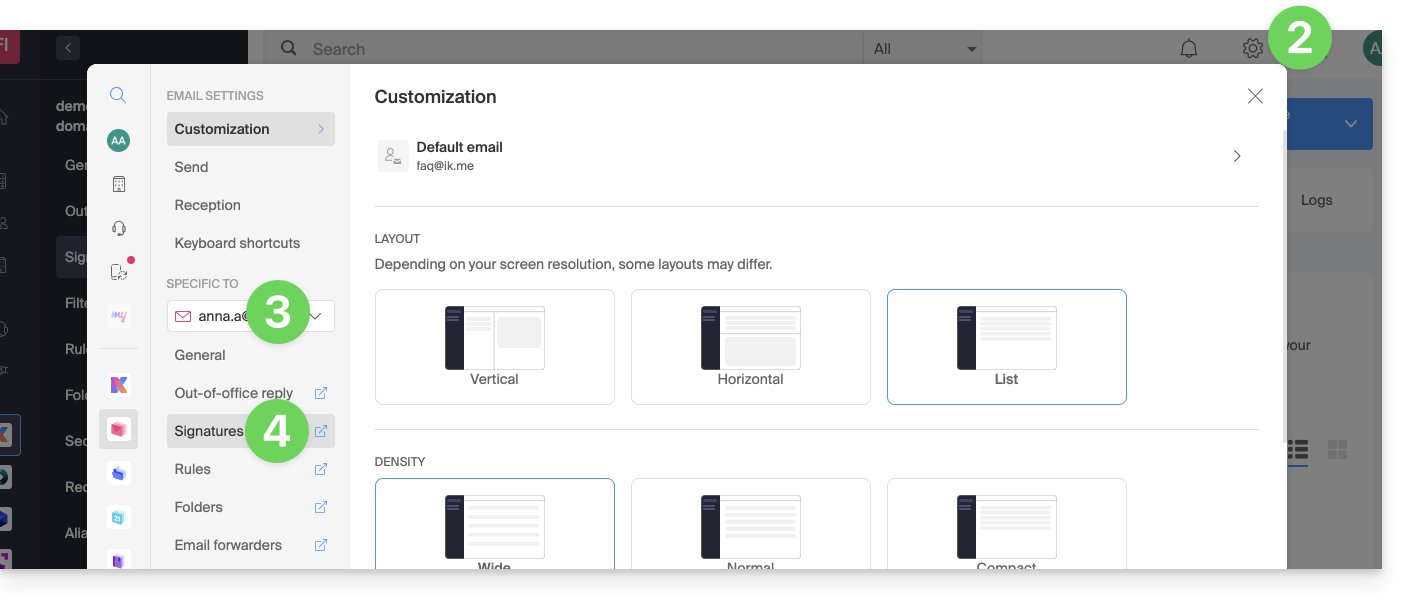
- Clique em Configurações no canto superior direito.
- Verifique ou selecione o endereço de e-mail correspondente no menu suspenso do menu lateral esquerdo.
- Clique em Assinaturas:
Aceder às assinaturas a partir do Serviço de Email
Para aceder ao Serviço de Email e à gestão das assinaturas:
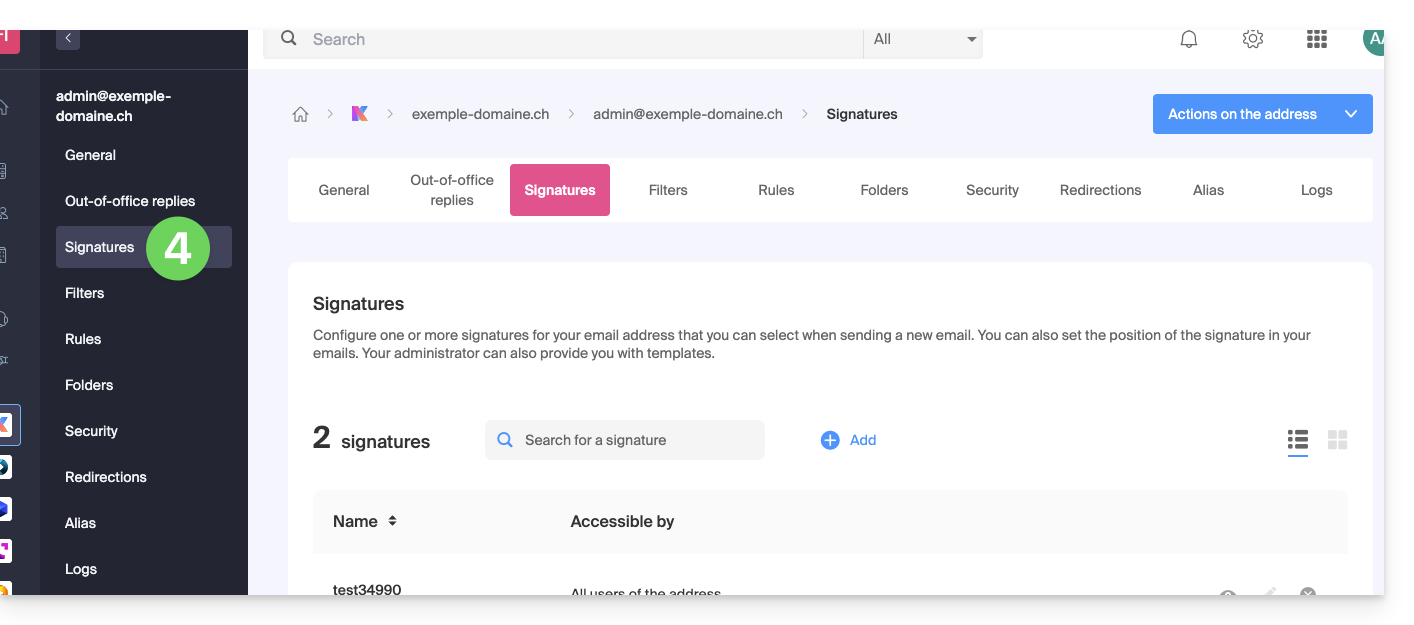
- Clique aqui para acessar o gerenciamento do Serviço de E-mail no seu Painel de Controle Infomaniak (❓: ajuda).
- Clique no nome do Serviço de E-mail desejado.
- Clique em o endereço de e-mail em questão na tabela que aparece.
- Clique em Assinaturas no menu lateral esquerdo:
Criar e editar a assinatura
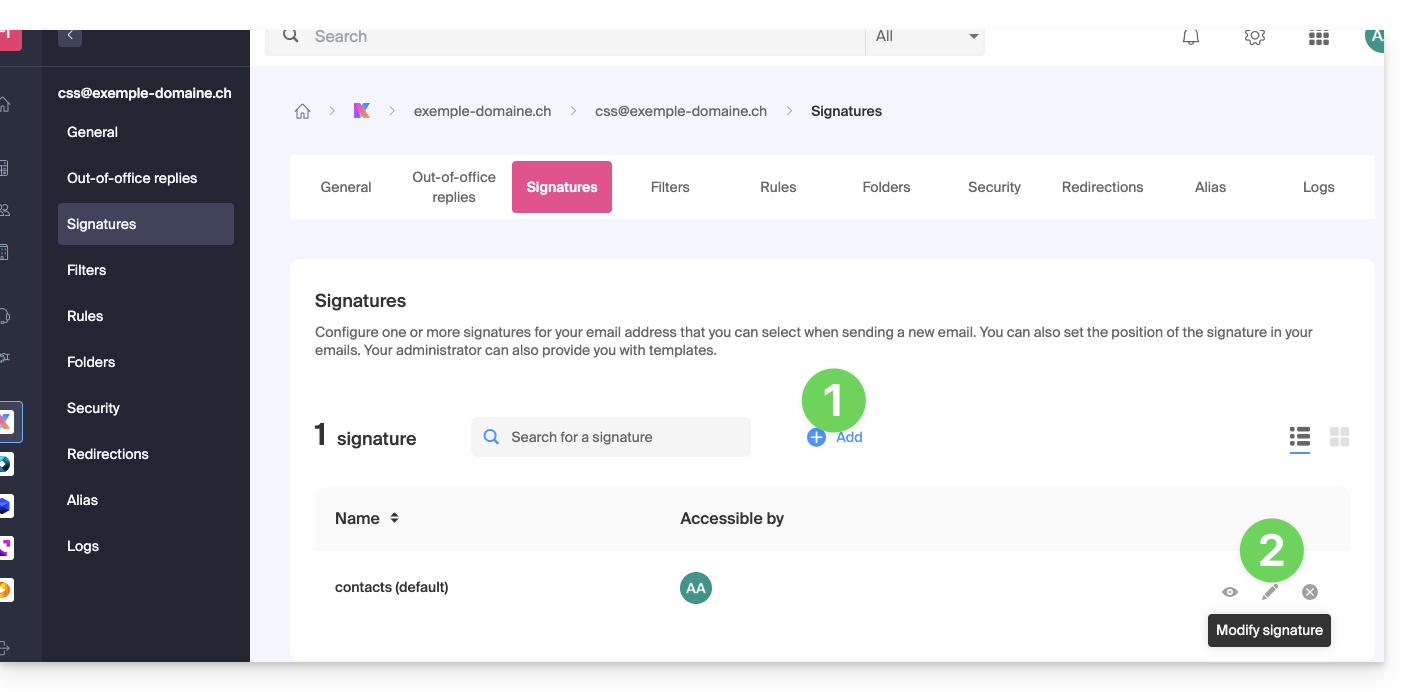
Existem duas opções:
- Clique em Adicionar para criar uma nova assinatura.
- Clique no ícone lápis ✎ ao lado de uma assinatura já existente para editá-la.
Em seguida:
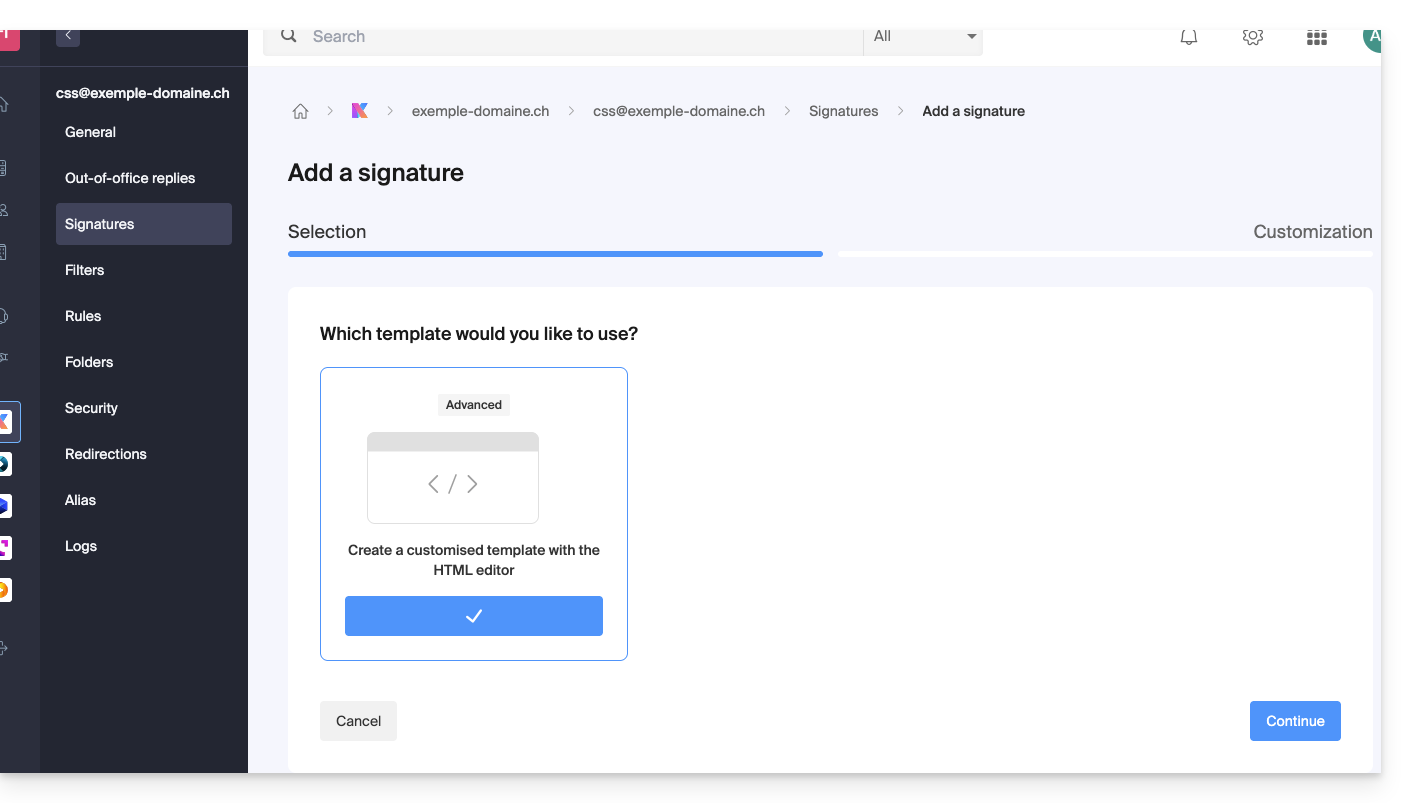
- Escolha um modelo (template) existente ou crie um novo:
- Atribua um nome à assinatura.
- Especifique um nome para a sua identidade (este será exibido ao lado do seu endereço de e-mail nas mensagens recebidas pelos seus destinatários).
- Crie o conteúdo da assinatura na área designada para esse fim (consulte abaixo as opções de formatação).
- Escolha se deseja ou não compartilhar a assinatura com todos os utilizadores do endereço de e-mail.
- Clique em Configurações avançadas para escolher o local onde deseja inserir sua assinatura: antes da mensagem (= cabeçalho da página) ou depois da mensagem (= assinatura).
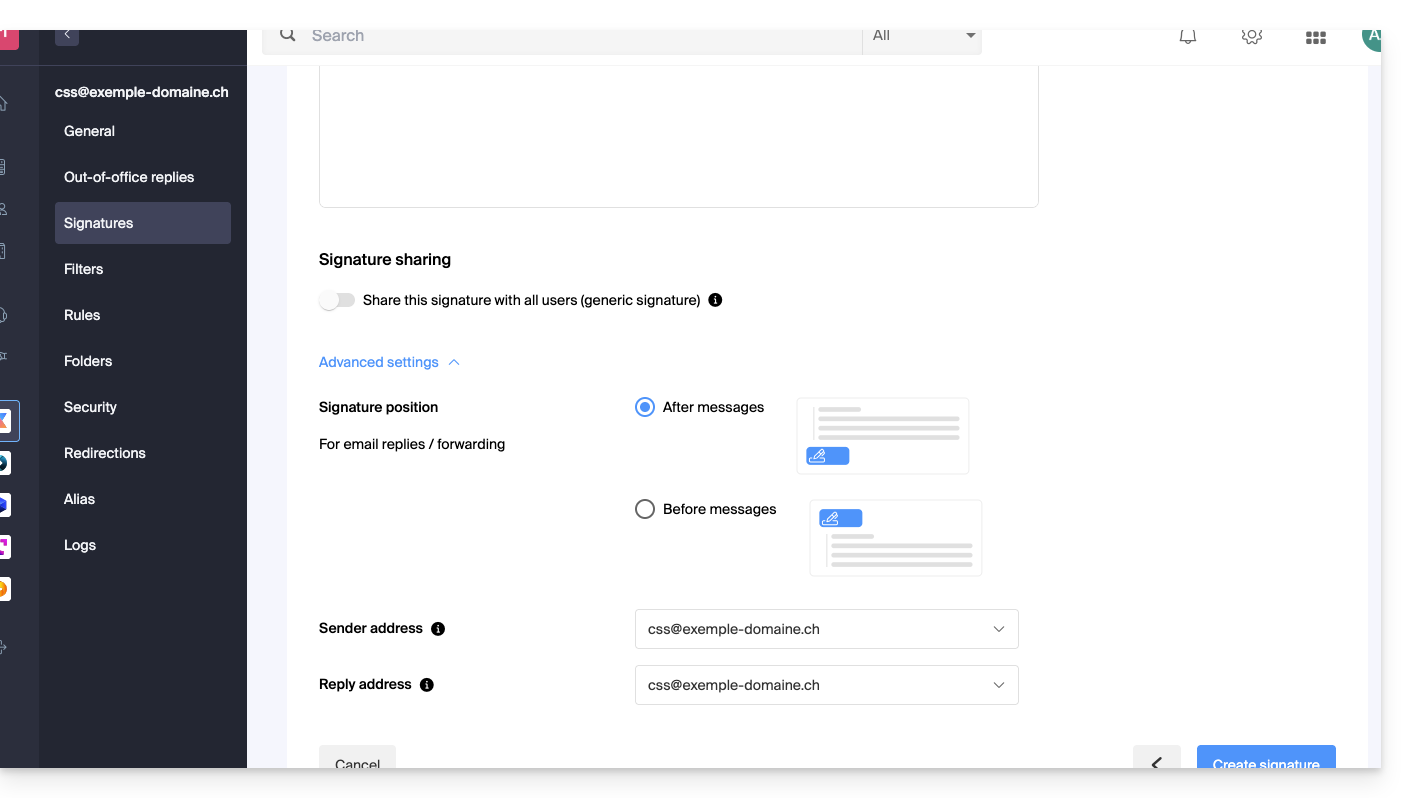
- Consulte este outro guia sobre a escolha dos endereços de envio/resposta.
- Clique no botão Criar assinatura.
Formatar a assinatura
Você pode usar uma imagem, editar o código-fonte HTML e formatar seu texto usando uma paleta de ferramentas.
Para evitar quebras de linha excessivas, use a tecla maiúscula em conjunto com a tecla ENTER do seu teclado, o que terá o mesmo efeito da tag HTML <br>, que causa uma quebra de linha em vez de um novo parágrafo.
Definir uma assinatura padrão
Para escolher a assinatura a ser utilizada por padrão em determinadas condições:
- Clique aqui para acessar as assinaturas em seu kSuite Infomaniak (❓: ajuda).
- Verifique ou selecione o endereço de e-mail correspondente no menu suspenso do menu lateral esquerdo.
- Escolha a assinatura que será inserida por padrão ao redigir:
- uma nova mensagem
- uma resposta / encaminhamento
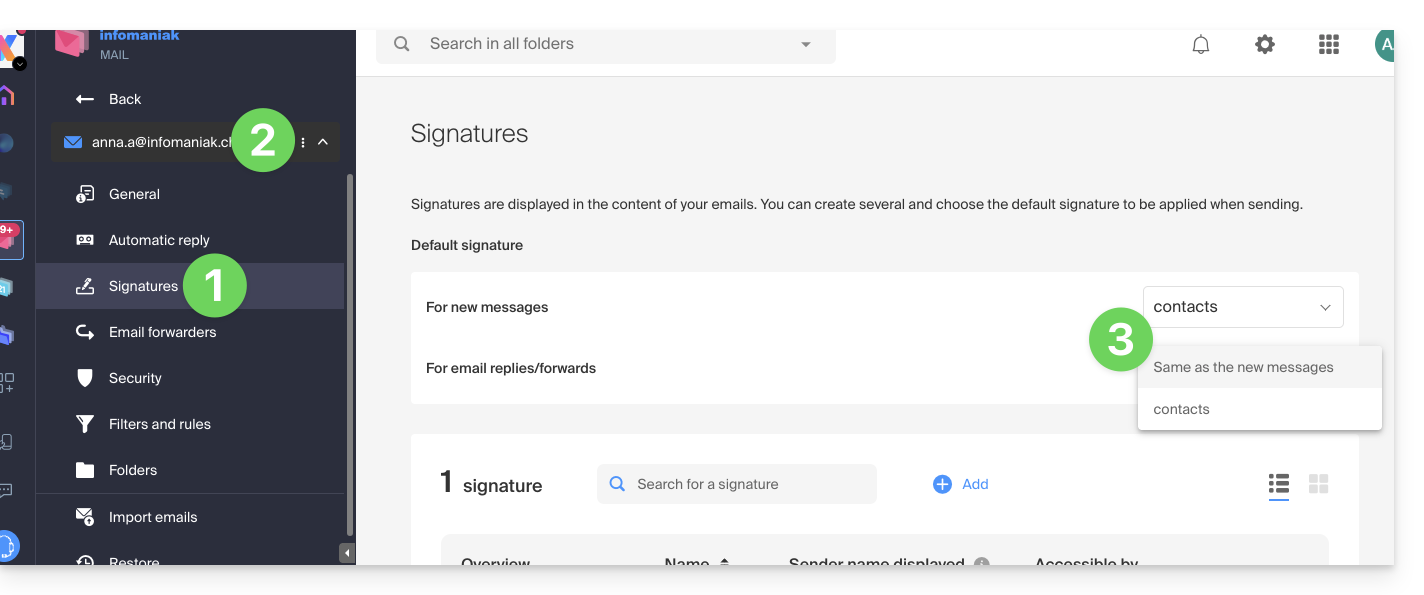
Ao definir uma assinatura padrão, esta será exibida automaticamente no corpo do e-mail ao redigir. Você ainda terá a possibilidade de alterar a assinatura.
Existe um caso em que a assinatura padrão não será a que é inserida automaticamente por padrão ao redigir uma mensagem: consulte o ponto 10 deste outro guia.
Selecionar ou remover a assinatura ao redigir
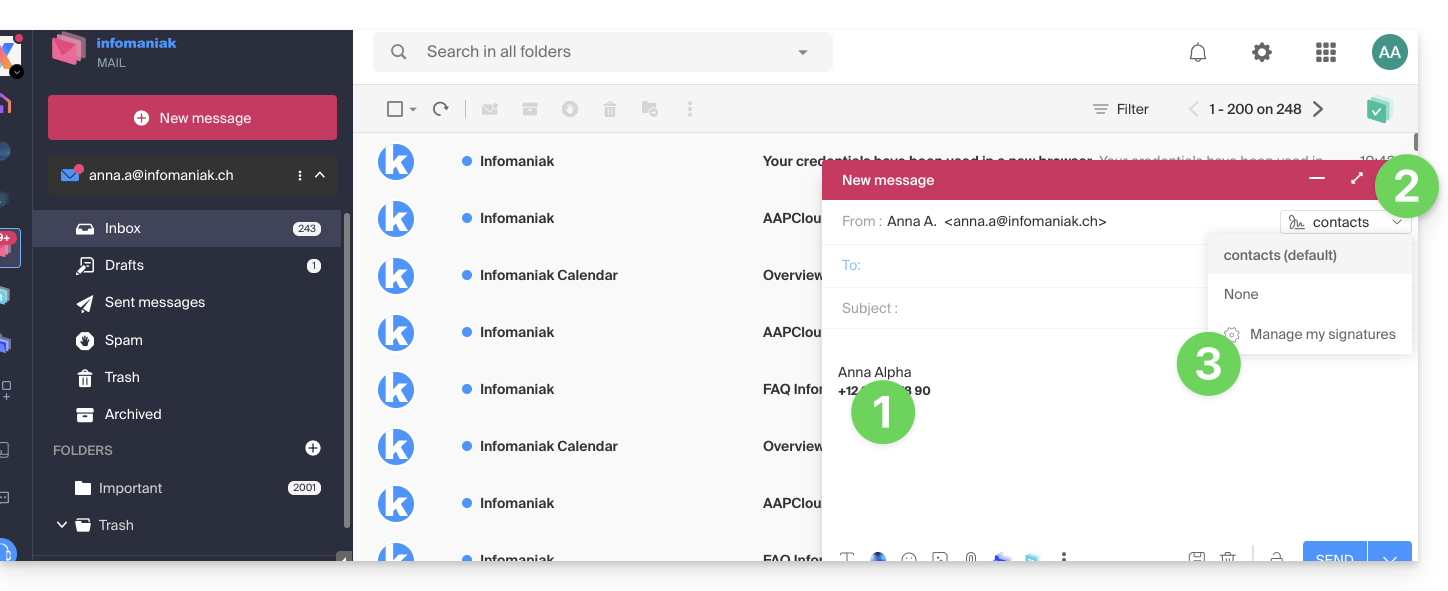
Ao iniciar a redação de uma nova mensagem:
- A assinatura é inserida automaticamente.
- Se existirem várias assinaturas, pode escolher outra identidade através do menu suspenso.
- Também pode aceder rapidamente às definições da assinatura através do botão na barra de ferramentas:
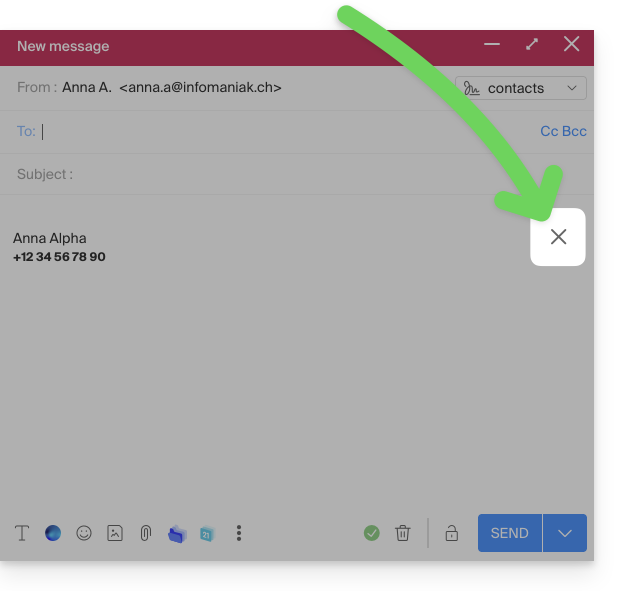
- Você pode remover a assinatura passando o mouse sobre ela e clicando no "x":
Endereços associados (podem ser vários)
Quando uma assinatura é criada a partir de um modelo (seja ele criado a partir de um modelo proposto pela Infomaniak ou gerado com o editor avançado):
- os utilizadores não têm acesso ao conteúdo da assinatura em modo de edição,
- eles podem inserir valores dinâmicos, como o nome do remetente ou dados pessoais que podem ser solicitados, como profissão ou número de telefone;
- eles também podem modificar as configurações avançadas da assinatura (como a posição desta em uma resposta/encaminhamento), mas, atualmente, essa configuração é comum a todos os usuários da assinatura (1).
Quando uma assinatura é criada diretamente, sem o uso de um modelo:
- se a assinatura for criada a partir de um modelo predefinido:
- o comportamento será o mesmo do ponto anterior, ou seja, uma assinatura criada a partir de um modelo
- se a assinatura foi criada através do editor avançado:
- os utilizadores têm acesso ao conteúdo da assinatura em modo de edição, mas atenção, este conteúdo é partilhado; se Morgane modificar o conteúdo, Vanessa terá o mesmo conteúdo assim que atualizar a sua interface Mail Infomaniak,
- apenas o nome do remetente é específico do utilizador e não existem valores dinâmicos neste tipo de caso,
- as definições avançadas seguem o mesmo princípio que nos outros casos: são comuns a todos os utilizadores
Em todos os casos, a atribuição de uma assinatura predefinida a uma caixa de correio é feita ao nível do utilizador. Por exemplo, dentro da mesma caixa de correio, a assinatura escolhida por predefinição por Morgane é independente daquela escolhida por Vanessa.
Aprofunde seus conhecimentos sobre modelos
Consulte este outro guia se você deseja saber como definir modelos personalizados que podem ser aplicados na criação de um novo endereço de e-mail no seu Serviço de E-mail, por exemplo, ou em massa em todos os endereços do seu domínio.
Excluir uma assinatura
Os utilizadores do endereço de e-mail na aplicação web Mail Infomaniak recebem um e-mail sempre que uma assinatura é excluída.
Link para esta FAQ: https://faq.infomaniak.com/1700
Esta seção de perguntas frequentes foi útil?