Base de conhecimento
1000 perguntas frequentes, 500 tutoriais e vídeos explicativos. Aqui, você encontra apenas soluções!
Gerenciar o nome do remetente no Mail Infomaniak
Este guia explica como adicionar ou modificar um nome de remetente que será usado ao enviar seus e-mails a partir do aplicativo web Mail Infomaniak (serviço online ksuite.infomaniak.com/mail).
Introdução
- Este nome completo (geralmente um nome e um sobrenome) está associado ao seu endereço de e-mail, à sua conta Infomaniak e a quaisquer assinaturas.
- Ele é exibido no lugar ou ao lado do seu endereço de e-mail para o destinatário do seu e-mail.
- Note que, se ele já o tiver adicionado à sua lista de contactos com um nome/sobrenome, são geralmente esses dados que prevalecem.
Adicionar/modificar o nome do remetente
Sem assinatura
Se não utilizar uma assinatura ao enviar a sua mensagem,as informações de contacto utilizadas são as da sua conta Infomaniak:
- Clique aqui para aceder à aplicação web Mail da Infomaniak (serviço online ksuite.infomaniak.com/mail) e redigir uma nova mensagem.
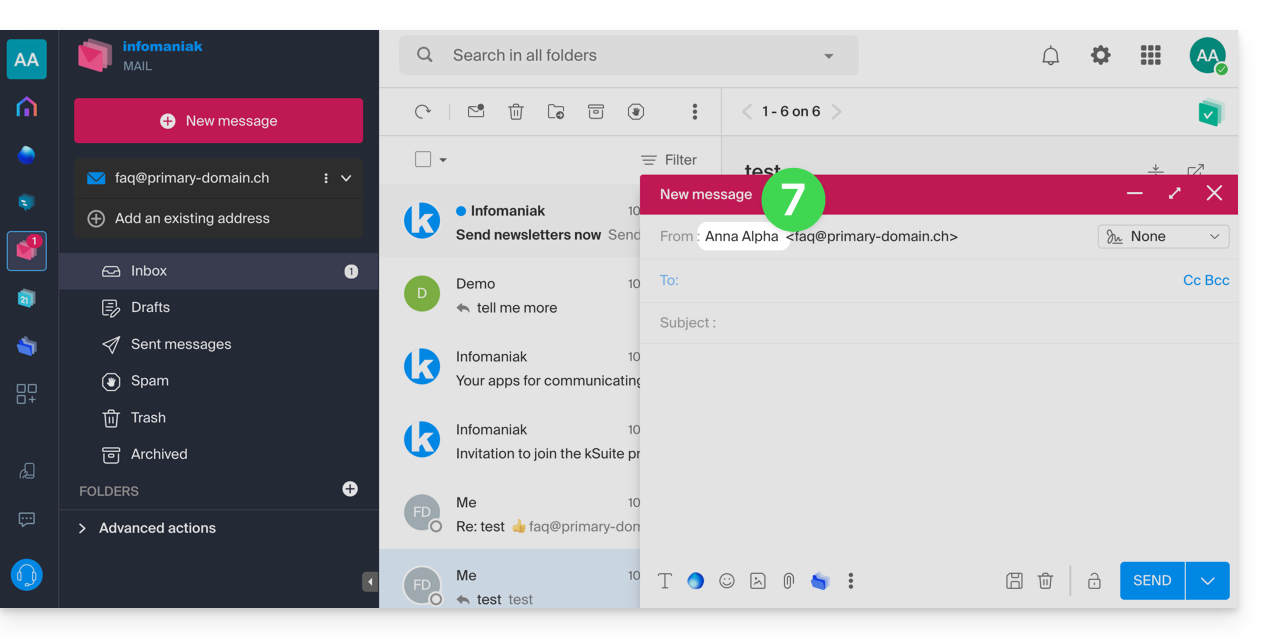
- Verifique o campo De:, ou seja, o remetente.
- Verifique se não está a usar uma assinatura:
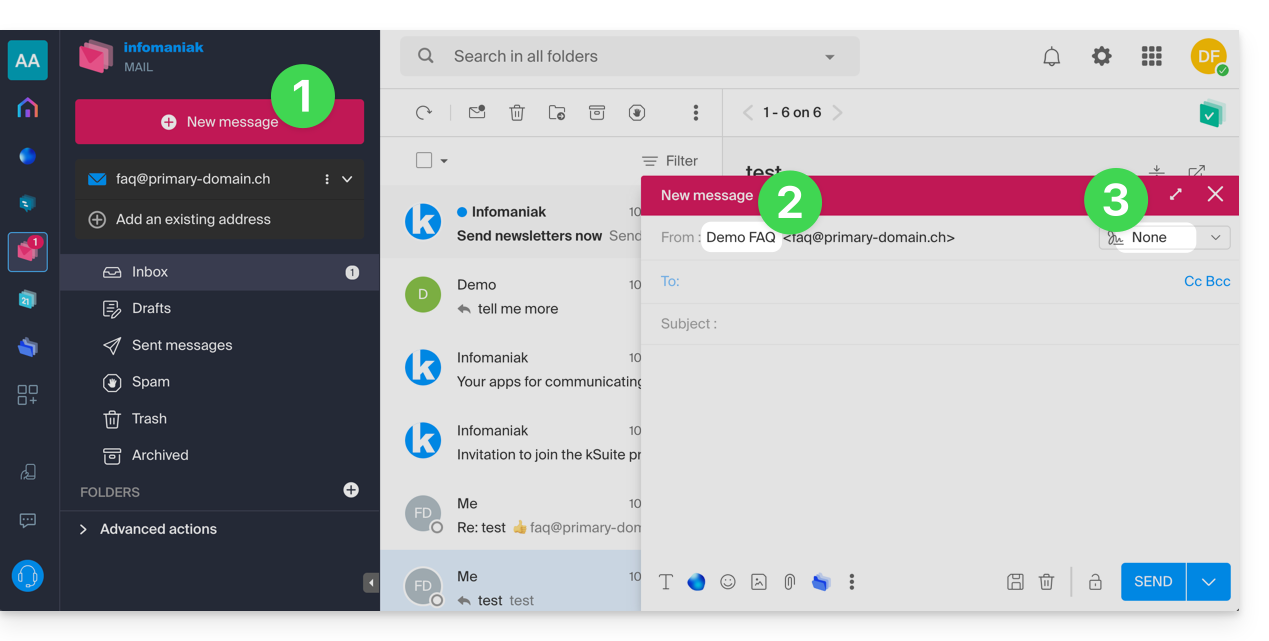
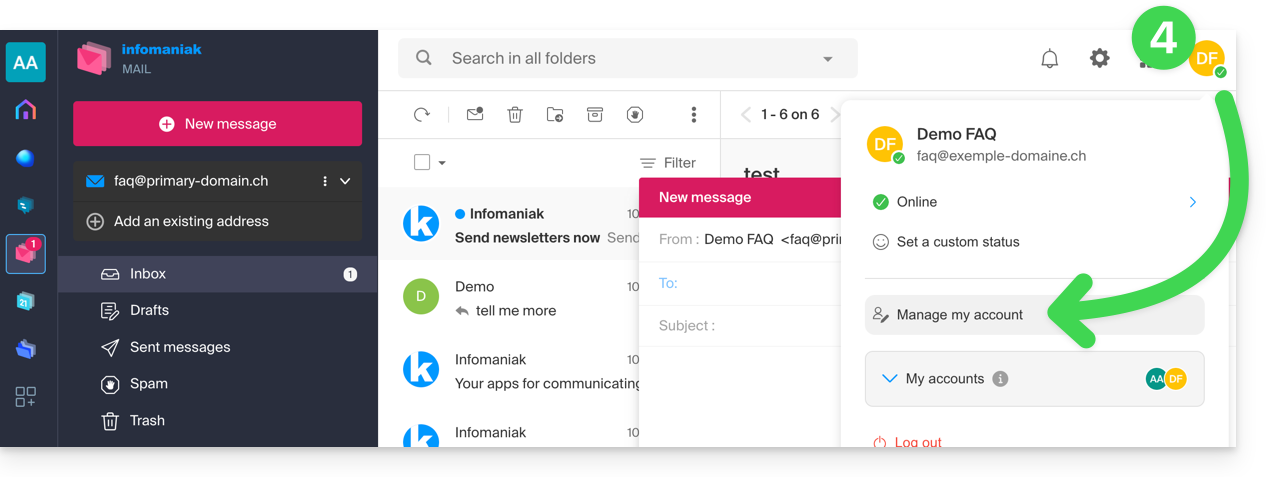
- Nesse caso, clique aqui (ou no ícone com suas iniciais/avatar no canto superior direito do Gerenciador Infomaniak) para “Gerenciar minha conta”:
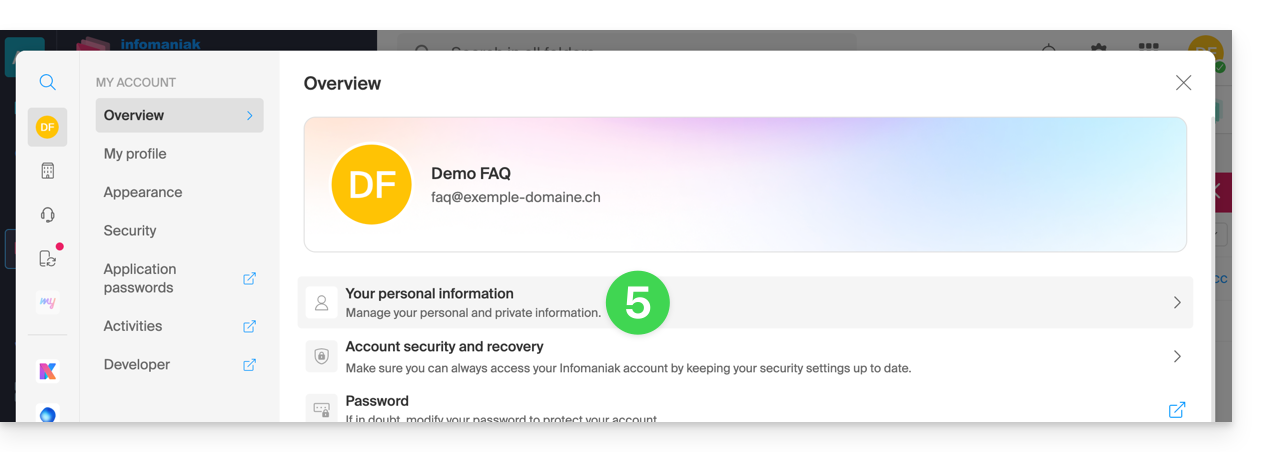
- Clique para editar suas informações pessoais:
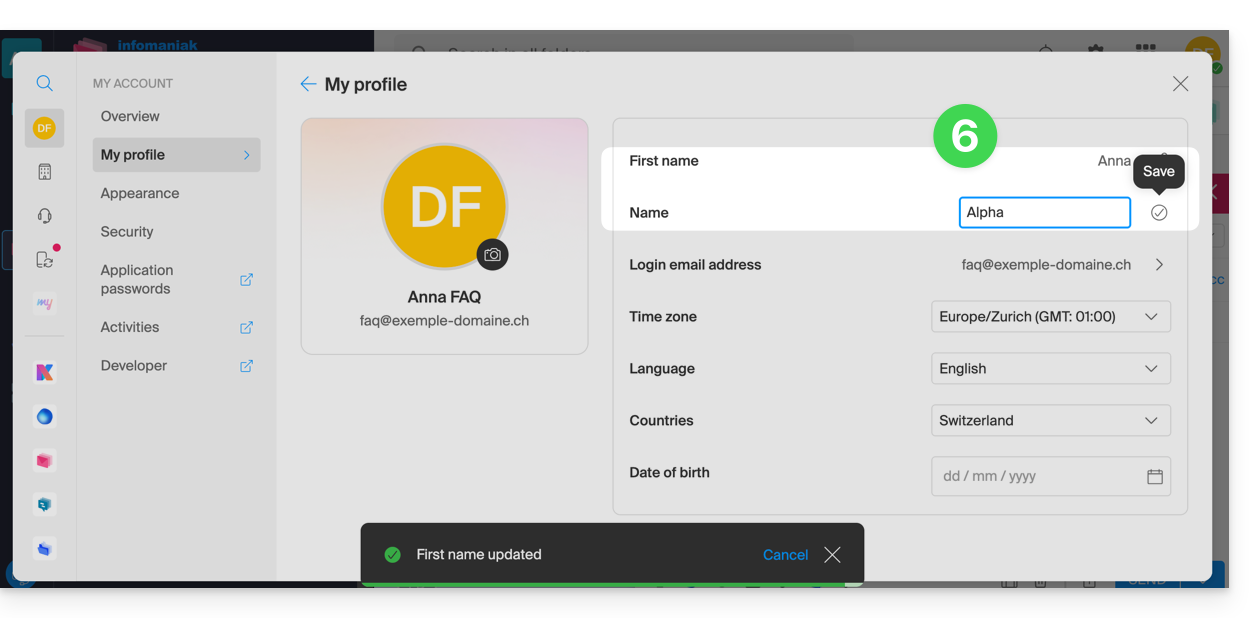
- Edite o nome e o sobrenome e valide clicando à direita da linha correspondente:
- Volte a redigir um novo e-mail, atualize a janela do navegador, se necessário, e verifique se o campo remetente foi alterado corretamente:
Com assinatura
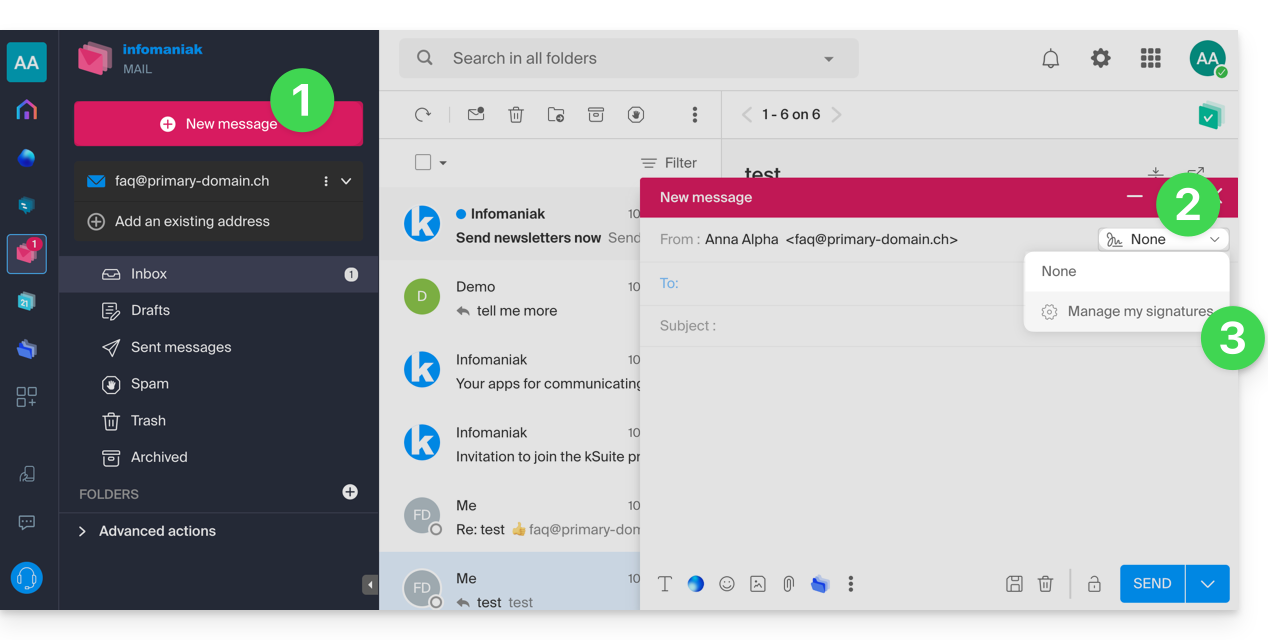
- Clique aqui para acessar o aplicativo web Mail da Infomaniak (serviço online ksuite.infomaniak.com/mail) e redigir uma nova mensagem.
- Clique no menu de assinaturas.
- Clique em Gerenciar minhas assinaturas:
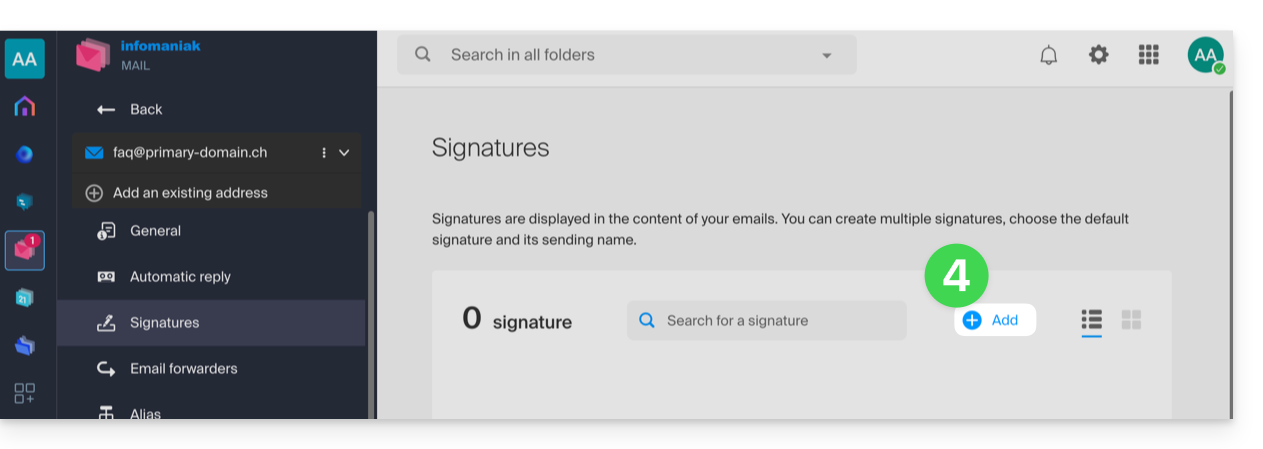
- Adicione uma nova assinatura:
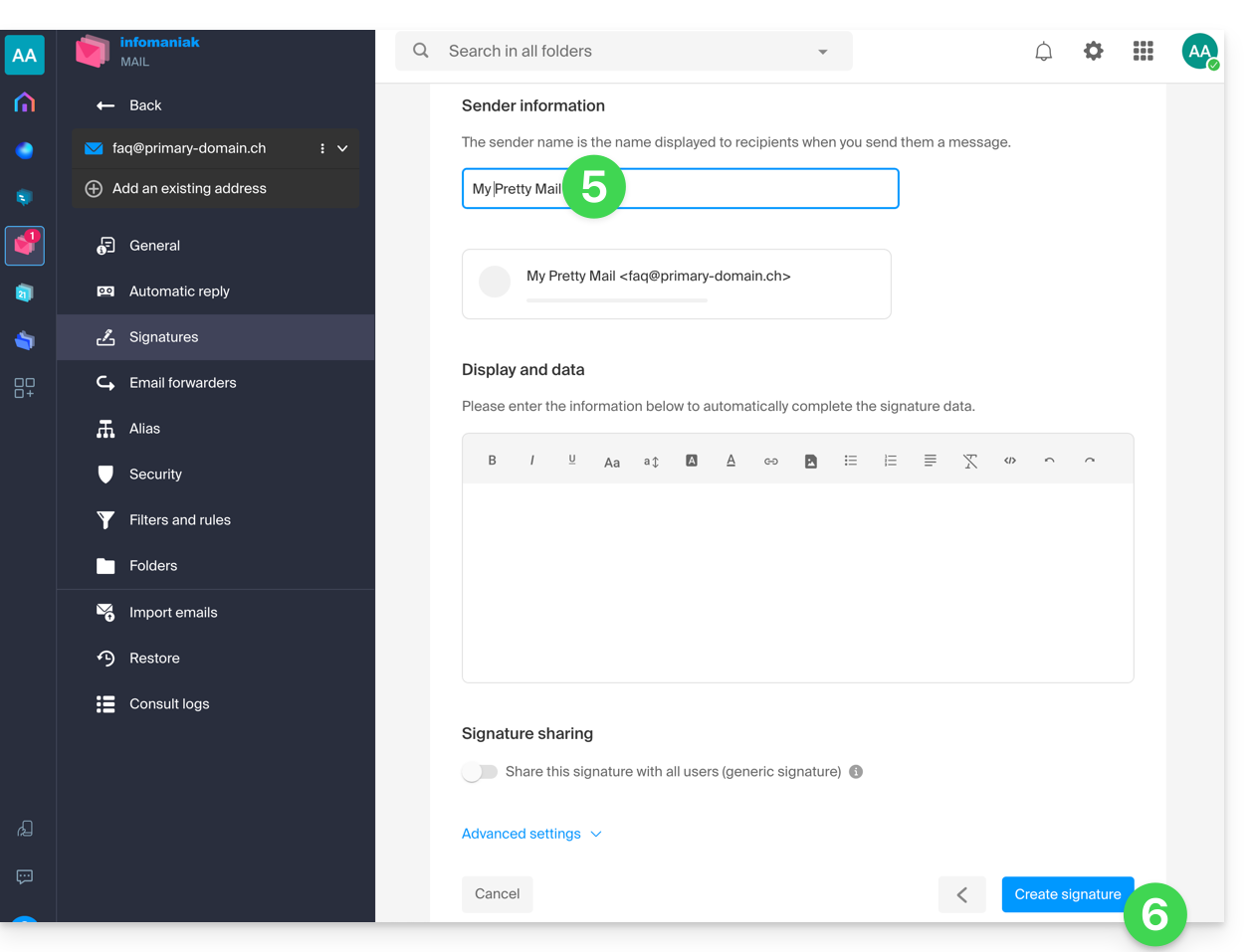
- Escolha o modelo a ser utilizado e, na página de edição, insira o nome que deverá ser exibido como remetente.
- Salve a sua assinatura:
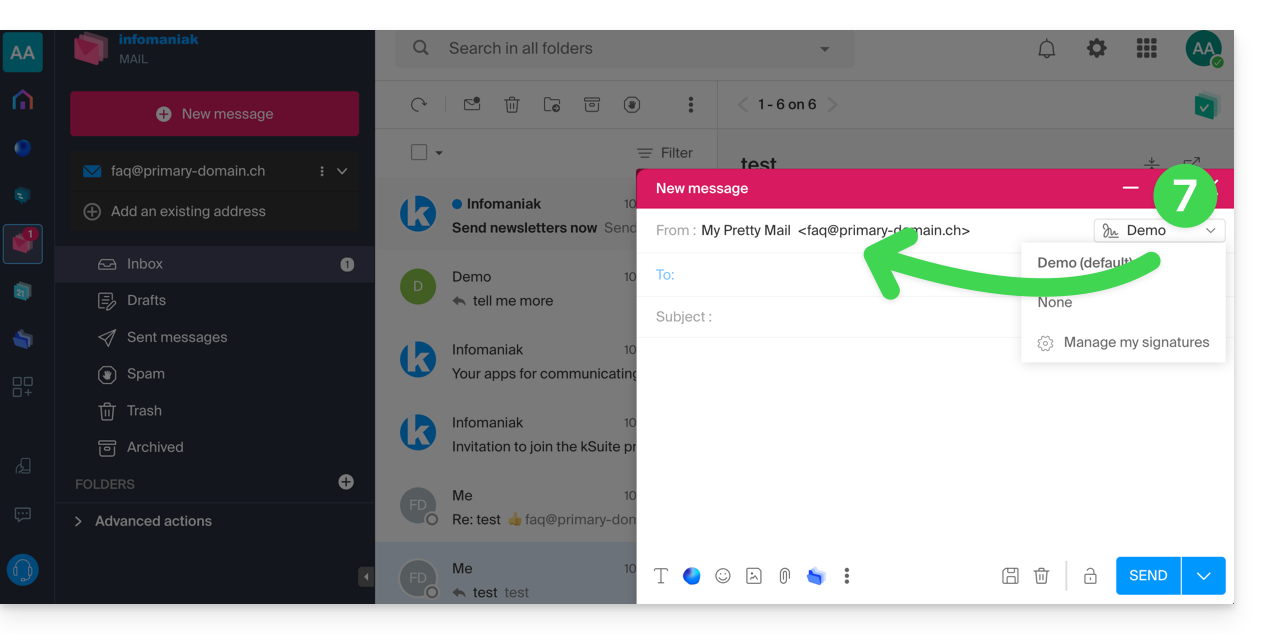
- Selecione a sua nova assinatura. Ela complementará o campo De da sua mensagem com o nome que você personalizou:
Consulte este outro guia se precisar de informações sobre a edição de assinaturas de e-mail e sobre o comportamento do nome completo para diferentes utilizadores de um modelo de assinatura.
Link para esta FAQ: https://faq.infomaniak.com/1662
Esta seção de perguntas frequentes foi útil?