Base de conhecimento
1000 perguntas frequentes, 500 tutoriais e vídeos explicativos. Aqui, você encontra apenas soluções!
Agendar um lembrete caso não haja resposta
Atualização 27/10/2026
Este guia explica como programar um alerta de acompanhamento caso não receba nenhuma resposta a um e-mail enviado a partir do aplicativo web Mail da Infomaniak (serviço online ksuite.infomaniak.com/mail).
Introdução
- Também é possível configurar um lembrete no aplicativo móvel Infomaniak Mail (aplicativo para smartphone ou tablet iOS/Android).
- Além disso, se o destinatário pertencer à mesma Organização (por exemplo, um colaborador remoto), uma notificação será exibida diretamente acima da mensagem original para informá-lo sobre sua solicitação.
Programar um lembrete caso não haja resposta
Para configurar um alerta de acompanhamento ao redigir seu e-mail:
- Clique aqui para acessar os e-mails no seu kSuite Infomaniak (❓: ajuda).
- Redija uma nova mensagem como de costume.
- Clique no ícone de seta para baixo à direita do botão Enviar para acessar as ações adicionais.
- Clique no botão de alternância para ativar a funcionalidade:
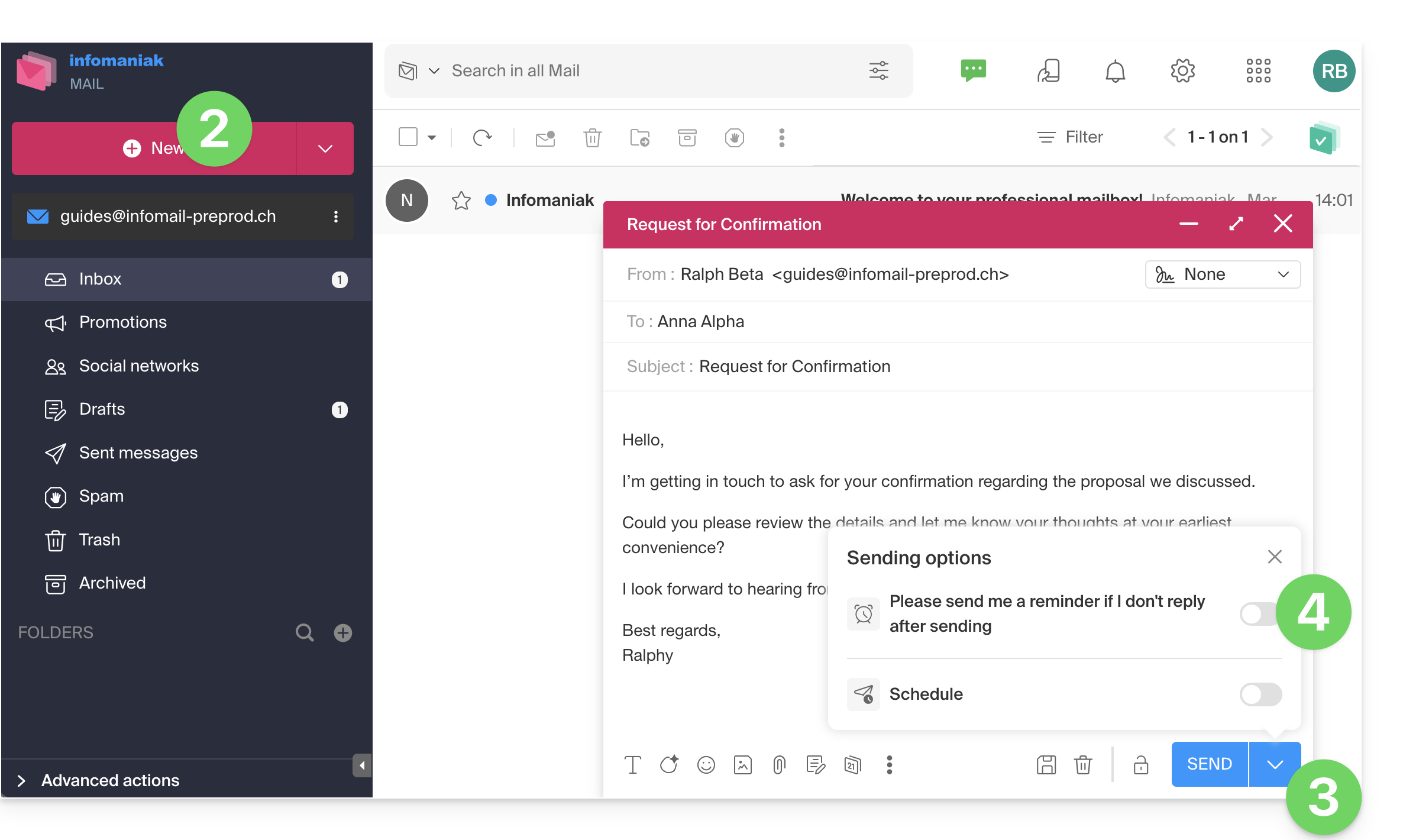
- Escolha se o destinatário e você devem receber um lembrete ou apenas você.
- Escolha um período ou personalize-o para ativar o alerta de lembrete caso nenhuma resposta seja recebida:
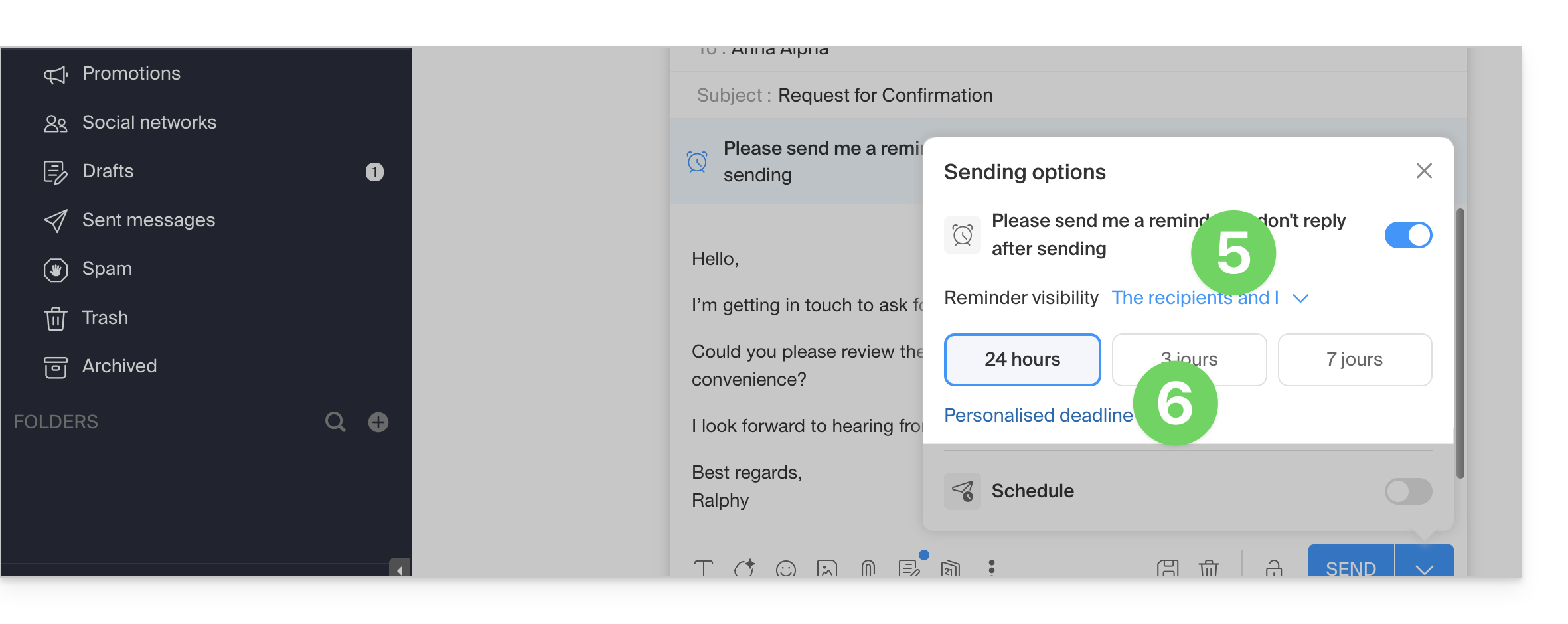
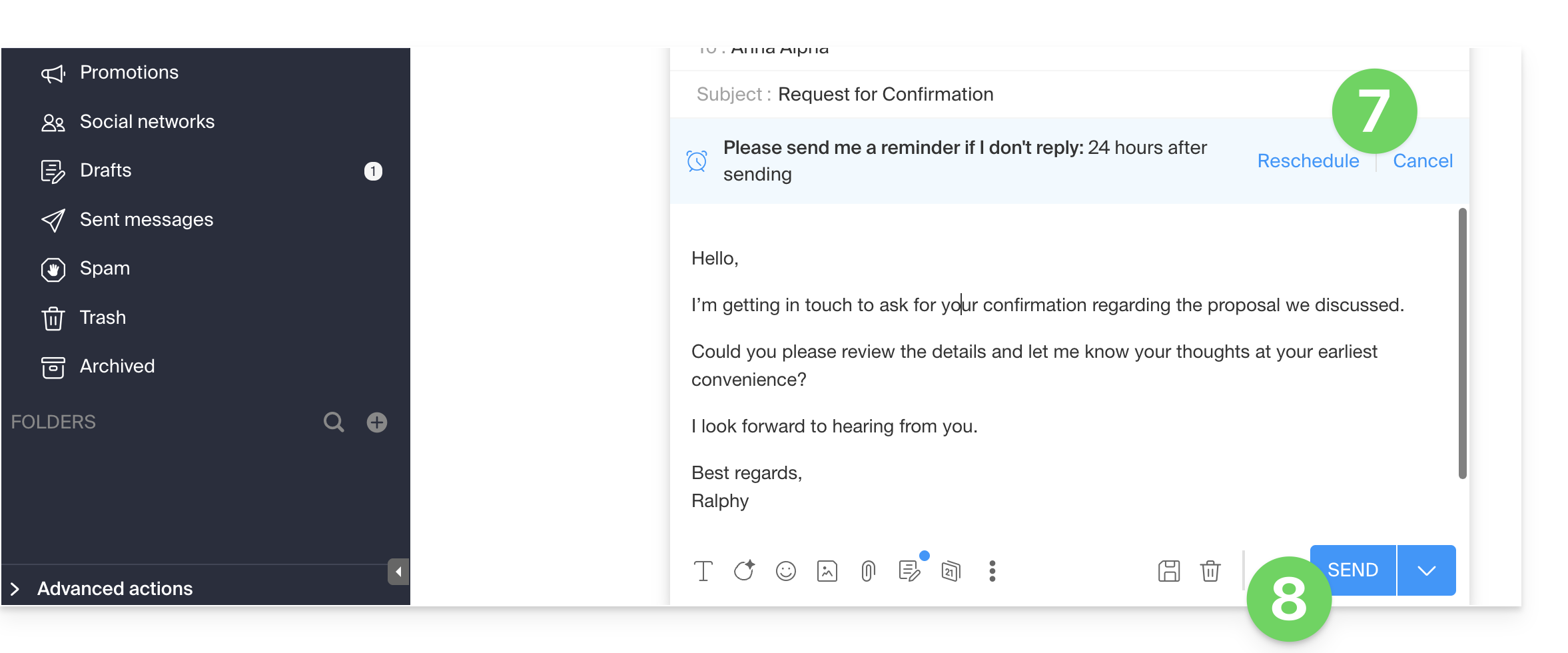
- Se fechar a janela de opções, pode voltar à programação ou cancelá-la.
- Enviar a mensagem:
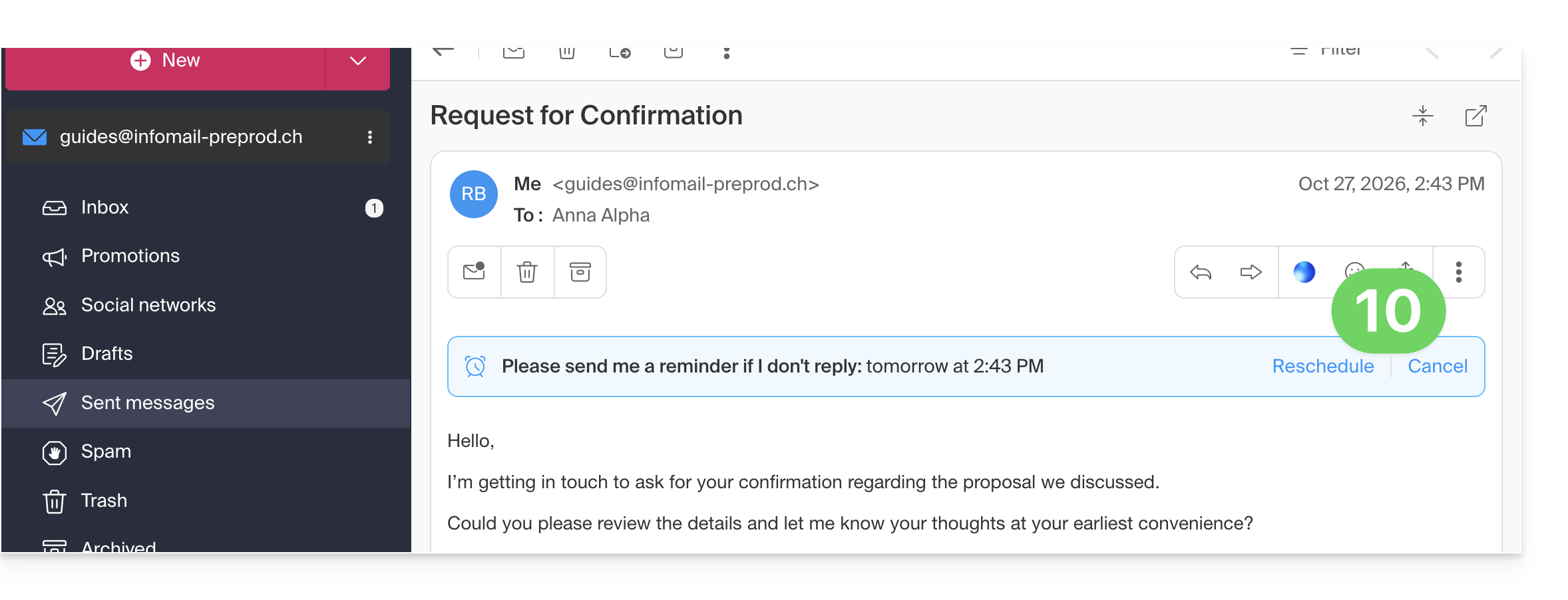
- O lembrete foi programado e, internamente, seu colega verá diretamente que uma resposta está pendente.
- Da mesma forma que no ponto 7, você pode reprogramar ou cancelar o lembrete a partir da mensagem registrada em suas mensagens enviadas:
Apenas notificar que a mensagem é importante
Sem acionar um lembrete em caso de ausência de resposta, também é possível indicar que a mensagem enviada tem uma prioridade um pouco maior do que o habitual. Para isso:
- Clique aqui para acessar os e-mails no seu kSuite Infomaniak (❓: ajuda).
- Redija uma nova mensagem como de costume.
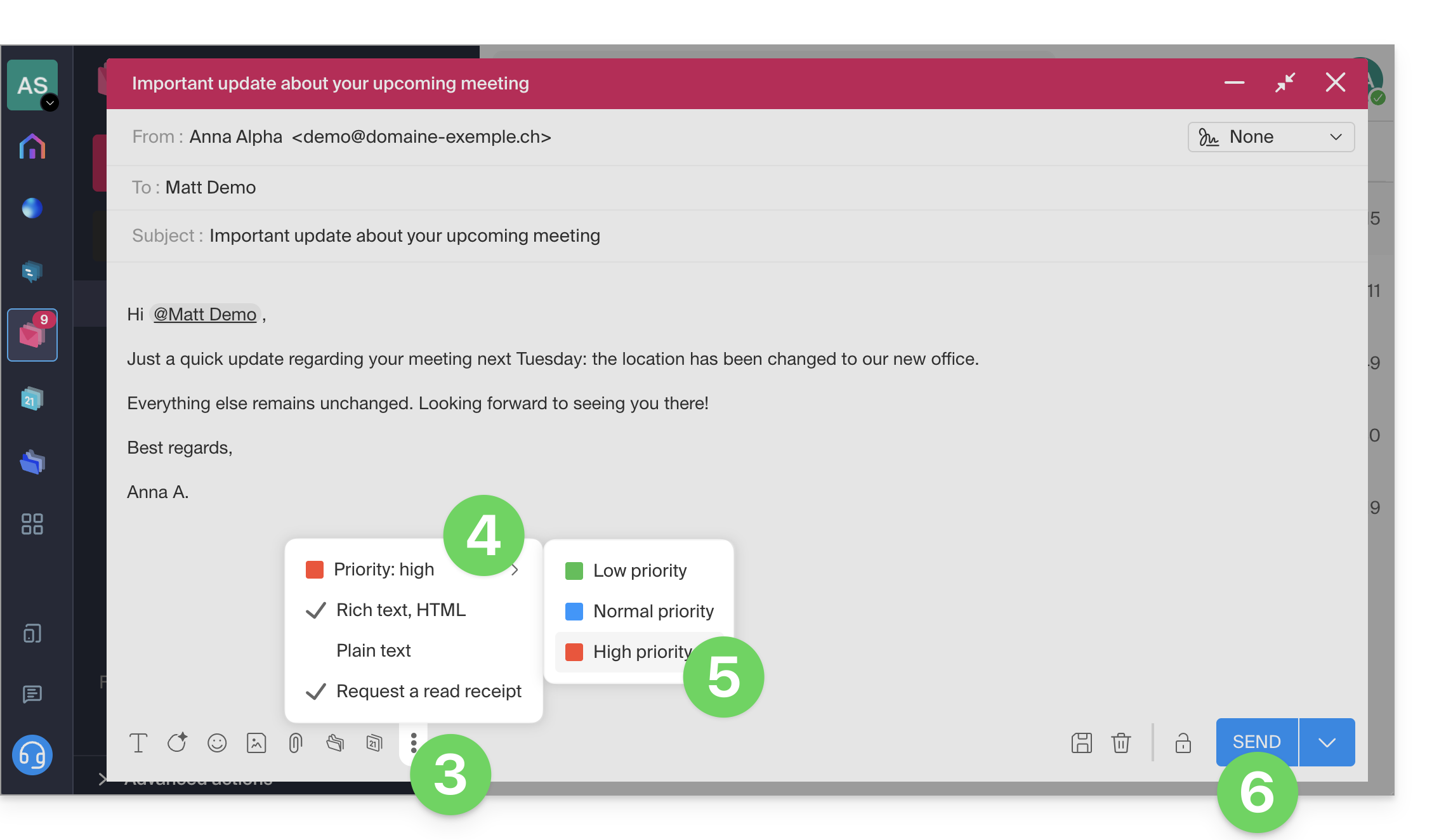
- Clique no menu de ação ⋮ na barra de ferramentas da janela de redação.
- Clique no menu de prioridade.
- Escolha a prioridade que deseja atribuir à sua mensagem, entre baixa, normal e alta.
- Clique para enviar a sua mensagem:
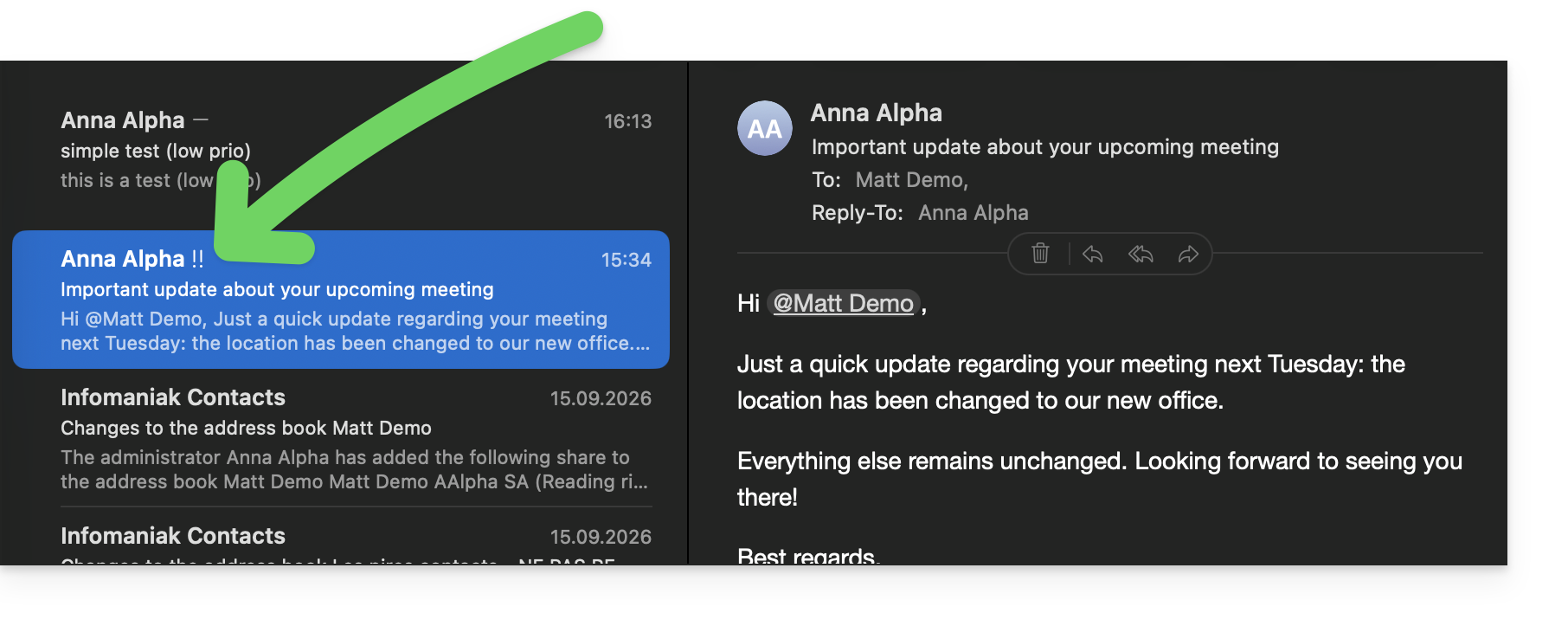
- Um software/cliente de e-mail como o Apple Mail indicará esta mensagem importante de forma discreta:
Link para esta FAQ: https://faq.infomaniak.com/1623
Esta seção de perguntas frequentes foi útil?