Base de conhecimento
1000 perguntas frequentes, 500 tutoriais e vídeos explicativos. Aqui, você encontra apenas soluções!
Receba sua programação diária por e-mail ou no kChat
Atualização 12/10/2026
Este guia explica como receber automaticamente todas as manhãs na sua caixa de entrada Mail e/ou kChat o resumo das suas atividades registadas no Calendar Infomaniak.
Introdução
- Esta funcionalidade está desativada por defeito em todos os calendários.
- Este resumo é enviado para o seu endereço de e-mail, o mesmo que utiliza para aceder à sua conta Infomaniak (❓: ajuda).
- Contém a lista de todos os eventos do dia com as suas informações mais importantes (link do kMeet, localização, horários, etc.).
- Pode até enviar este calendário diário para a sua equipa ou para o seu assistente, para que saibam qual o melhor momento para o contactar, incluindo a criação de uma regra de envio automático com base nos critérios correspondentes ao e-mail recebido.
Obter um calendário de forma automática e diária
Pré-requisitos
- Para enviar um resumo no kChat, é necessário ter o kChat instalado na sua organização.
Para começar o dia consultando uma mensagem na sua caixa de entrada Infomaniak, que contém a programação baseada na sua agenda Infomaniak:
- Clique aqui para acessar as Configurações Calendário na sua kSuite Infomaniak (❓: ajuda).
- Verifique ou selecione a Organização correspondente no menu suspenso do menu lateral esquerdo.
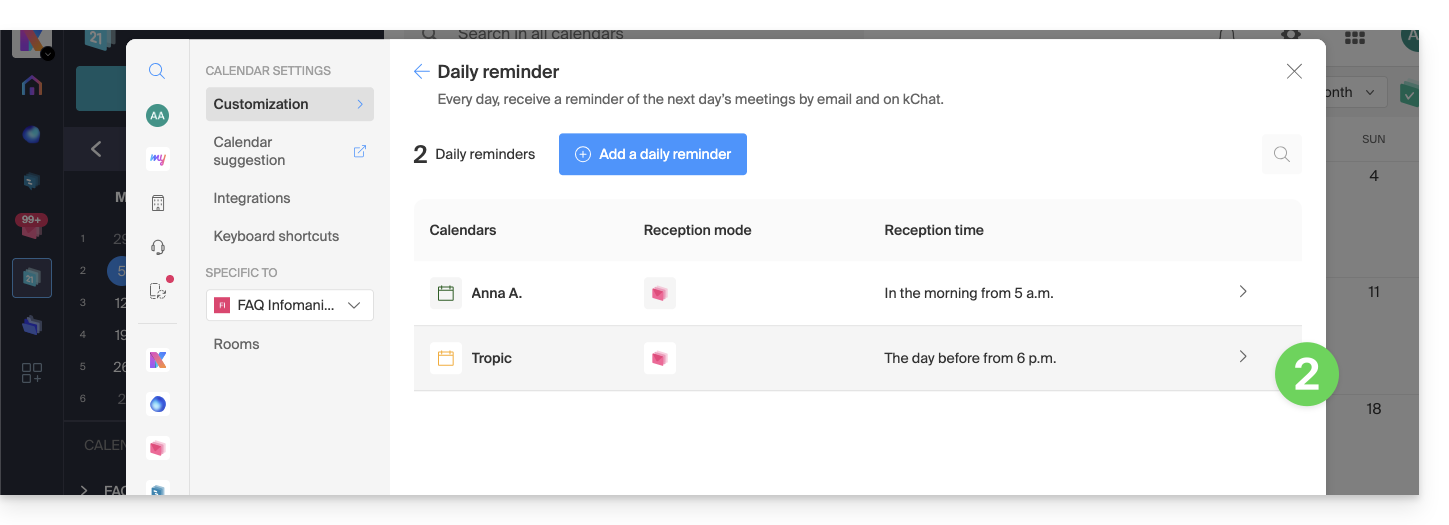
- Se precisar modificá-la, volte às configurações clicando no item de lembrete diário para acessar as configurações:
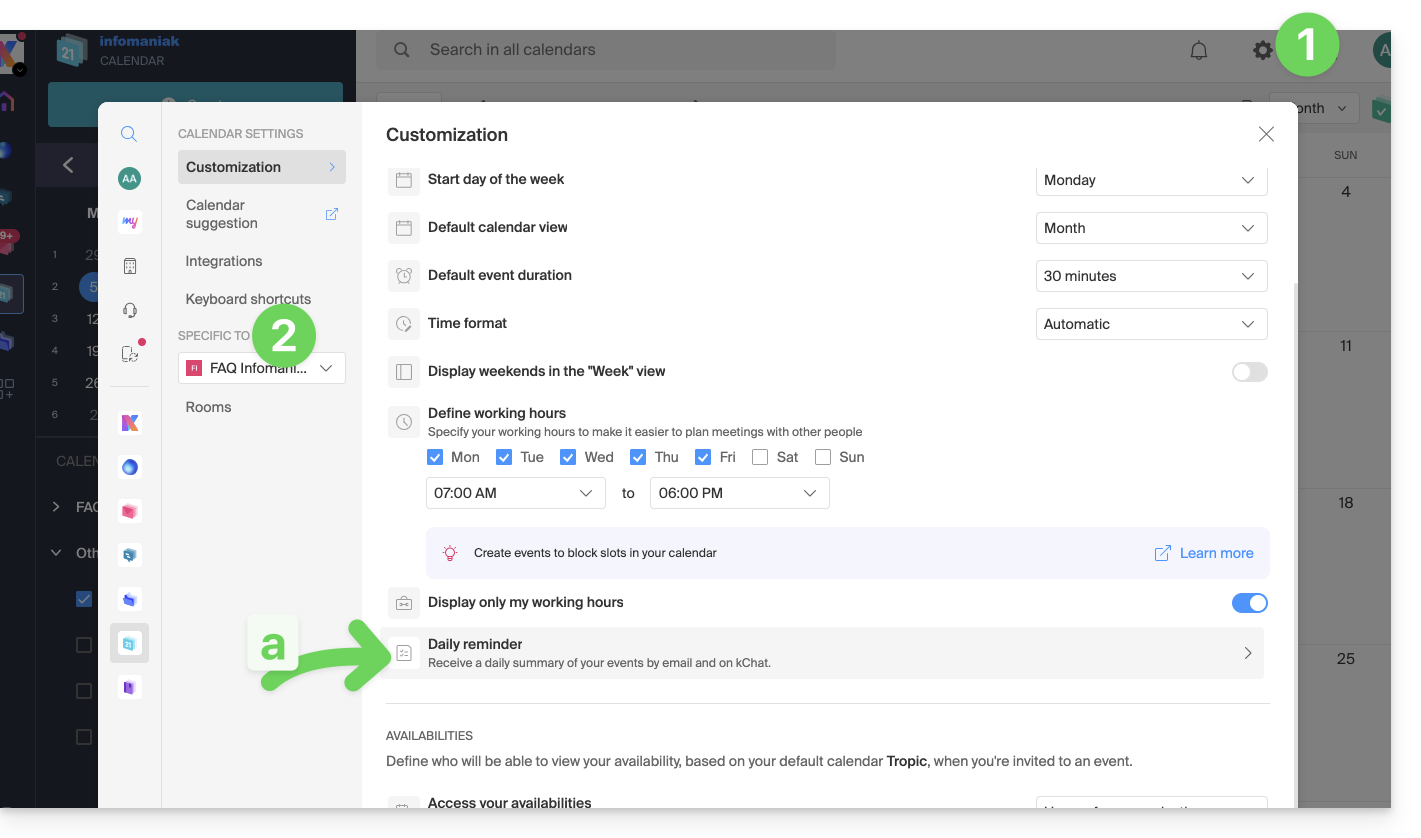
- Se precisar modificá-la, volte às configurações clicando no item de lembrete diário para acessar as configurações:
- Clique no botão para Adicionar um lembrete diário e configurá-lo:
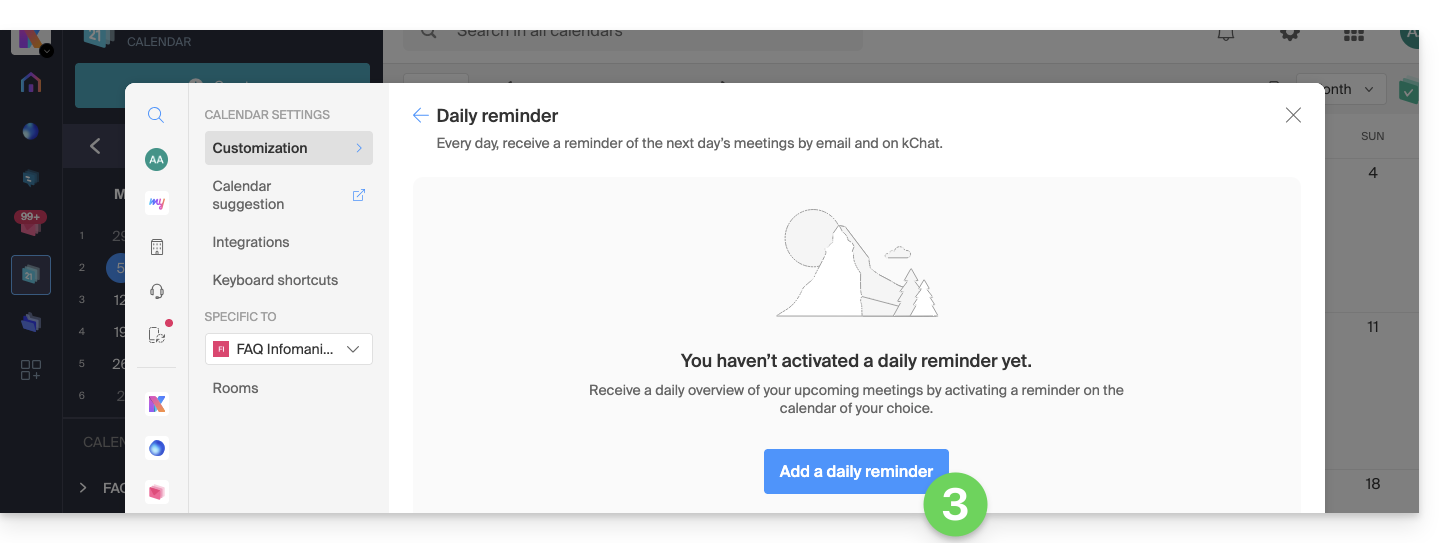
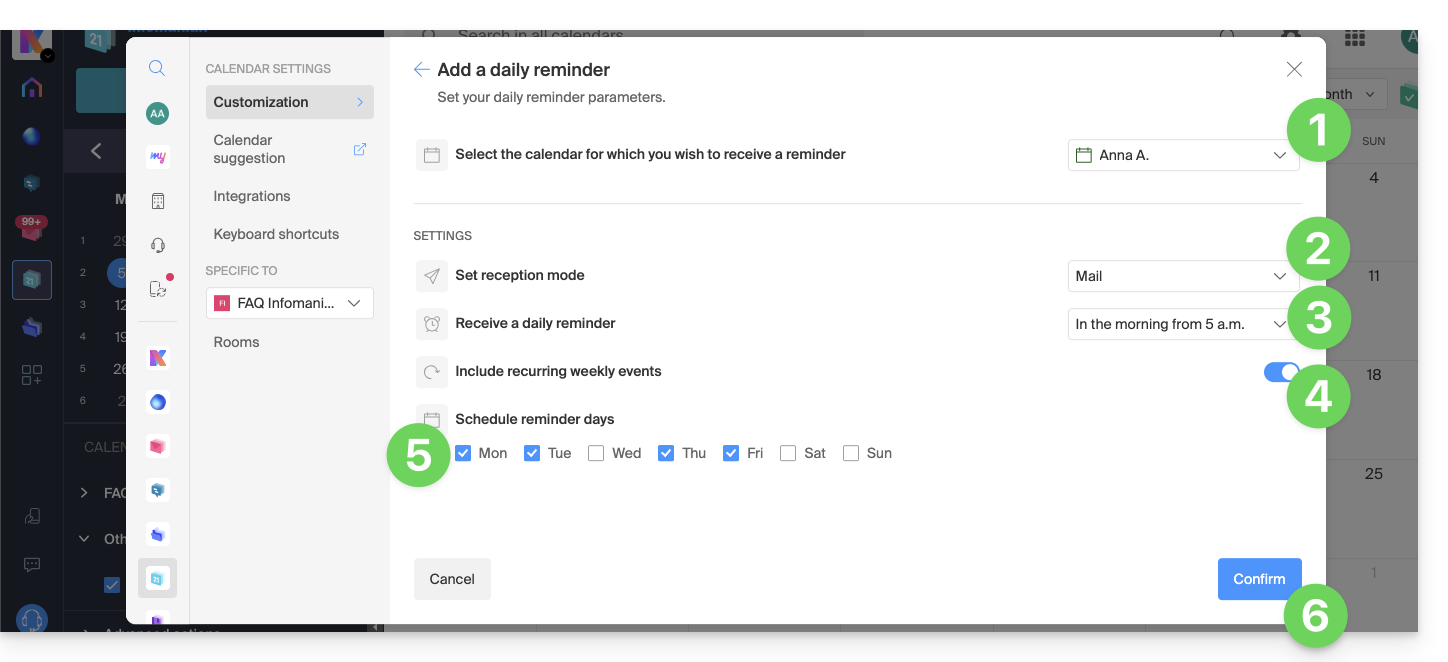
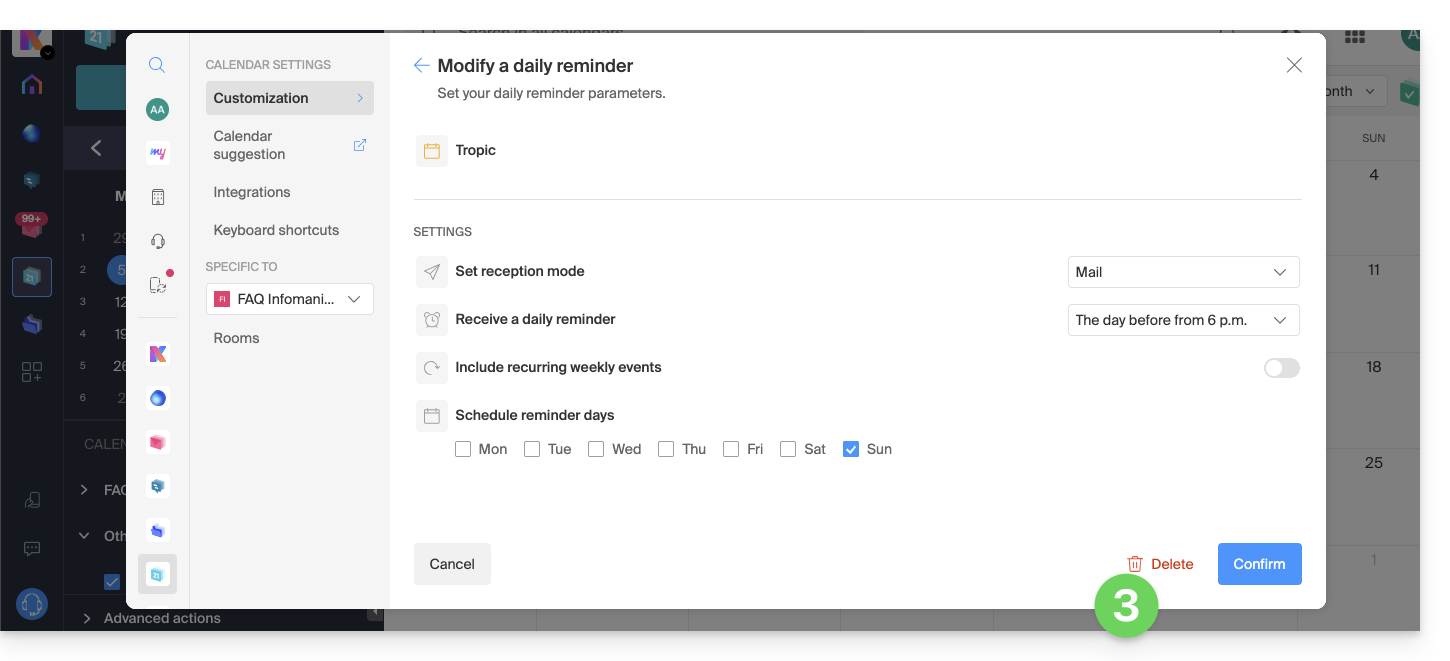
Para personalizar o seu lembrete de acordo com as suas necessidades:
- Selecione o calendário em questão.
- Escolha o modo de receção (E-mail, kChat ou ambos).
- Escolha o momento em que deseja receber o lembrete (na noite anterior ou no início do dia).
- Escolha se deseja incluir ou não os eventos recorrentes (❓: ajuda).
- Escolha os dias em que o lembrete diário será enviado.
- Confirme suas escolhas na parte inferior da página:
Desativar o lembrete diário
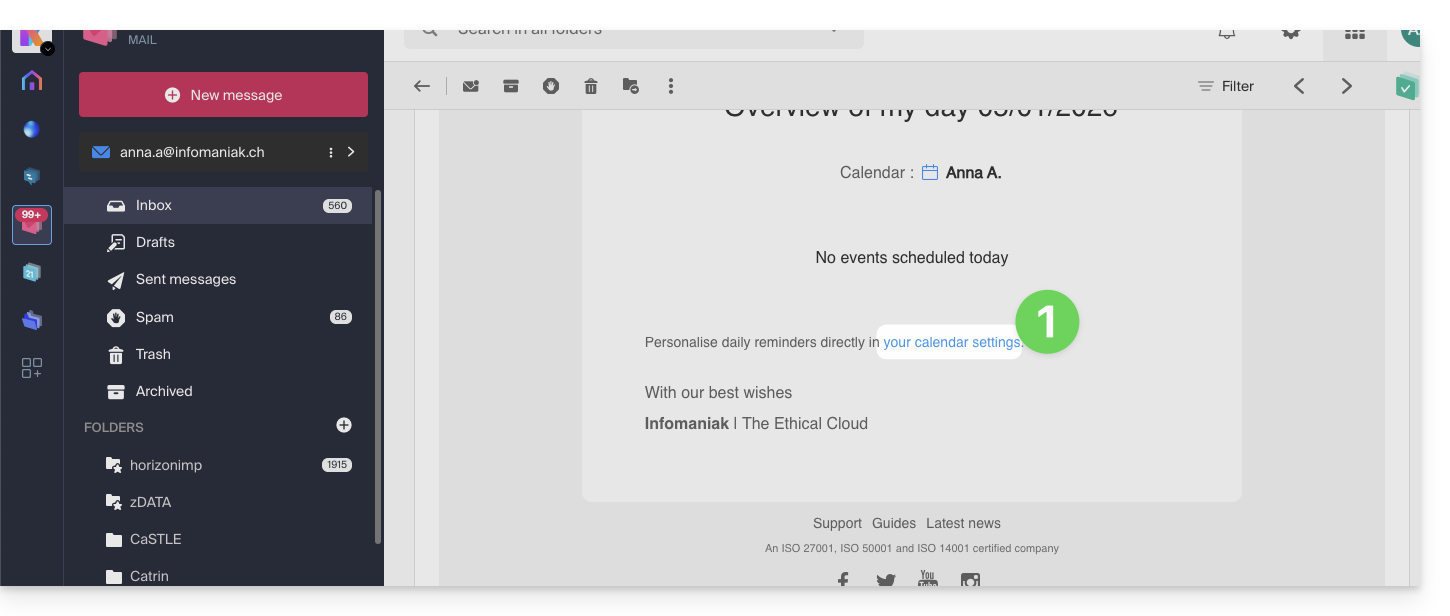
Para interromper o envio do resumo diário por e-mail ou por Euria no kChat:
- Clique no link localizado na parte inferior da notificação recebida:
- Clique no lembrete para removê-lo:
- Remova o lembrete a partir da página de edição:
Link para esta FAQ: https://faq.infomaniak.com/1622
Esta seção de perguntas frequentes foi útil?