Base de conhecimento
1000 perguntas frequentes, 500 tutoriais e vídeos explicativos. Aqui, você encontra apenas soluções!
Importar contactos para os Contactos Infomaniak
Este guia explica como importar contactos para as listas de contactos da aplicação web Contactos Infomaniak (serviço online ksuite.infomaniak.com/contacts).
Introdução
- Um assistente facilita a importação de contatos a partir de diferentes fontes, como Outlook, agendas do macOS, Thunderbird, Gmail, etc.
- A importação pode ser feita por meio de um arquivo no formato
VCARDouCSV. - O ficheiro não pode exceder os 50 MB nem conter mais de 10000 linhas.
Importar contactos
Para isso:
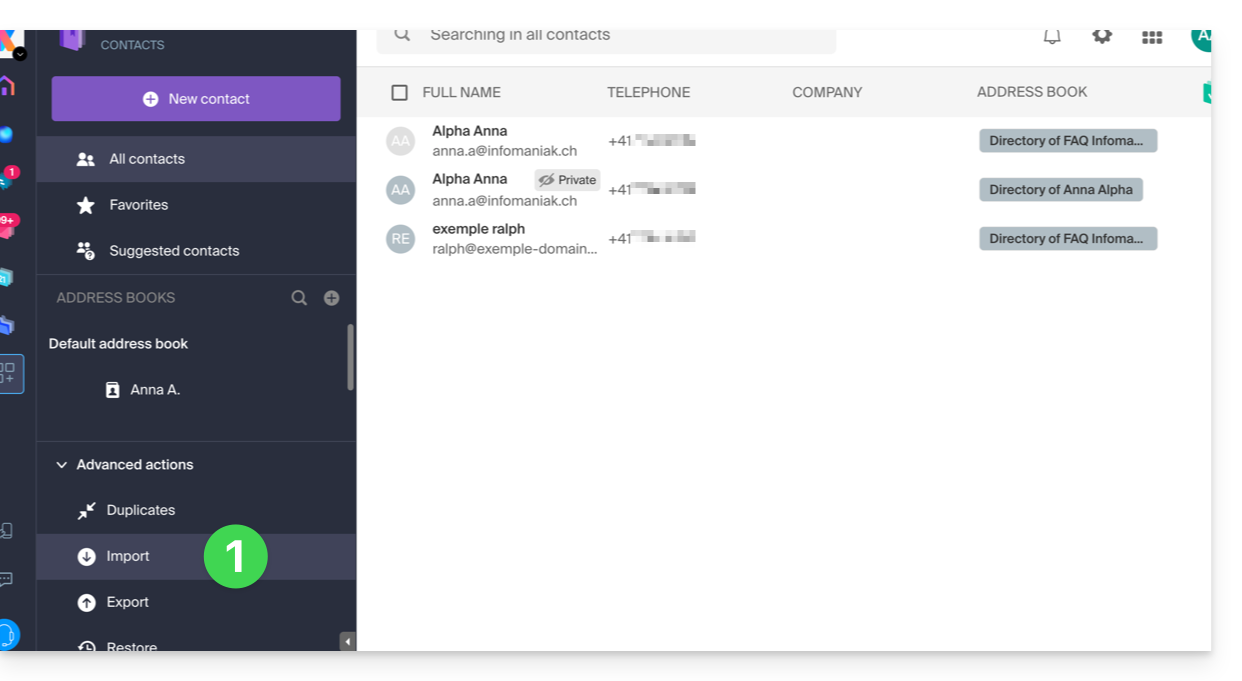
- Clique aqui para acessar a seção Importação do aplicativo web Contatos Infomaniak (serviço online ksuite.infomaniak.com/contacts):
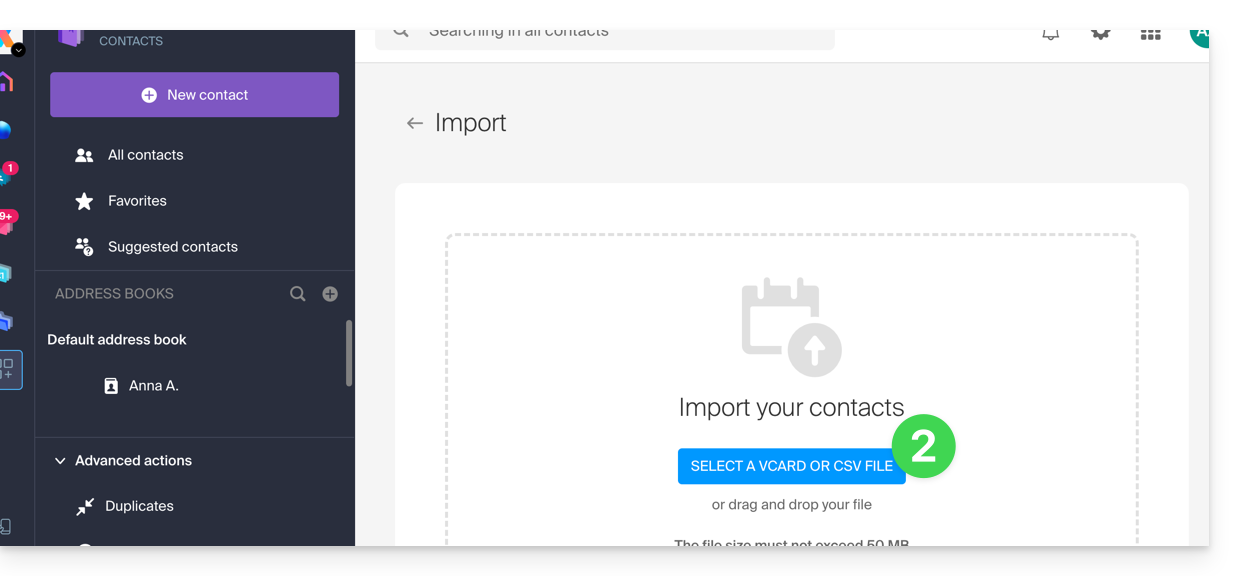
- Clique no botão azul Selecionar um ficheiro VCARD ou CSV:
Importar a partir de um ficheiro vCard (.vcf)
O conteúdo de um arquivo de exportação de contatos no formato vCard é semelhante a este:
BEGIN:VCARD
VERSION:3.0
FN:John Smith
N:Smith;John;;;
EMAIL;TYPE=INTERNET:john.smith@example.com
TEL;TYPE=CELL:+41791234567
ORG:Example Ltd
END:VCARD
BEGIN:VCARD
VERSION:3.0
FN:Jane Miller
N:Miller;Jane;;;
EMAIL;TYPE=INTERNET:jane.miller@example.com
ORG:Freelance
END:VCARD
...
Ao selecionar o arquivo .vcf na ferramenta de importação, as etapas seguintes serão executadas:
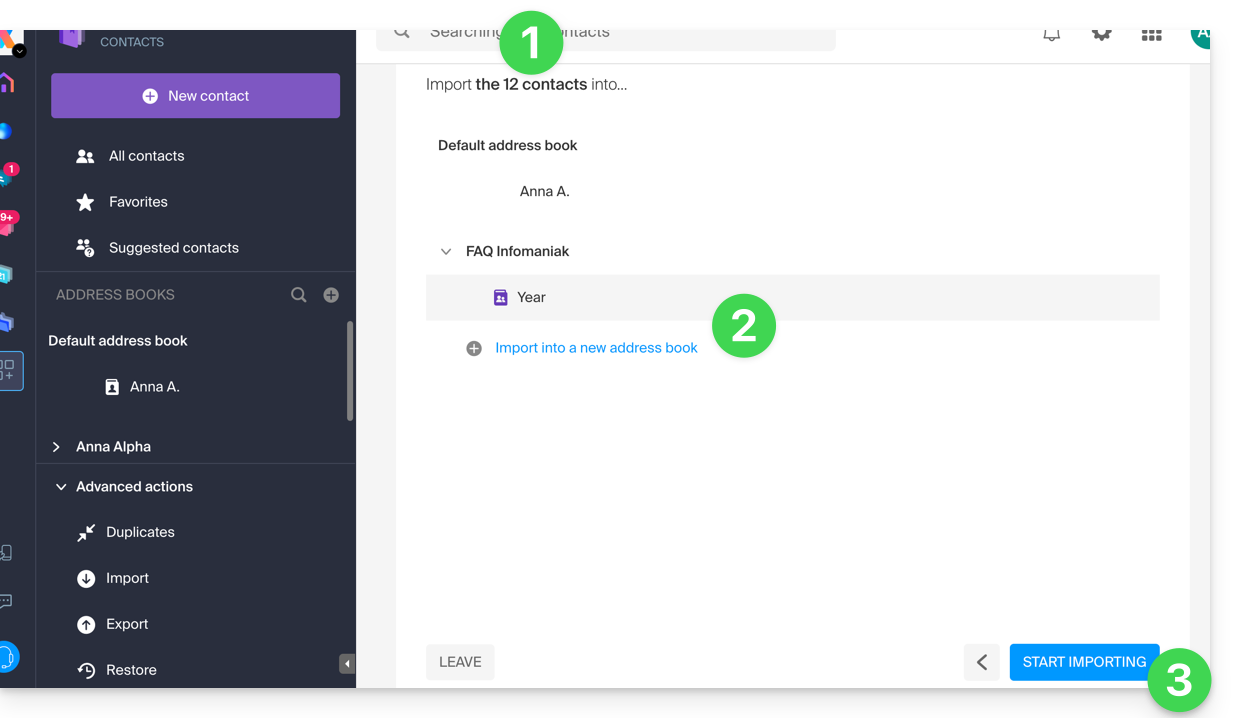
- O assistente indica o número de contactos detetados no seu ficheiro.
- Escolha o livro de endereços (ou crie um novo) para guardar os seus contactos.
- Clique no botão para iniciar a importação:
Importar a partir de um arquivo CSV (.csv)
O conteúdo de uma exportação de contactos no formato CSV tem o seguinte aspeto:
Name,First name,Email,Phone,Organization,Notes
Smith,John,john.smith@example.com,+41791234567,Example Ltd,VIP customer
Miller,Jane,jane.miller@example.com,,Freelance,
Brown,Mark,,+41792345678,,Former colleague
Taylor,Sarah,sarah.taylor@example.com,+41793456789,City Hall,
Wilson,Lucas,lucas.wilson@example.com,,,Quote request in March
Moore,Elise,,+41794567890,BioShop,
Walker,Thomas,thomas.walker@example.com,+41795678901,InnoTech,Python expert
Young,Julie,julie.young@example.com,,,
...
Quando seleciona o seu ficheiro .csv na ferramenta de importação, os passos seguintes são:
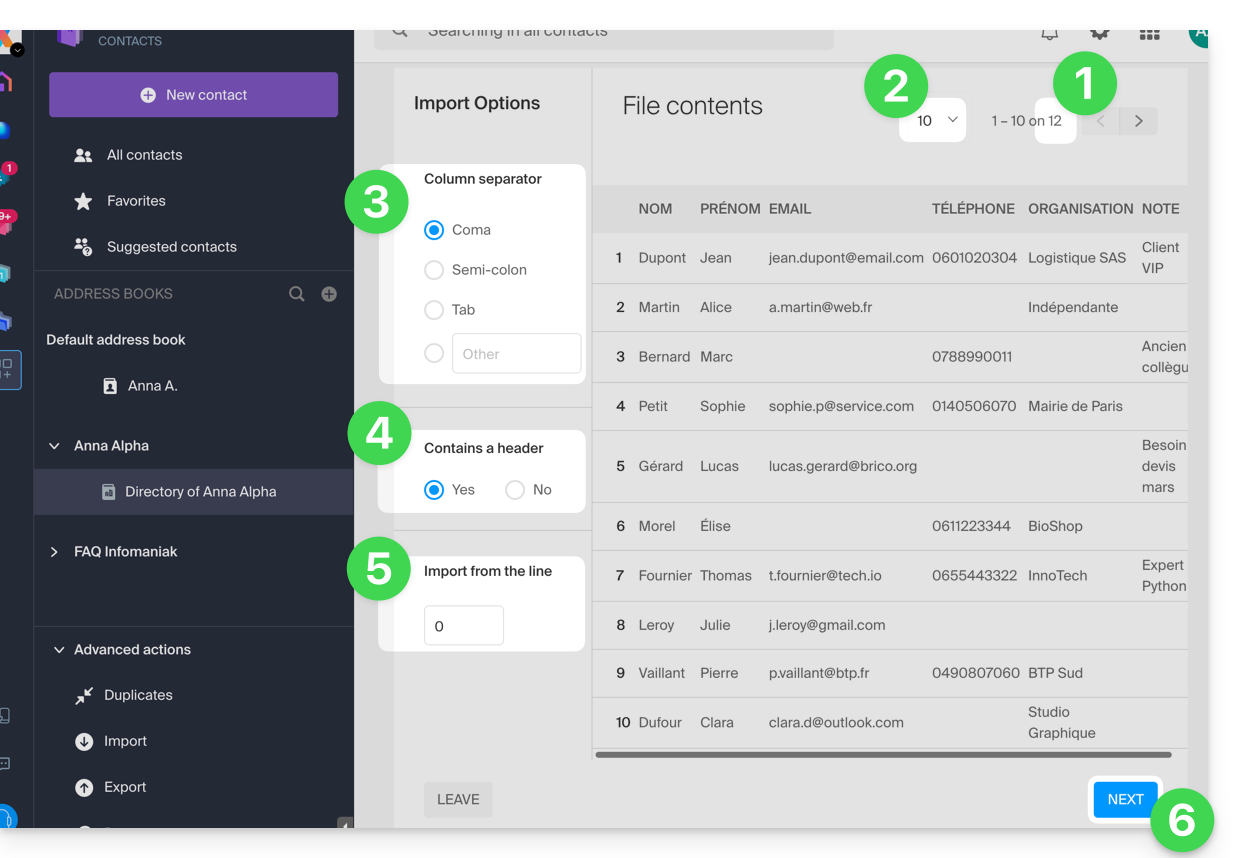
- O assistente indica o número de contactos detetados no seu ficheiro.
- Pode aumentar o número de contactos exibidos por página, para poder visualizar melhor todos os contactos, se necessário.
- Escolha o separador usado para delimitar as informações no seu arquivo de texto.
- Especifique se o arquivo contémna primeira linha, sem informações de contato (apenas os cabeçalhos das colunas).
- Especifique se deseja importar contatos a partir de uma linha específica.
- Clique no botão para continuar:
- Atribua as informações detectadas no arquivo a cada contato, utilizando os campos disponíveis em sua lista de endereços:
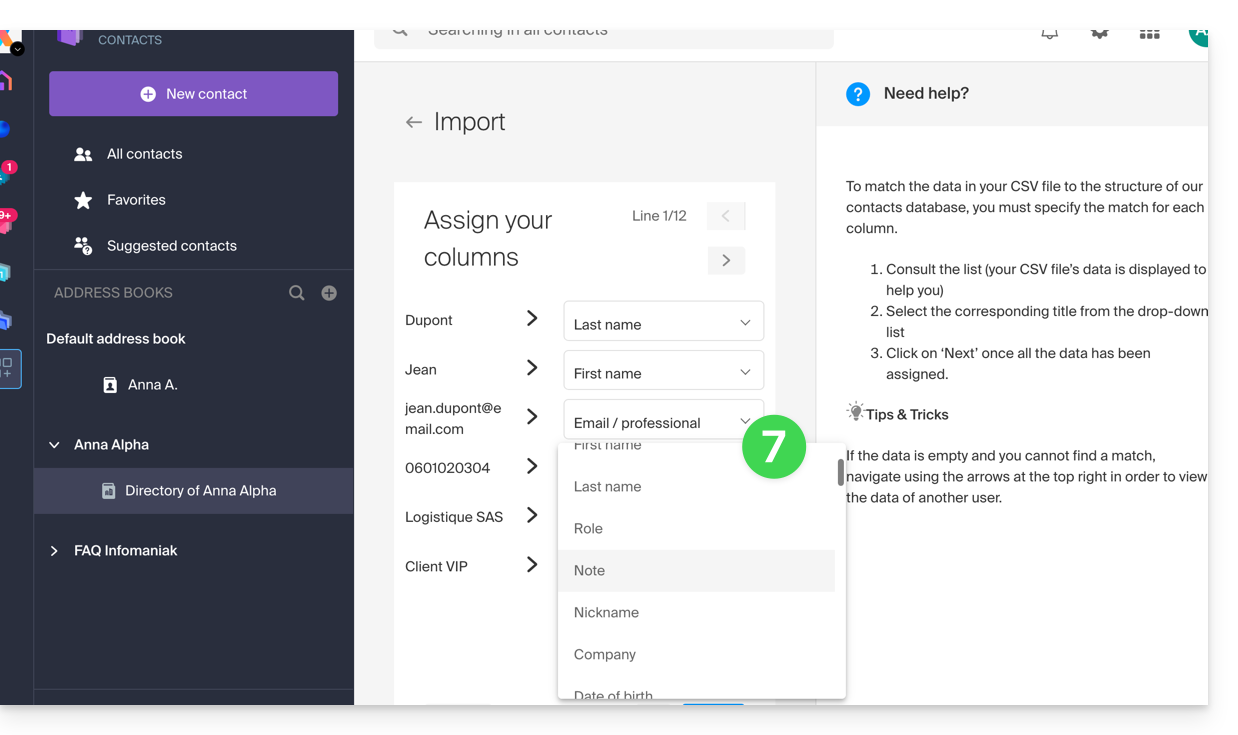
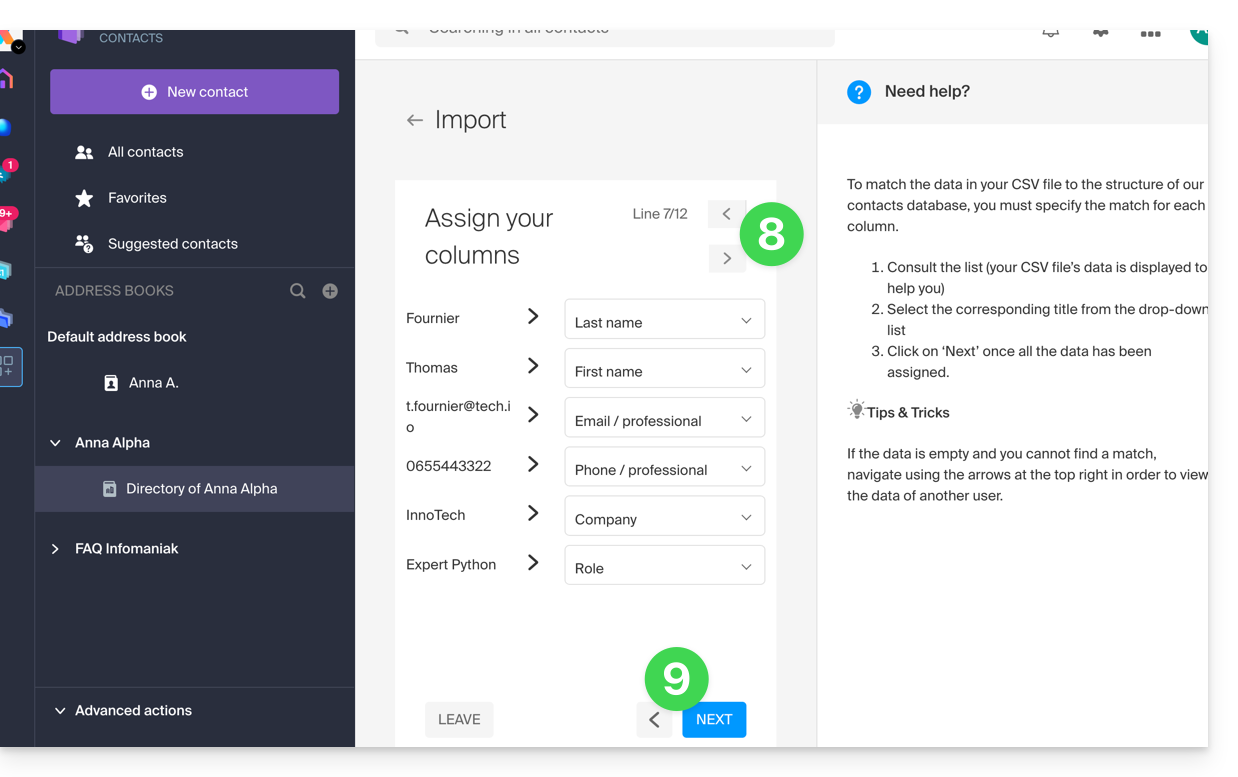
- Navegue pelos contatos a serem importados para especificar outros campos, se necessário.
- Volte para verificar o impacto das suas alterações e, em seguida, clique no botão para continuar:
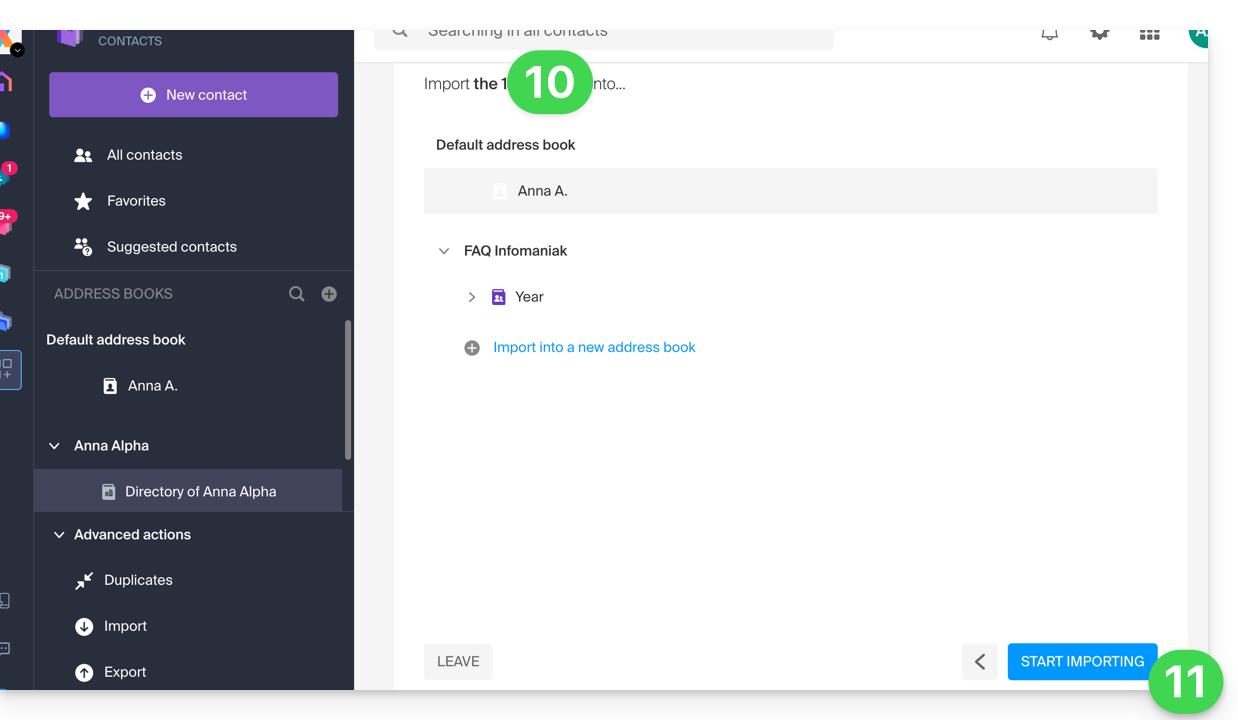
- Escolha o catálogo de endereços (ou crie um novo) para armazenar os seus contactos.
- Clique no botão para iniciar a importação:
Contactos importados
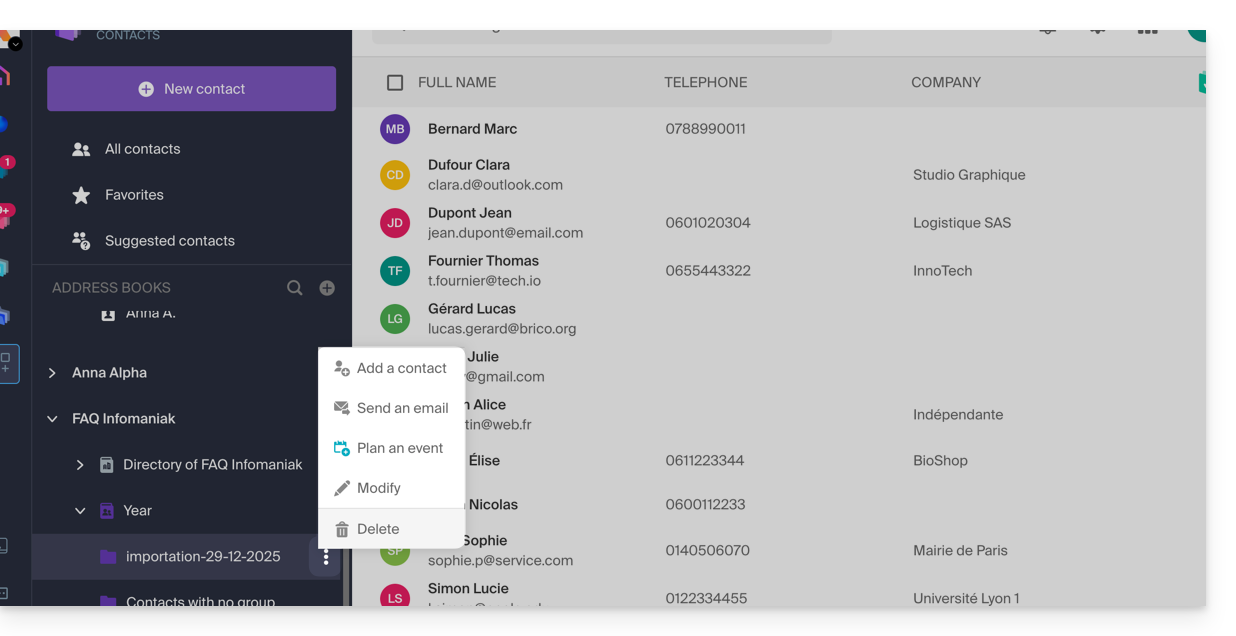
Os contactos são importados para o local especificado, num grupo. Se necessário, pode eliminar esta pasta que foi criada para o efeito (isto não elimina os contactos, a menos que ative esta opção ao eliminar a pasta):
- Clique em o menu de ação ⋮ localizado à direita do nome do grupo criado com a data da importação.
- Clique em Excluir:
Em caso de problema
- Preencha os campos de contato:
- Um contato contendo apenas o nome e o sobrenome pode ser ignorado pelo sistema por motivos de segurança.
- Certifique-se de que pelo menos uma informação adicional esteja presente (endereço de e-mail ou número de telefone).
- Verifique o cabeçalho do seu arquivo (CSV):
- As colunas devem ter nomes claros (ex: "Nome", "Sobrenome", "E-mail").
- Se os títulos estiverem ausentes ou incorretos, o sistema não poderá ler os dados.
- Formato dos dados:
- Verifique se os números de telefone não contêm caracteres especiais incomuns e se os endereços de e-mail estão corretamente escritos (presença do
@e do ponto).
- Verifique se os números de telefone não contêm caracteres especiais incomuns e se os endereços de e-mail estão corretamente escritos (presença do
- Codificação do arquivo:
- Para um resultado ideal, salve seu arquivo CSV no formato UTF-8; isso garante que os acentos e os caracteres especiais sejam exibidos corretamente.
Se precisar exportá-los primeiro de...
... Outlook (versão antiga)
- No seu programa Outlook, aceda ao seu catálogo de endereços.
- Selecione os contactos a exportar.
- Em Ações, clique em Transferir como vCard.
- Envie o e-mail contendo o vCard.
- Acesse o e-mail no aplicativo web Mail da Infomaniak (serviço online ksuite.infomaniak.com/mail).
- Clique em Adicionar todos os contactos.
... macOS (ou consulte este outro guia)
- No seu programa de contactos, vá para Ficheiro e selecione Exportar.
- Escolha Exportar vCard.
- Salve o seu ficheiro vCard no seu computador.
... Thunderbird (ou consulte este outro guia)
- No seu programa Thunderbird, vá para Janela e selecione Livro de endereços.
- Em Ferramentas, selecione Exportar.
- Nas opções de salvamento, escolha Separado por vírgulas como formato.
- Salve o seu arquivo CSV.
... Gmail (ou consulte este outro guia)
- Na sua conta Gmail, aceda à secção Contactos.
- Clique no botão Exportar.
- Selecione Formato vCard.
- Salve o seu ficheiro vCard no seu computador.
... Office 365 (ou consulte este outro guia)
- No seu programa Outlook, aceda à secção Contactos.
- Clique em Gerir e selecione Exportar.
- Salve o seu arquivo CSV no seu computador.
... Yahoo Mail: consulte este outro guia
... Proton Mail: consulte este outro guia
... Bluewin: consulte este outro guia
Consulte este outro guia para importar outros dados.
Link para esta FAQ: https://faq.infomaniak.com/1599
Esta seção de perguntas frequentes foi útil?