Base de conhecimento
1000 perguntas frequentes, 500 tutoriais e vídeos explicativos. Aqui, você encontra apenas soluções!
Base de conhecimentoSincronizar Contatos e Calendário (aplicativos iOS) manualmente via CardDAV/CalDAV
Sincronizar Contatos e Calendário (aplicativos iOS) manualmente via CardDAV/CalDAV
Este guia explica como conectar os aplicativos móveis Contatos e Calendário iOS (iPhone, iPad…) com os contatos e calendários hospedados na Infomaniak.
Introdução
- Em vez da configuração manual abaixo, recomenda-se usar os perfis de configuração .mobileconfig propostos pela Apple.
- Os contatos e calendários da Infomaniak estão vinculados à sua conta Infomaniak; ao fazer login em ksuite.infomaniak.com/contacts ou /calendar, você provavelmente precisará realizar a autenticação de dois fatores (2FA) ao fazer login.
- Nesse caso, uma senha de aplicativo é necessária para estabelecer a sincronização entre seu dispositivo e as ferramentas da Infomaniak.
- Mas não se preocupe, a criação de uma senha como essa é oferecida ao seguir o assistente de configuração.
Configuração manual (contatos e calendários)
Obtenha suas informações de login
Para obter o nome de usuário e a senha de sincronização CardDAV/CalDAV:
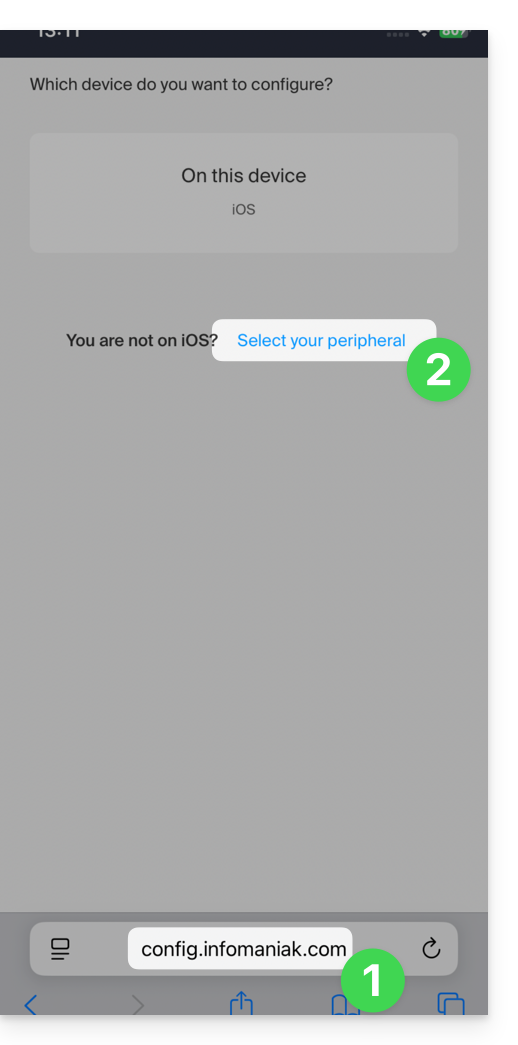
- Clique aqui para acessar a ferramenta de configuração da Infomaniak (serviço online https://config.infomaniak.com) — faça login, se necessário, na sua conta Infomaniak na Organização onde seu endereço de e-mail é gerenciado.
- Selecione outro dispositivo que não seja iOS (para obter seu nome de usuário):
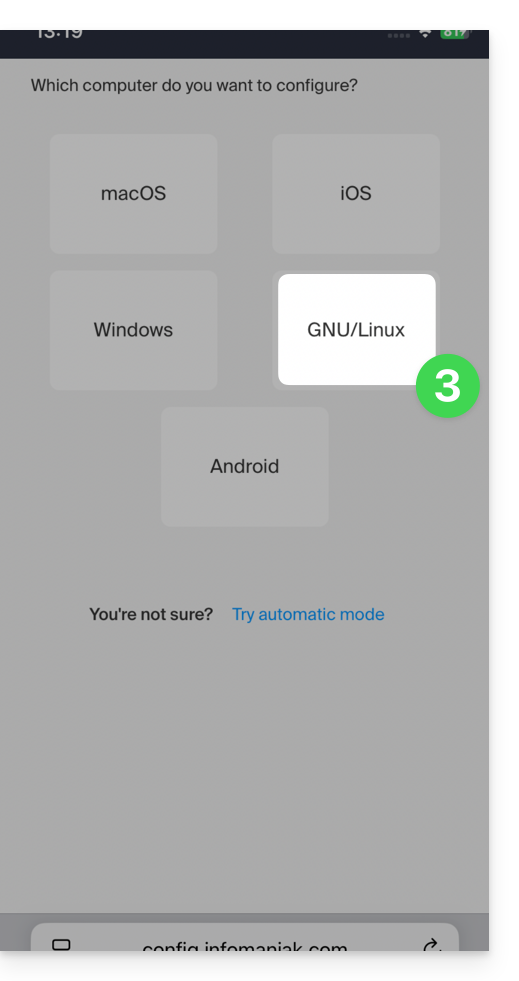
- Escolha Linux:
- Escolha Contatos ou Calendários:
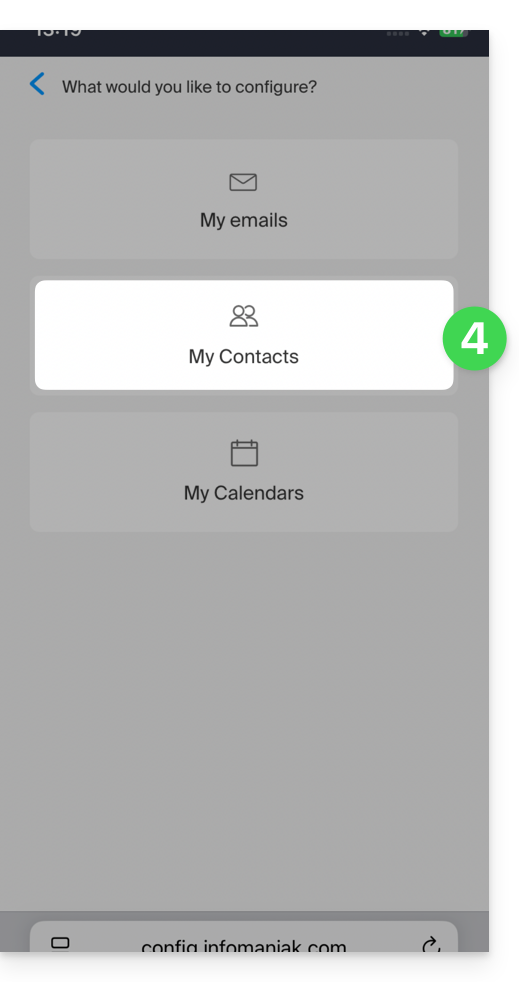
- Escolha o serviço específico que deve ser sincronizado.
- Toque na seta para a direita várias vezes e, em seguida, toque no título da aba de sincronização manual:
- As informações exibidas abaixo permitem que você obtenha:
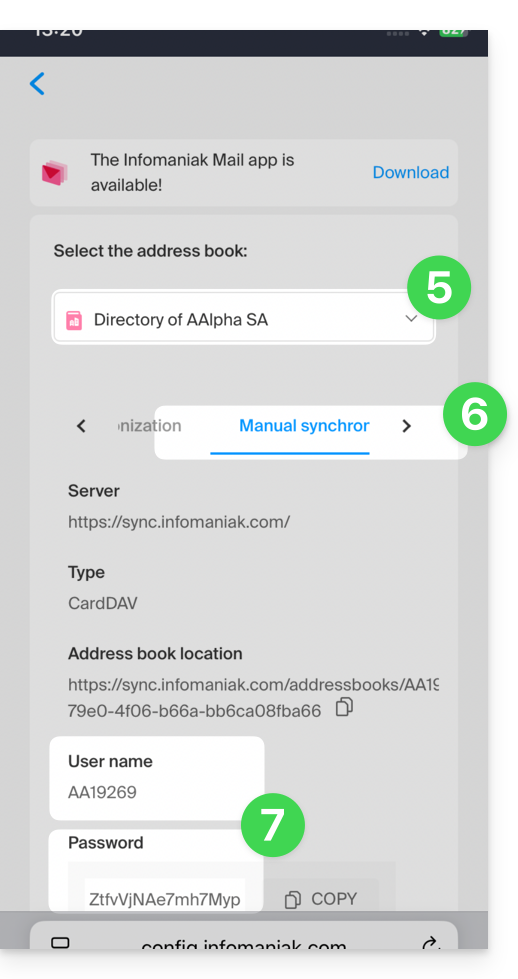
- seu nome de usuário (por exemplo,
AB12345)… - senha do aplicativo, caso a autenticação de dois fatores esteja ativada ou a senha da sua conta de usuário Infomaniak, caso você não tenha ativado a autenticação de dois fatores.
- Para o endereço do servidor, use apenas
sync.infomaniak.com.
- seu nome de usuário (por exemplo,
Usar as informações de login
Com essas informações, basta adicionar suas contas de acordo com as instruções da Apple:
- Acesse Ajustes > Contatos > Contas > Adicionar conta.
- Toque em Outro e, em seguida, em Adicionar conta CardDAV e insira as informações da conta e do servidor.
Faça o mesmo para o aplicativo Calendário:
- Acesse Configurações > Calendário > Contas > Adicionar conta.
- Toque em Outro, depois em Adicionar conta CalDAV e insira as informações da conta e do servidor.
Particularidades da sincronização
Consulte este outro guia.
Link para esta FAQ: https://faq.infomaniak.com/1544
Esta seção de perguntas frequentes foi útil?