Base de conhecimento
1000 perguntas frequentes, 500 tutoriais e vídeos explicativos. Aqui, você encontra apenas soluções!
Alterar o nome de domínio de um site Joomla
Este guia explica como alterar o URL do seu site a partir da aplicação Joomla instalada no seu Hospedagem Web Infomaniak (apenas no caso de ter instalado o Joomla através das ferramentas dedicadas oferecidas pela Infomaniak).
Isto permite atribuir um nome de domínio diferente ao seu site Joomla.
Pré-requisitos
- O nome de domínio que pretende utilizar deve ser previamente adicionado como alias do domínio principal (❓: ajuda) no site em questão.
Alterar o nome de domínio do Joomla
Para alterar o endereço do site criado com o Joomla para outro nome de domínio que já esteja presente na mesma Organização:
- Clique aqui para acessar o gerenciamento de hospedagens e sites no seu Painel de Controle Infomaniak (❓: ajuda).
- Clique no nome do site em questão.
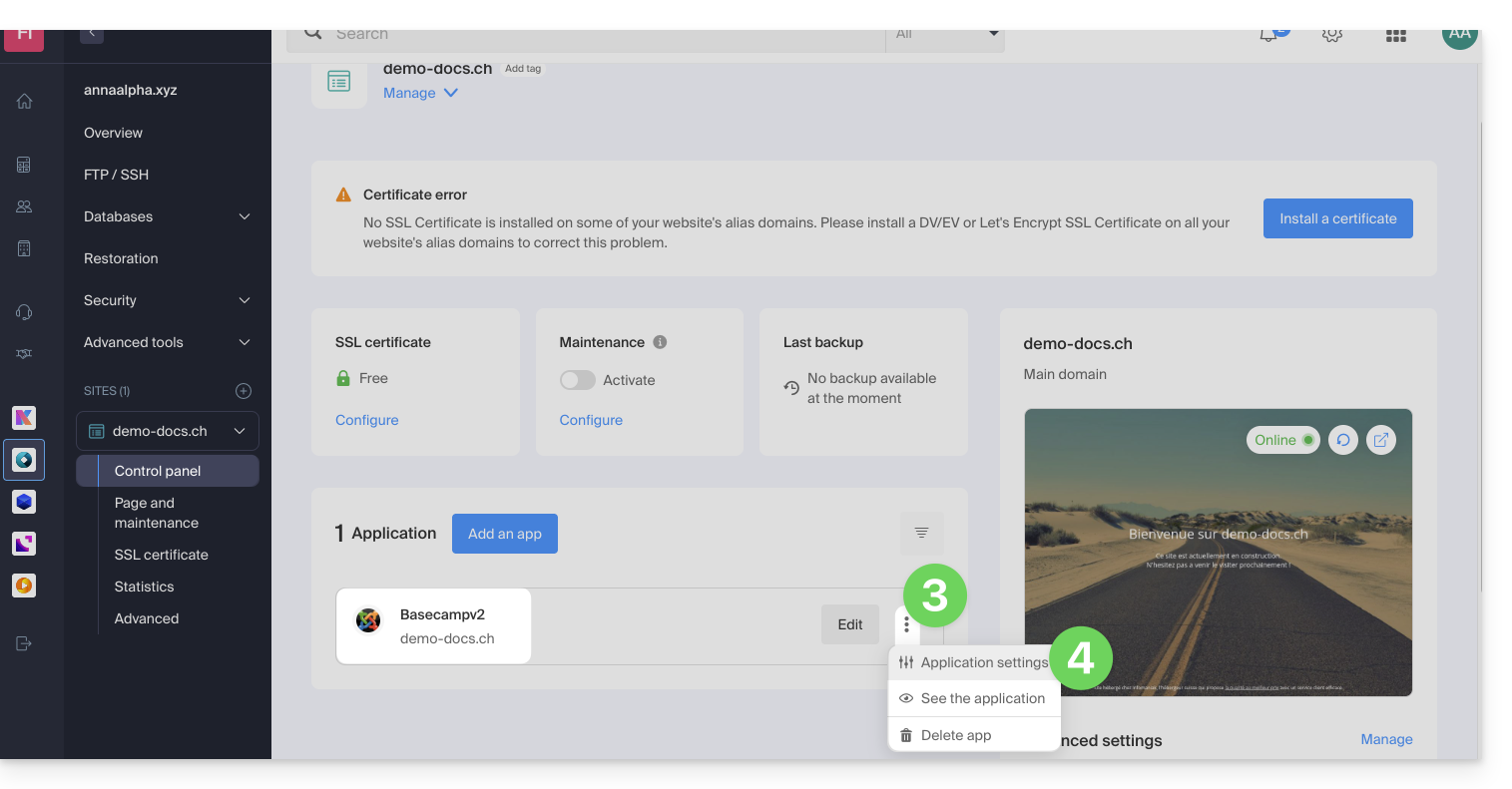
- Clique em o menu de ações ⋮ localizado à direita da aplicação web em questão.
- Clique em Configurações da aplicação:
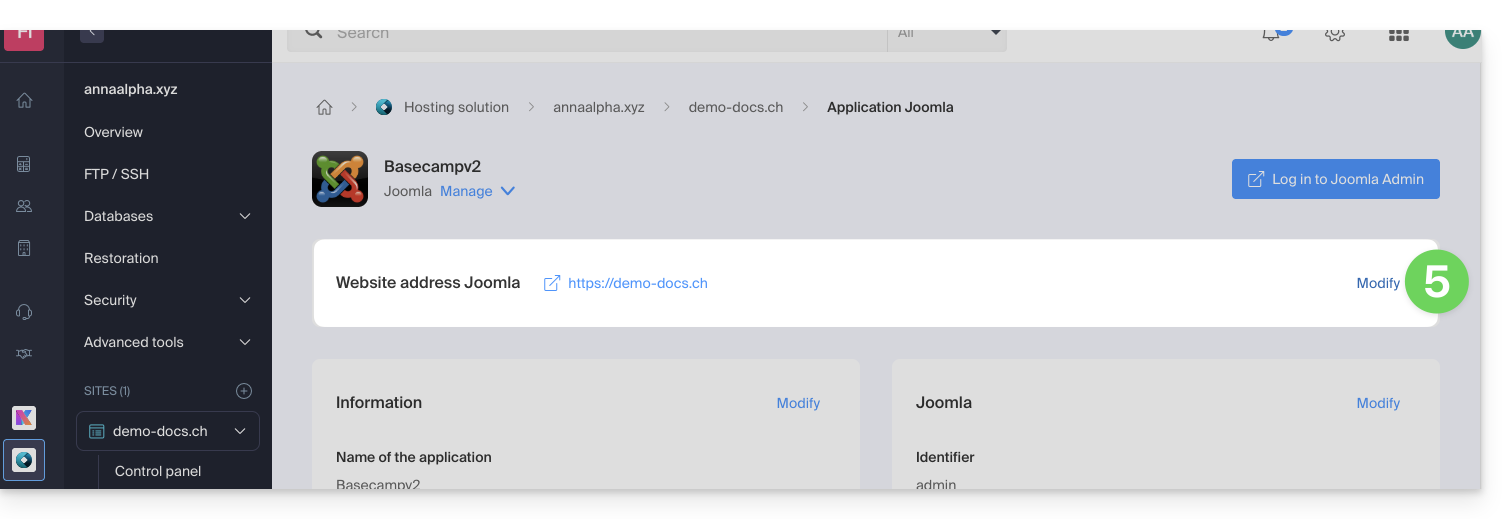
- Clique em Editar à direita do Joomla:
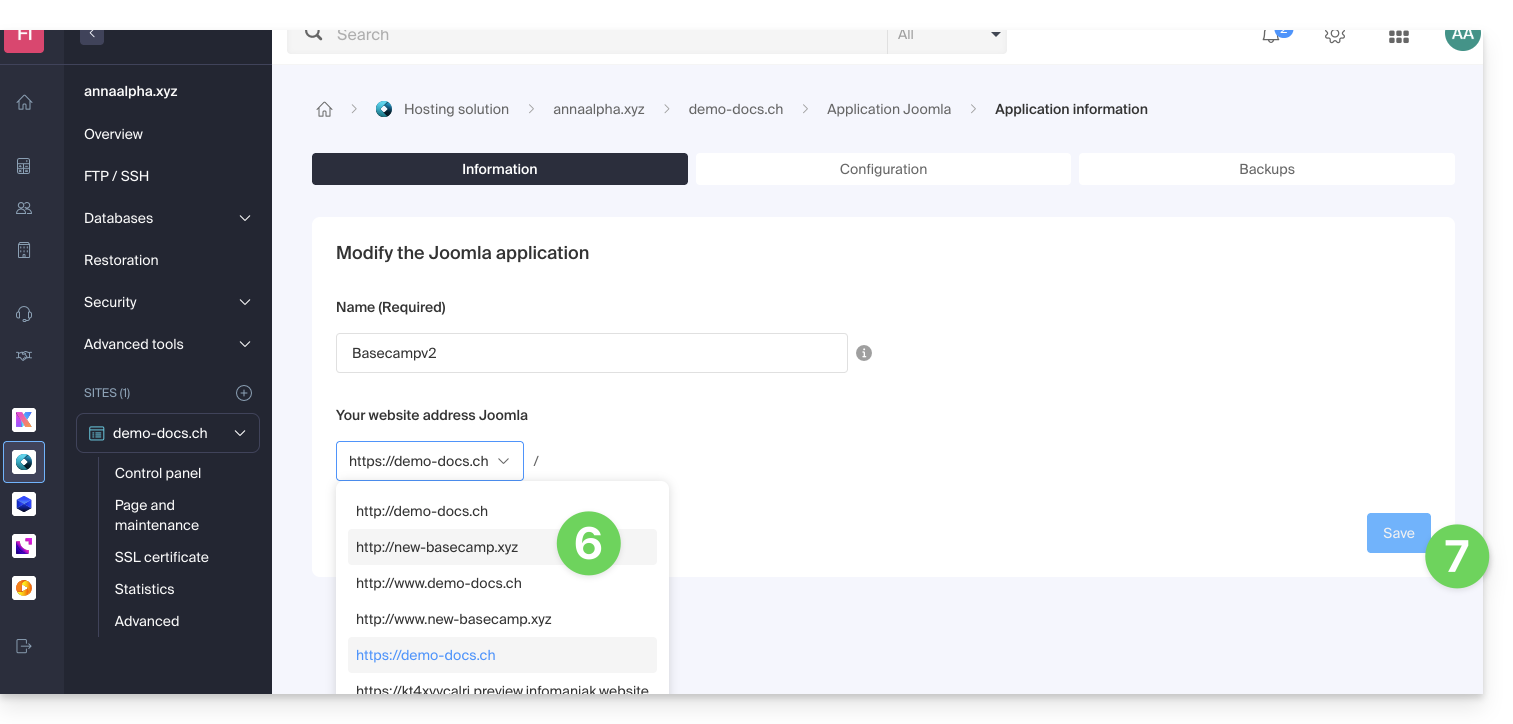
- Em URL do site, selecione o endereço web desejado no menu suspenso:
- Se você não tiver seguido os pré-requisitos acima, o domínio desejado não aparecerá, mesmo que esteja registrado na mesma organização.
- Se você tiver adicionado o domínio como um alias do site, o domínio desejado aparecerá e você poderá selecioná-lo para que ele substitua o domínio anterior.
- Clique no botão Guardar:
Domínio “…preview.infomaniak.website”?
Entre as URLs presentes no menu suspenso, a URL de visualização (❓: ajuda) permite acessar seu site Joomla caso o nome de domínio do site ainda não esteja configurado corretamente para apontar para seu aplicativo: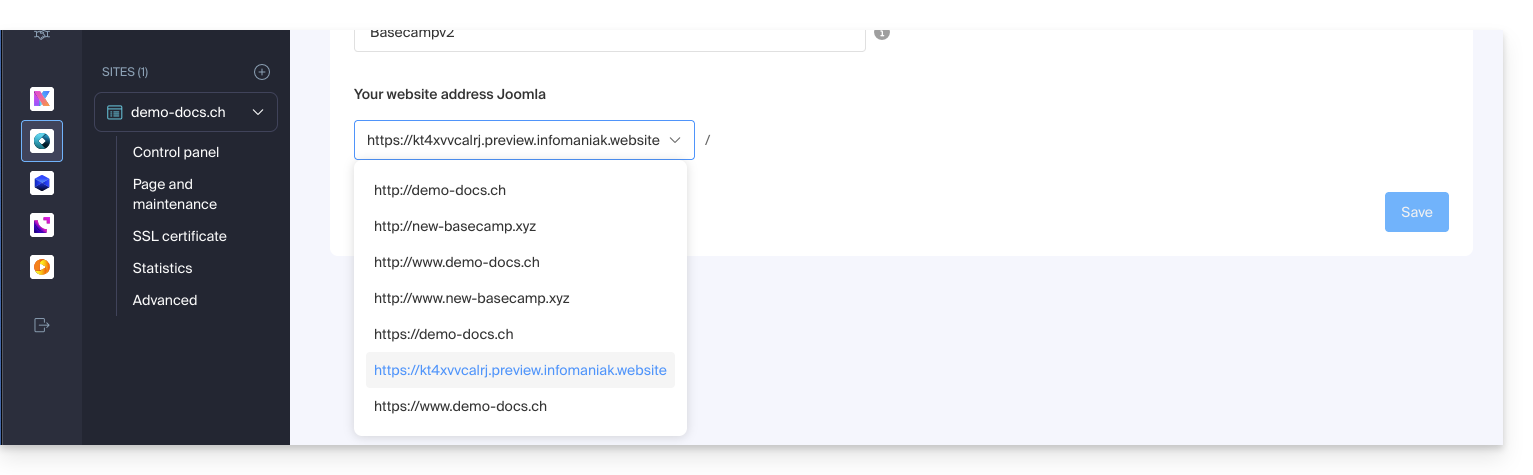
Modificar o endereço ou a localização do Joomla
⚠️ Estas operações interrompem a ligação entre o seu Joomla e o sistema de Aplicações Web Infomaniak; não será mais possível usufruir das vantagens destes.
Pré-requisitos
Para modificar a instalação do Joomla, caso esta tenha sido feita em uma subpasta…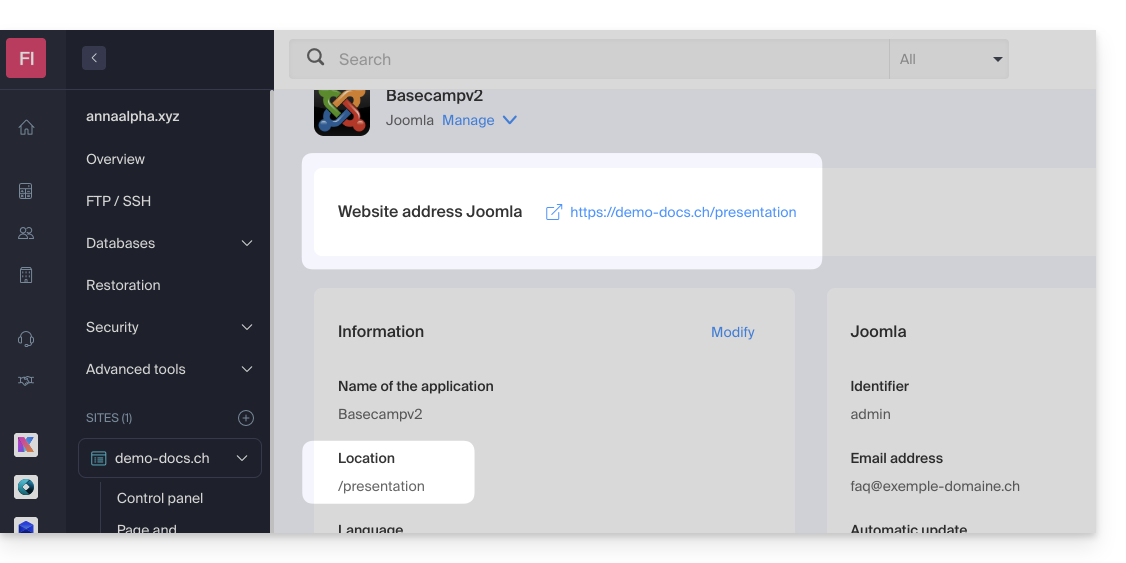
… e esta subpasta seja visível no endereço do site a cada acesso…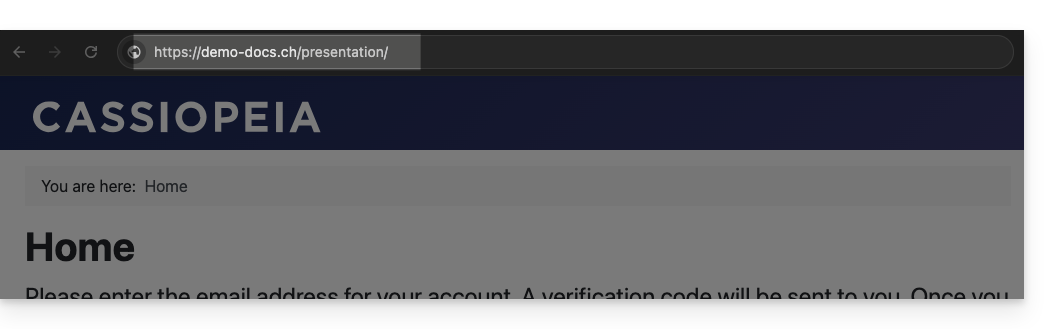
… siga os passos abaixo:
- No FTP, mova (para que fiquem na raiz, dentro da pasta de destino do site) todos os arquivos do seu Joomla atualmente instalado em uma subpasta (pasta
/presentationno exemplo abaixo):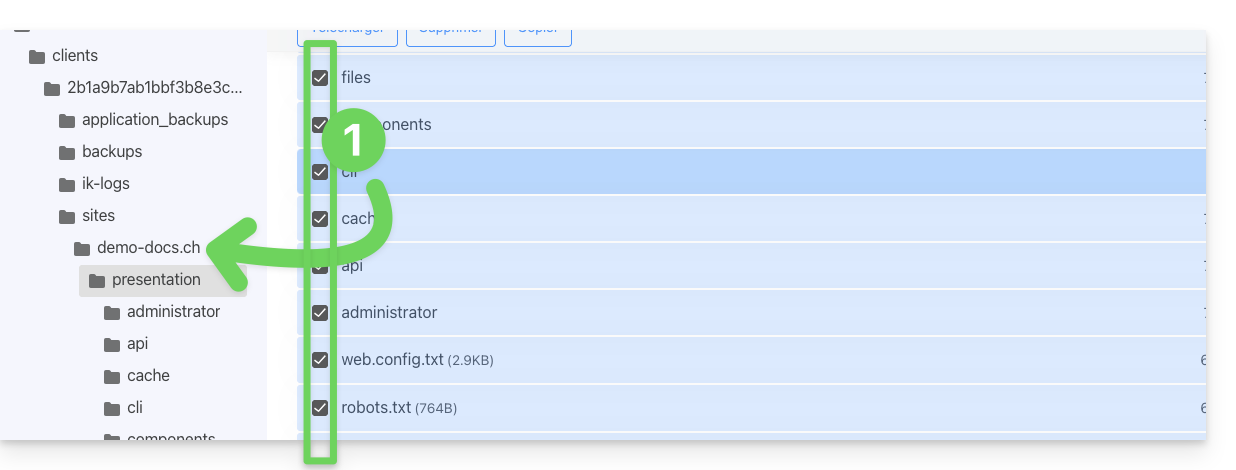
- Exclua a subpasta que ficou vazia:
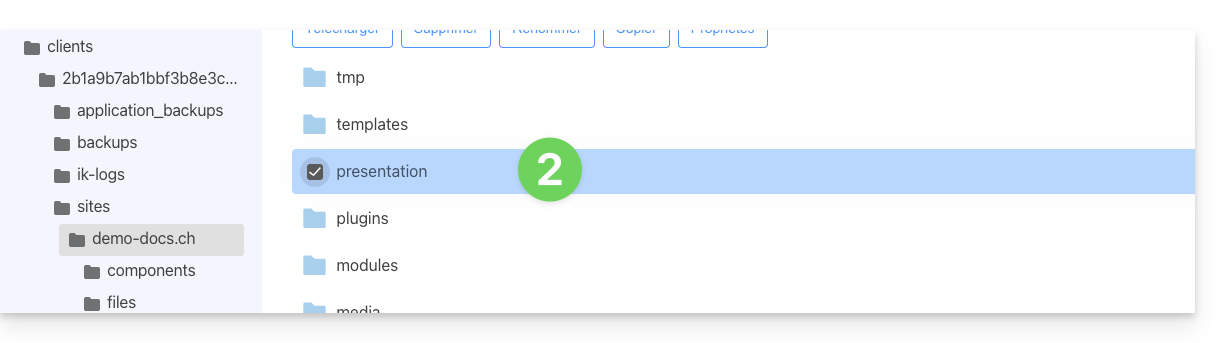
- Modifique o arquivo
.htaccessque se encontra na raiz da estrutura do seu Joomla. - Substitua
RewriteBase /presentationporRewriteBase /: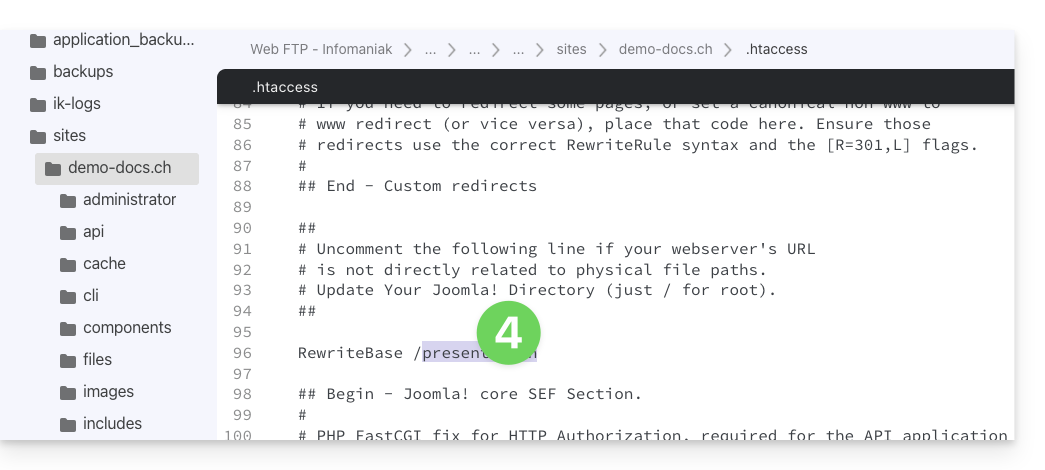
- Salve as alterações.
- Não desinstale a aplicação web Joomla, apenas pare de usá-la e conecte-se diretamente à interface de gestãodo seu Joomla através da URL
/administrator: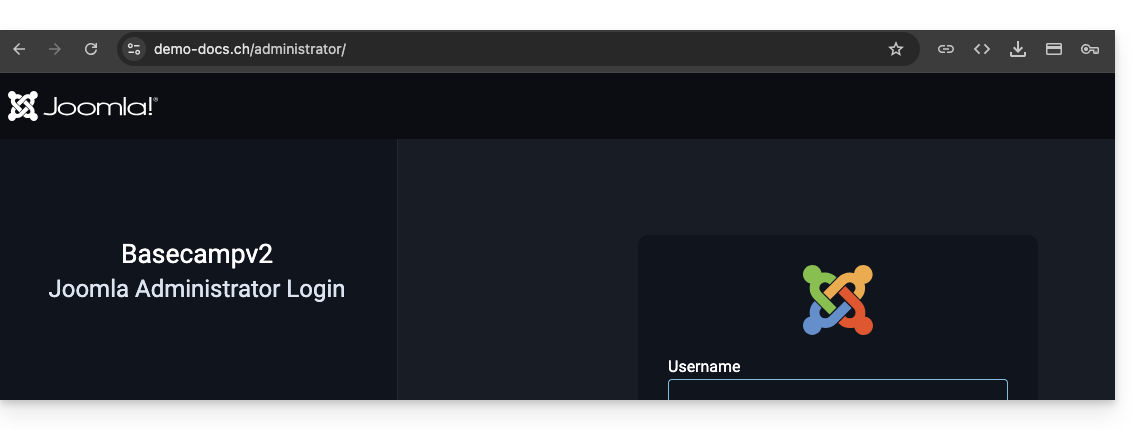
Link para esta FAQ: https://faq.infomaniak.com/1515
Esta seção de perguntas frequentes foi útil?