Base de conhecimento
1000 perguntas frequentes, 500 tutoriais e vídeos explicativos. Aqui, você encontra apenas soluções!
Criar um snapshot no VPS Cloud
Atualização 13/10/2026
Este guia explica como fazer uma cópia de segurança de um VPS Cloud na forma de um snapshot.
Introdução
- Um snapshot é como uma fotografia do seu VPS Cloud num determinado momento, que conterá tudo o que se encontra no seu servidor, incluindo o seu sistema operativo, as suas aplicações, os seus dados, etc.
- Os snapshots podem ser utilizados, nomeadamente, para…
- … proteger o seu VPS Cloud em caso de problema: se tiver algum problema com o seu VPS Cloud, pode restaurar um snapshot para voltar a um estado anterior.
- … testar modificações sem risco: antes de efetuar modificações importantes no seu VPS Cloud, pode criar um snapshot para poder voltar atrás, se necessário.
- Você tem direito a um snapshot gratuito para fazer backup de todo o seu servidor em um espaço dedicado; se necessário, é possível solicitar espaços adicionais ou excluir um snapshot para criar um novo.
- Existem dois tipos de backup possíveis:
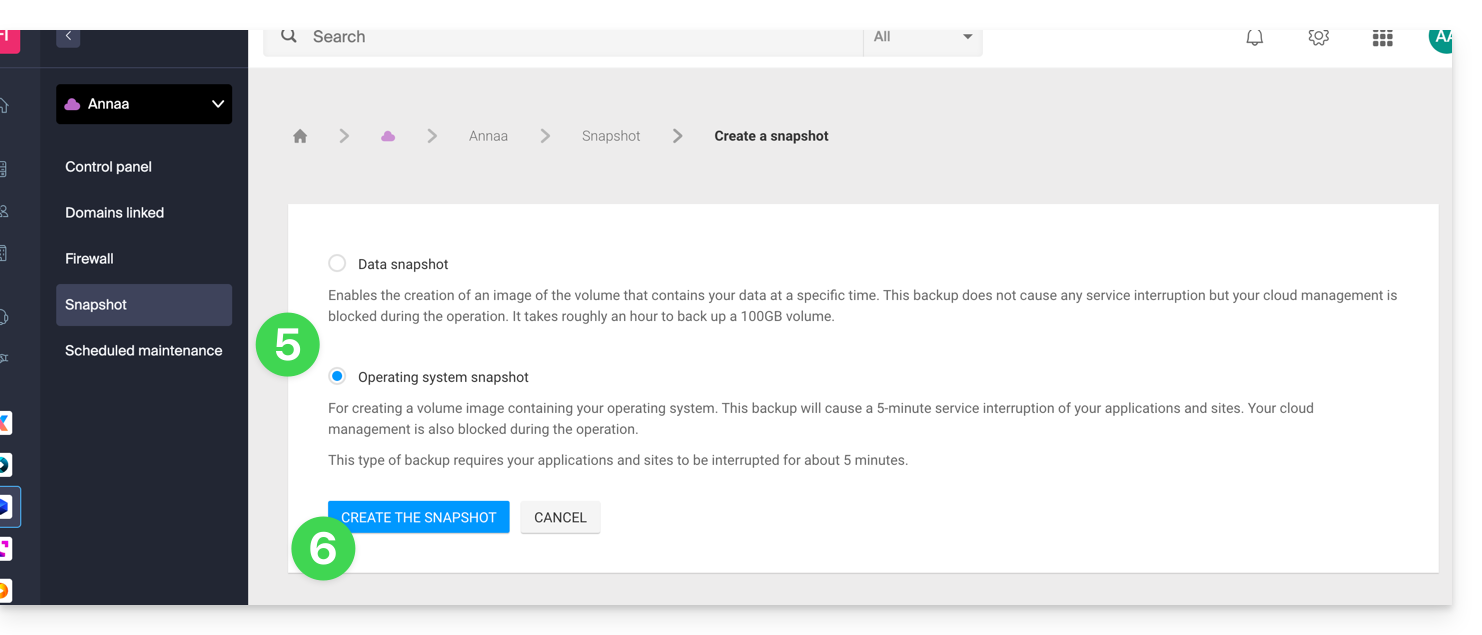
- Snapshot dos dados: permite criar uma imagem do volume que contém seus dados (não disponível para as distribuições Windows).
- Snapshot do sistema operacional: permite criar uma imagem do volume que contém seu sistema operacional. Este tipo de backup implica uma interrupção de alguns minutos de seus aplicativos e sites.
- Recomenda-se criar snapshots regularmente, por exemplo, uma vez por semana ou por mês. Isso permitirá que você tenha um histórico do seu VPS Cloud e possa reverter para um estado anterior em caso de problemas.
- É obviamente possível restaurar o estado do VPS Cloud usando o snapshot criado anteriormente.
Criar um instantâneo
Para isso:
- Clique aqui para acessar o gerenciamento do seu produto no Manager Infomaniak (precisa de ajuda?).
- Clique diretamente no nome atribuído ao produto em questão.
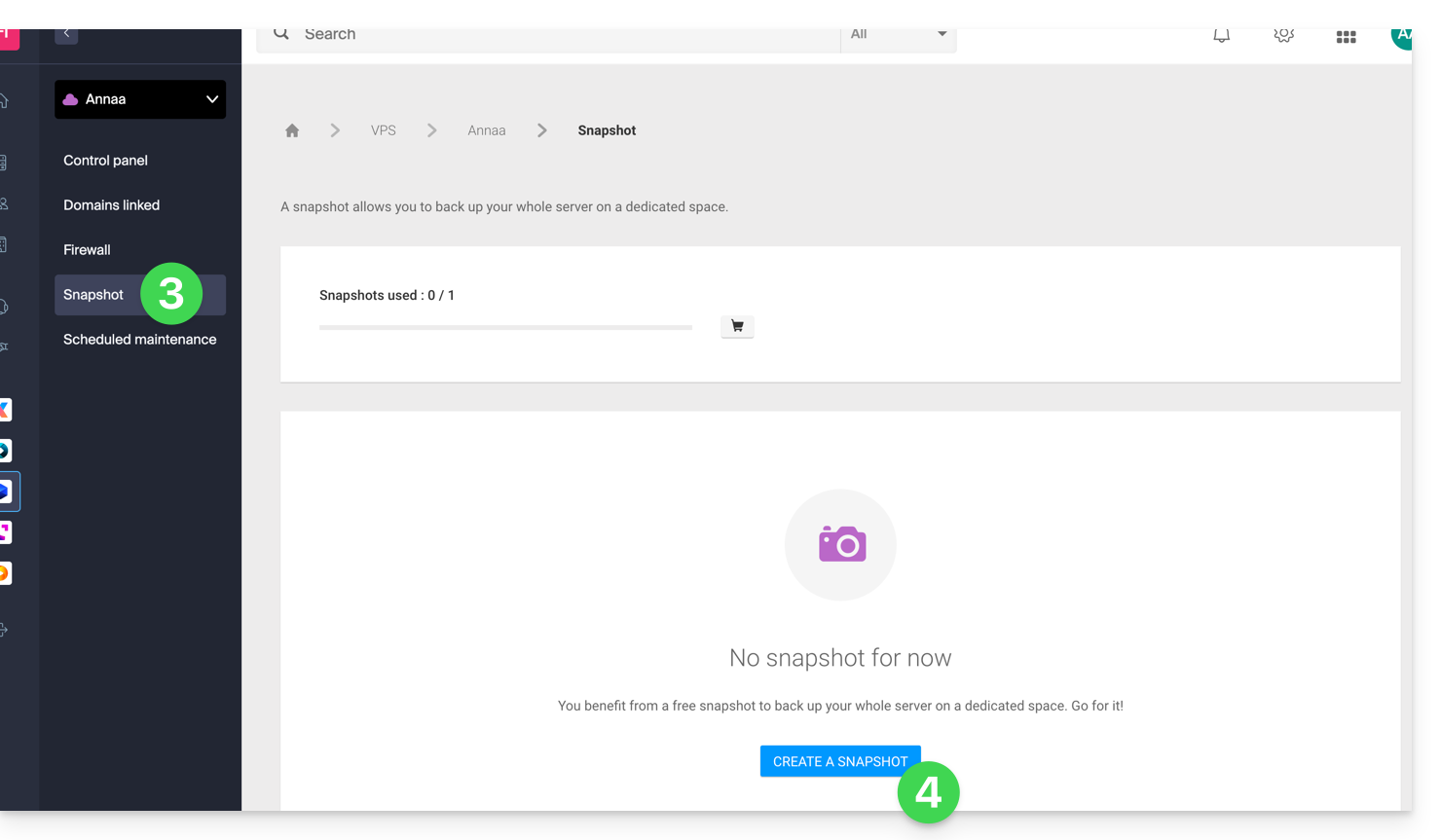
- Clique em Snapshot no menu lateral esquerdo.
- Clique no botão azul Criar um snapshot:
- Escolha o tipo de snapshot a criar (dados ou sistema operativo).
- Clique no botão azul para iniciar a criação do snapshot:
- Um e-mail é enviado quando a cópia de segurança é criada.
Excluir uma cópia de segurança
Para isso:
- Clique aqui para acessar o gerenciamento do seu produto no Manager Infomaniak (precisa de ajuda?).
- Clique diretamente no nome atribuído ao produto em questão.
- Clique em Snapshot no menu lateral esquerdo.
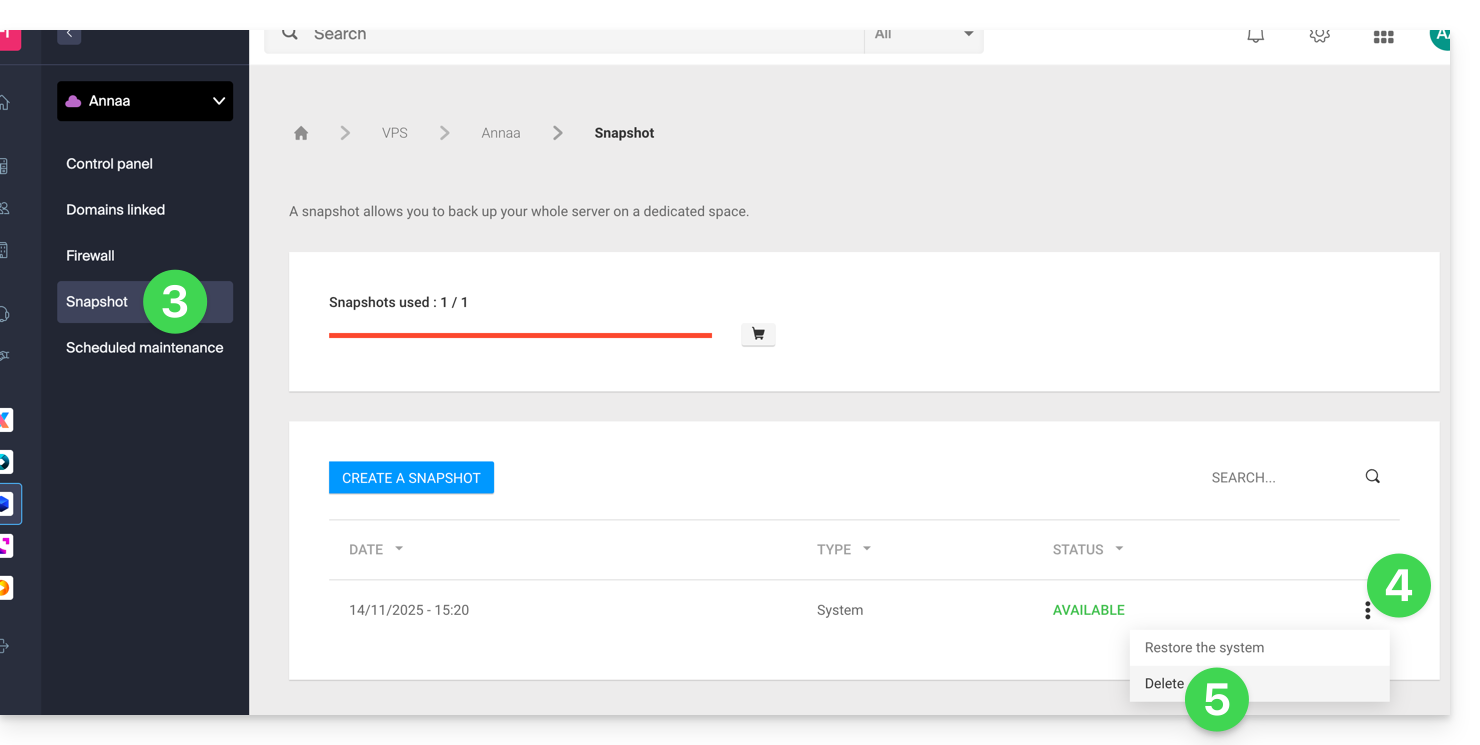
- Clique no menu de ação ⋮ à direita do item correspondente na tabela exibida.
- Clique em Excluir:
Encomendar snapshots adicionais
Para tal:
- Clique aqui para acessar o gerenciamento do seu produto no Manager Infomaniak (precisa de ajuda?).
- Clique diretamente no nome atribuído ao produto em questão.
- Clique em Snapshot no menu lateral esquerdo.
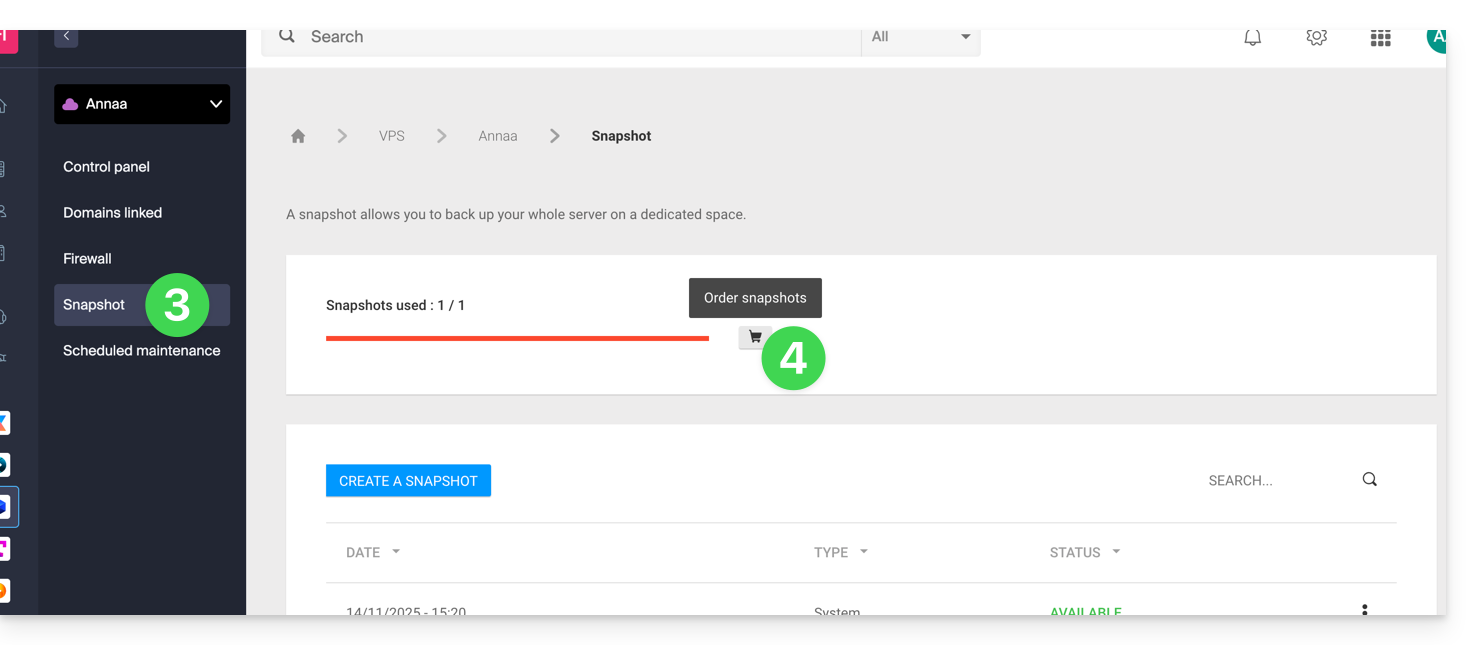
- Clique no ícone do carrinho de compras:
- Siga as instruções para finalizar o pedido.
Não é possível solicitar uma cópia de segurança adicional se uma cópia de segurança já estiver em andamento.
Link para esta FAQ: https://faq.infomaniak.com/1495
Esta seção de perguntas frequentes foi útil?