Base de conhecimento
1000 perguntas frequentes, 500 tutoriais e vídeos explicativos. Aqui, você encontra apenas soluções!
Adicionar um utilizador a um endereço de e-mail a partir do Serviço de E-mail
Este guia explica como, a partir de um Serviço de E-mail, permitir que uma pessoa acesse um endereço de e-mail no ecossistema Infomaniak, ou seja, utilizando apenas o aplicativo web Mail da Infomaniak (serviço online ksuite.infomaniak.com/mail) e/ou o aplicativo móvel Infomaniak Mail (aplicativo para smartphone ou tablet iOS / Android), sem criar uma senha específica para o endereço.
As outras possibilidades de acesso e gerenciamento são apresentadas no guia principal.
Pré-requisitos
- Contratar um serviço de e-mail junto da Infomaniak (❓: ajuda).
- Ter, no mínimo, permissão para gerenciar o Serviço de E-mail em questão (❓: ajuda).
- Criar um ou mais endereços de e-mail neste Serviço de E-mail (❓: ajuda).
Convidar a usar o e-mail através do Serviço de E-mail
Para permitir que um utilizador já ativo aceda ao endereço de e-mail que pretende partilhar:
- Clique aqui para acessar o gerenciamento do Serviço de E-mail no seu Painel de Controle Infomaniak (❓: ajuda).
- Clique no nome do Serviço de E-mail desejado.
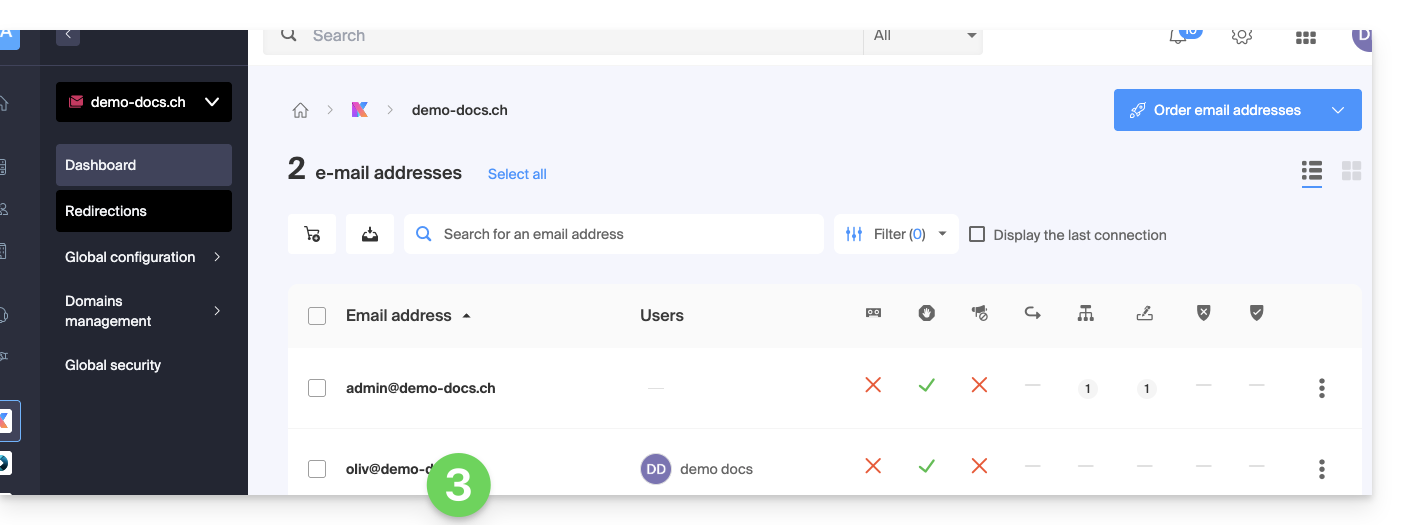
- Clique em o endereço de e-mail em questão na tabela que aparece:
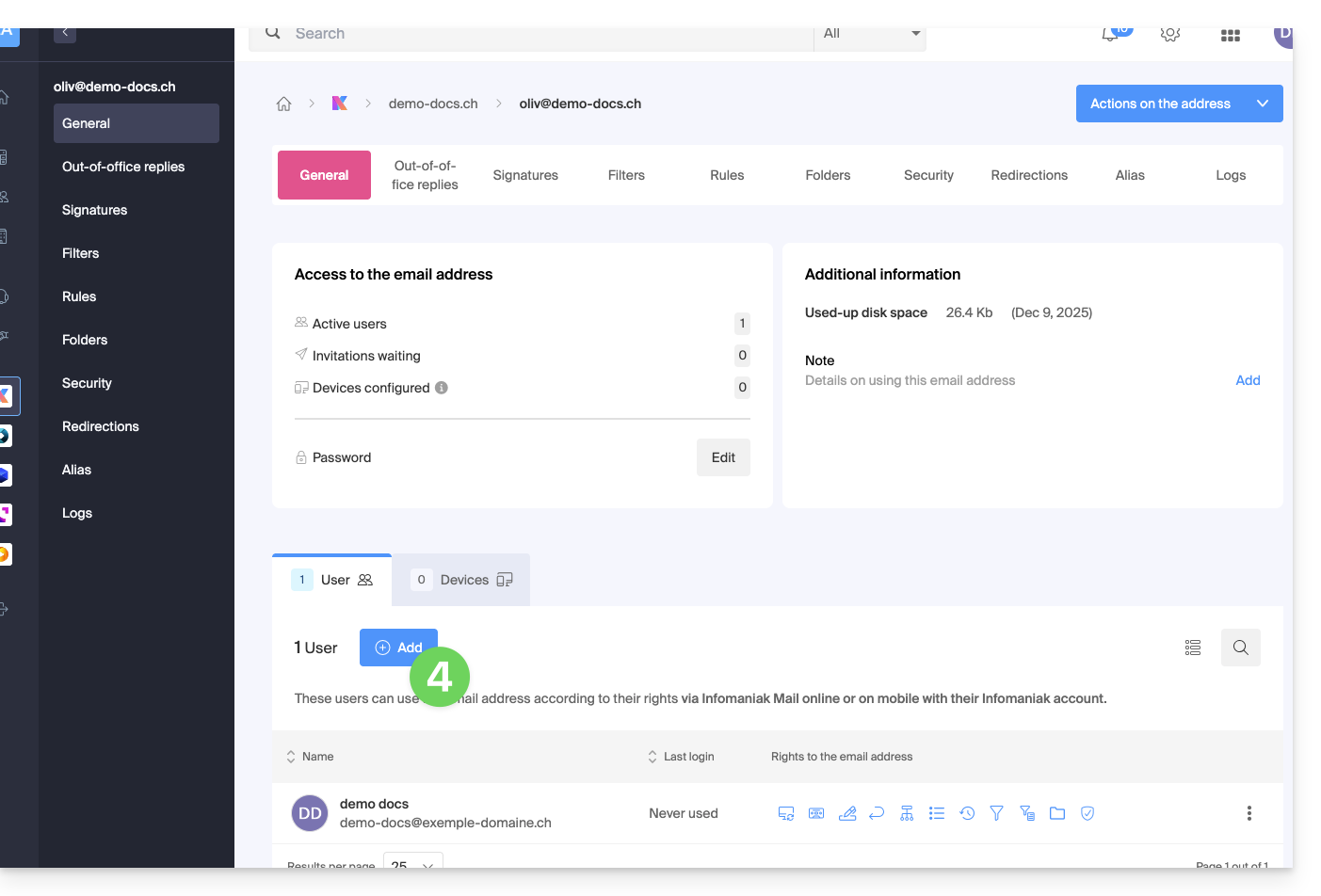
- Clique em Adicionar acima da tabela dos utilizadores que têm atualmente acesso ao endereço em questão no Mail:
- Insira a senha para acessar sua conta Infomaniak, caso seja solicitada.
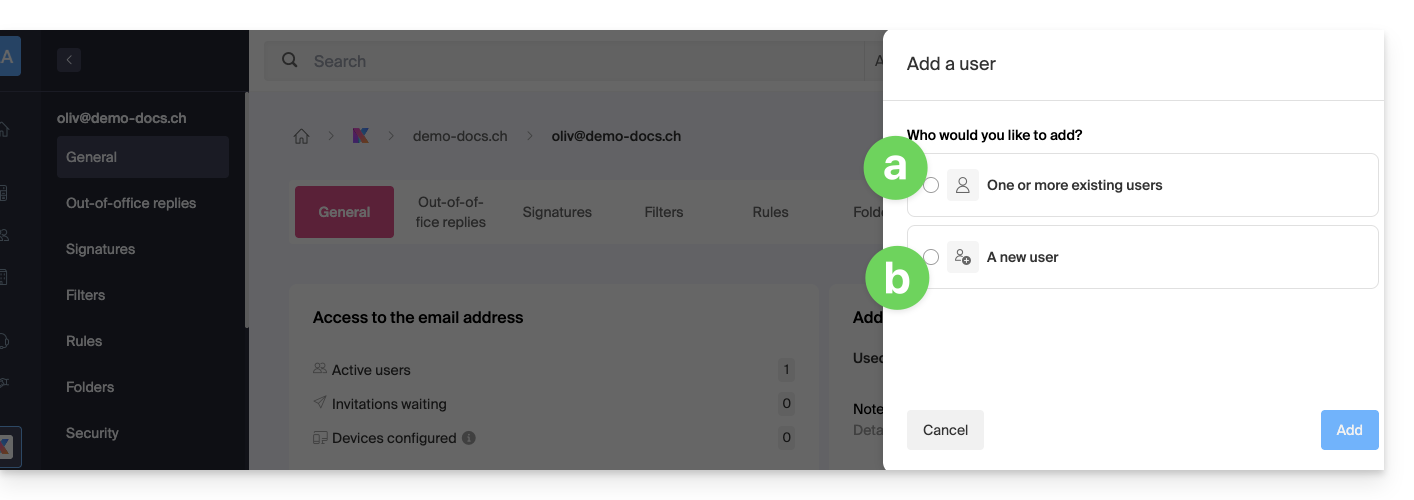
- Escolha (a) um dos usuários existentes em sua organização ou (b) um usuário externo à organização:
Opção [a]: utilizador existente na Organização
Quando a pessoa externa que precisa de acesso ao e-mail já faz parte da Organização, não há nada mais fácil:
- O endereço de e-mail em questão estará automaticamente visível e acessível para o usuário selecionado no aplicativo web Mail da Infomaniak (serviço online ksuite.infomaniak.com/mail) com as permissões especificadas.
- Clique no botão para Adicionar o usuário:
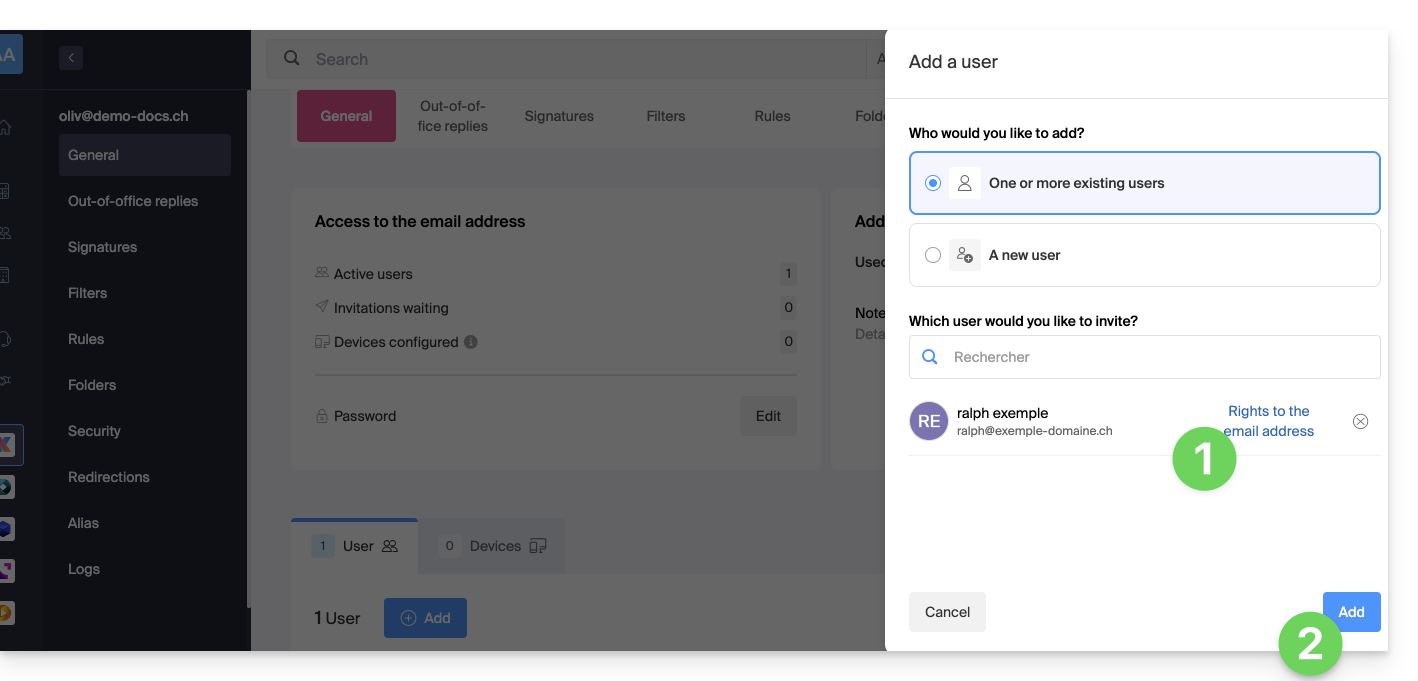
- Após a adição, é sempre possível restringir o usuário clicando nos ícones correspondentes às permissões…
- … e até mesmo revogar o acesso dele ao endereço de e-mail:
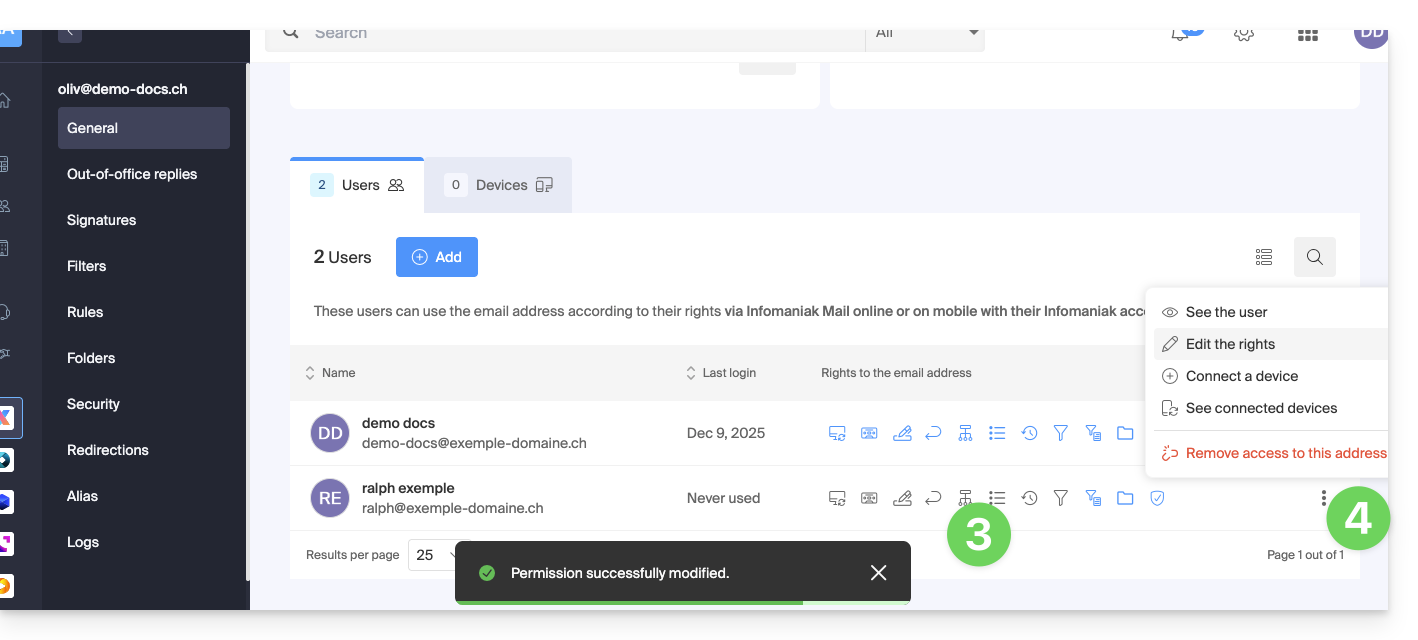
O utilizador em questão tem acesso à conta de e-mail em questão: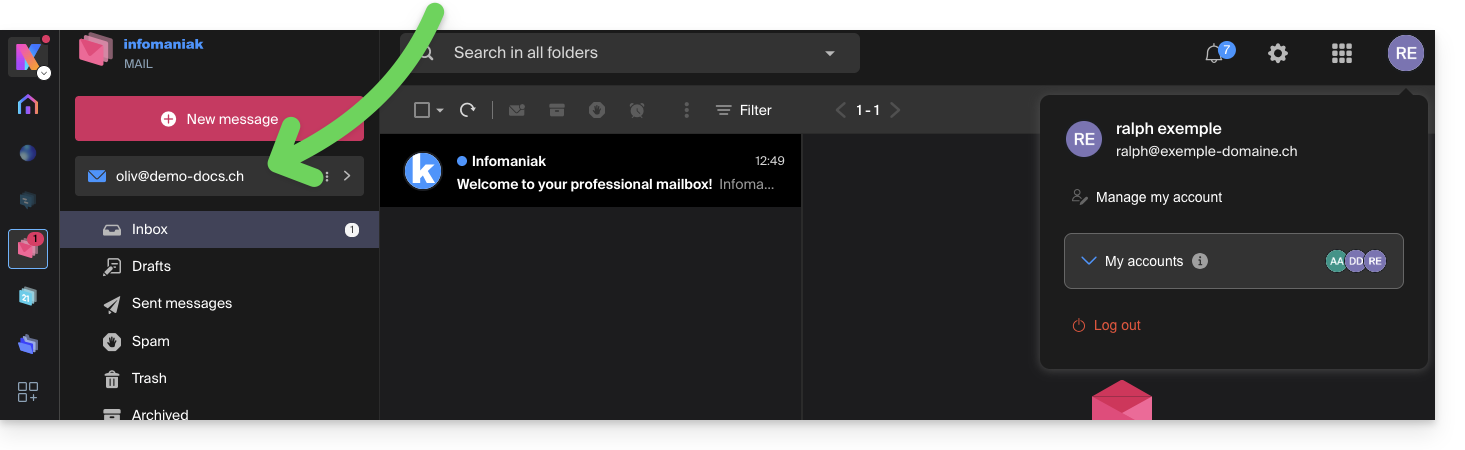
Opção [ b ] : utilizador externo à Organização
Se a terceira pessoa não estiver de forma alguma vinculada à Organização, seja porque ainda não conhece a Infomaniak, seja porque já possui sua própria Organização:
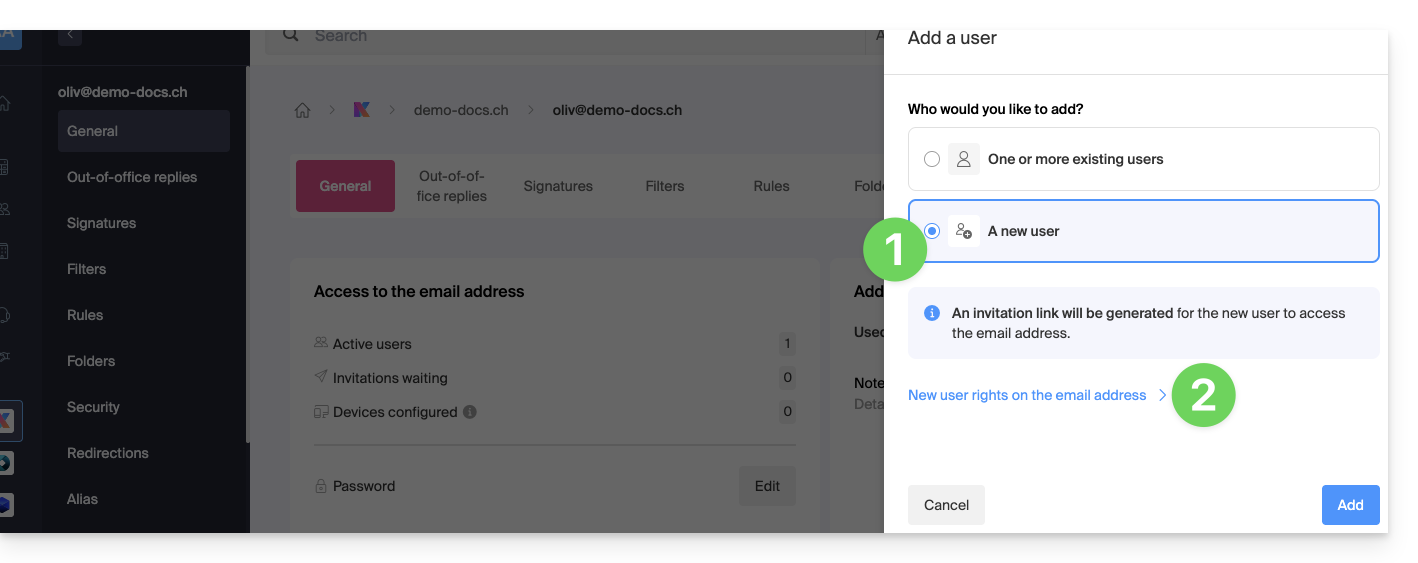
- Clique no botão de rádio para selecionar a opção de novo utilizador.
- Clique para configurar os direitos do utilizador:
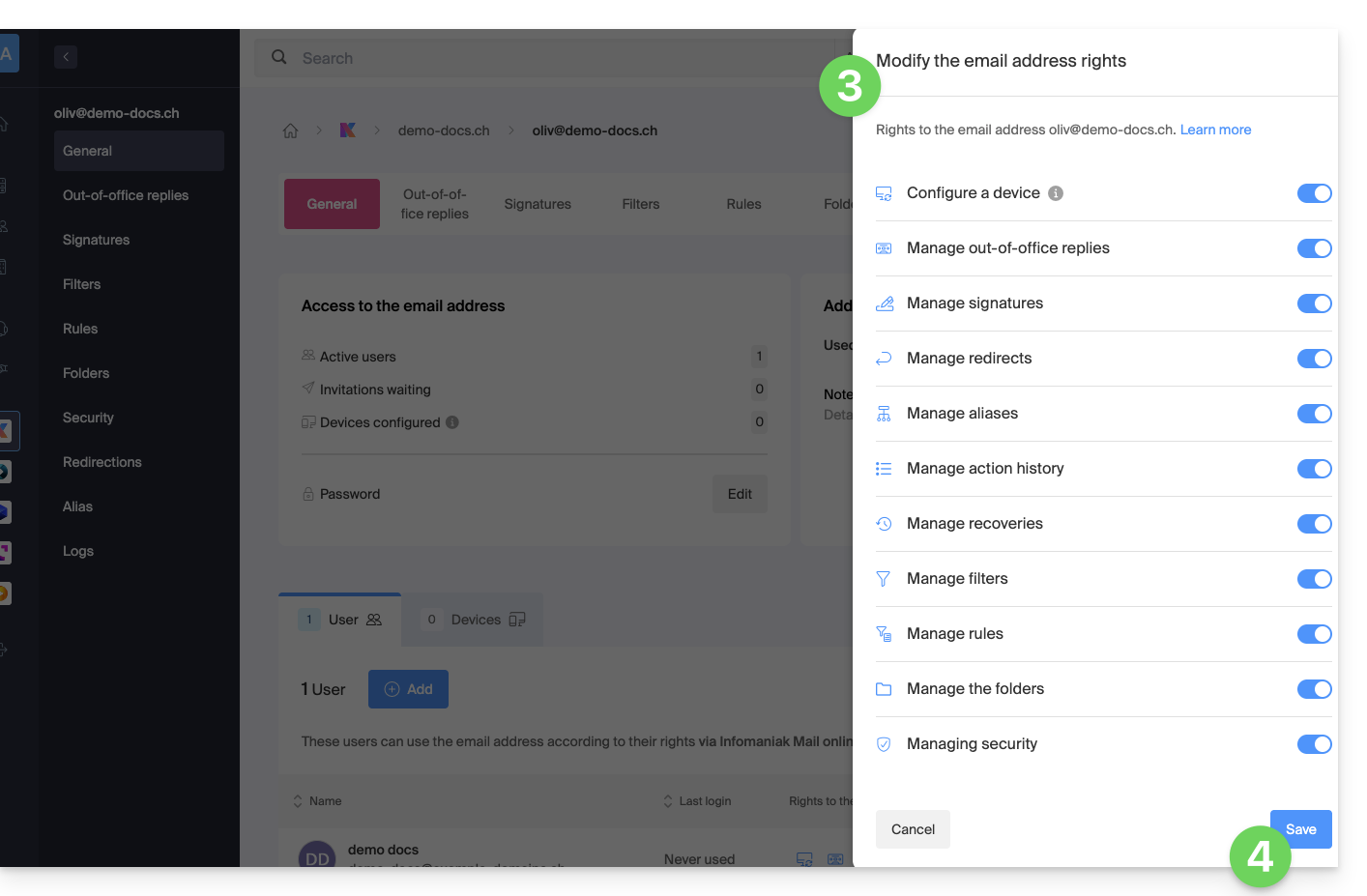
- Modifique, se necessário, as permissões concedidas ao utilizador para o endereço de e-mail em questão.
- Salve as alterações:
- Clique no botão para Adicionar o utilizador:
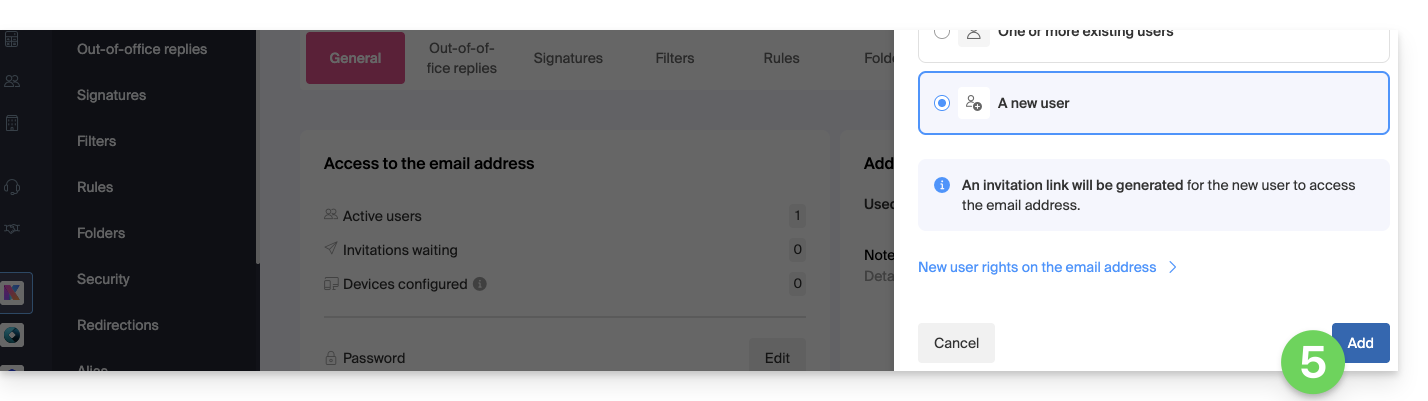
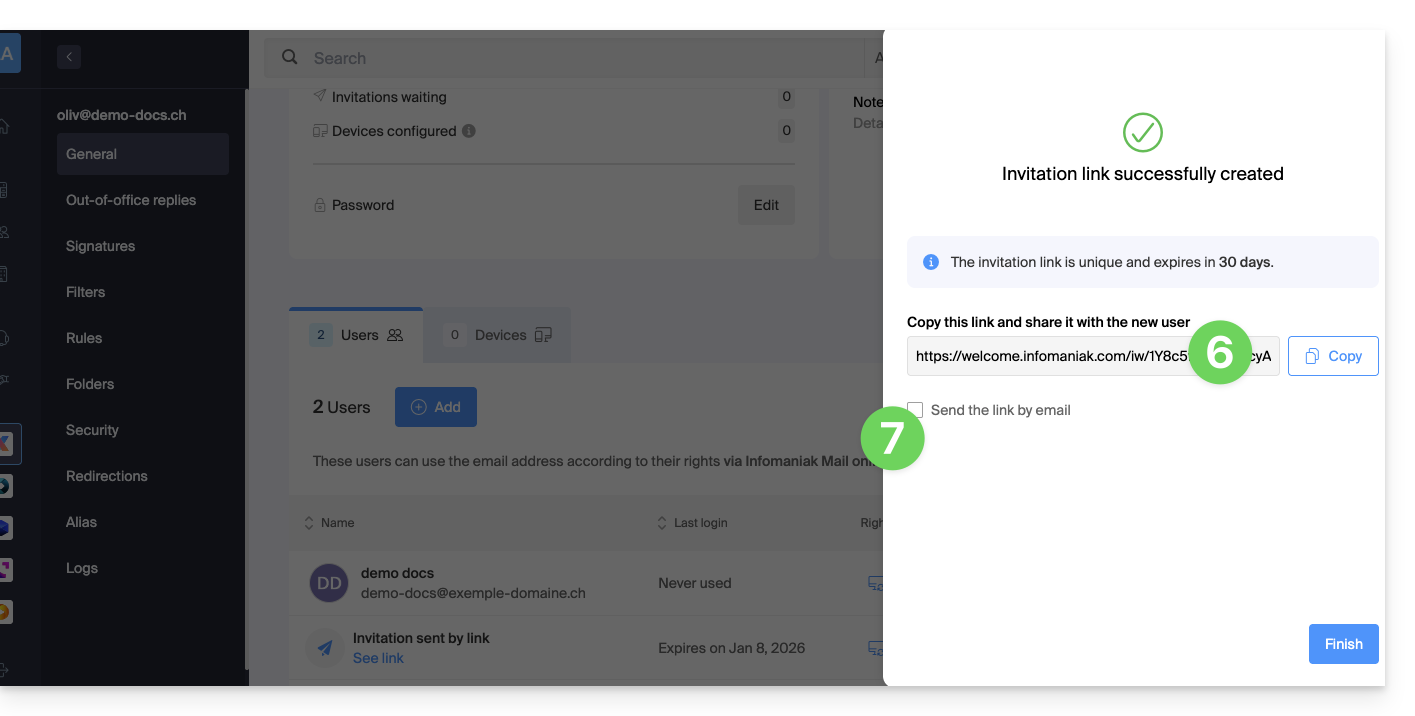
- O convite é criado (na forma de uma URL, por exemplo,
https://welcome.infomaniak.com/iw/abcdef-12345..…) e o utilizador apenas precisa de clicar no link (ver abaixo) para que o endereço de e-mail em questão seja adicionado ao seu Mail Infomaniak. - É possível enviar o convite por e-mail:
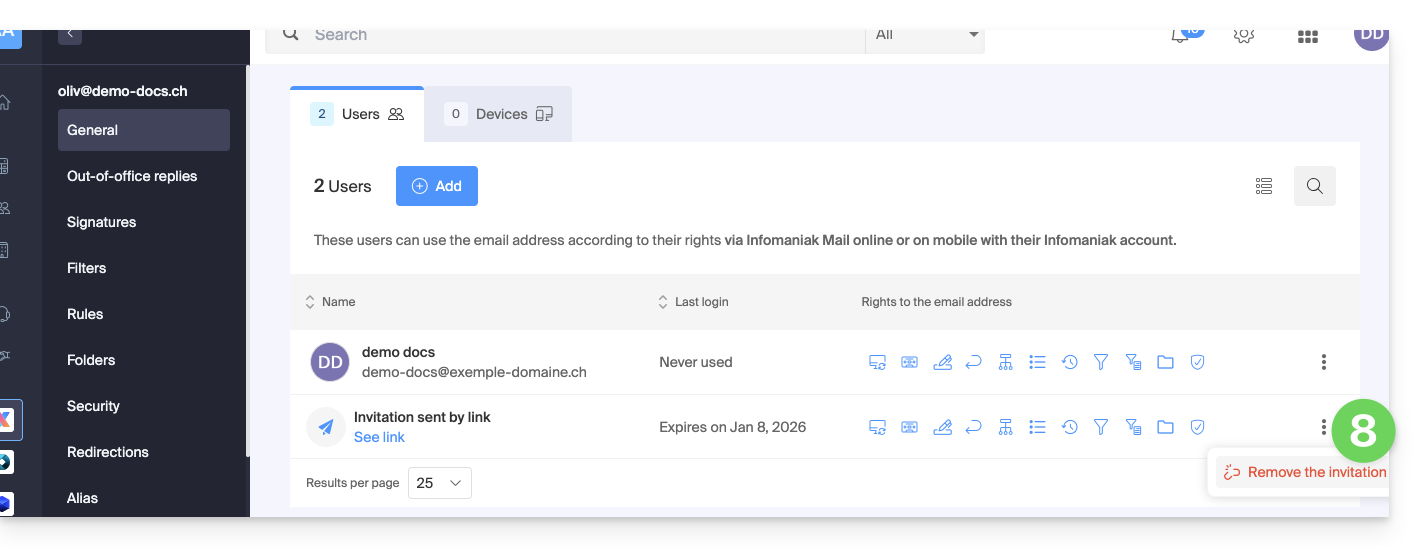
- O convite é visível na aba de utilizadores do endereço de e-mail e pode ser removido a qualquer momento:
Se a terceira pessoa já utiliza a aplicação Web Mail da Infomaniak…
O utilizador (terceira pessoa) clica no link de convite enquanto está conectado à sua conta Infomaniak…
- … ou, se clicar no link de convite e, em seguida, se conectar à sua conta:
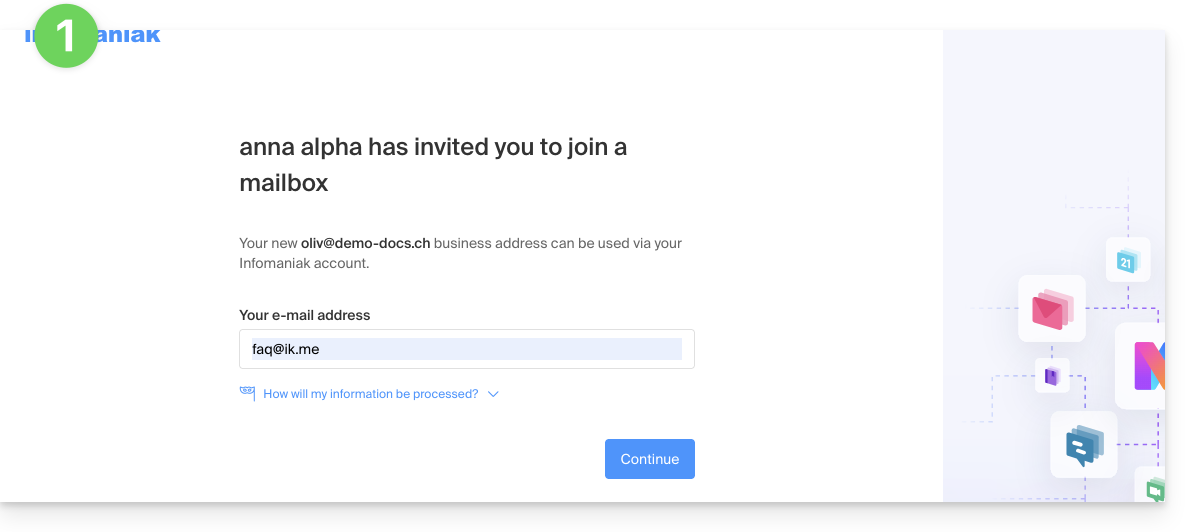
- Se necessário, o utilizador pode alterar a conta antes de associar o endereço, caso seja necessário:
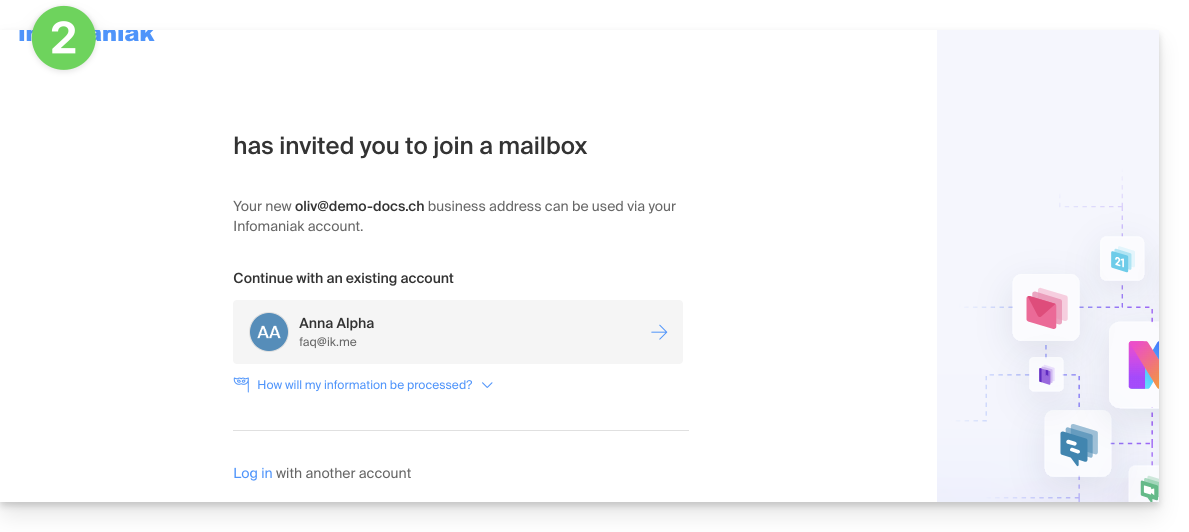
- O utilizador em questão tem acesso ao endereço de e-mail em questão depois de escolher em qual organização:
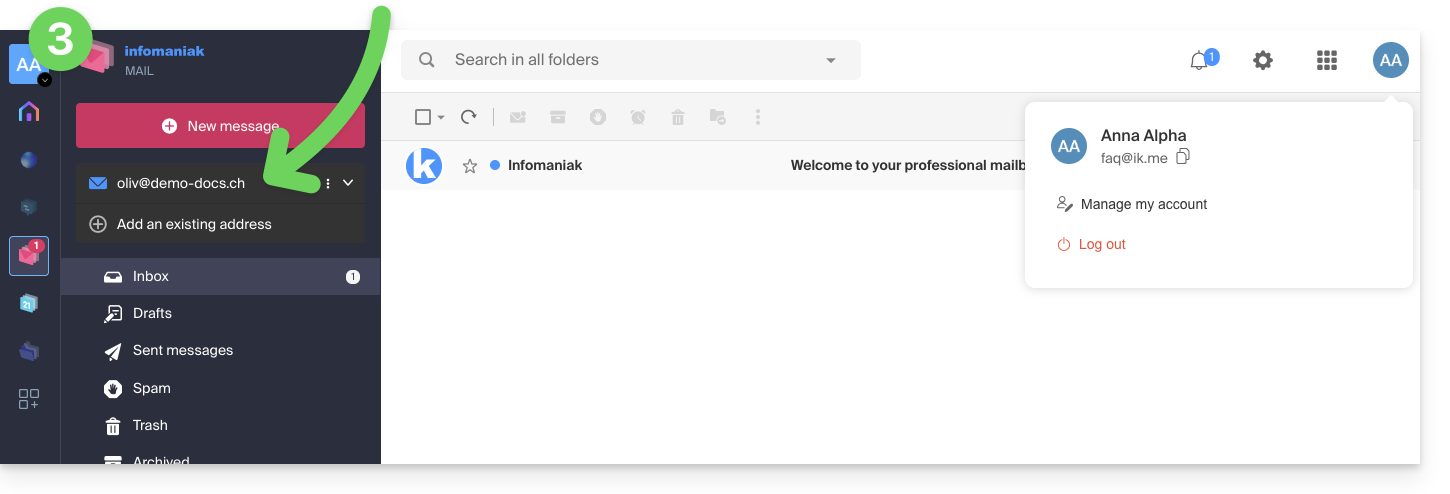
Se a terceira pessoa ainda não utiliza o Infomaniak…
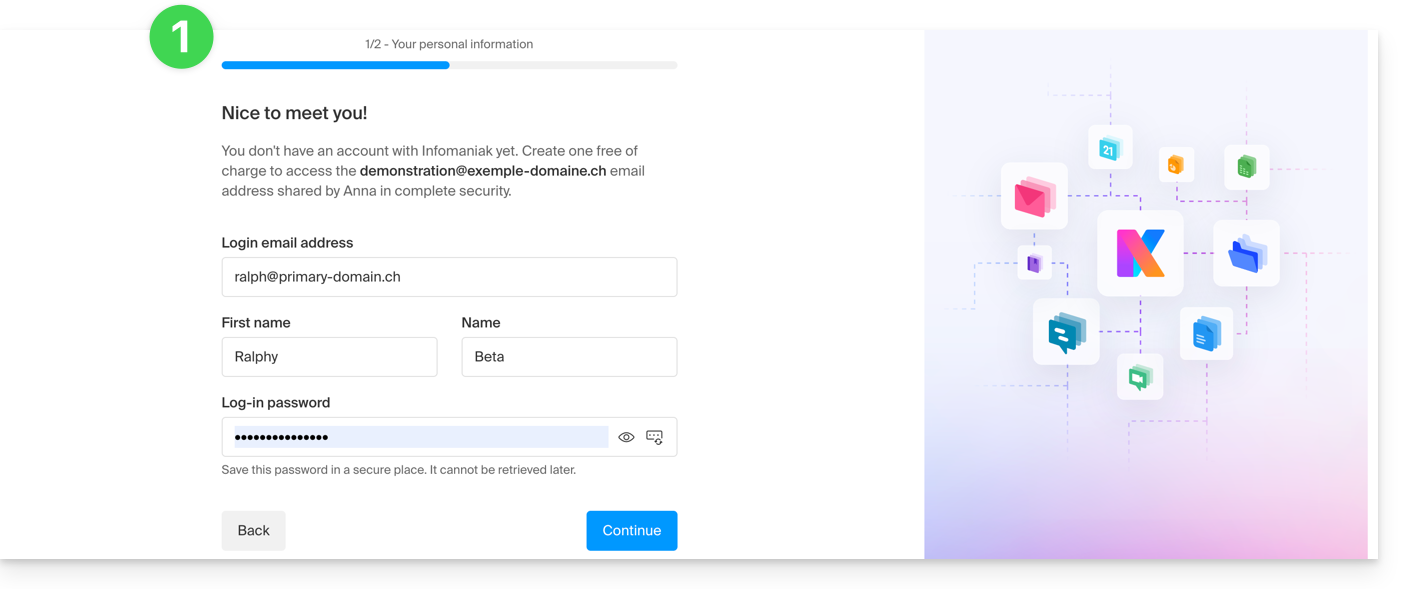
Após clicar no link de convite recebido e indicar o endereço de e-mail, a terceira pessoa será convidada a criar uma conta Infomaniak:
- Ela deverá inserir seus dados de contato e criar uma senha para acessar sua conta Infomaniak:
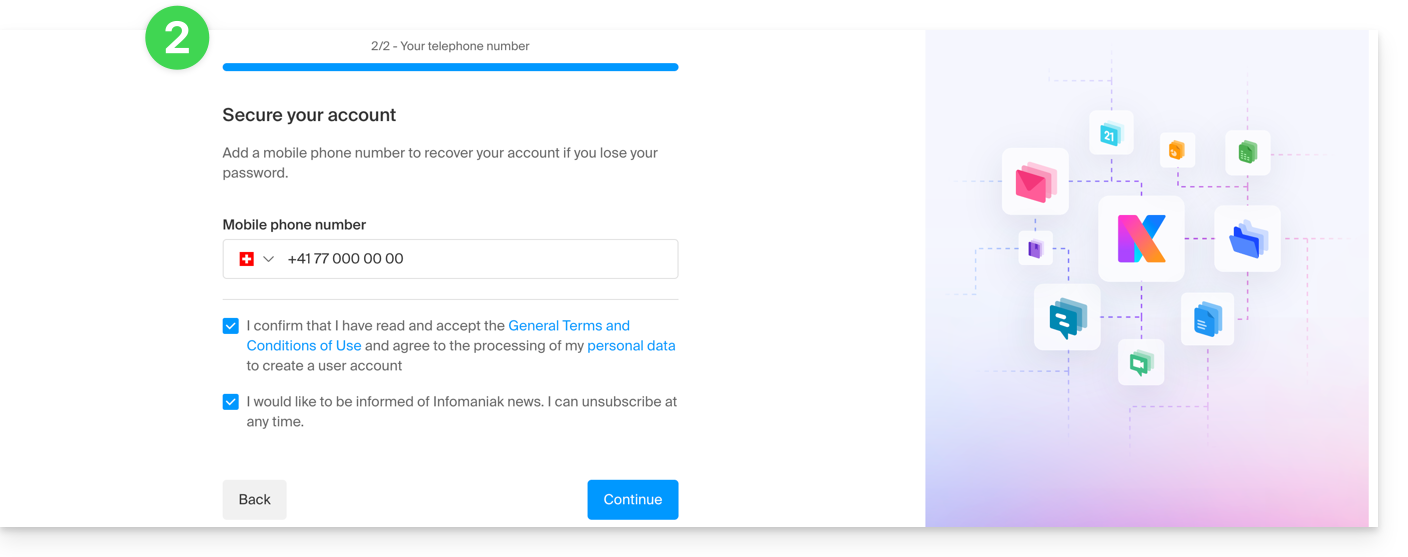
- Ela deverá indicar um número de telefone e aceitar os termos e condições:
- Ela deverá adicionar um método de autenticação de dois fatores (2FA) para proteger o acesso à sua conta Infomaniak:
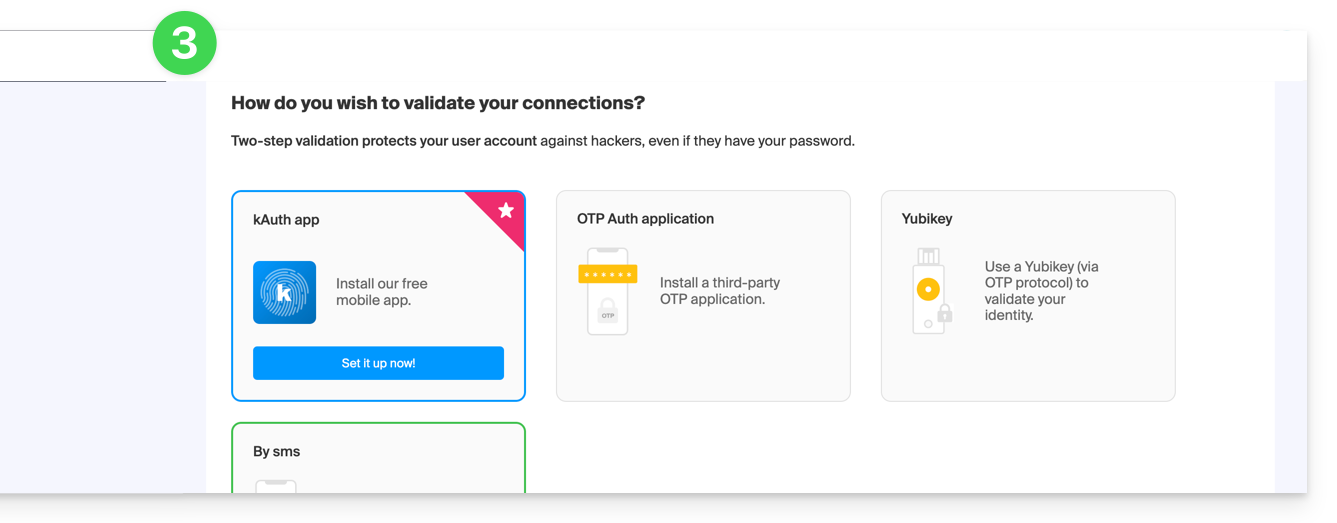
- Assim que o método de 2FA for adicionado, é tudo: o utilizador é redirecionado para a aplicação web Mail da Infomaniak, que exibirá o endereço de e-mail ao qual o link de convite se referia:
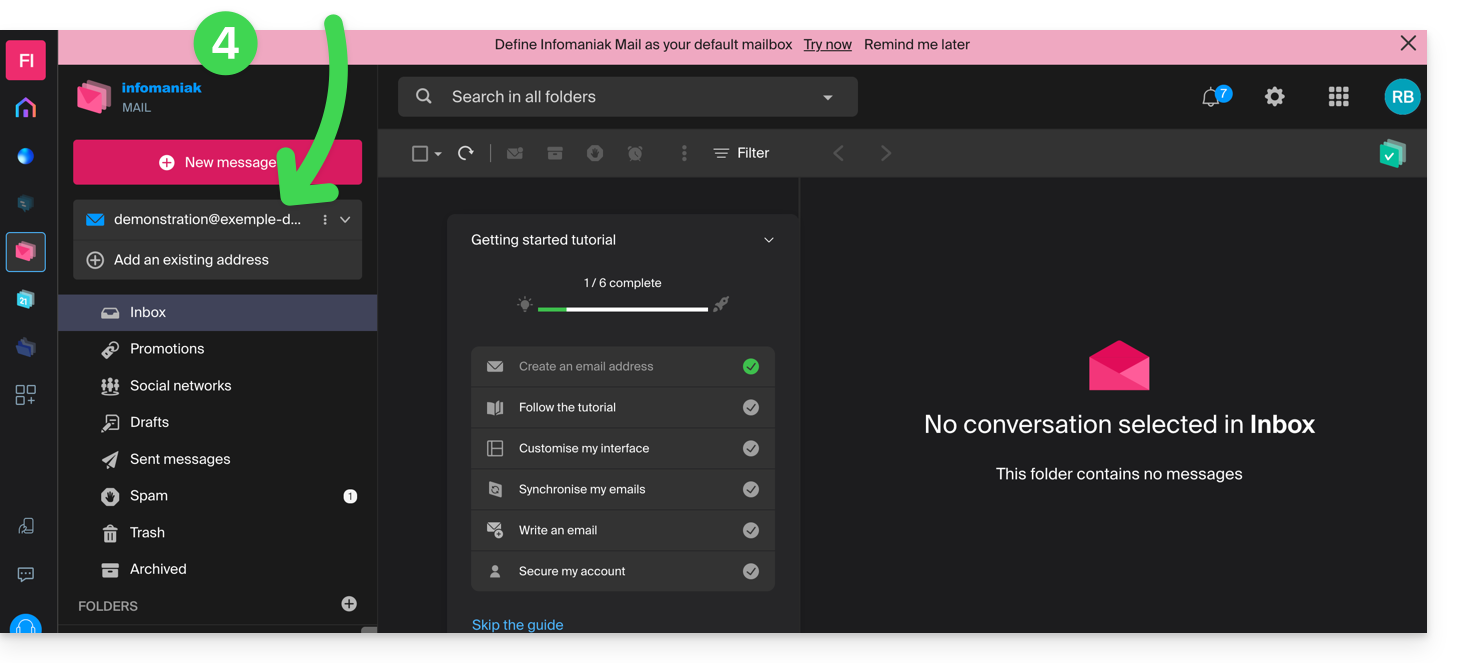
Em caso de problema
Se o botão Convidar não estiver visível ou permanecer desativado, verifique se:
- sua conta de usuário possui permissões suficientes para administrar o produto em questão
- o endereço de e-mail em questão ainda não existe como identificador de login em uma Organização Infomaniak
- a tabela abaixo do botão não menciona um utilizador com um endereço de e-mail idêntico ao endereço de e-mail em questão.
Exemplo: pretende convidar alguém para consultar o endereço anna.a@domain.xyz, mas o botão está desativado porque um utilizador anna.a@domain.xyz já consta na tabela.
Solução: para poder convidar um novo utilizador a consultar o endereço em questão (ou se uma mensagem indicar que não é possível prosseguir por motivos de segurança), consulte este outro guia.
Se o utilizador não conseguir aceder ao endereço
Quando um utilizador é adicionado, o endereço de e-mail é adicionado automaticamente nas aplicações Mail da Infomaniak: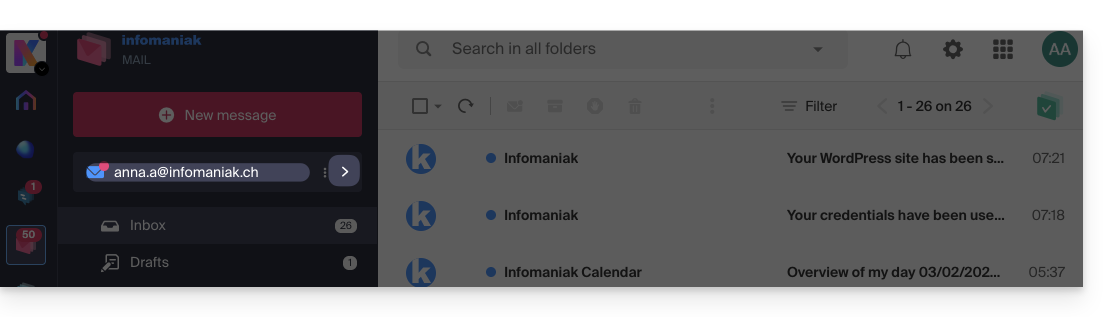
Ele pode alternar entre os seus endereços a qualquer momento através da seta localizada no canto superior esquerdo da tela:
Ele também pode alternar entre as várias Organizações às quais sua conta Infomaniak pertence, para acessar outros endereços de outros Serviços de E-mail (consulte este outro guia).
Se o endereço associado ao convite não for exibido, tente atualizar a página do navegador (Command ⌘ + R no macOS e Ctrl + F5 no Windows).
Link para esta FAQ: https://faq.infomaniak.com/1478
Esta seção de perguntas frequentes foi útil?