Base de conhecimento
1000 perguntas frequentes, 500 tutoriais e vídeos explicativos. Aqui, você encontra apenas soluções!
Assinar um documento PDF no aplicativo web kDrive
Atualização 12/10/2026
Este guia explica como assinar um arquivo no formato PDF no aplicativo web kDrive (serviço online ksuite.infomaniak.com/kdrive). Consulte este outro guia se você precisar de informações sobre as outras opções disponíveis ao editar este tipo de documento.
✘ INDISPONÍVEL com
kSuite Free
my kSuite (ik.me, etik.com, ikmail.com)
Introdução
- O aplicativo web kDrive integra nativamente um editor que permite assinar digitalmente um documento PDF.
- As assinaturas de um utilizador são pessoais e só podem ser utilizadas por esse utilizador em todos os kDrives aos quais tem acesso.
- Os seus ficheiros nunca são analisados e são armazenados exclusivamente na Suíça (❓: ajuda).
Criar e adicionar sua assinatura a um PDF
Para acessar o kDrive e gerenciar as assinaturas de documentos PDF:
- Clique aqui para acessar o kDrive em seu kSuite Infomaniak (❓: ajuda).
- Abra o documento PDF em questão:
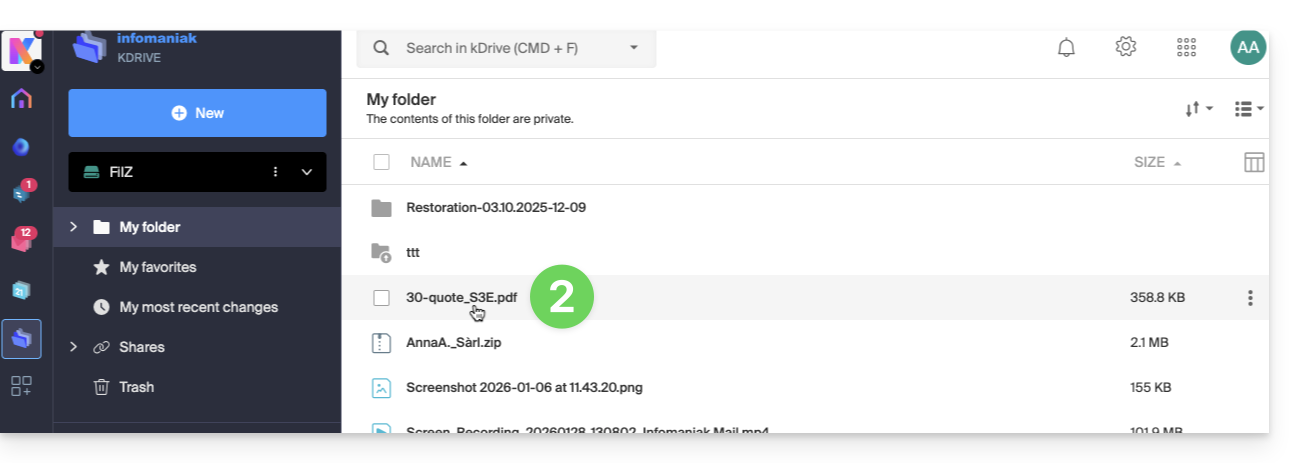
- Clique no botão Editar na parte superior do documento para acessar o editor de arquivos:
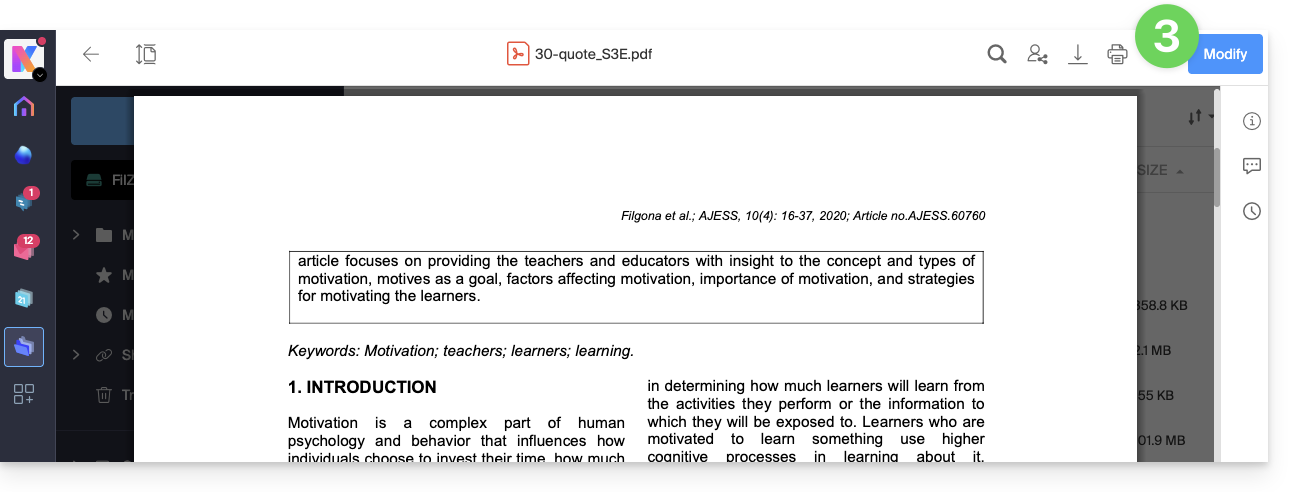
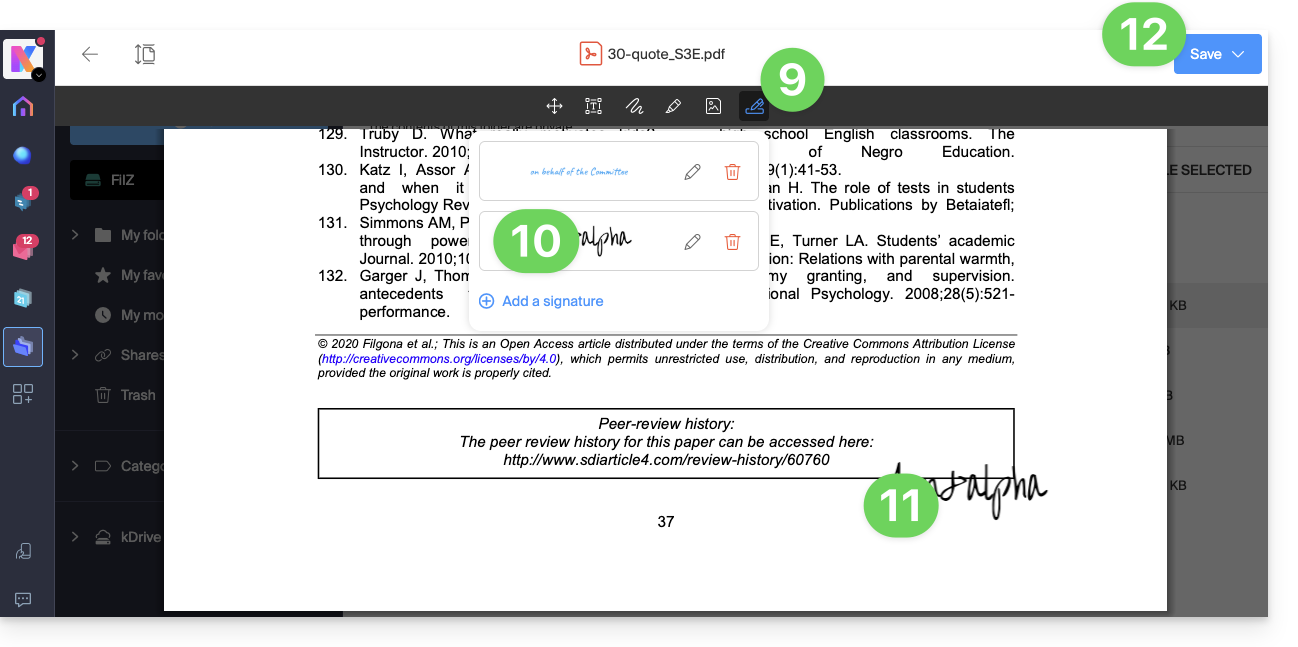
- Clique no ícone Assinatura na barra de ferramentas:
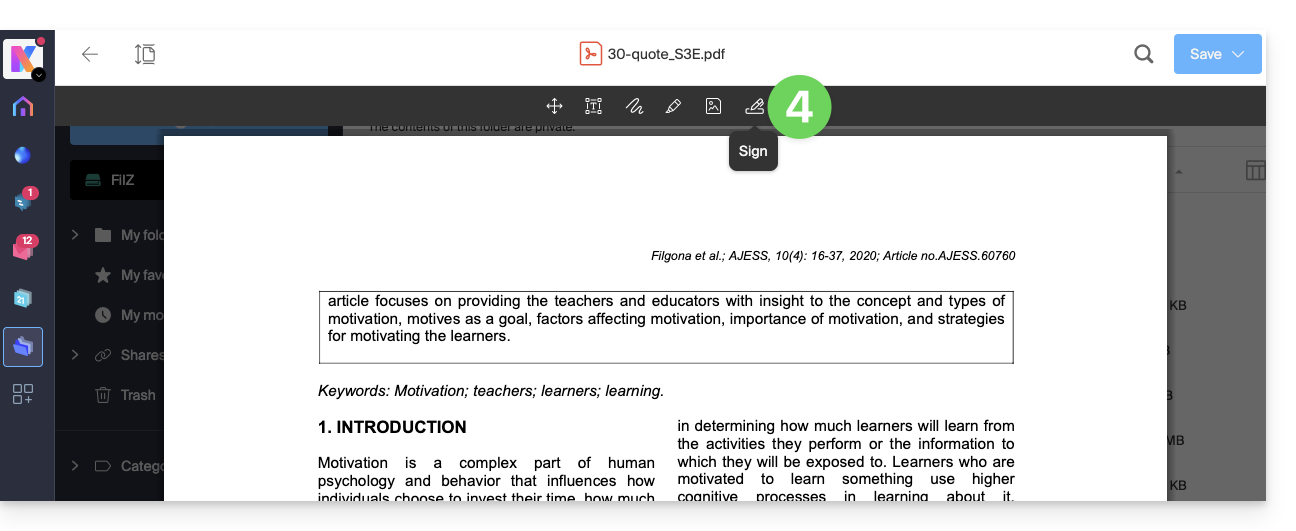
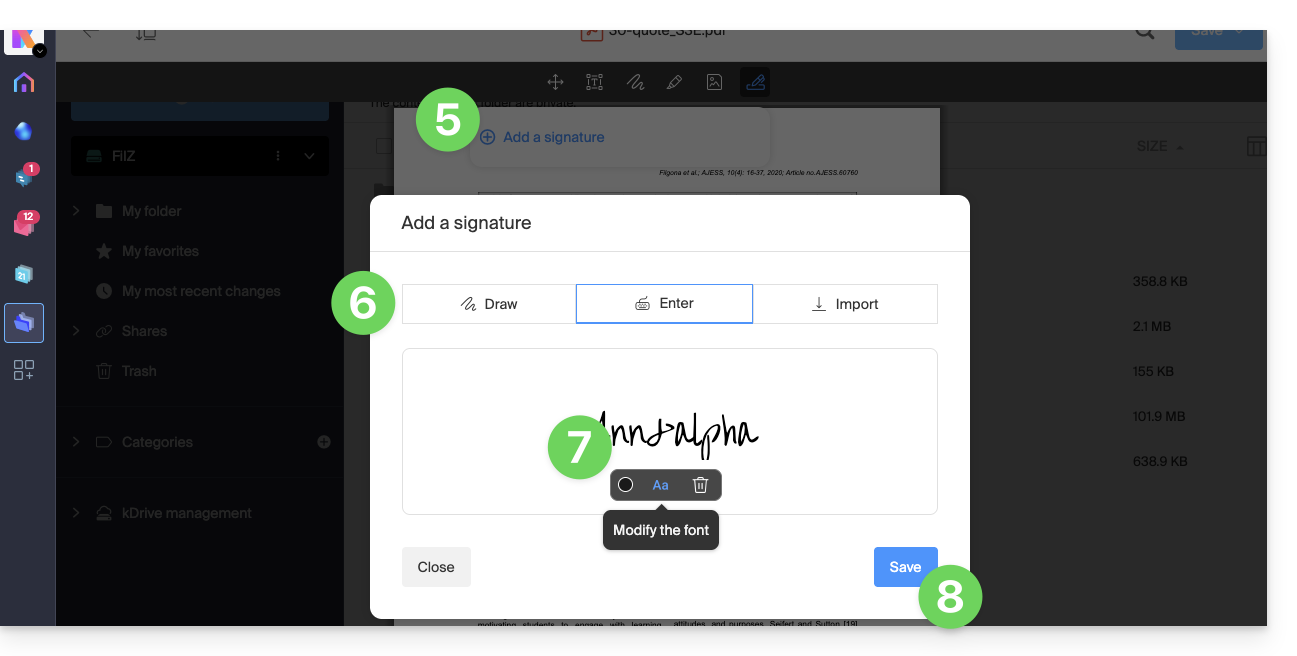
- Clique em Adicionar uma assinatura.
- Escolha o método para criar a assinatura:
- Desenhar à mão livre com o mouse.
- Digitar texto e escolher uma fonte manuscrita (exemplo abaixo).
- Importar uma imagem (uma digitalização da sua assinatura manuscrita, por exemplo) a partir do seu dispositivo.
- Digite o texto desejado para a assinatura e clique no botão Aa para escolher o estilo de escrita manuscrita.
- Clique em Salvar:
- Depois de criar uma assinatura, basta clicar novamente no ícone Assinatura em qualquer PDF para exibir suas assinaturas criadas.
- Clique na assinatura para inseri-la de forma transparente no documento.
- A assinatura pode ser movida e redimensionada conforme desejado.
- Após concluir, para salvar, clique uma vez no botão no canto superior direito e escolha se deseja criar uma cópia do documento modificado ou substituir o arquivo existente:
Link para esta FAQ: https://faq.infomaniak.com/1463
Esta seção de perguntas frequentes foi útil?