Base de conhecimento
1000 perguntas frequentes, 500 tutoriais e vídeos explicativos. Aqui, você encontra apenas soluções!
Gerenciar as notificações do kChat
Este guia detalha os elementos importantes para não perder nenhuma das discussões no kChat que sejam do seu interesse.
Introdução
- Se as notificações estiverem configuradas corretamente para funcionar no aplicativo móvel kChat, também funcionarão em smartwatches, como os modelos Garmin ou Apple Watch.
Gerenciar as notificações de conversas e eventos
Para gerenciar as notificações do kChat e, assim, ser notificado, por exemplo, quando uma nova mensagem for enviada diretamente para você ou quando você acompanhar uma mensagem específica, inclusive de acordo com determinadas palavras-chave:
- Clique aqui para acessar o aplicativo web kChat (serviço online ksuite.infomaniak.com/kchat) ou abra o aplicativo móvel kChat (aplicativo para smartphone ou tablet iOS/Android) ou o aplicativo desktop kChat (aplicativo para computador em macOS/Windows/Linux).
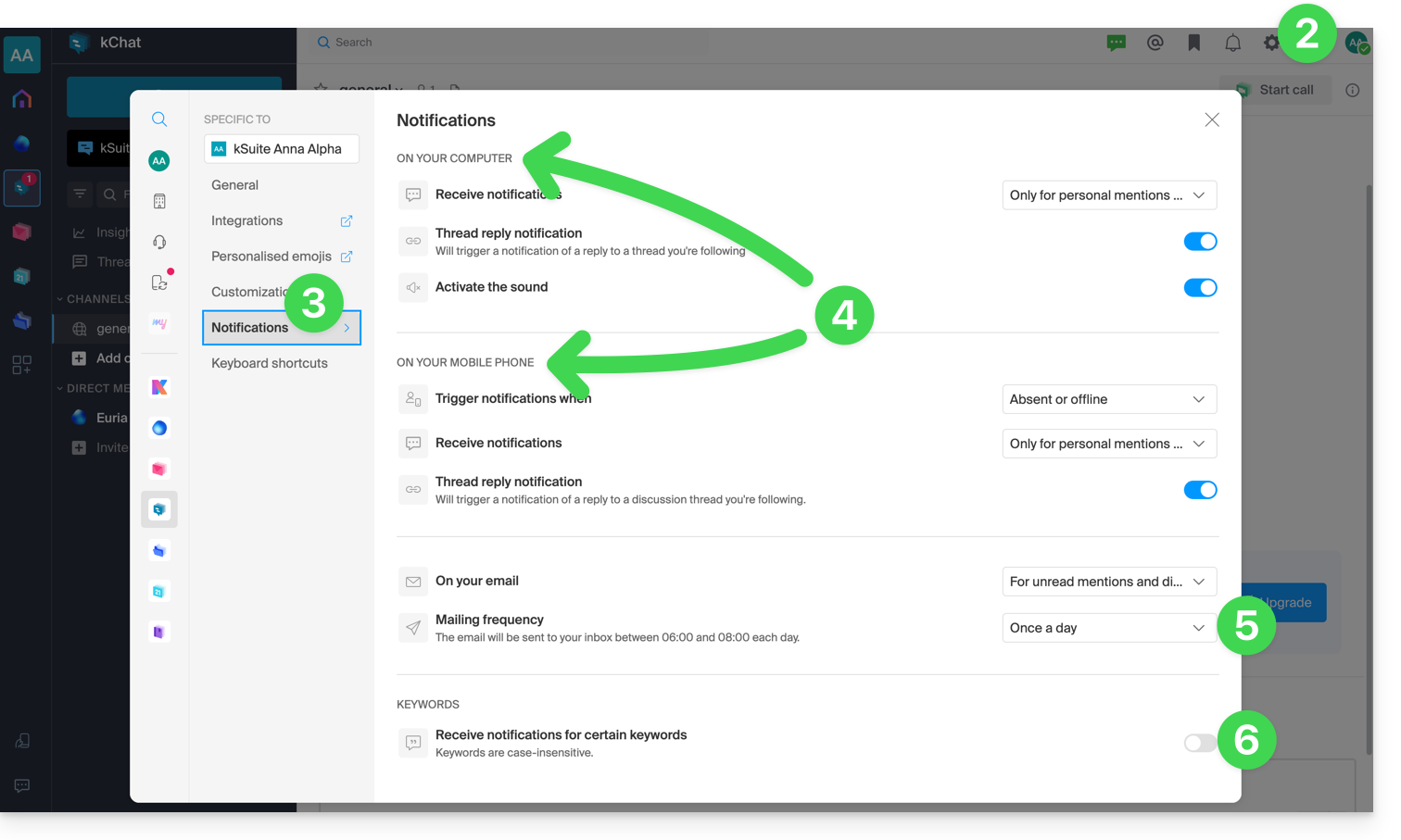
- Clique em Configurações no canto superior direito.
- Clique em Notificações.
- Defina a forma como deseja ser notificado (computador/dispositivo móvel, presente/ausente, etc.) e em que casos (todas as mensagens ou apenas mensagens com menção, mensagens acompanhadas, etc.).
- Escolha receber notificações por e-mail regularmente:
- Este e-mail é enviado diariamente ou uma vez por semana, entre as 6 e as 8 horas da manhã, e informa o utilizador sobre as mensagens que não leu.
- O utilizador recebe um e-mail por produto kChat ao qual tem acesso.
- Defina uma palavra-chave para a qual deseja receber notificações quando uma nova mensagem for publicada:
Se necessário, autorize as notificações do navegador:
no Safari (❓: ajuda)
- Abra o Safari.
- Clique em Configurações (ou Preferências), selecione Sites e, em seguida, Notificações.
- Procure o site infomaniak.kchat.infomaniak.com e selecione Permitir.
no Firefox (❓: ajuda)
- Abra o Firefox.
- Acesse o menu principal e clique em Configurações (ou Preferências).
- Acesse Privacidade e segurança no painel esquerdo.
- Desça até à secção Permissões e localize a linha Notificações.
- Clique no botão Definições… à direita de Notificações.
- Procure o site https://infomaniak.kchat.infomaniak.com e selecione Permitir.
- Clique em Guardar alterações.
no Google Chrome (❓: ajuda)
- Abra o Google Chrome.
- Clique no menu Mais ⋮ no canto superior direito e, em seguida, em Configurações.
- Acesse Privacidade e segurança e clique em Configurações do site.
- Clique em Notificações e escolha permitir o site:
- Ao lado da opção Permitir, clique em Adicionar. Insira o URL:
https://infomaniak.kchat.infomaniak.come, em seguida, clique em Adicionar.
- Ao lado da opção Permitir, clique em Adicionar. Insira o URL:
no Microsoft Edge
- Abra o Microsoft Edge.
- Clique no menu … no canto superior direito e, em seguida, clique em Configurações.
- Acesse o menu Cookies e permissões do site.
- Clique em Notificações:
- Ao lado da opção Permitir, clique em Adicionar. Insira a URL:
https://infomaniak.kchat.infomaniak.come, em seguida, clique em Adicionar.
- Ao lado da opção Permitir, clique em Adicionar. Insira a URL:
Gerenciar as notificações do ícone do aplicativo para desktop
Você pode, por exemplo, decidir animar o ícone do aplicativo para desktop quando houver uma nova mensagem:
- Abra o aplicativo de desktop kChat (aplicativo para macOS / Windows / Linux).
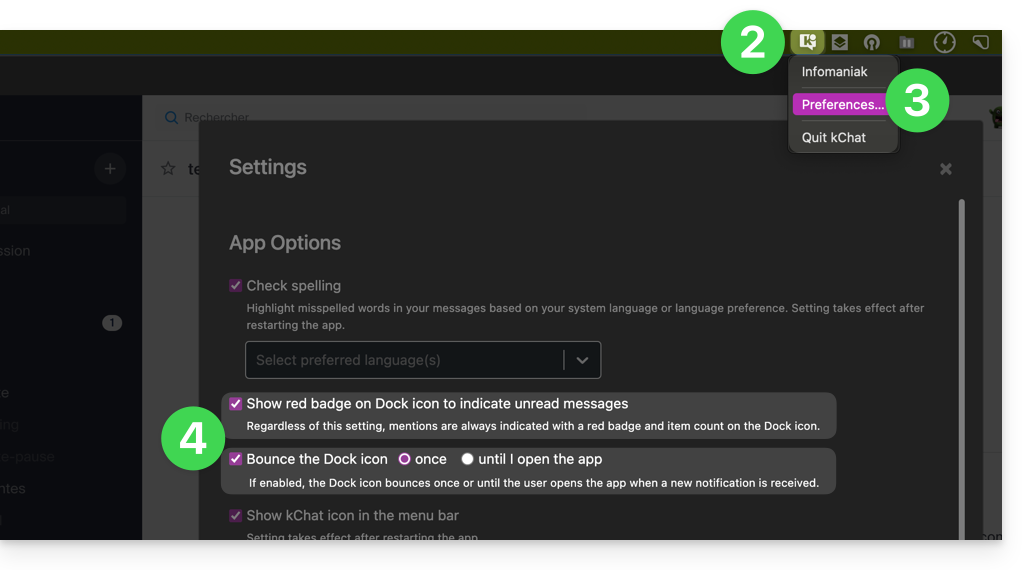
- Clique com o botão esquerdo do mouse no ícone do aplicativo de desktop na área de notificação do seu computador (no canto superior direito no macOS, no canto inferior direito no Windows e clique duas vezes na barra de tarefas no Linux).
- Clique em Preferências...
- Em Opções do aplicativo, defina as preferências de notificação do sistema operacional:
Gerenciar as notificações de um canal específico
No canal de discussão em questão:
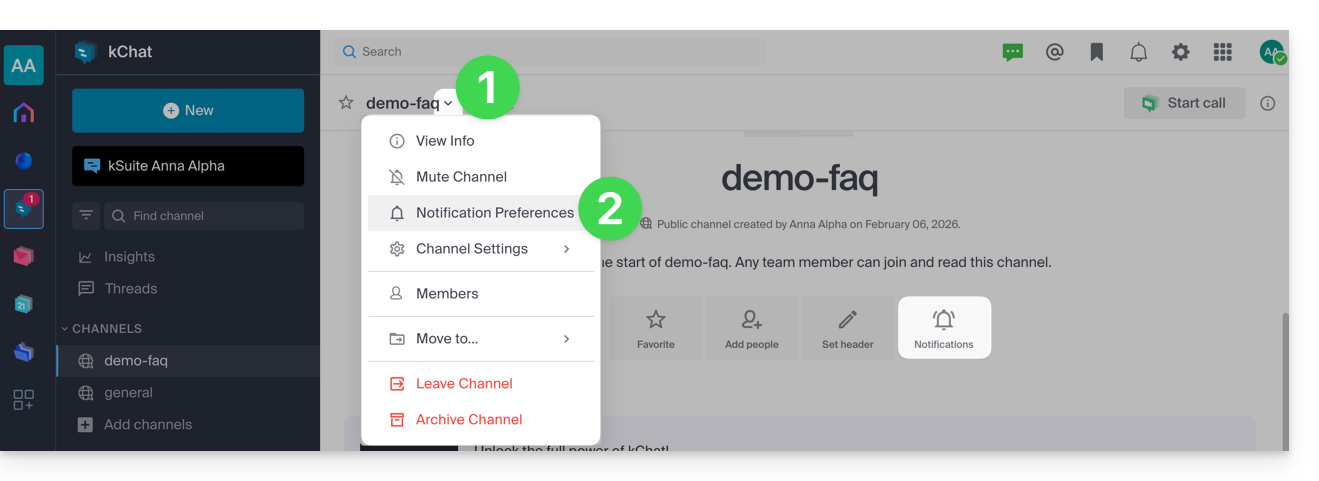
- Clique no ícone de seta para baixo à direita do nome do canal em questão.
- Clique em Preferências de notificação (ou diretamente no ícone dedicado na parte superior do canal):
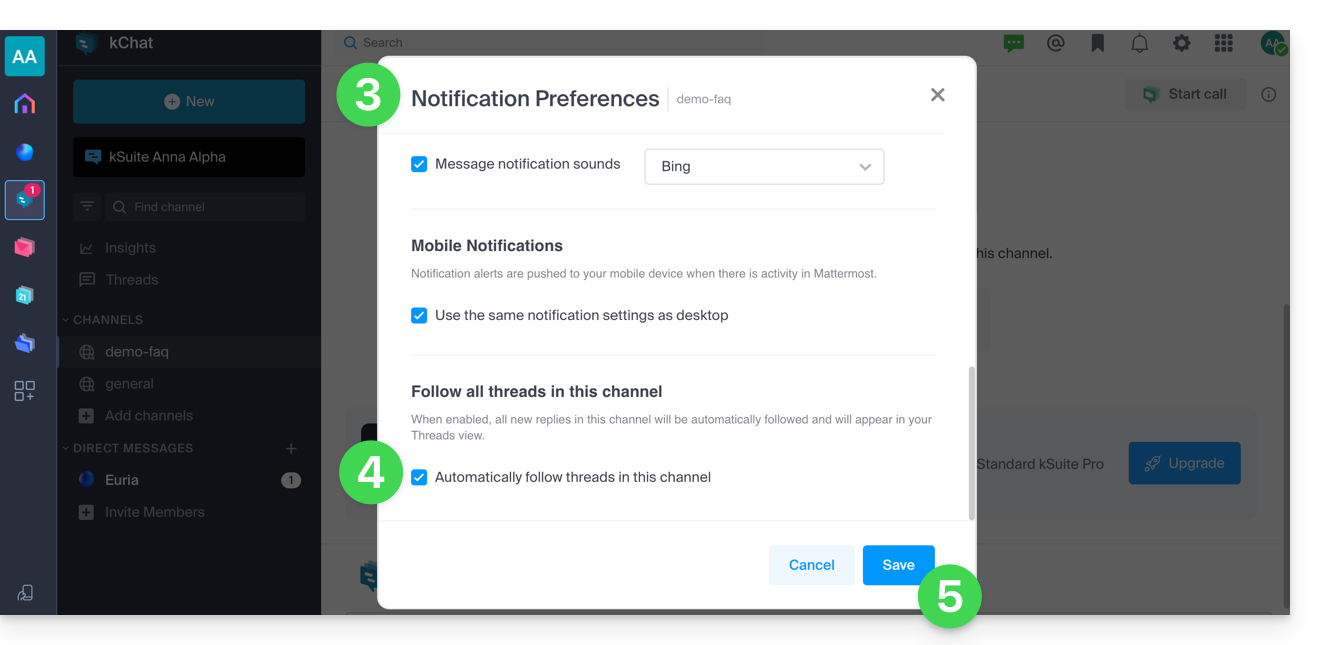
- Navegue e ative as diferentes notificações desejadas.
- Uma das opções disponíveis permite ser notificado automaticamente assim que um tópico de discussão (thread) for iniciado após uma mensagem ser publicada no canal correspondente.
- Salve suas preferências clicando no botão na parte inferior:
Gerenciar as notificações de uma conversa específica
Para receber uma notificação sobre uma nova mensagem em um tópico de discussão (tópico) específico, mesmo que você não seja um participante direto, você precisa ativar o Acompanhamento:
- basta passar o mouse sobre o menu de ações ••• à direita de um usuário em uma discussão:
- e clicar em Mais…:
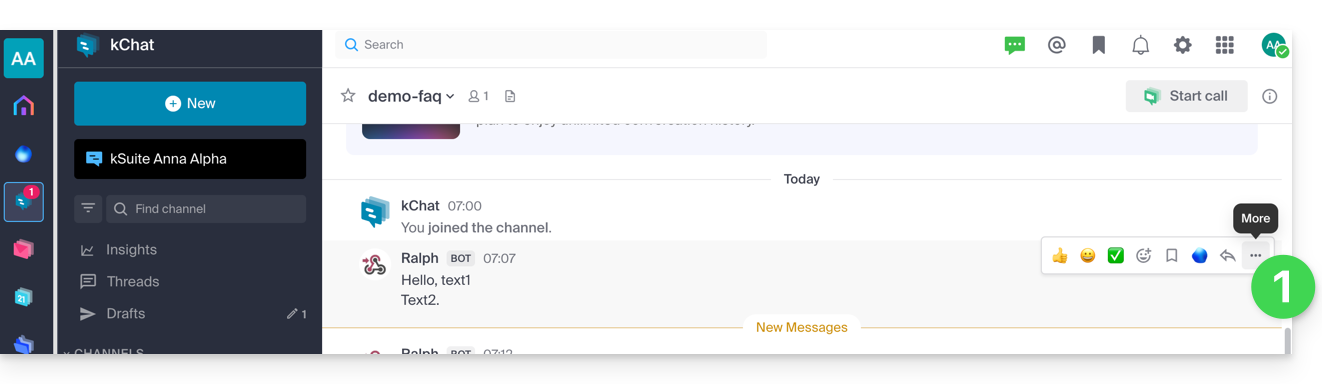
- e, em seguida, em Acompanhar mensagem:
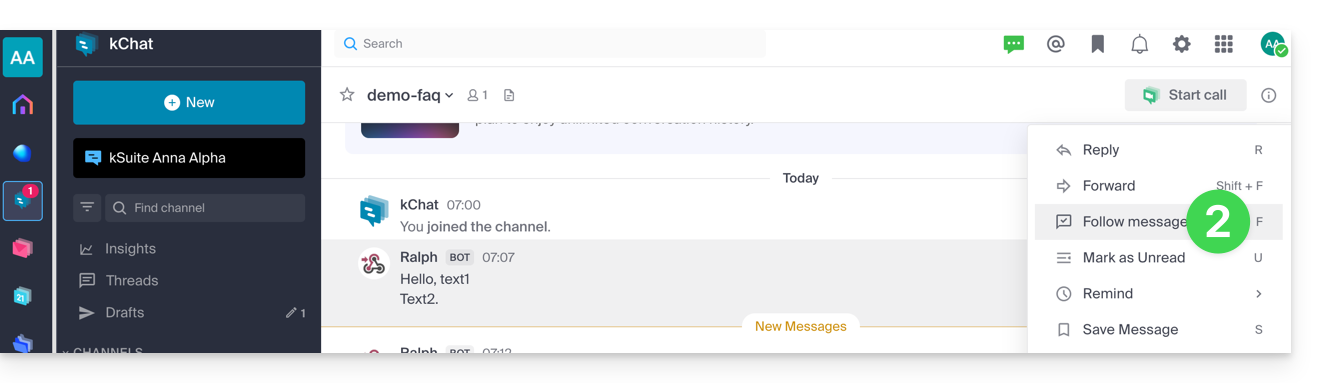
- e clicar em Mais…:
- seja em um tópico de discussão (resposta a uma mensagem):
- clique em Seguir no topo da discussão (você passa a seguir automaticamente a discussão a partir do momento em que publica uma mensagem e, em seguida, poderá clicar em Parar de seguir os comentários deste tópico):
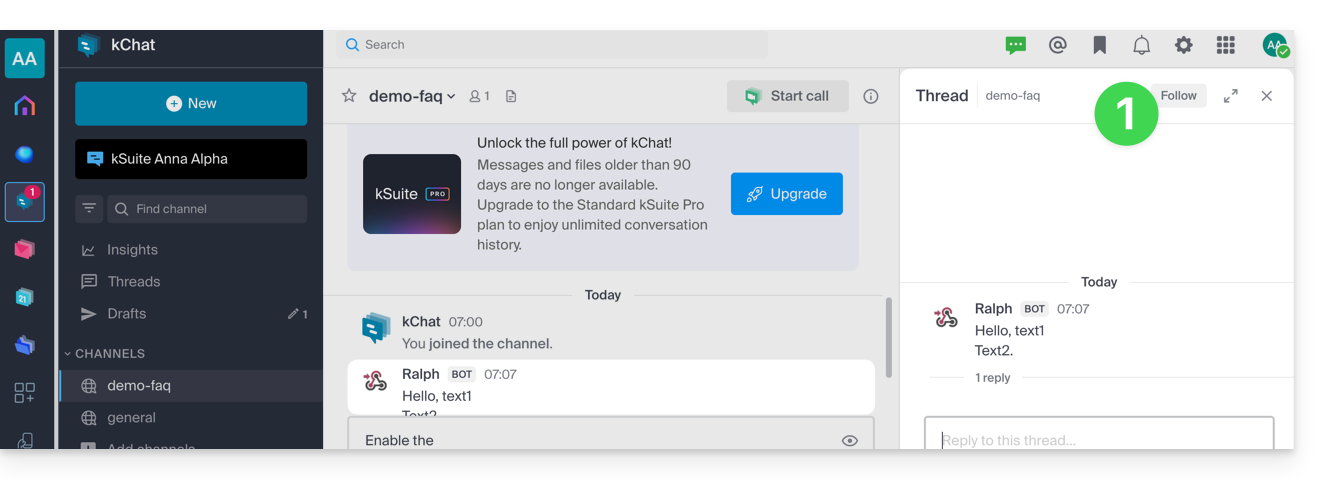
- clique em Seguir no topo da discussão (você passa a seguir automaticamente a discussão a partir do momento em que publica uma mensagem e, em seguida, poderá clicar em Parar de seguir os comentários deste tópico):
Link para esta FAQ: https://faq.infomaniak.com/1460
Esta seção de perguntas frequentes foi útil?