Base de conhecimento
1000 perguntas frequentes, 500 tutoriais e vídeos explicativos. Aqui, você encontra apenas soluções!
Convidar um utilizador a usar o kChat
Este guia explica como convidar para o kChat um utilizador que ainda não faz parte da sua Organização, mas que será registado como um utilizador kSuite.
Introdução
- Consulte este outro guia para conceder acesso a um ou mais canais kChat a um utilizador externo, que poderá assim interagir com a sua equipa sem ser contabilizado como um utilizador kSuitee sem ter direitos especiais na Organização (da qual não fará parte).
- Você também pode convidar um Grupo completo diretamente do kChat.
- Consulte este outro guia se desejar gerenciar os canais aos quais os novos membros devem ser automaticamente adicionados.
Convidar para usar o kSuite
Pré-requisitos
- Ser administrador do kChat:
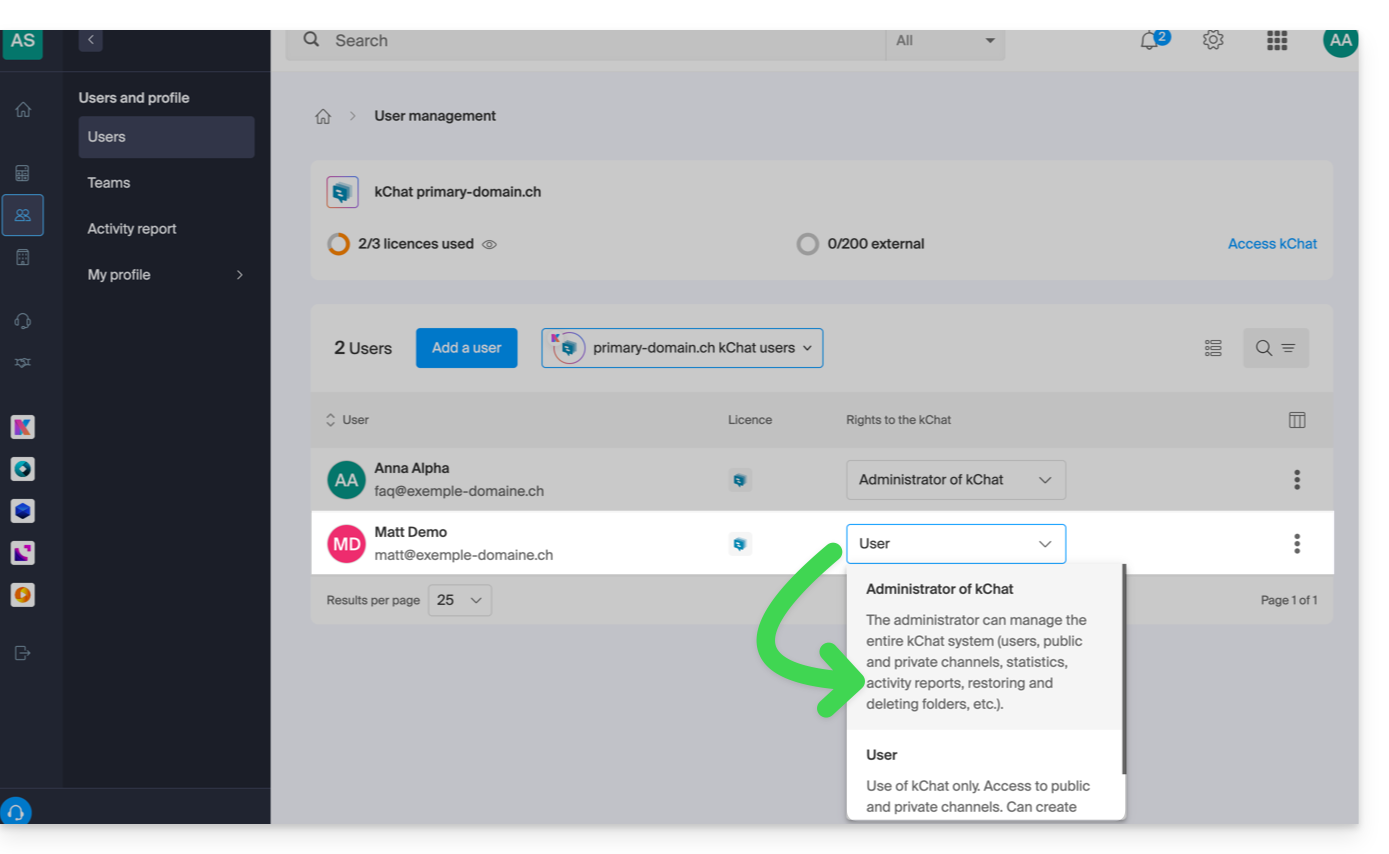
- Não importa o cargo na Organização; ser administrador da Organização na qual existe a kSuite (e, portanto, o kChat) não é obrigatório e, de qualquer forma, não é suficiente:
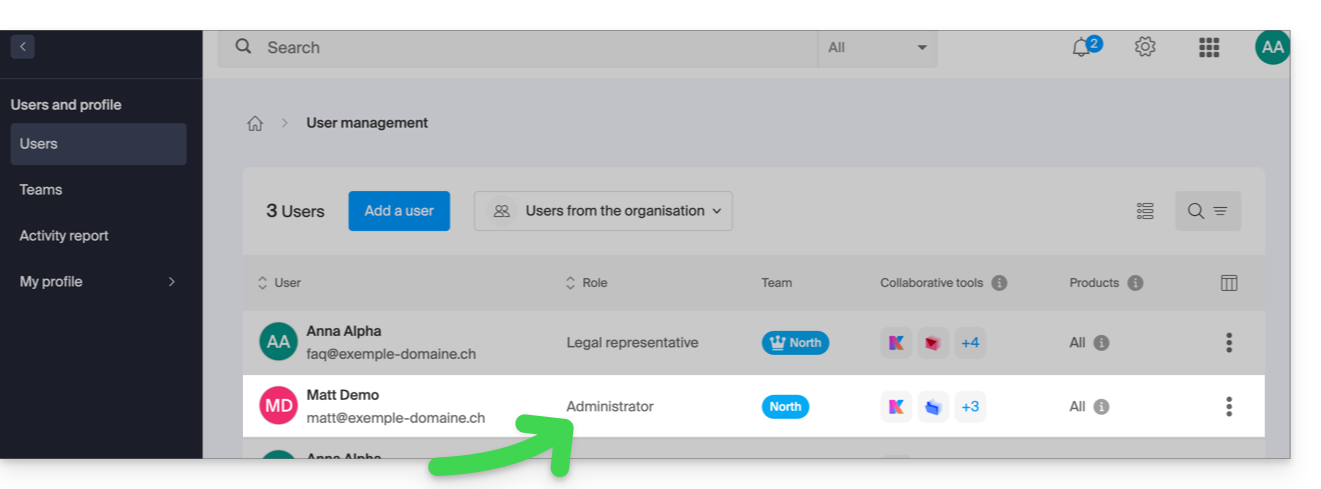
- Não importa o cargo na Organização; ser administrador da Organização na qual existe a kSuite (e, portanto, o kChat) não é obrigatório e, de qualquer forma, não é suficiente:
Em seguida, convide o utilizador seguindo o procedimento abaixo. Após o convite, o utilizador poderá confirmar a sua adesão e acederá ao kChat com as permissões limitadas que lhe tiver concedido:
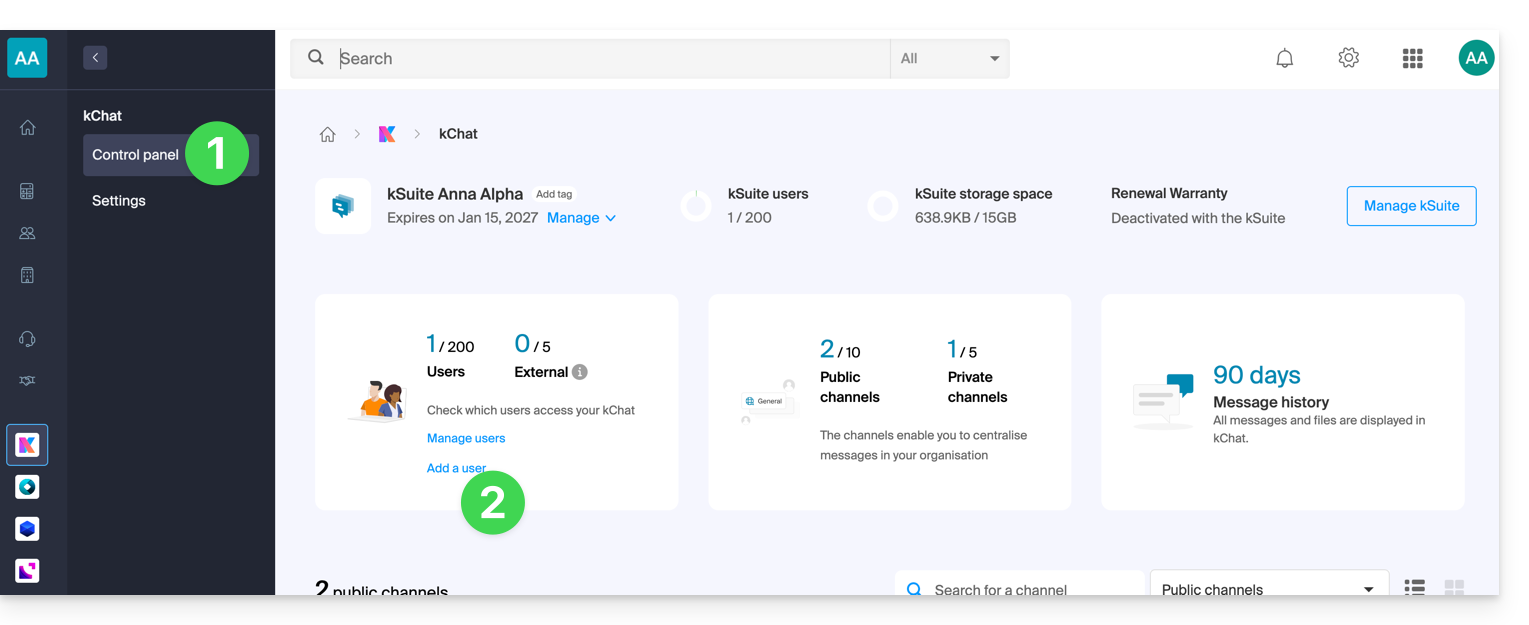
- Clique aqui para aceder à gestão do kChat no painel de controlo Infomaniak (precisa de ajuda?).
- Clique em Adicionar um utilizador:
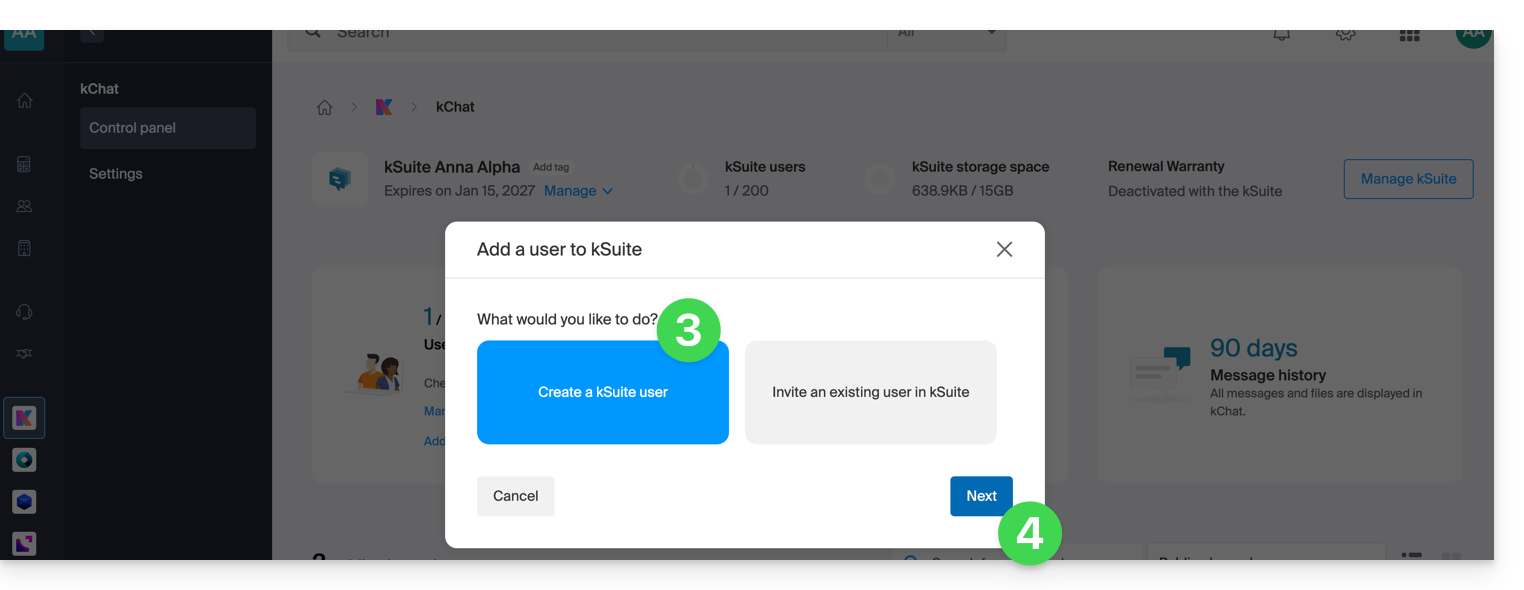
- Clique em Criar um utilizador kSuite.
- Clique em Seguinte:
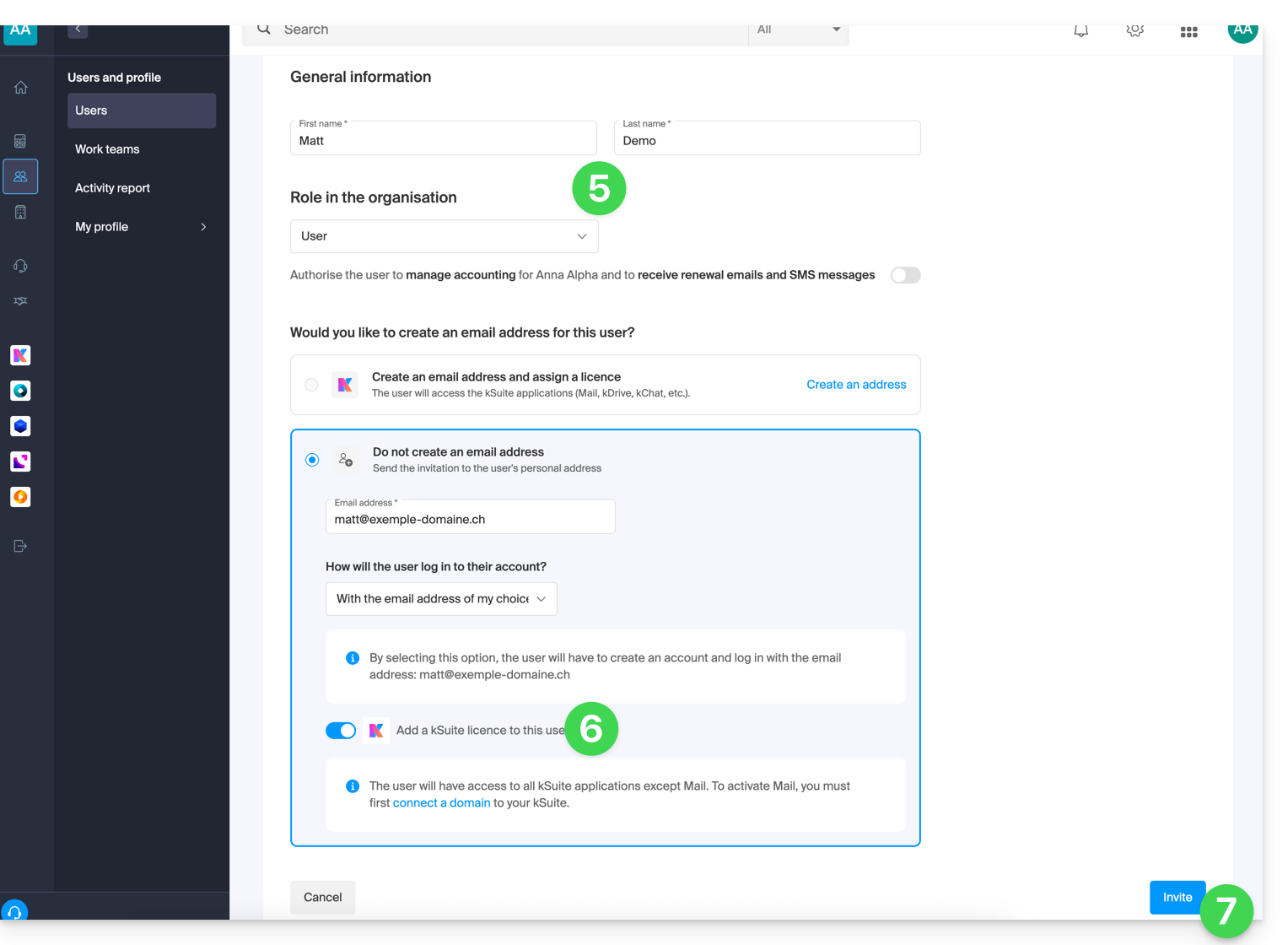
- Insira o nome e o sobrenome do usuário e defina seu papel como usuário comum:
- Representante legal
- Responsabilidade legal da organização
- Pode gerenciar todos os produtos e usuários
- Pode gerenciar a contabilidade e os pedidos de novos produtos
- Administrador
- Pode gerenciar todos os produtos e usuários
- Pode gerenciar a contabilidade e os pedidos de novos produtos
- Usuário
- Pode gerenciar os produtos que você autorizar
- Pode gerenciar a contabilidade se você autorizar
- Representante legal
- Não crie um endereço de e-mail para o utilizador e indique o endereço de e-mail existente para o qual enviar o convite:
- Pode forçar este futuro utilizador a ter de se conectar com este endereço de e-mail ou permitir que especifique outro endereço de e-mail (útil, nomeadamente, se já tiver uma conta de utilizador na Infomaniak com outro identificador de conexão).
- Adicione o utilizador à sua kSuite com o botão de alternância.
- Clique no botão Convidar:
- O convite está pendente até ao registo definitivo do utilizador convidado (consulte abaixo). O painel de controlo dos utilizadores da Organização indica este estado:
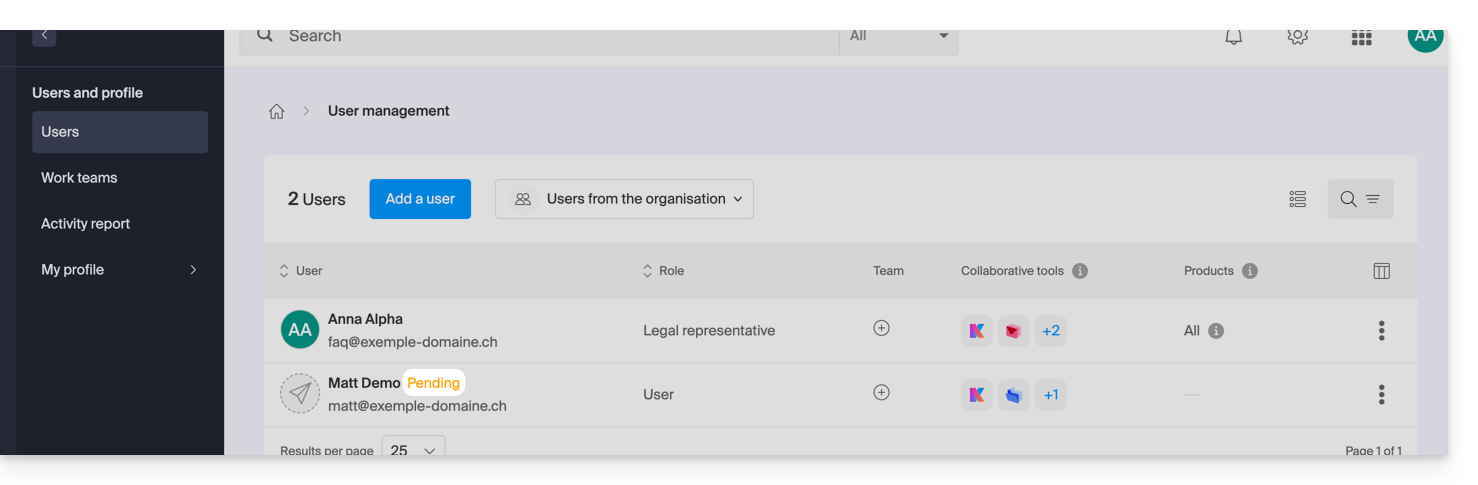
- O convite está pendente até ao registo definitivo do utilizador convidado (consulte abaixo). O painel de controlo dos utilizadores da Organização indica este estado:
Aceitar o convite
Para aceder à Organização que detém o kChat:
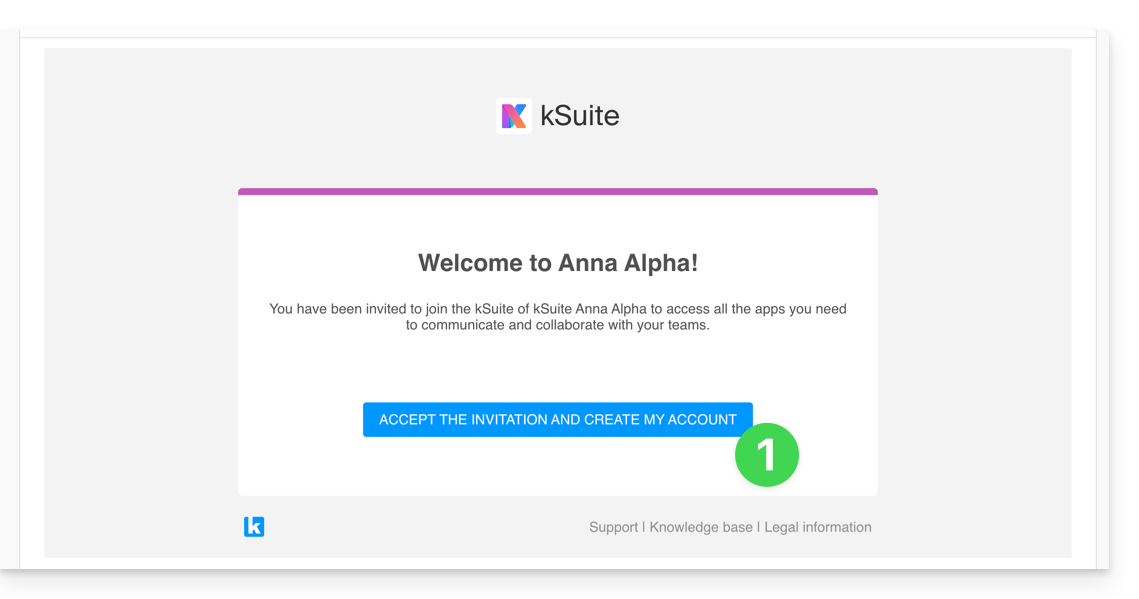
- O utilizador convidado recebe o convite no seu endereço de e-mail e clica no botão Aceitar o convite:
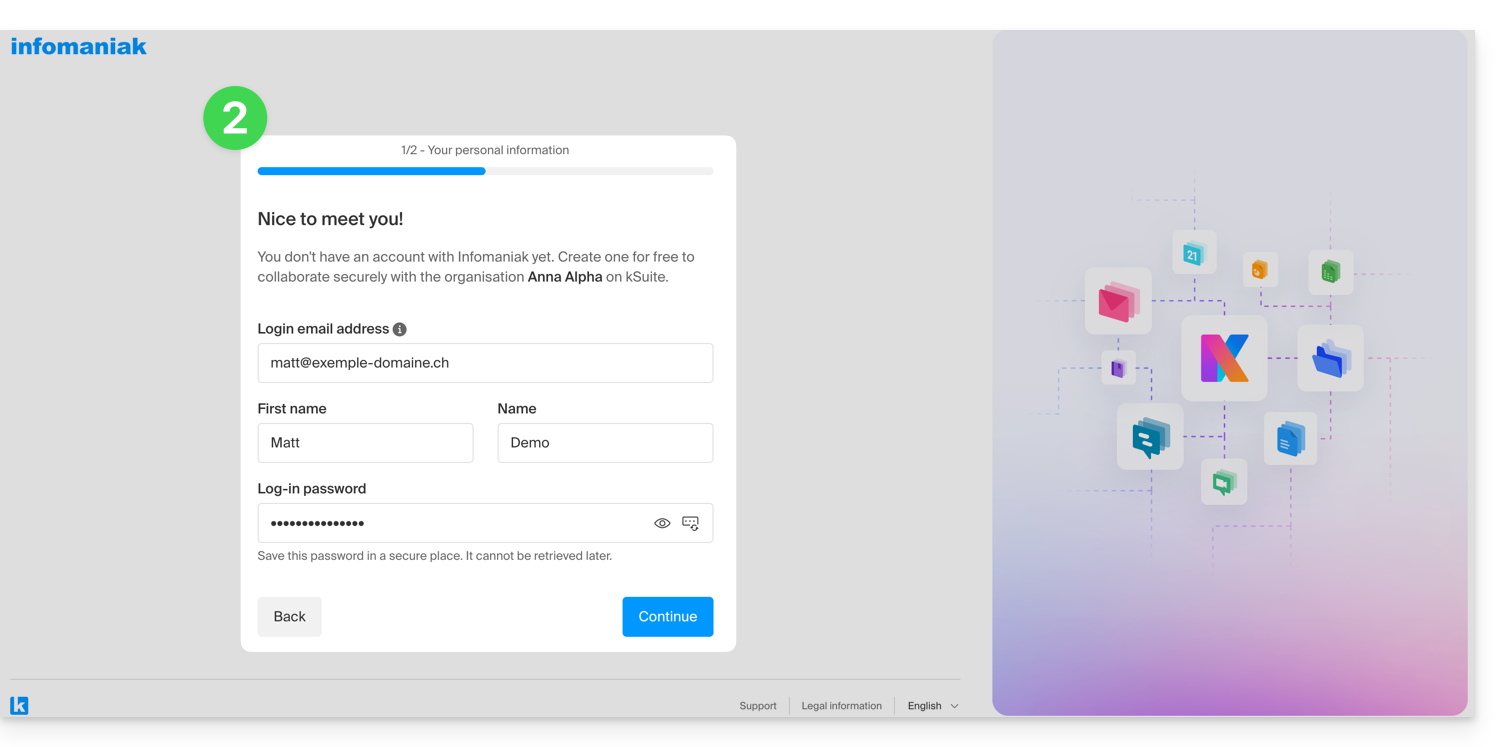
- Ele especifica os seus dados de contacto, bem como o endereço de e-mail e a palavra-passe que pretende utilizar, e conclui o registo:
- Após a conclusão do registo, o utilizador recém-registado pode iniciar sessão no seu Painel de controlo e aceder ao kChat para o qual foi convidado.
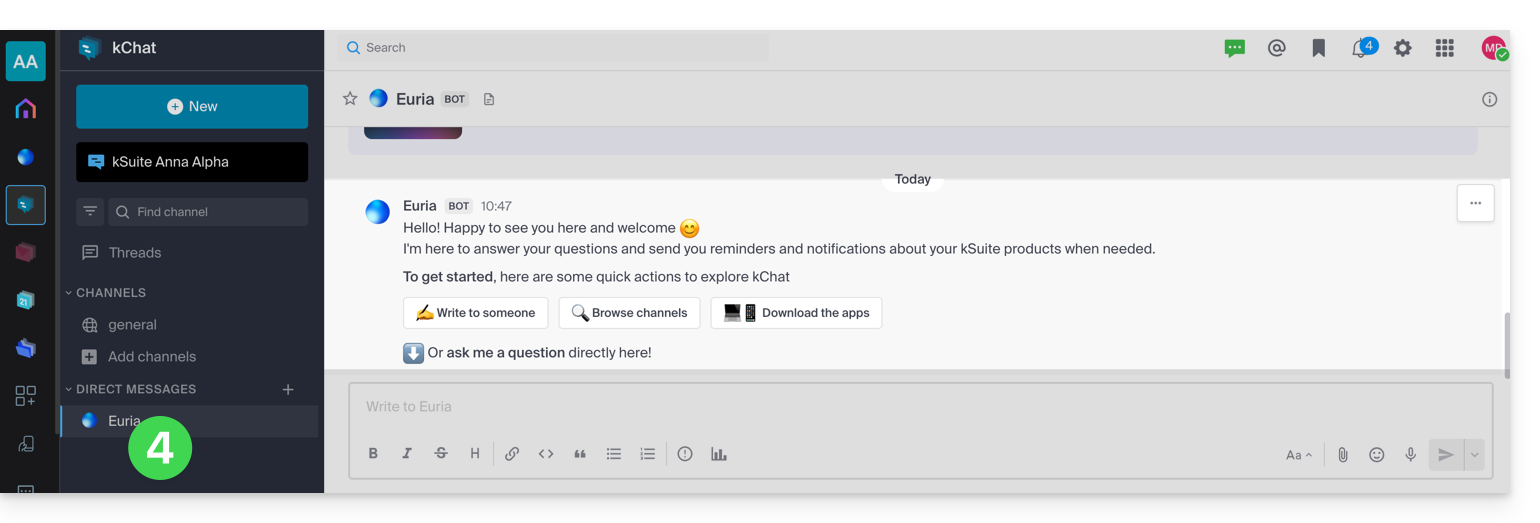
- Os utilizadores existentes são automaticamente notificados da chegada do novo participante e podem agora conversar com ele; assim que é adicionado, o novo utilizador recebe uma mensagem da Euria (Bot de IA da Infomaniak) que lhe dá as boas-vindas:
Acesso ao kSuite, e não ao gerenciamento do kSuite!
É importante distinguir entre o uso do aplicativo kChat (dentro do kSuite) e o gerenciamento do kSuite em si.
No exemplo de convite acima, o novo usuário foi convidado a participar do kChat, portanto, agora ele é contado como um usuário da kSuite quando um administrador acessa o gerenciamento de usuários do kChat: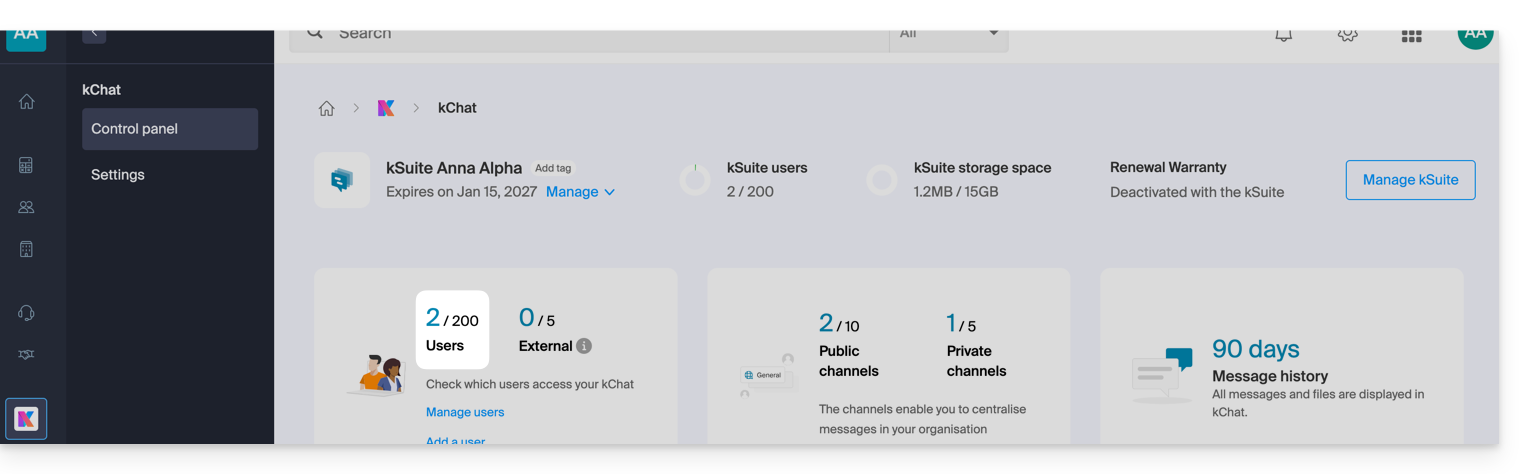
O mesmo se aplica, obviamente, ao gerenciamento de usuários da kSuite: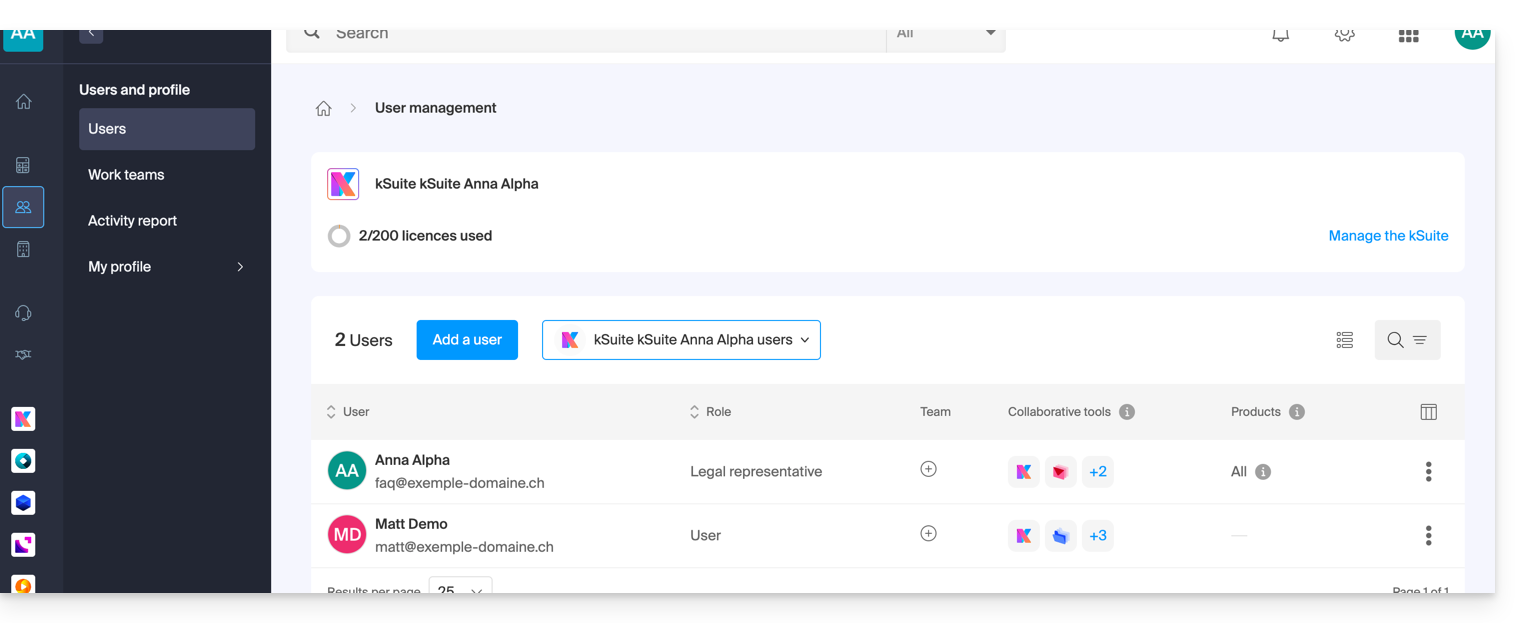
Por outro lado, este novo utilizador não poderá gerir diretamente a kSuite para a qual foi convidado, uma vez que o seu papel (definido no primeiro ponto 5 acima) não o autoriza a fazê-lo: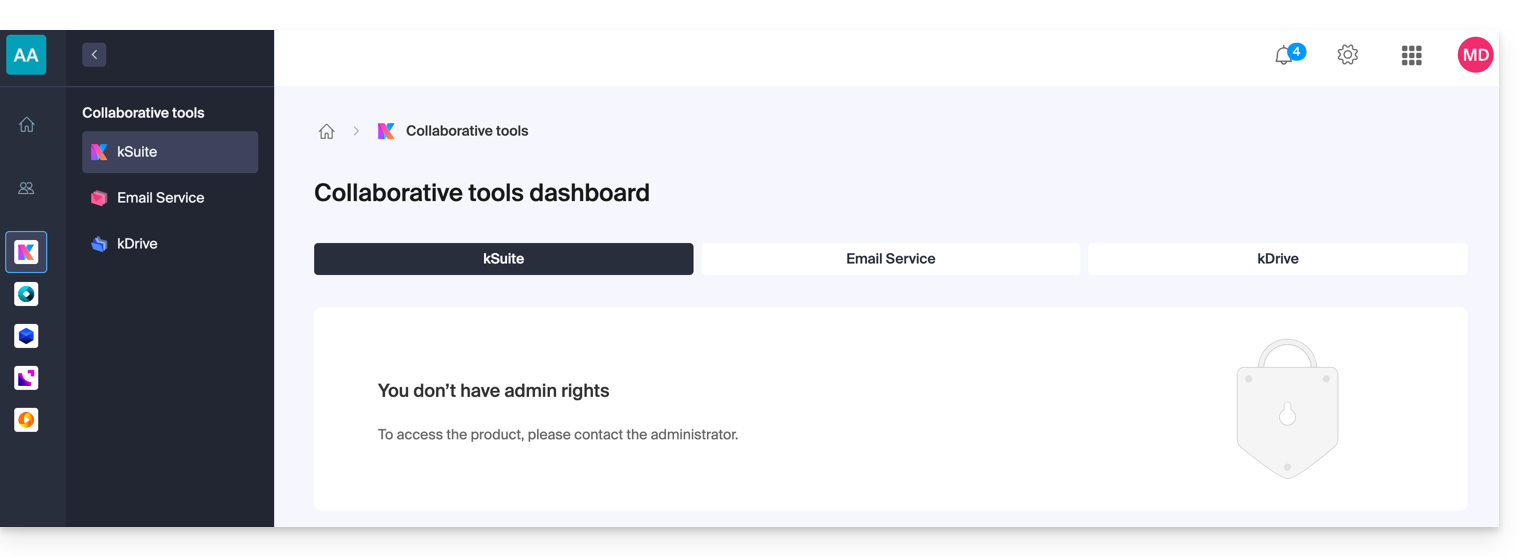
- É por esta razão que este utilizador não verá nenhum link ativo na secção Ferramentas de Colaboração → kSuite do seu Manager Infomaniak.
- Ele deverá migrar para os aplicativos Infomaniak através do menu no canto superior direito:
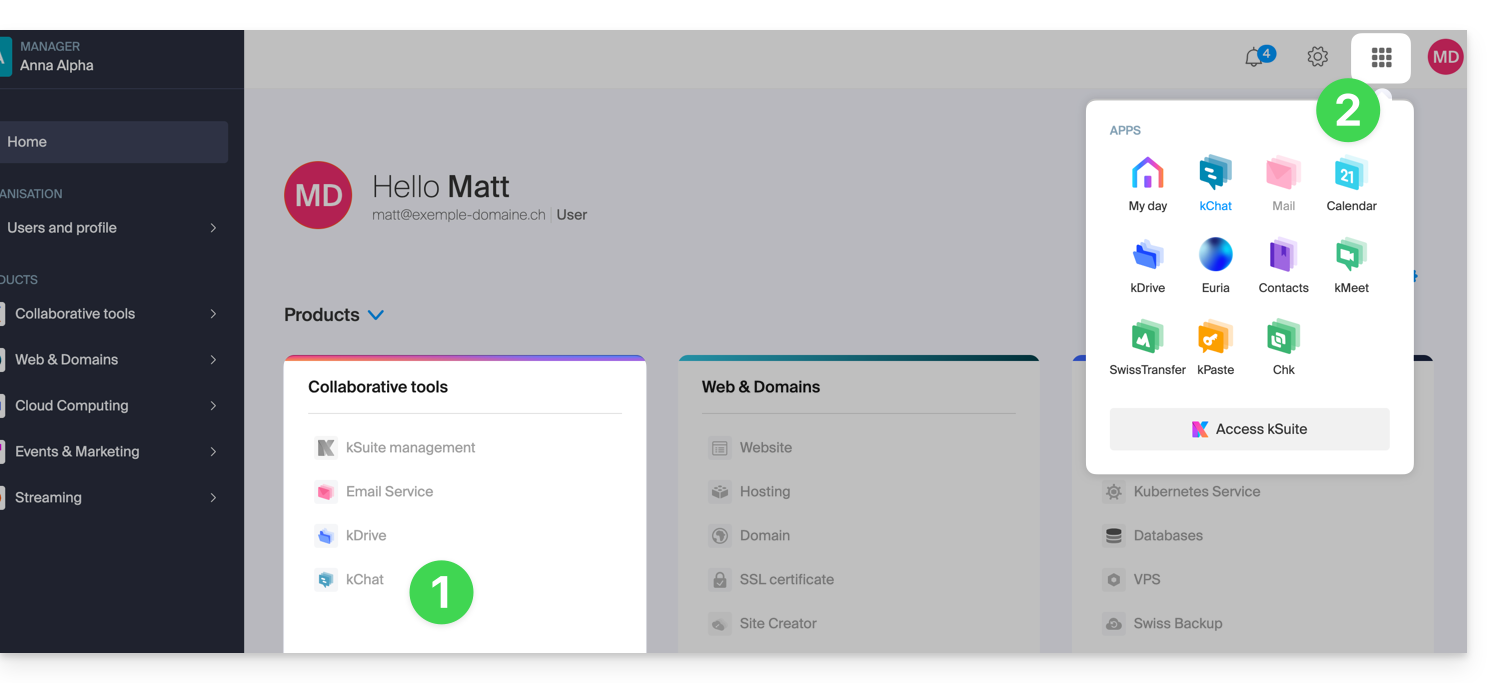
É importante notar que, se desejar, este usuário poderá solicitar sua própria kSuite, sem relação com a kSuite para a qual foi convidado.
Link para esta FAQ: https://faq.infomaniak.com/1455
Esta seção de perguntas frequentes foi útil?