Base de conhecimento
1000 perguntas frequentes, 500 tutoriais e vídeos explicativos. Aqui, você encontra apenas soluções!
Agendar o envio de e-mails no Mail Infomaniak
Atualização 12/10/2026
Este guia explica como programar o envio de um e-mail para que a sua mensagem seja enviada numa data/hora específica no futuro, através da aplicação web Mail da Infomaniak (serviço online ksuite.infomaniak.com/mail), mesmo que não esteja conectado nesse momento.
Introdução
- O agendamento também é possível no aplicativo móvel Infomaniak Mail (aplicativo para smartphone ou tablet iOS/Android).
- As versões kSuite Free / my kSuite / Serviço de E-mail Starter não permitem a personalização do horário ao agendar.
Envio agendado: programe uma mensagem
Para enviar um e-mail em uma data/hora posterior:
- Clique aqui para acessar os e-mails no seu kSuite Infomaniak (❓: ajuda).
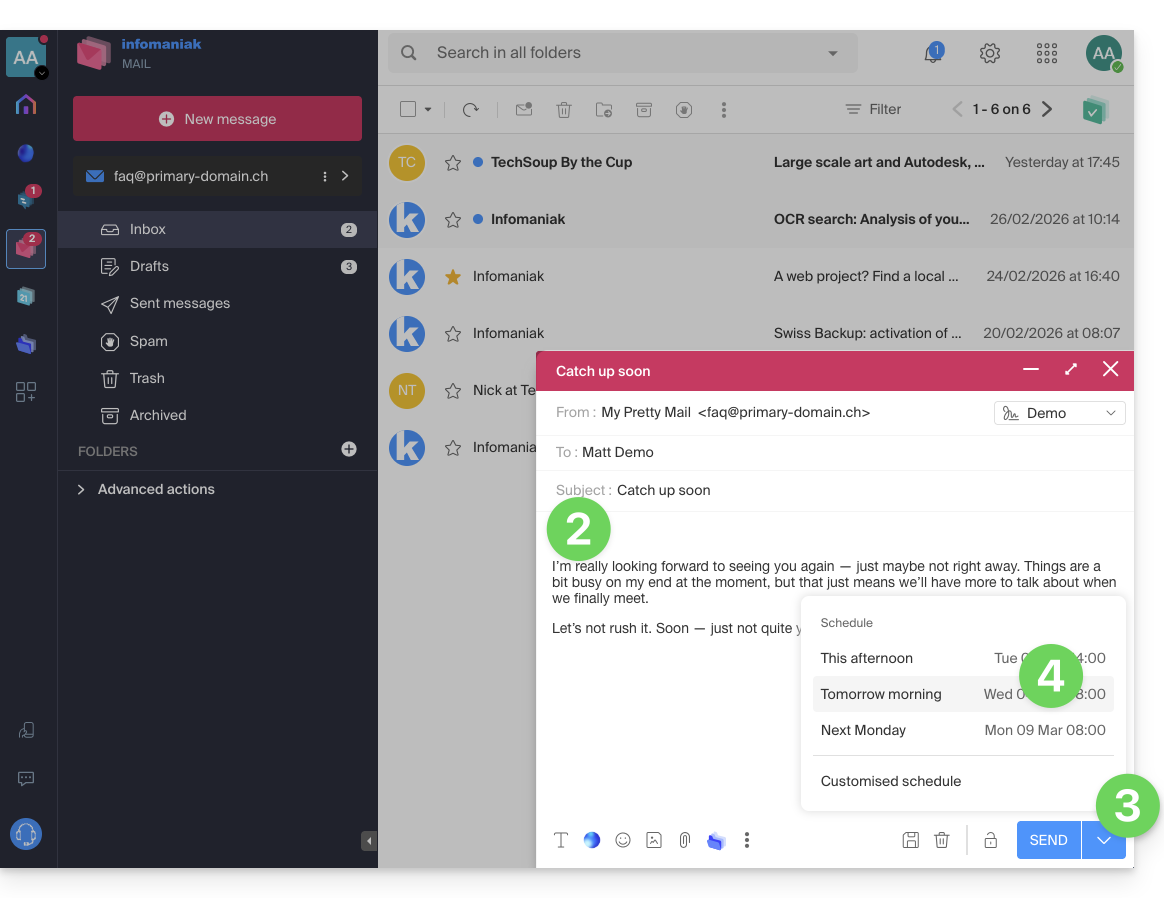
- Redija uma nova mensagem como de costume.
- Clique no ícone de seta para baixo à direita do botão Enviar para acessar as ações adicionais.
- Escolha o momento em que a mensagem deverá ser enviada, entre as opções propostas ou personalizando o horário (consulte a introdução acima):
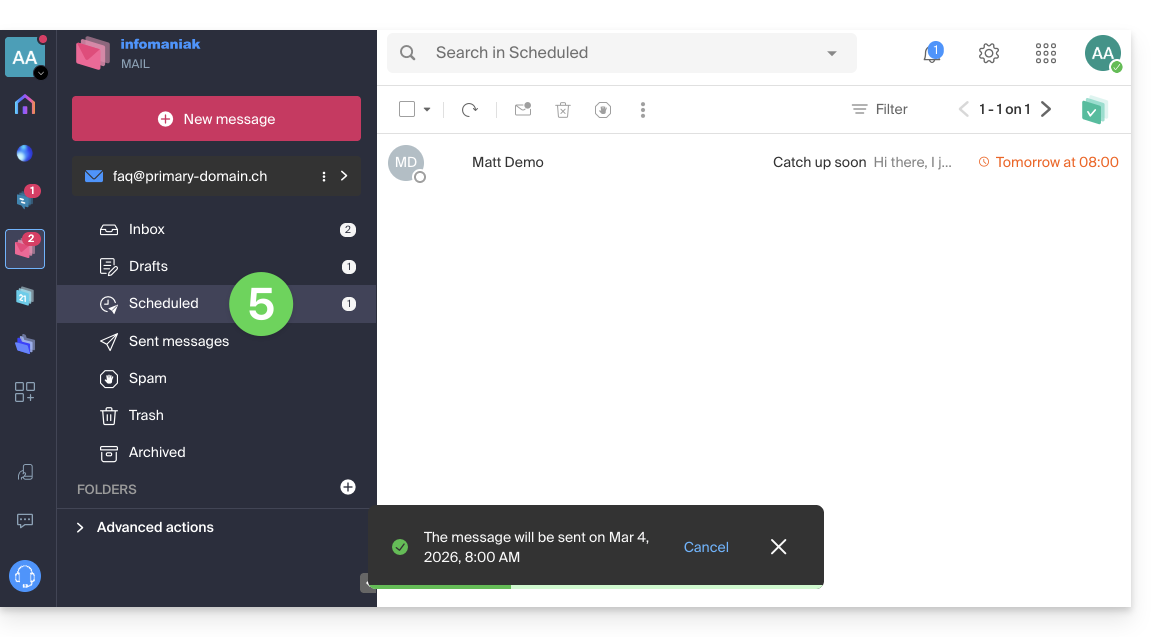
- Você pode encontrar suas mensagens programadas para envio em uma nova seção dedicada:
Reprogramar ou cancelar um envio agendado
Para alterar a hora de envio de uma mensagem já programada para ser enviada mais tarde:
- Clique aqui para acessar os e-mails no seu kSuite Infomaniak (❓: ajuda).
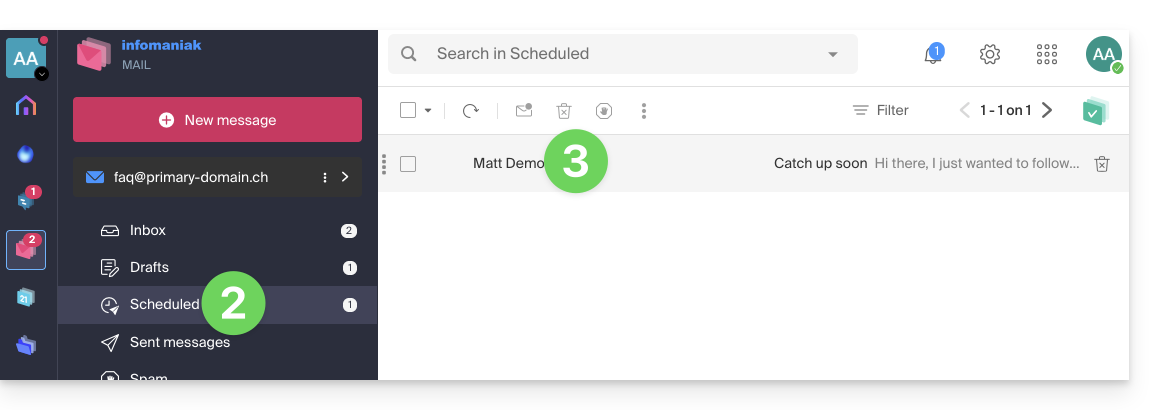
- Clique em Agendamentos no menu lateral esquerdo.
- Abra a mensagem cuja data e hora de envio agendada você deseja modificar:
- Clique para Reprogramar o envio para o horário que deverá ser especificado através do menu suspenso…
- OU clique no botão ✎ Editar o rascunho:
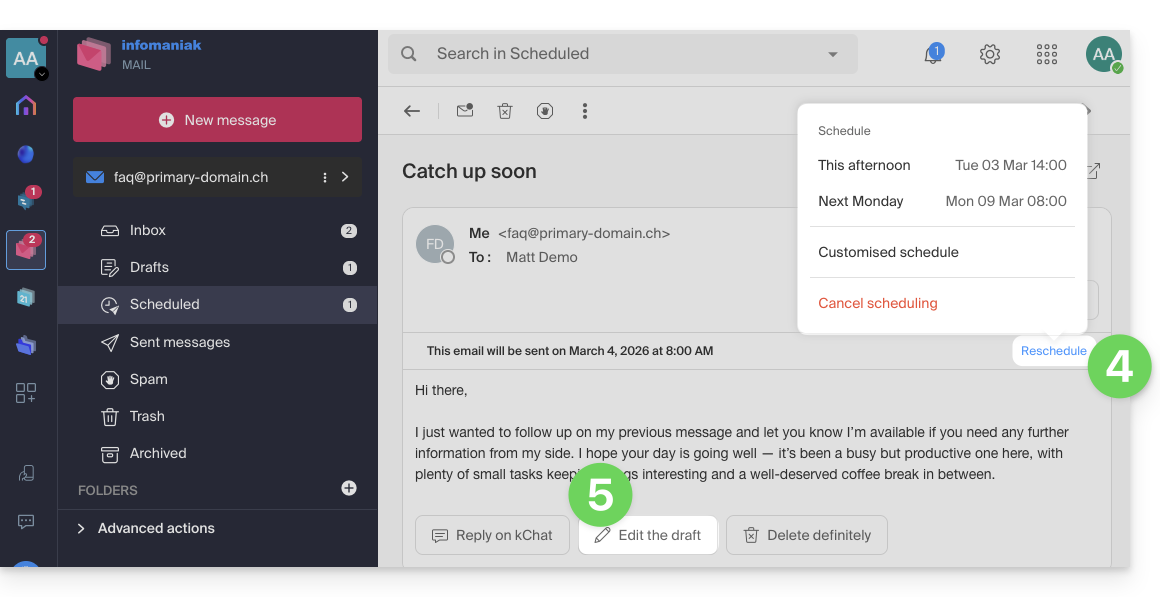
- Aceite que a mensagem seja movida para os rascunhos e que o envio agendado seja, portanto, cancelado.
- Comece novamente no ponto 3 do primeiro capítulo acima para reprogramar um envio para o futuro.
Excluir completamente uma mensagem agendada
Para excluir definitivamente uma mensagem, sem possibilidade de recuperação:
- Clique aqui para acessar os e-mails no seu kSuite Infomaniak (❓: ajuda).
- Clique em E-mails agendados no menu lateral esquerdo.
- Passe o cursor sobre a mensagem que deseja excluir e clique no ícone da lixeira:
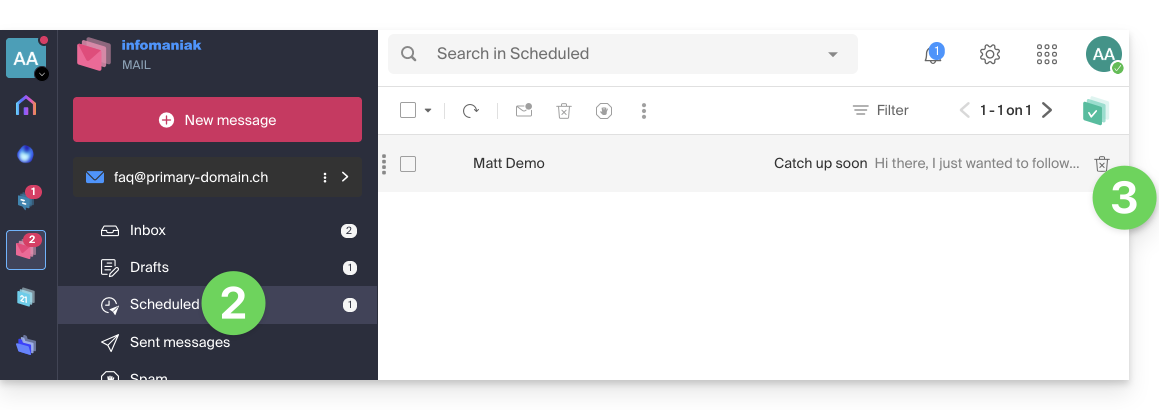
- Confirme a exclusão para remover o rascunho permanentemente.
Link para esta FAQ: https://faq.infomaniak.com/1449
Esta seção de perguntas frequentes foi útil?