Base de conhecimento
1000 perguntas frequentes, 500 tutoriais e vídeos explicativos. Aqui, você encontra apenas soluções!
Gerenciar as legendas das reuniões do kMeet
Atualização 13/10/2026
Este guia explica como usar a funcionalidade do kMeet, a solução ética de videoconferência gratuita da Infomaniak, que permiteexibir legendas em tempo real durante as reuniões, facilitando assim a compreensão das comunicações e atendendo às necessidades de acessibilidade, e até mesmo de tradução posterior.
Pré-requisitos
- O moderador da reunião virtual deve ter, no mínimo, o kSuite (apenas as ofertas Business ou Enterprise).
- Se ativar as legendas, todos os participantes (mesmo os anônimos ou sem kSuite) poderão ativar a funcionalidade de transcrição automática.
Legendar automaticamente o que os participantes dizem
Pode exibir uma transcrição automática do que os participantes dizem em uma reunião kMeet:
- Clique aqui para acessar o kMeet em seu kSuite Infomaniak (ou inicie o aplicativo móvel/desktop — ❓: ajuda).
- Inicie uma reunião (❓: ajuda) ou participe de uma (❓: ajuda).
- Autorize o acesso, no mínimo, ao seu microfone.
- Clique no ícone ○○○ na barra de ferramentas.
- Clique em Ativar legendas.
- O que for dito pelos participantes será exibido na parte inferior da sua janela kMeet:
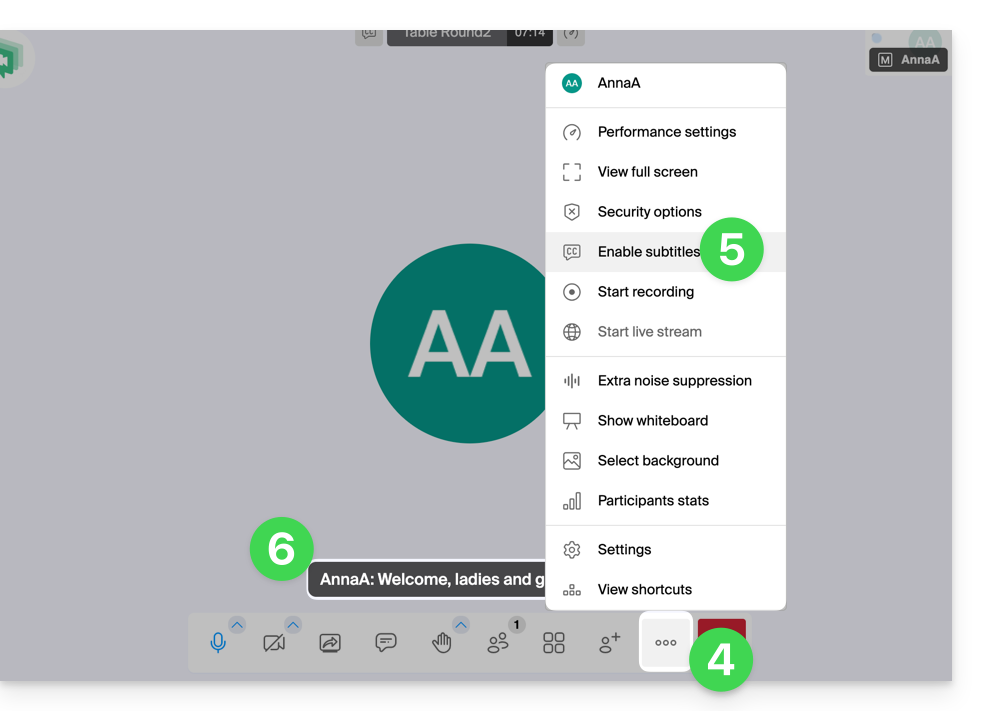
- Para interromper a exibição das legendas na tela, clique novamente no menu correspondente (ver ponto 5 acima).
Em caso de problemas, consulte este outro guia.
Link para esta FAQ: https://faq.infomaniak.com/1431
Esta seção de perguntas frequentes foi útil?