Base de conhecimento
1000 perguntas frequentes, 500 tutoriais e vídeos explicativos. Aqui, você encontra apenas soluções!
Gerenciar reservas de salas no Calendar Infomaniak
Este guia detalha a funcionalidade de reserva de salas (de reunião, desportivas, de aulas, etc.) disponível na aplicação web Calendar Infomaniak (serviço online ksuite.infomaniak.com/calendar).
✘ INDISPONÍVEL com
my kSuite / my kSuite+ (ik.me, etik.com, ikmail.com)
Serviço de Mail Starter / Premium
Introdução
- É possível criar e associar salas de reunião físicas a eventos no Calendar, por exemplo, para organizar um evento em um local específico que disponha de equipamentos e de um número limitado de lugares.
- Cada sala criada exibe um calendário dedicado no aplicativo, que pode ser compartilhado (❓: ajuda).
- É possível fazer uma reserva dupla (ou mais) para a mesma sala.
- Número de salas possíveis por recurso:
- kSuite Free = 1
- kSuite Standard = 2
- kSuite Business = 6
- kSuite Enterprise = 50
Configurar as salas de reunião
Pré-requisitos
- Ser, no mínimo, Administrador da Organização (❓: ajuda).
- Os utilizadores com permissões limitadas (colaboradores e clientes) que tenham acesso a este produto não poderão fazê-lo.
Para criar salas que possam ser reservadas pelos colaboradores:
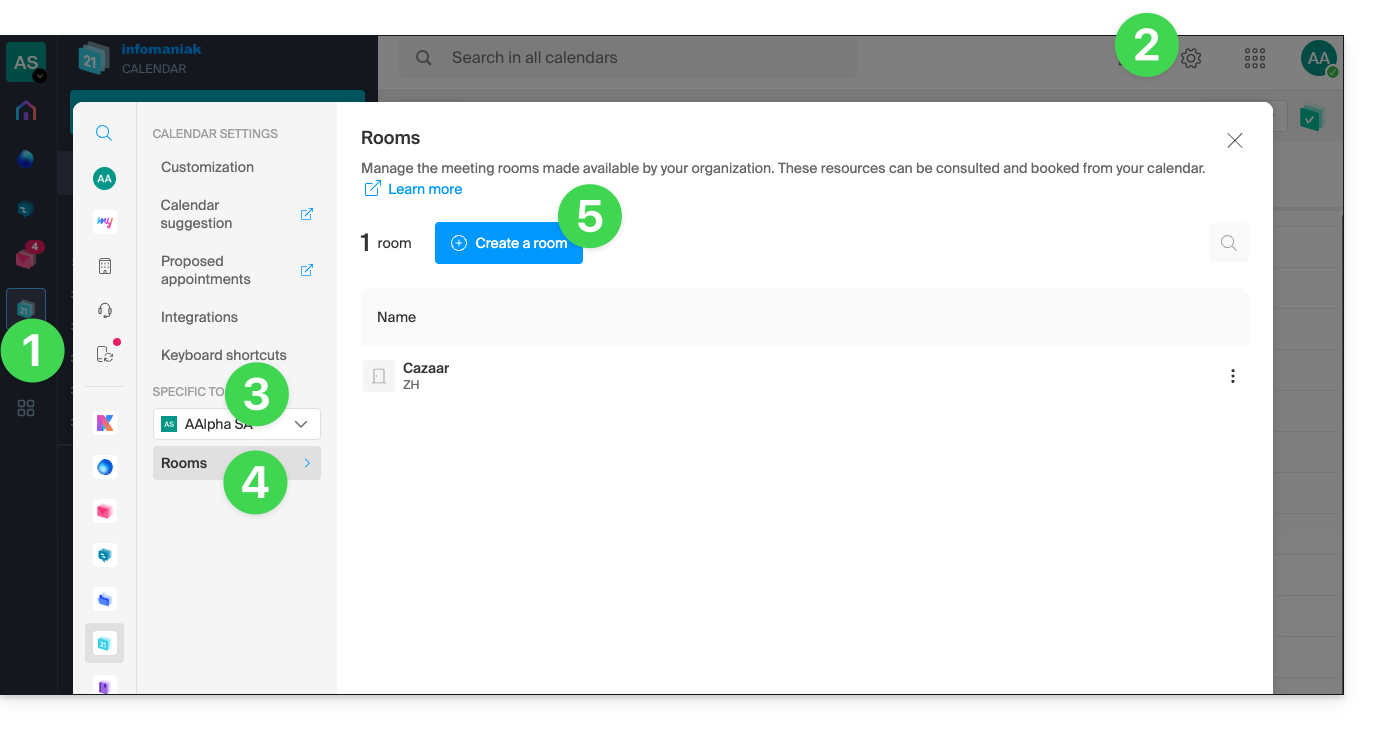
- Clique aqui para acessar o aplicativo web Calendar da Infomaniak (serviço online ksuite.infomaniak.com/calendar).
- Clique em Configurações no canto superior direito.
- Verifique ou selecione a organização desejada no menu suspenso no menu lateral esquerdo.
- Clique em Salas no menu lateral esquerdo.
- Clique no botão Criar uma sala:
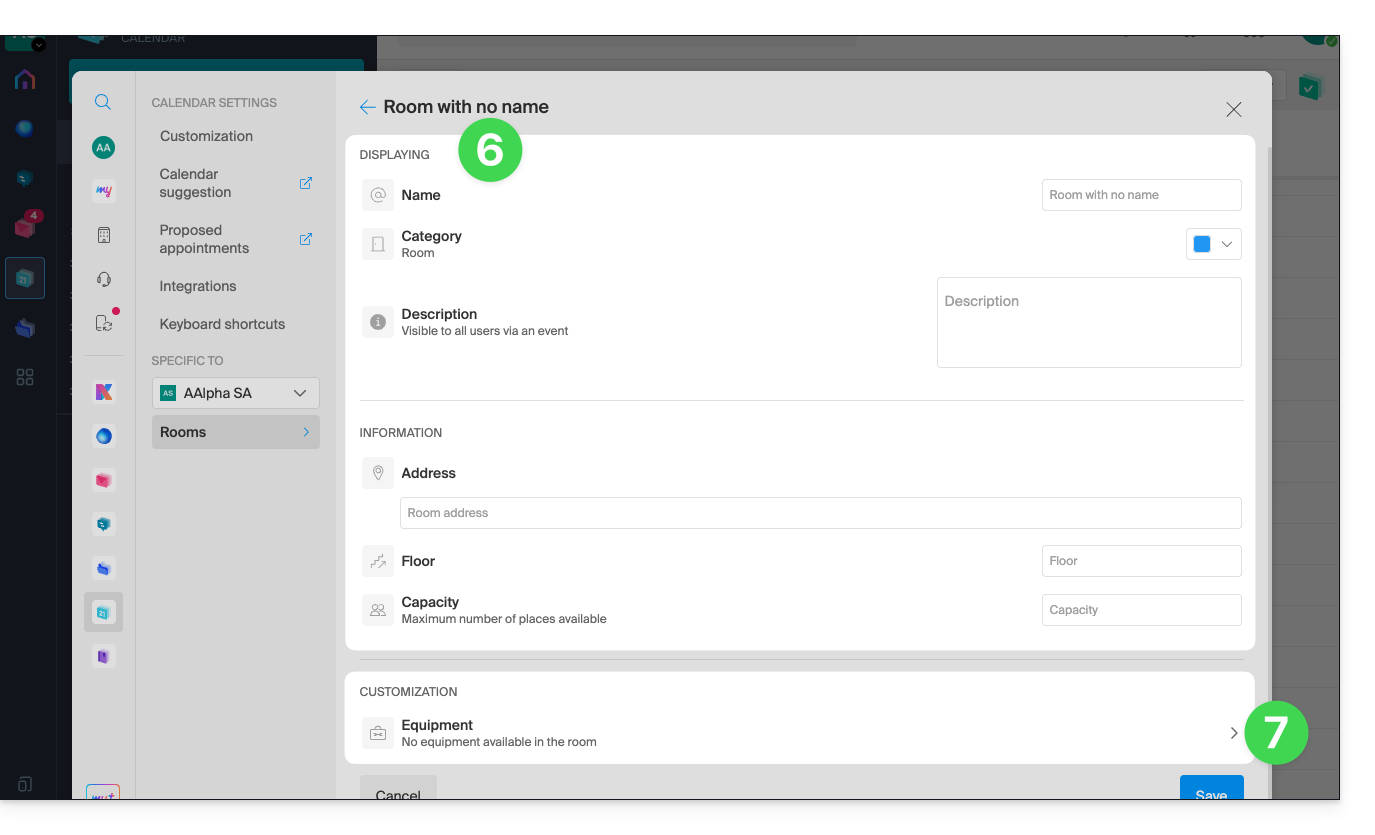
- Preencha as informações essenciais, como o nome, a localização exata (endereço completo, andar), uma cor e o número máximo de pessoas que podem ser acomodadas:
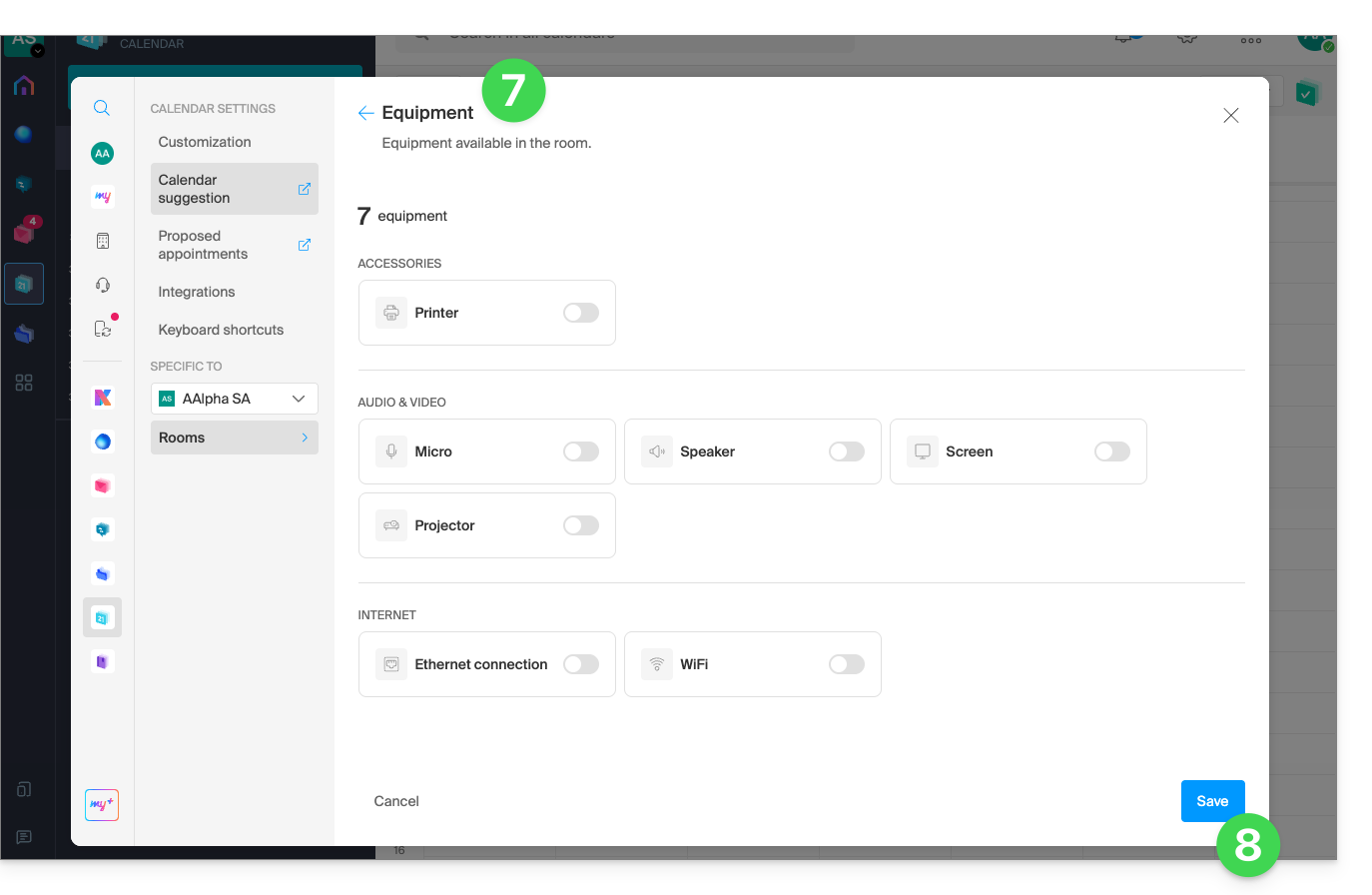
- Adicione os equipamentos disponíveis no espaço e no andar em questão.
- Clique em Guardar para guardar o material relacionado à sala:
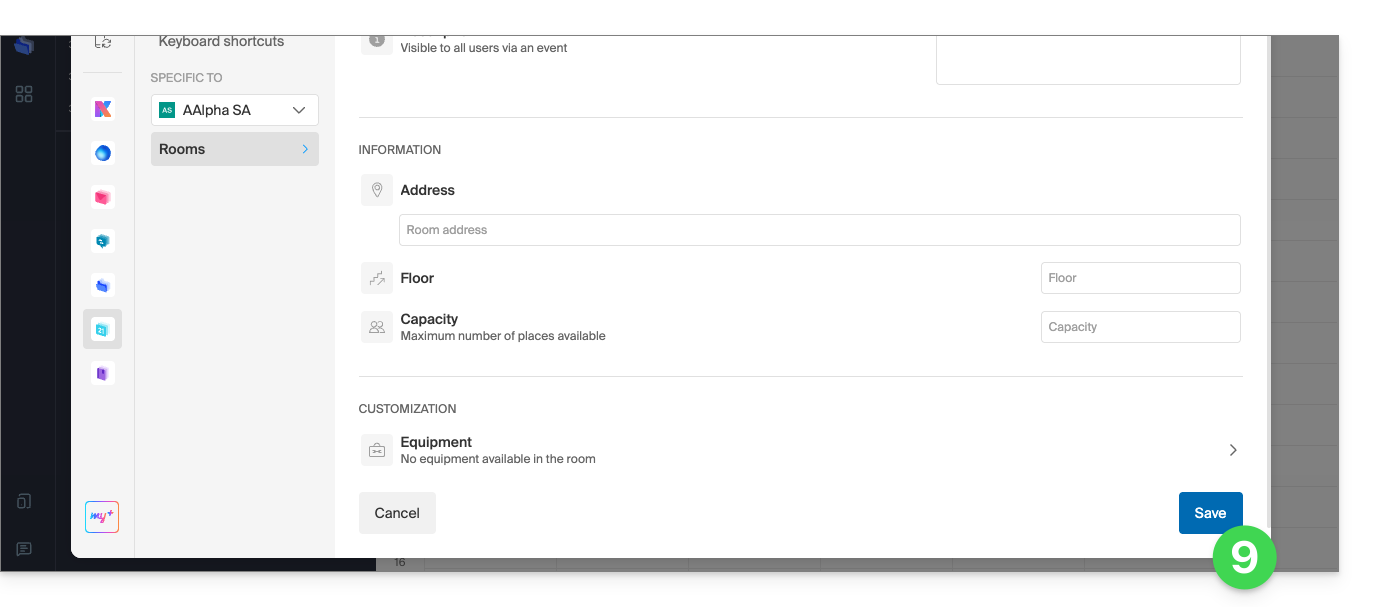
- Clique em Guardar para criar a sala de reunião:
Ações na sala criada
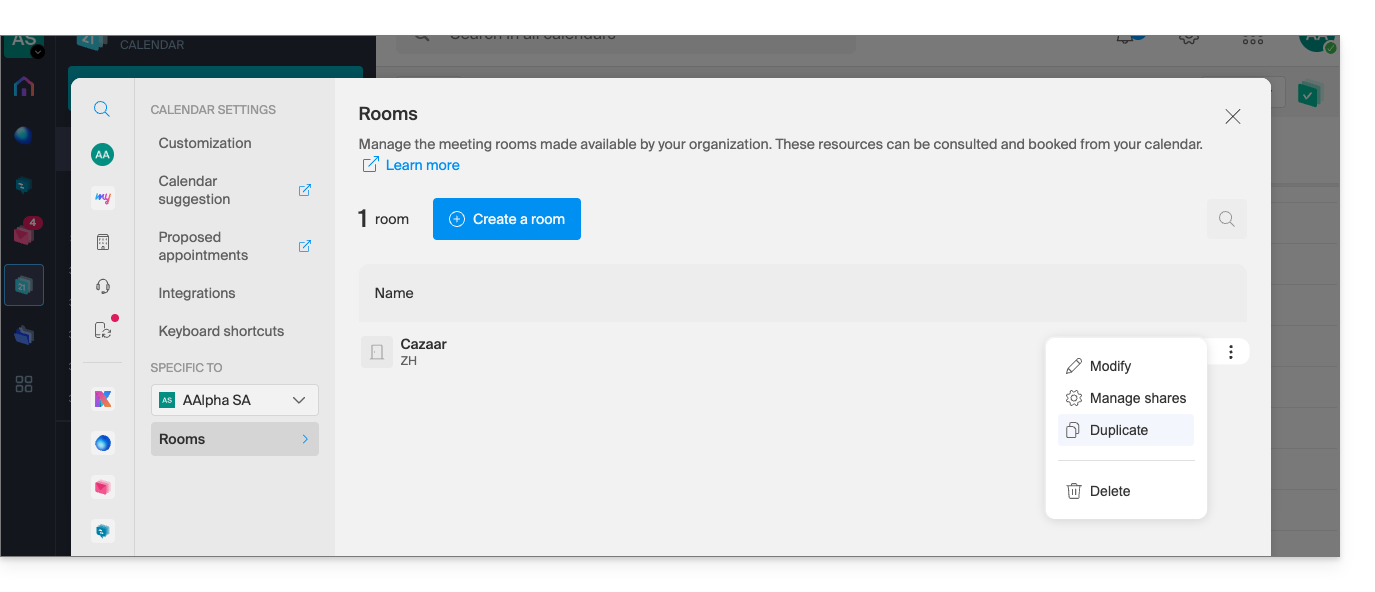
Se tiver várias salas semelhantes, pode acelerar a criação delas duplicando a primeira:
- Clique no menu de ação ⋮ à direita da sala correspondente na tabela que aparece:
Criar um evento e associar-lhe uma sala
Depois de criar e configurar a sala, basta criar um evento para associar a sala desejada:
- Clique aqui para acessar o aplicativo web Calendar da Infomaniak (serviço online ksuite.infomaniak.com/calendar).
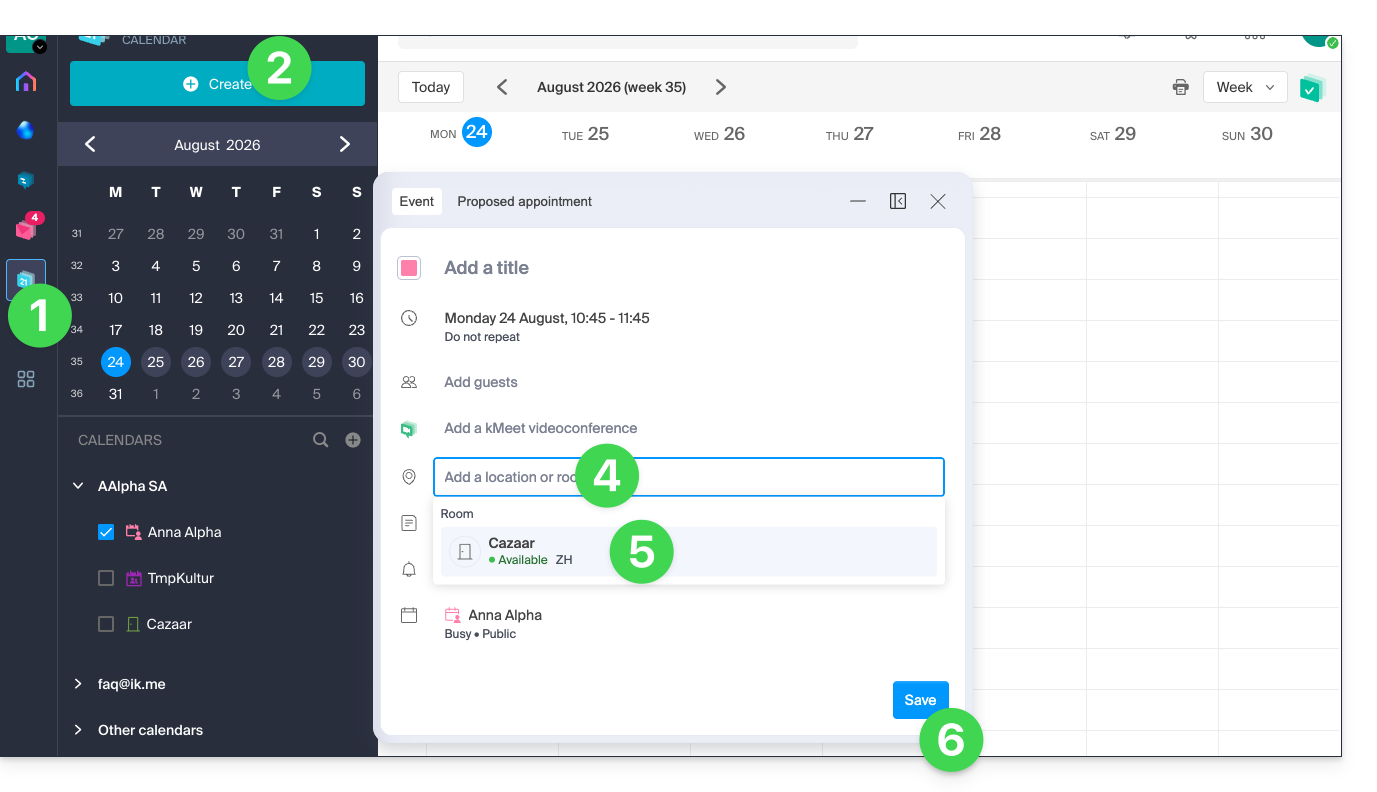
- Clique no botão Criar no canto superior esquerdo.
- Clique em Evento.
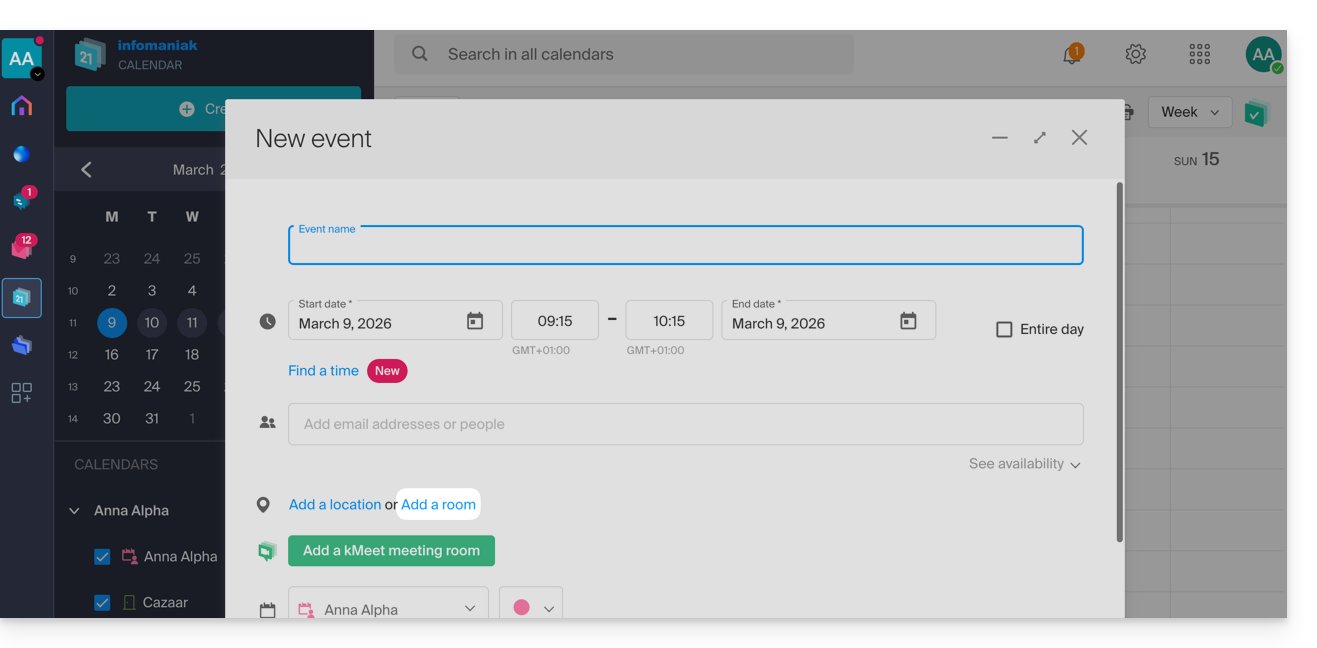
- Clique em Adicionar sala:
- Clique no campo Pesquisar sala ou local para exibir as salas disponíveis no período selecionado (as 3 últimas reservas, da mais recente para a mais antiga).
- Clique em Guardar para publicar o evento e o respetivo espaço no calendário:
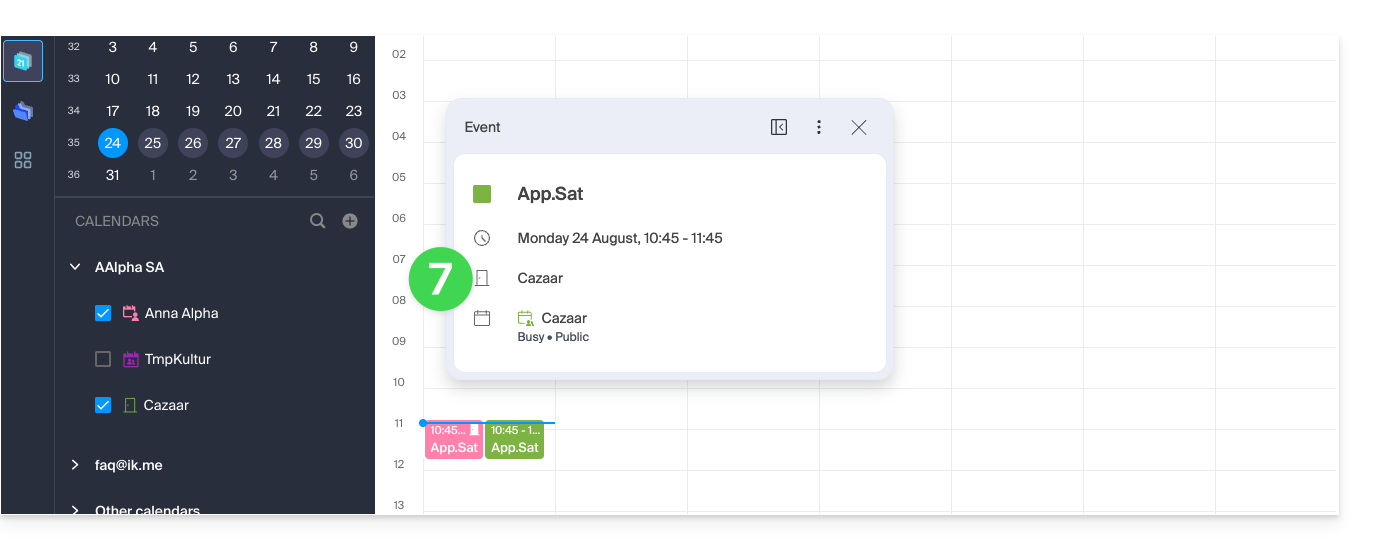
- Pode encontrar todas as informações sobre o local escolhido na página do evento no calendário (e no calendário do espaço – veja abaixo):
Visão geral das salas e da sua ocupação
É possível ter uma visão geral do calendário de cada sala para verificar a sua ocupação. De facto, quando uma sala é criada, um calendário associado a essa sala é criado nos calendários da Organização: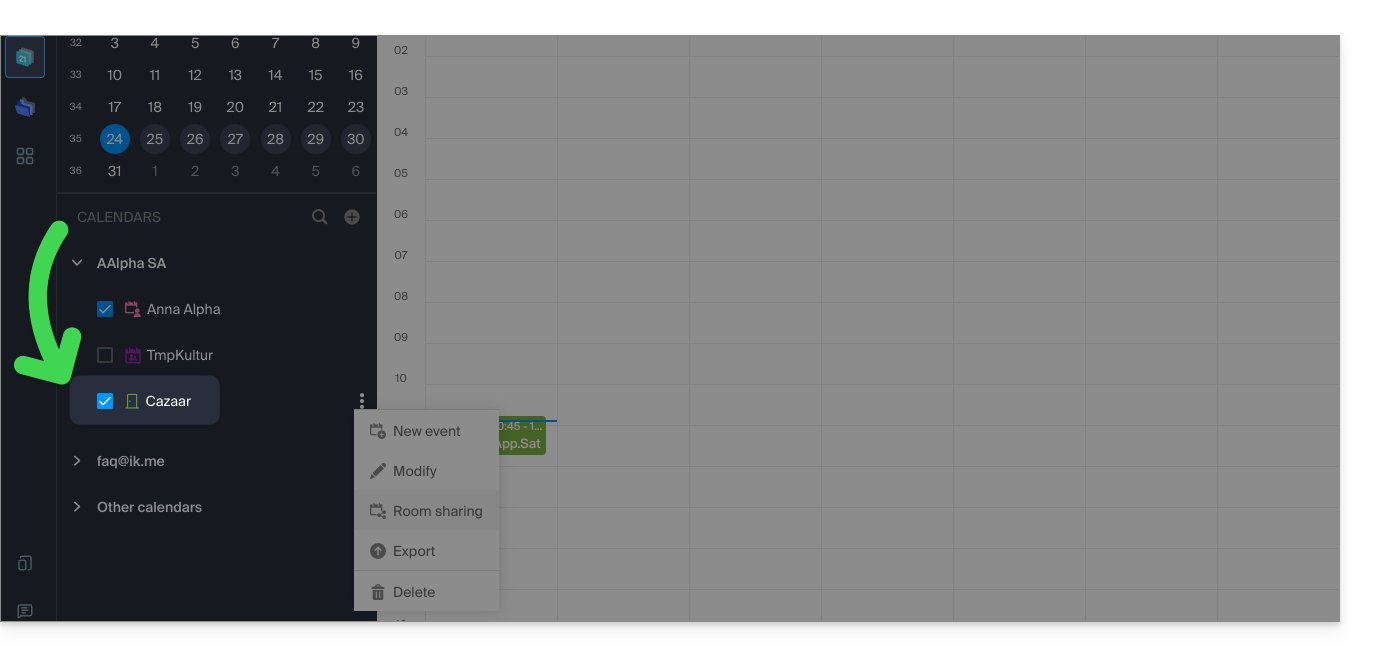
O seu espaço kSuite dedicado também exibe uma visão em tempo real da disponibilidade das suas salas, com a possibilidade de reservar uma delas em poucos cliques, o que lhe poupará tempo na organização das suas reuniões: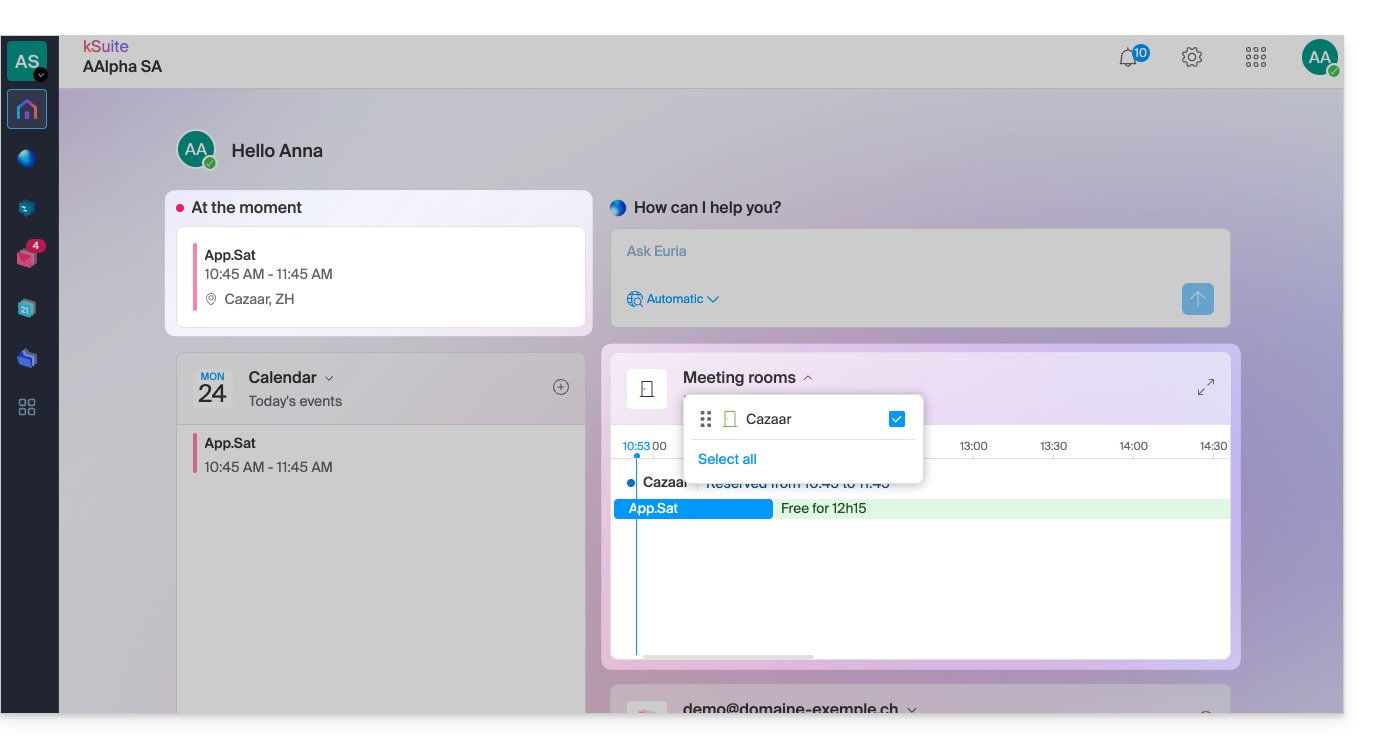
Link para esta FAQ: https://faq.infomaniak.com/1329
Esta seção de perguntas frequentes foi útil?