Base de conhecimento
1000 perguntas frequentes, 500 tutoriais e vídeos explicativos. Aqui, você encontra apenas soluções!
Transferir uma instância para outra máquina física
Este guia explica como transferir uma instância para outra máquina física dentro da Public Cloud Infomaniak.
Introdução
- Esta operação pode ser realizada a qualquer momento e apresenta várias vantagens:
- antecipar ou evitar uma manutenção programada;
- distribuir a carga entre vários servidores;
- melhorar a estabilidade ou o desempenho de uma instância.
Migrar a instância para outra máquina física…
… desde o Horizon
- Clique aqui para acessar o gerenciamento do seu produto no Manager Infomaniak (precisa de ajuda?).
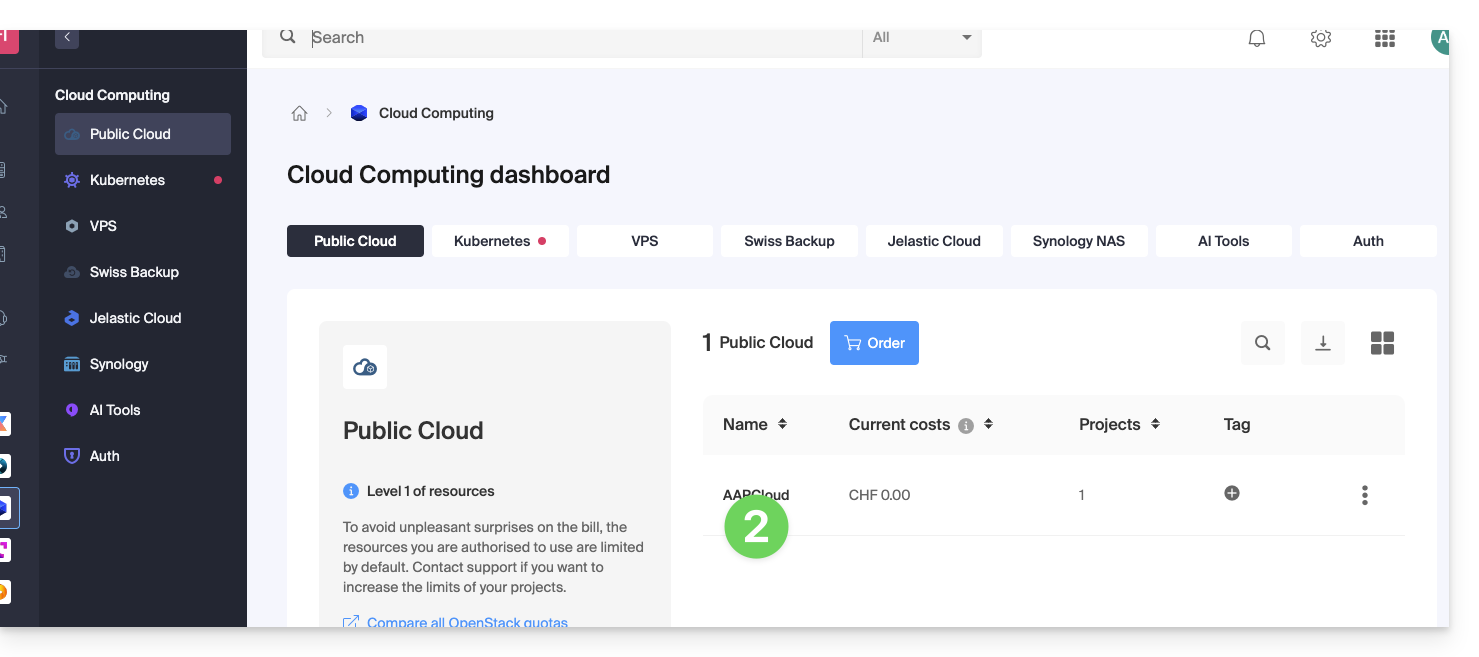
- Clique diretamente no nome atribuído ao produto em questão:
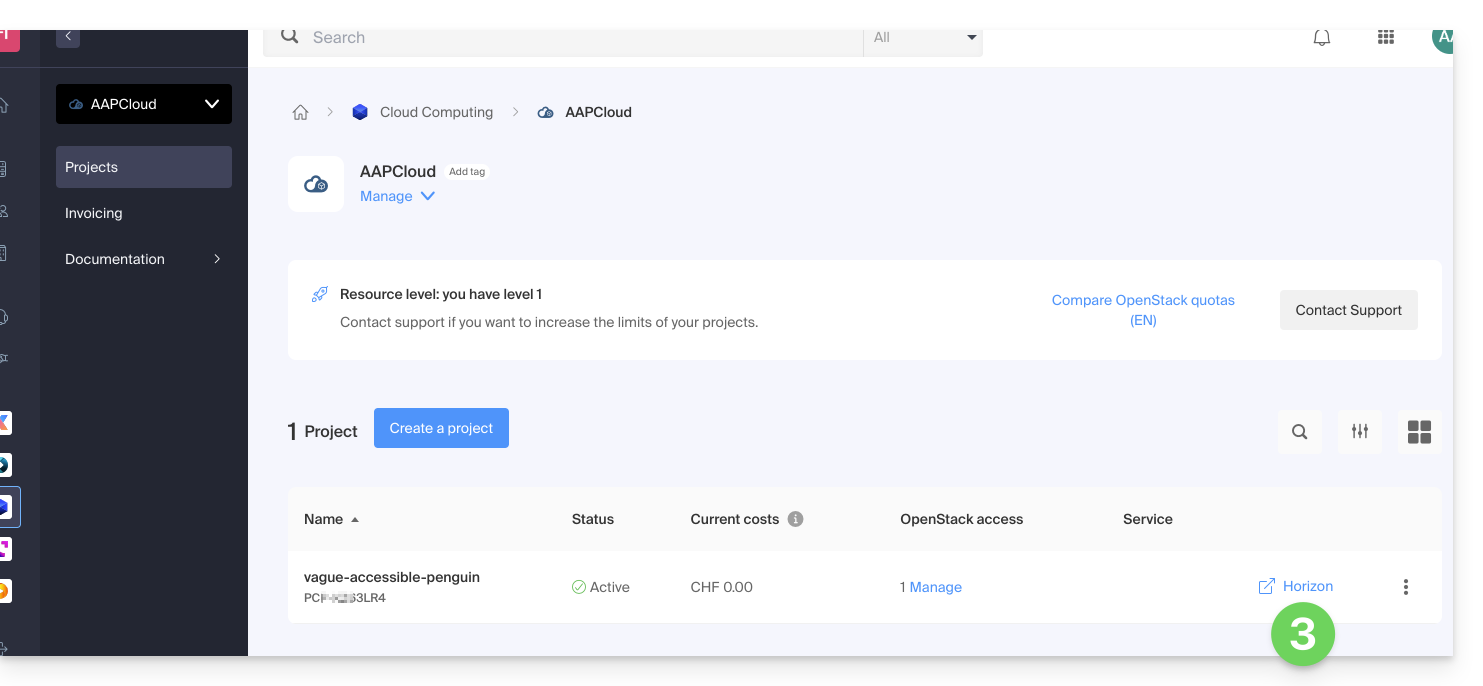
- Clique no atalho Horizon para se conectar:
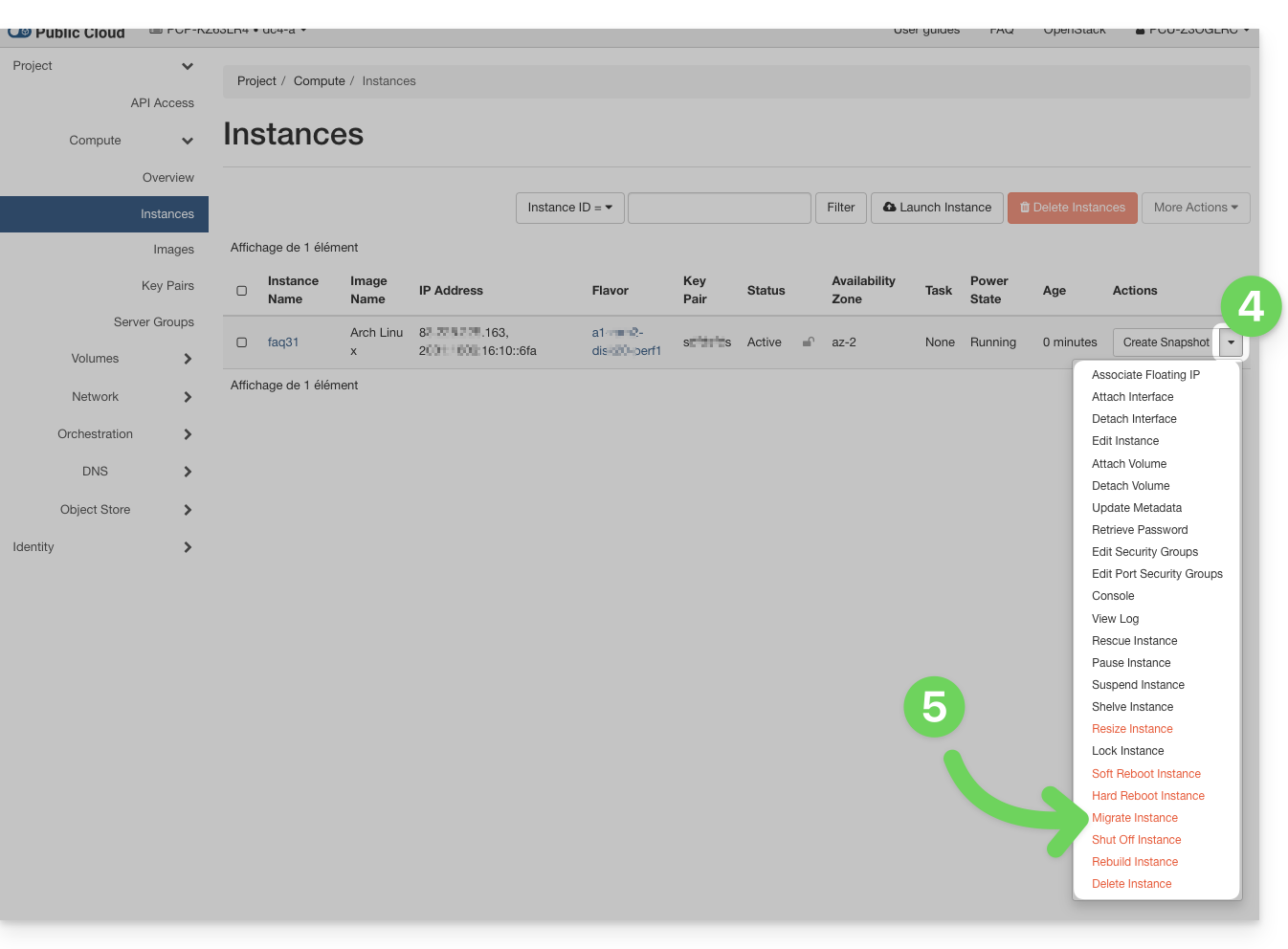
- No menu Instâncias, clique no menu de ação ⋮, à direita da instância que pretende transferir.
- Clique em Transferir uma instância (Migrate):
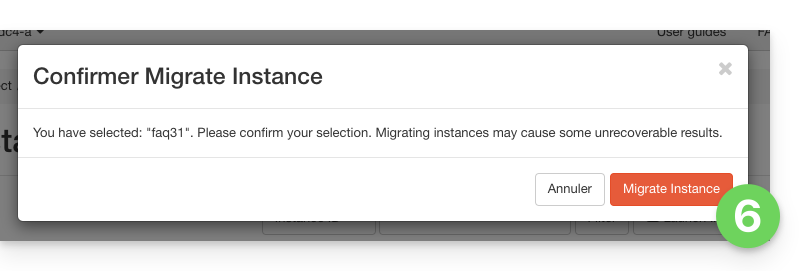
- Confirme a transferência:
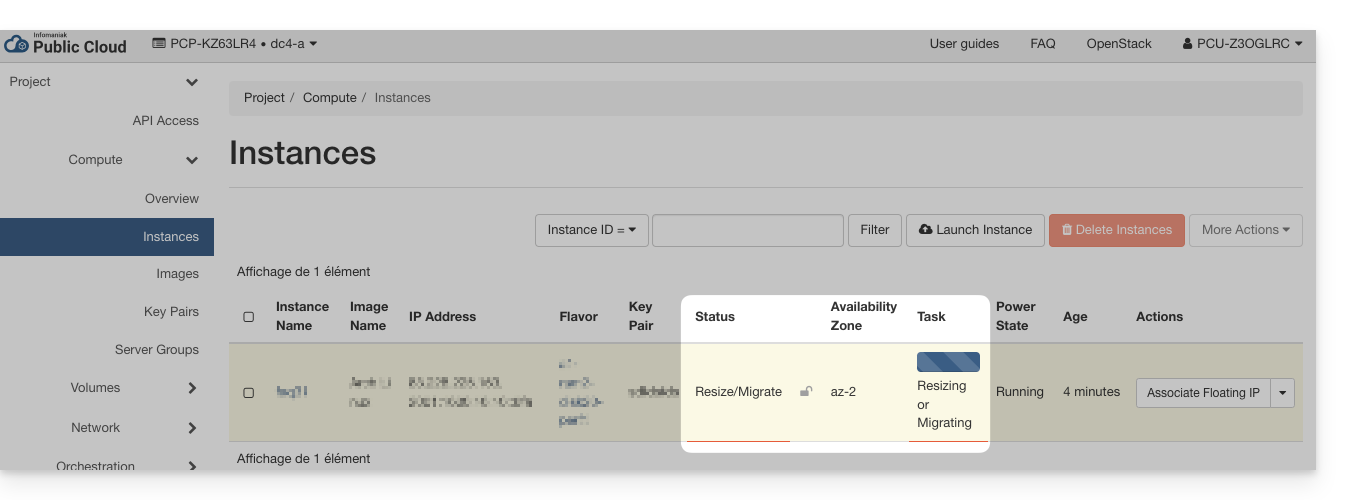
- Verifique o status atual e aguarde alguns minutos:
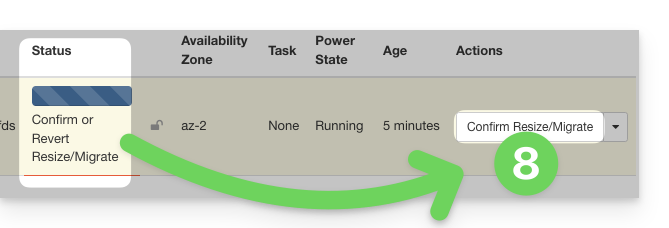
- Confirme a migração:
- Aguarde a conclusão da operação antes de reiniciar ou modificar a instância.
… na linha de comando (CLI)
- Liste as suas instâncias disponíveis:
openstack server list - Identifique o ID da instância a ser transferida (coluna
ID). - Inicie a migração para outro host físico:
openstack server migrate <ID_da_instância>
Este comando inicia a transferência da instância para um novo host dentro do cluster. - Verifique o estado da migração:
openstack server show <ID_da_instância>
A instância passa então para o estadoRESIZEDquando a migração é concluída, mas ainda não foi confirmada. - Após a conclusão e validação da migração, confirme a transferência:
openstack server resize --confirm <ID_da_instância>
ou, dependendo das versões do cliente OpenStack:openstack server migration confirm <ID_da_instância>- Se o comando
server migration confirmexibir um aviso indicando que está obsoleto, o processo ainda será executado em segundo plano e a confirmação será devidamente considerada. - Se você receber um erro do tipo:
Cannot 'confirmResize' instance ... while it is in vm_state active (HTTP 409)
isso significa que a migração já foi confirmada (manualmente ou automaticamente).
- Se o comando
- Você também pode cancelar a migração se um problema for detectado antes da confirmação:
openstack server resize --revert <ID_da_instância>
ou:openstack server migration revert <ID_da_instância> - Se nenhuma ação manual for realizada, a migração será confirmada automaticamente após 24 horas. O estado da instância retorna então para
ATIVO.
A transferência é transparente para o sistema operacional e para os dados da instância. Uma breve interrupção pode ocorrer durante a migração.
Link para esta FAQ: https://faq.infomaniak.com/1327
Esta seção de perguntas frequentes foi útil?