Base de conhecimento
1000 perguntas frequentes, 500 tutoriais e vídeos explicativos. Aqui, você encontra apenas soluções!
Adicionar um dispositivo (criar uma senha de e-mail) a partir do Serviço de E-mail
Este guia explica como, a partir de um Serviço de Email, criar e gerir as palavras-passe de um endereço de email, para que possa consultá-lo num software de terceiros, como o Outlook ou o Thunderbird.
As outras opções de acesso e gestão são apresentadas no guia principal. Se for utilizador my kSuite, consulte este outro guia.
Pré-requisitos
- Contratar um serviço de e-mail junto da Infomaniak (❓: ajuda).
- Ter, no mínimo, permissão para gerir o Serviço de Email em questão (❓: ajuda).
- Criar um ou mais endereços de email neste Serviço de Email (❓: ajuda).
Gerar uma senha para o endereço de e-mail
Para adicionar uma senha ao endereço de exemplo demonstration@exemple-domaine.ch:
- Insira o ID de login da sua conta Infomaniak e a senha na página https://manager.infomaniak.com/:
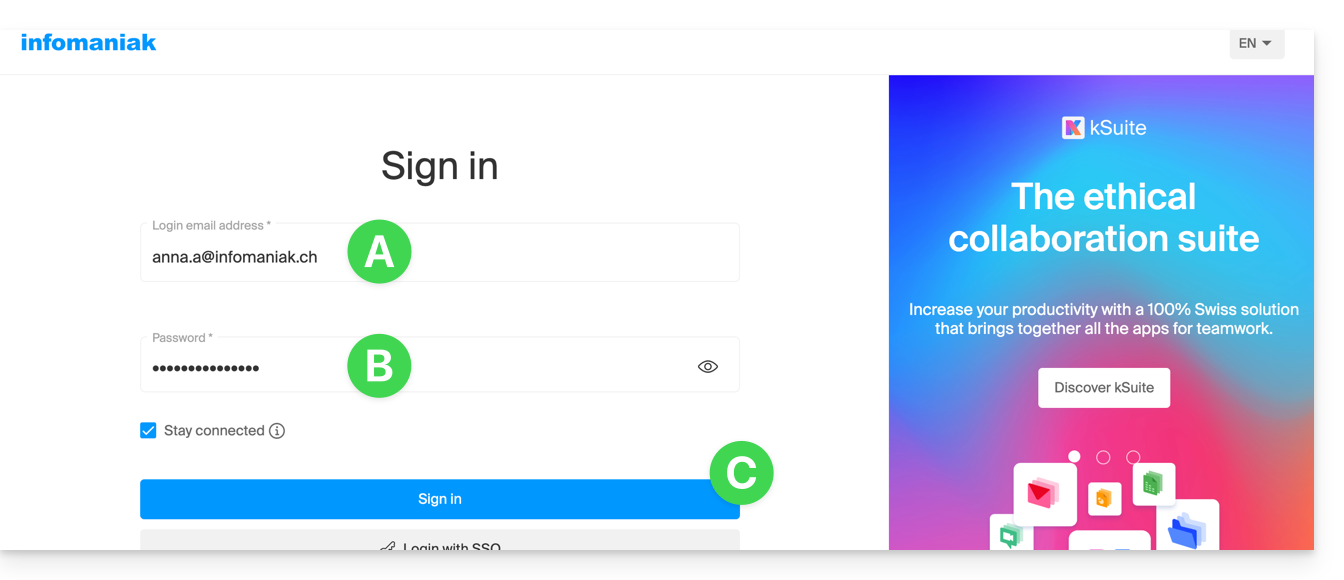
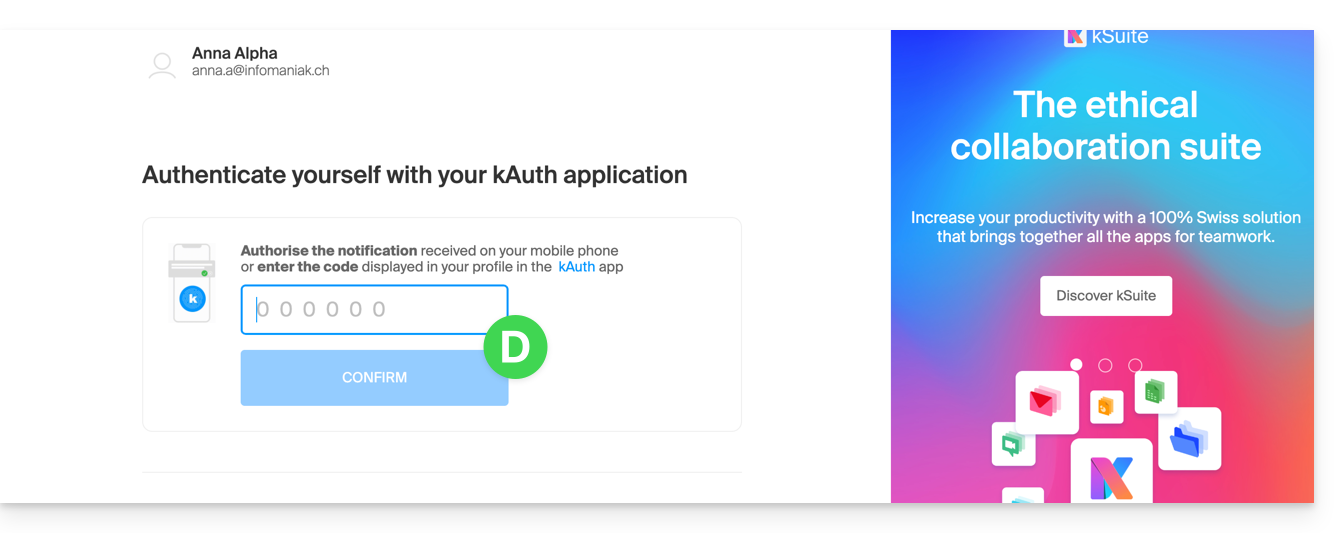
- Confirme o acesso no painel de controle com o método de autenticação de dois fatores (2FA) definido inicialmente:
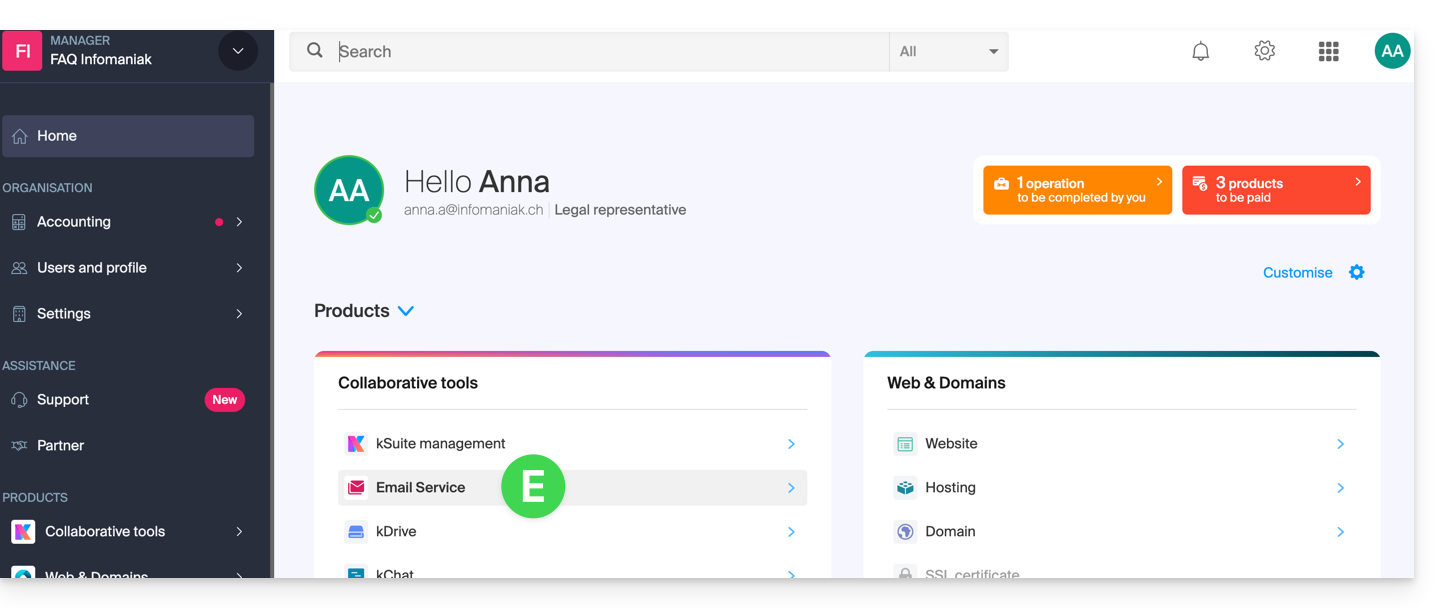
- Após acessar o painel de controle, clique em Serviço de E-mail:
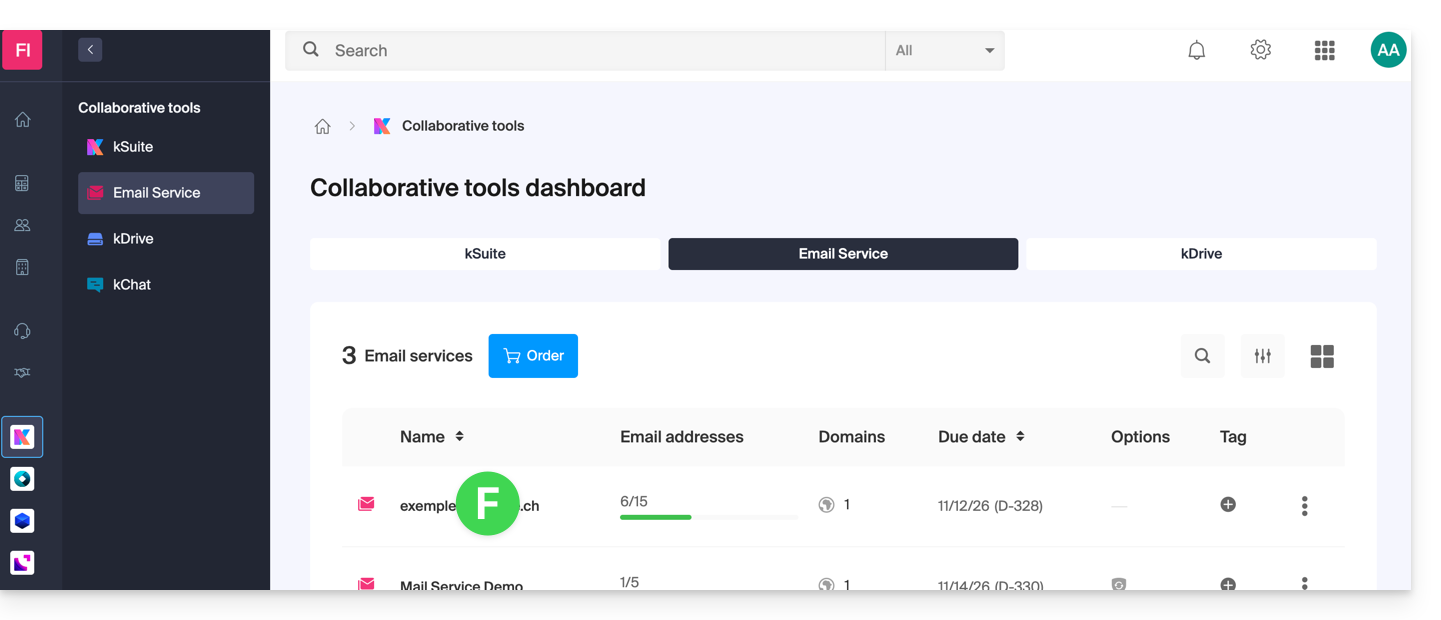
- Após acessar seus Serviços de E-mail, clique no nome/domínio ao qual pertence o endereço de e-mail em questão:
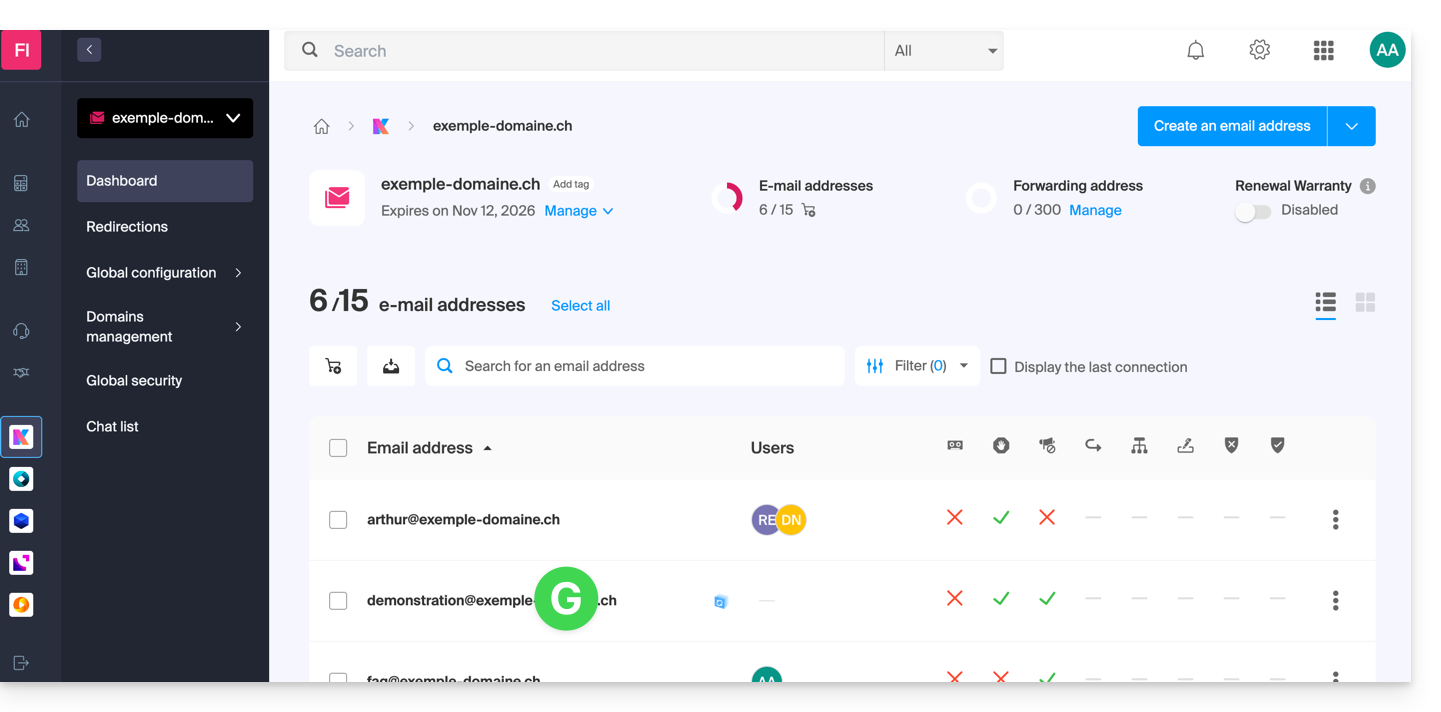
- Depois de acessar o Serviço de E-mail ao qual o endereço pertence, clique no endereço de e-mail em questão:
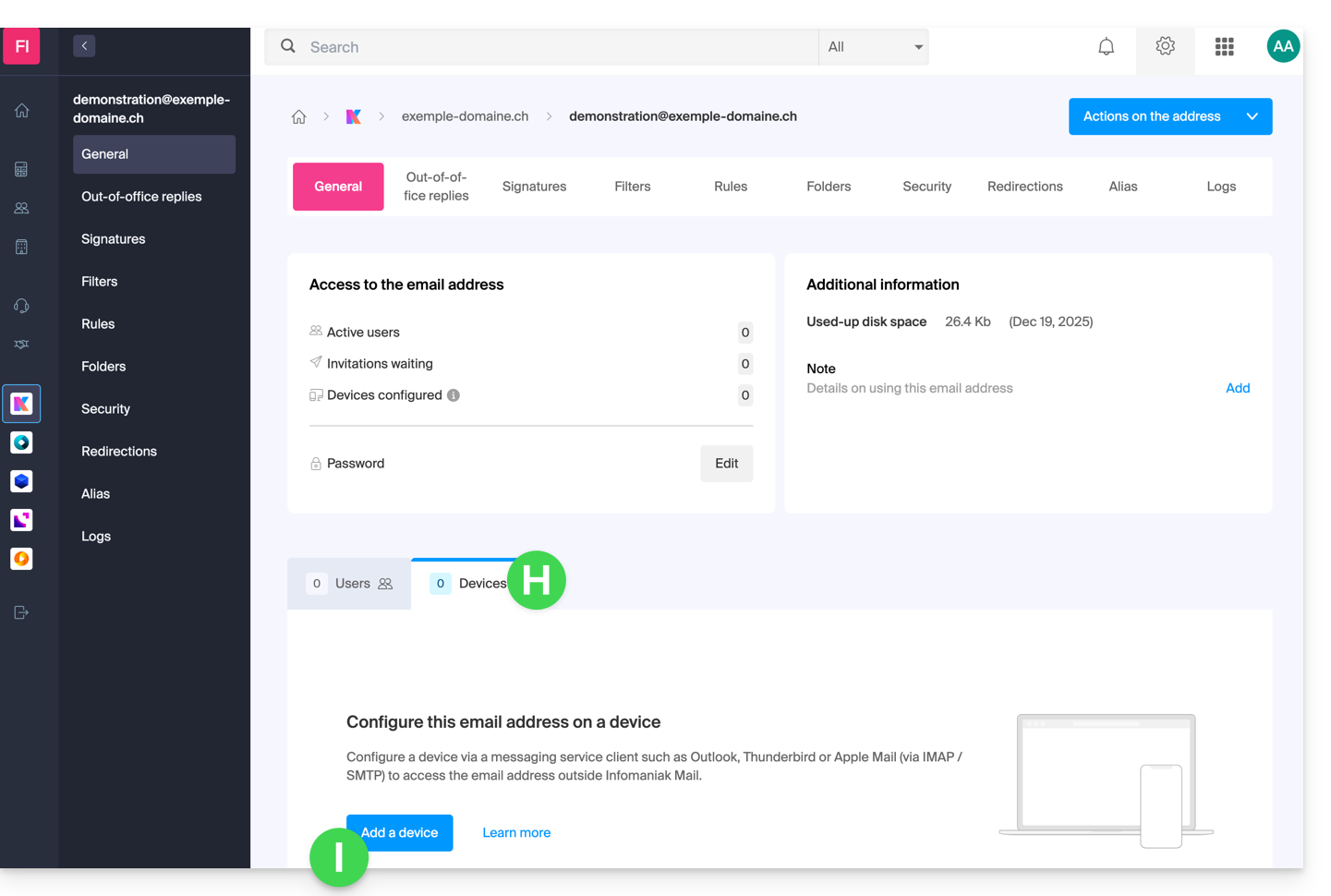
- Depois de acessar o endereço de e-mail em questão, clique na guia Dispositivos e, em seguida, em Adicionar um dispositivo:
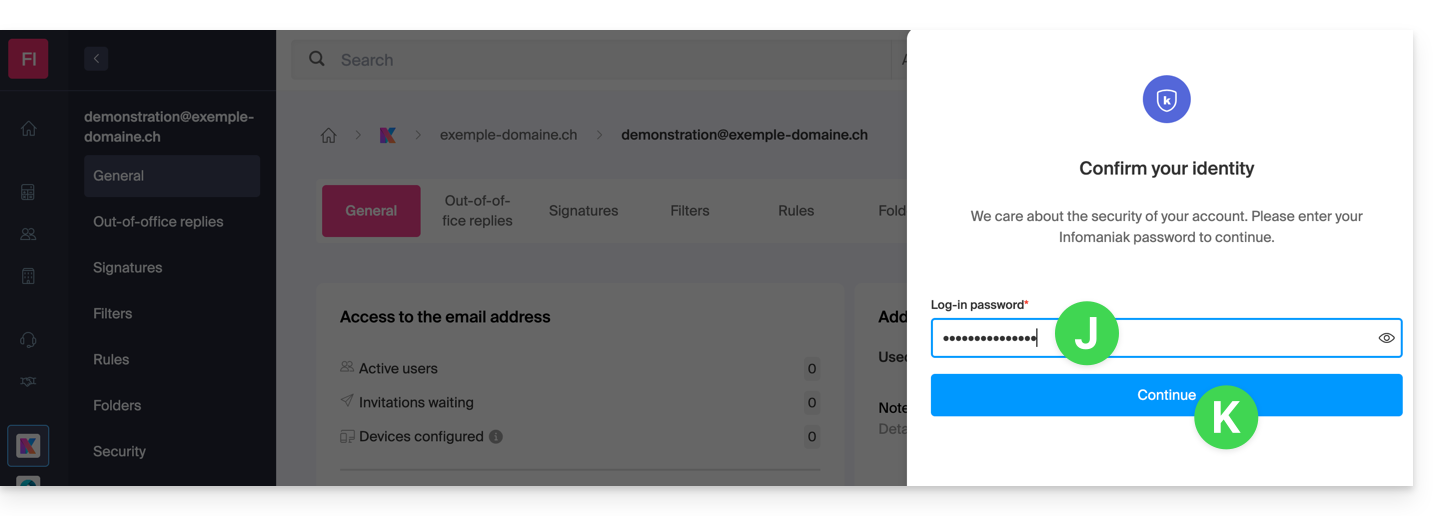
- Neste momento, pode ser necessário inserir novamente a senha de login (a mesma do ponto B acima):
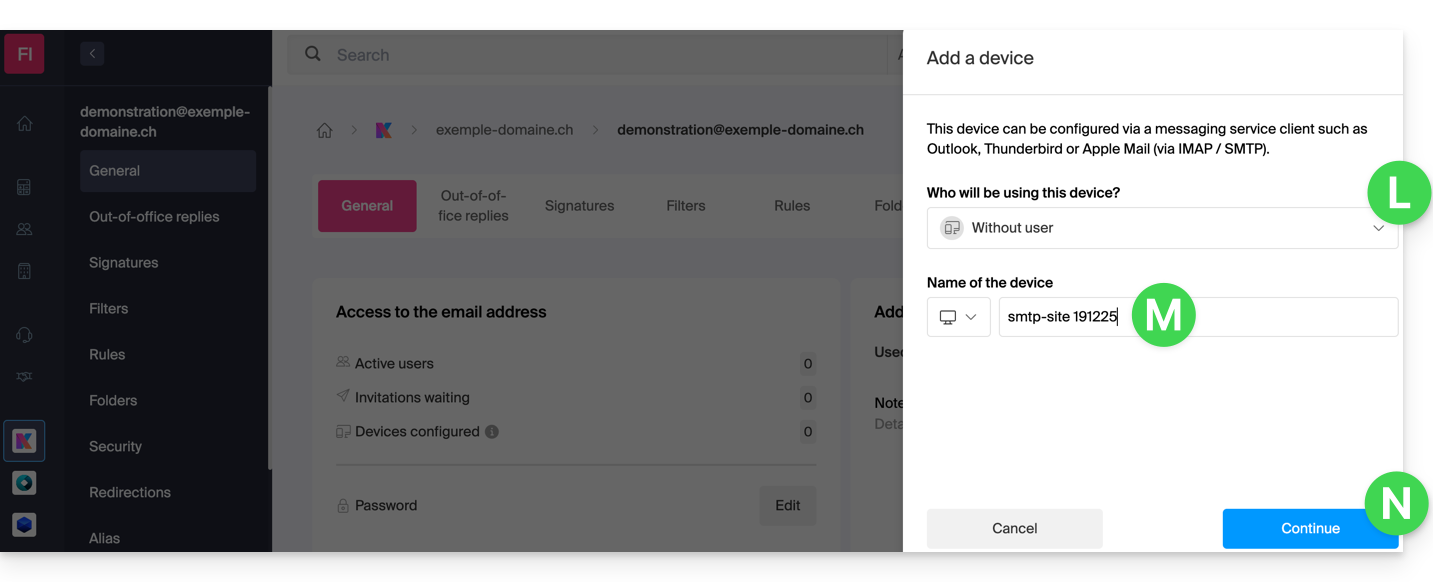
- Em seguida, escolha não especificar um usuário específico ("Sem usuário").
- Especificar um usuário permite, no entanto, vincular uma possível restrição SMTP do usuário (❓: ajuda) aos seus dispositivos conectados, além de simplesmente remover o direito de envio a partir do ecossistema Infomaniak.
- Insira um nome descritivo que permita identificar o motivo pelo qual você criou este dispositivo(aqui, o utilizador precisa de uma senha para poder enviar e-mails a partir de um site, e adiciona como informação útil a data atual):
- Pronto: a nova senha é exibida, pode alterar os caracteres (mínimo de 16) se necessário.atenção, não será possível exibi-lo novamente depois).
- Salve-o na parte inferior da página para usá-lo da maneira que desejar:
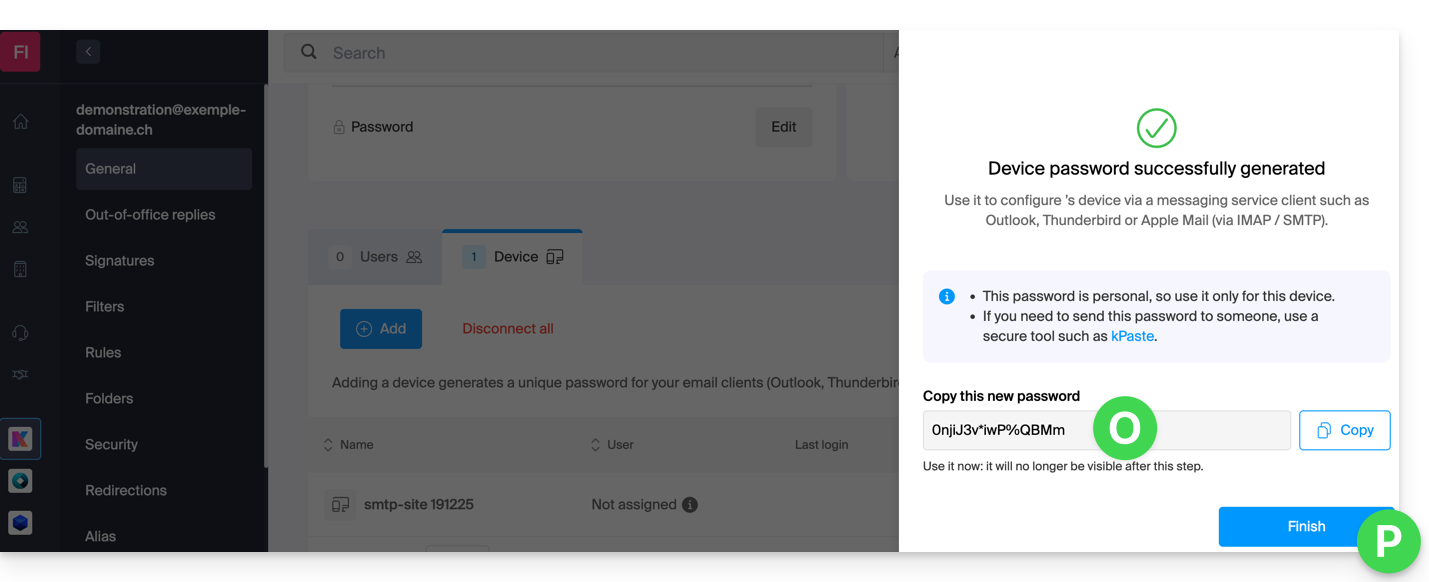
Clicou no botão “Concluir” (acima, “P”) sem anotar a senha? Sem problemas, altere ou gere uma nova!
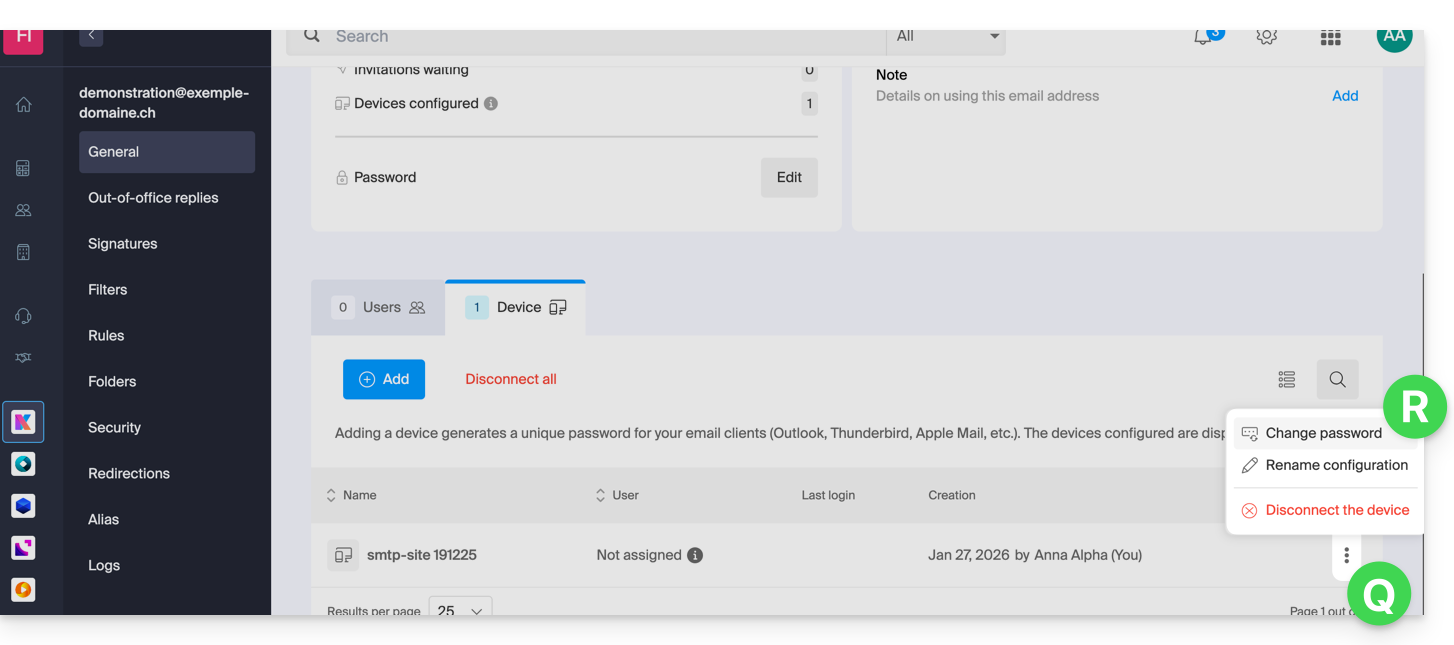
- Clique no menu de ações ⋮, localizado à direita do dispositivo recém-criado, e clique em Alterar senha:
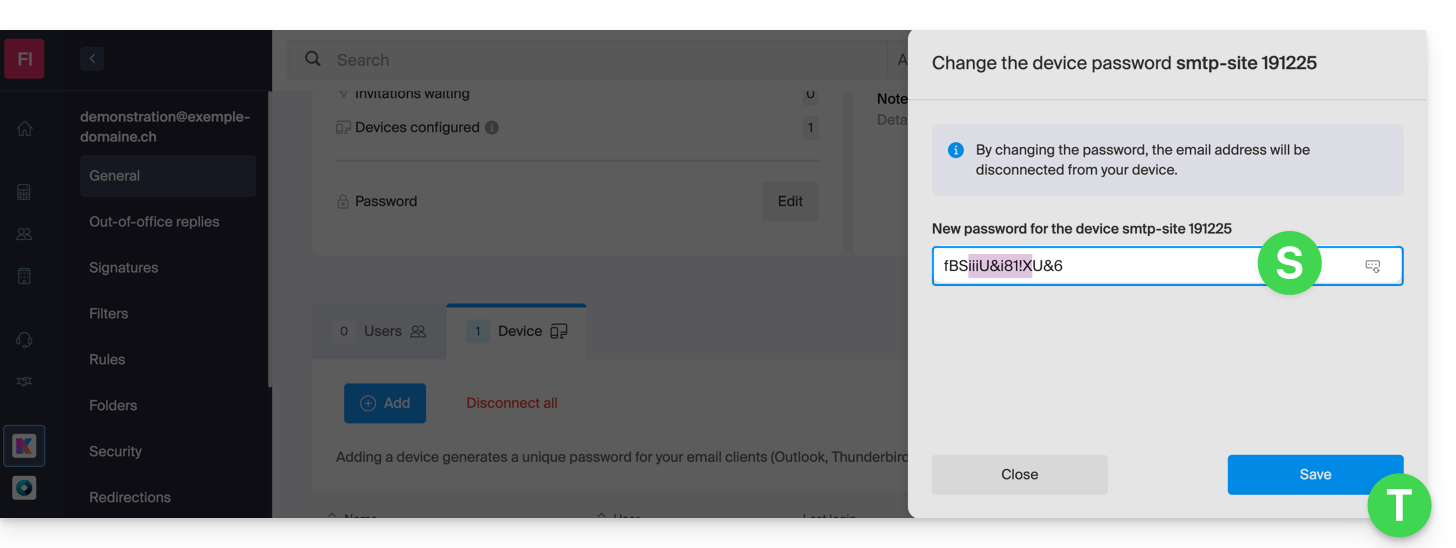
- Clique no botão mais à direita do campo para gerar uma nova senha aleatória e/ou insira diretamente os caracteres seguros que deseja usar (mínimo de 16) para a nova senha e, em seguida, clique no botão para salvar a alteração:
- Pronto, a senha que substituirá a antiga é exibida permanentemente. Você pode inseri-la em seus dispositivos para substituir a anterior (atenção: não será possível exibi-la novamente).
Precisa de uma senha para um usuário secundário e temporário? Sem problemas, gere uma segunda senha!
- Clique no botão para Adicionar um novo dispositivo:
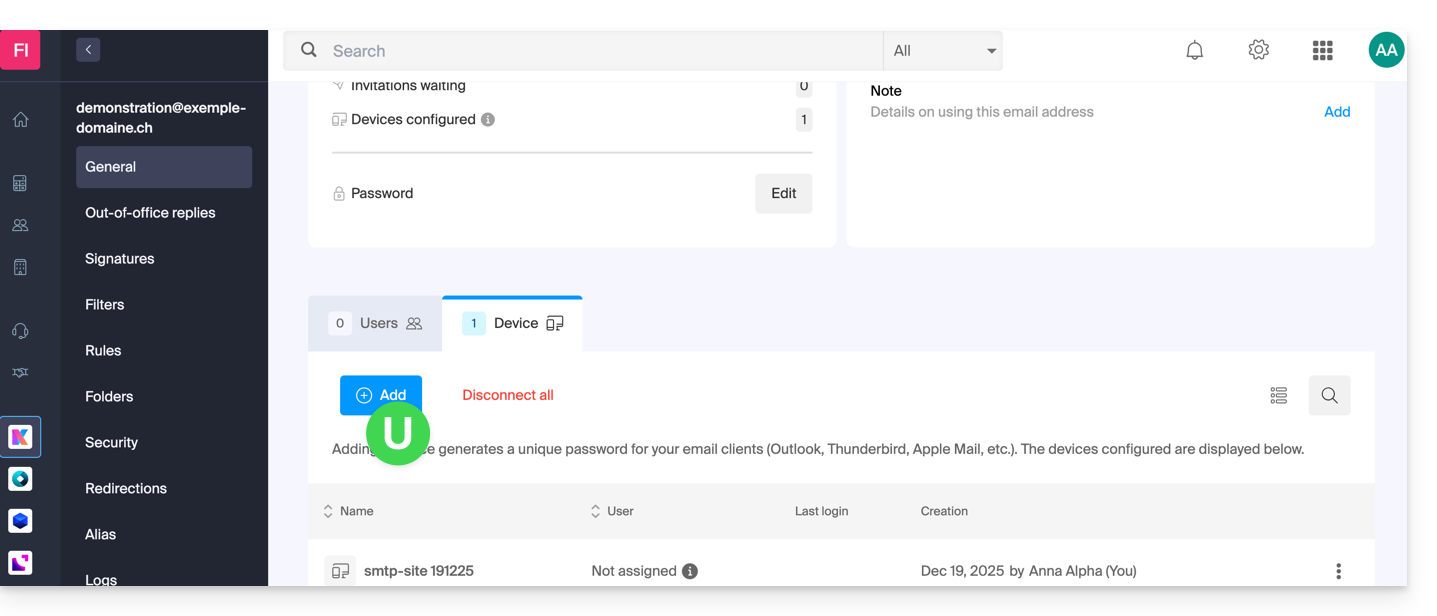
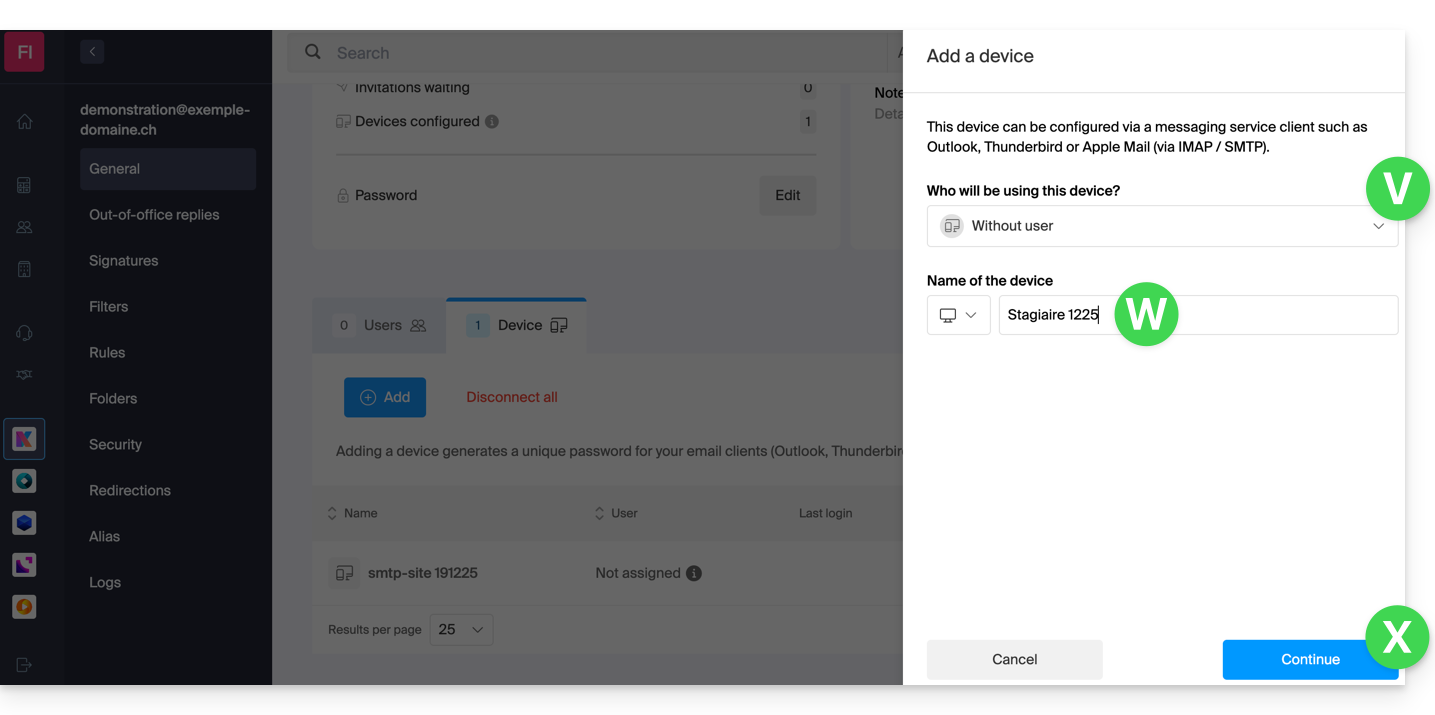
- Em seguida, escolha não especificar um utilizador específico e introduza um nome que lhe permita identificar o motivo pelo qual criou este dispositivo (aqui, o utilizador precisa de uma palavra-passe para um estagiário de uma semana):
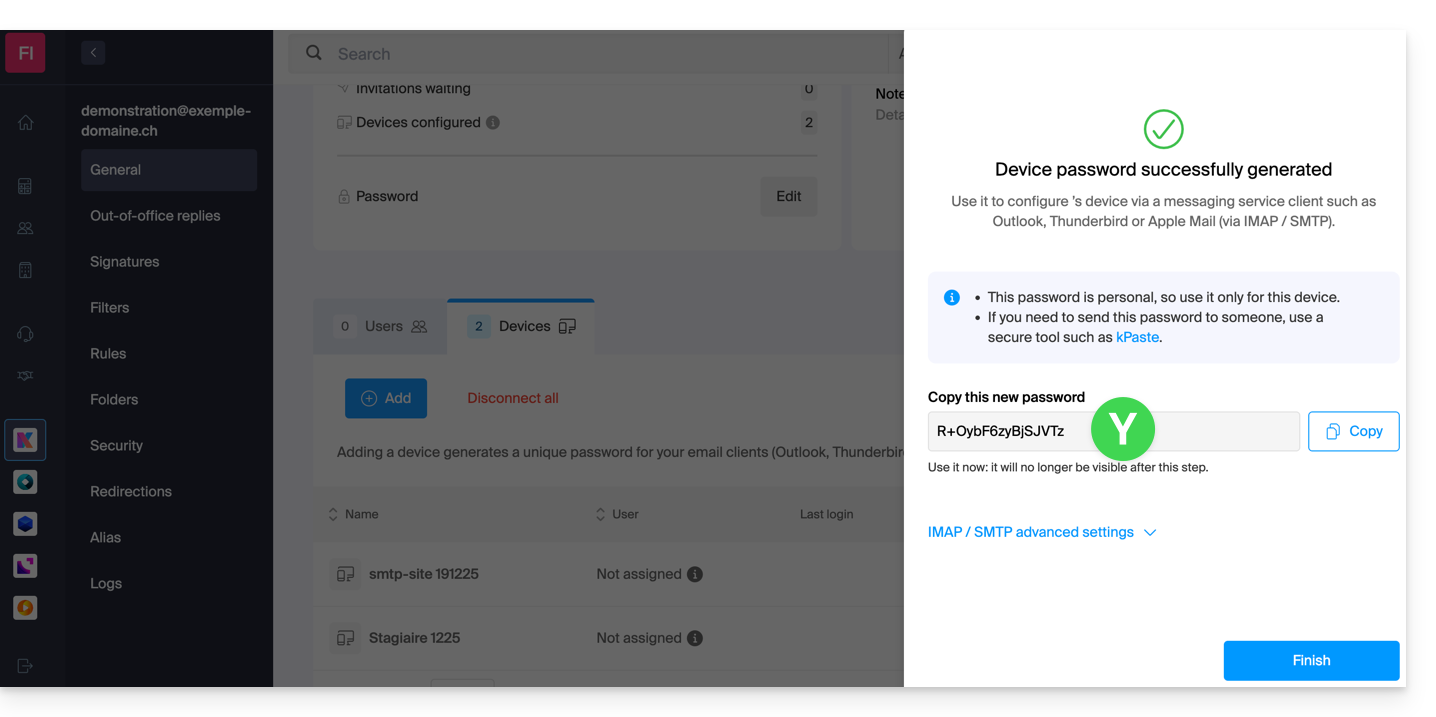
- Pronto, a palavra-passe é exibida, pode utilizá-la para o fim que desejar (atenção, não será possível exibi-la novamente, no entanto, como antes, será obviamente possível modificá-la ou regenerar uma nova):
Alternativa: criar uma senha para um usuário
Em vez de criar uma senha você mesmo e ter que comunicá-la ao usuário posteriormente, você pode permitir diretamente que um usuário com menos permissões do que você obtenha a senha para o dispositivo de que precisa:
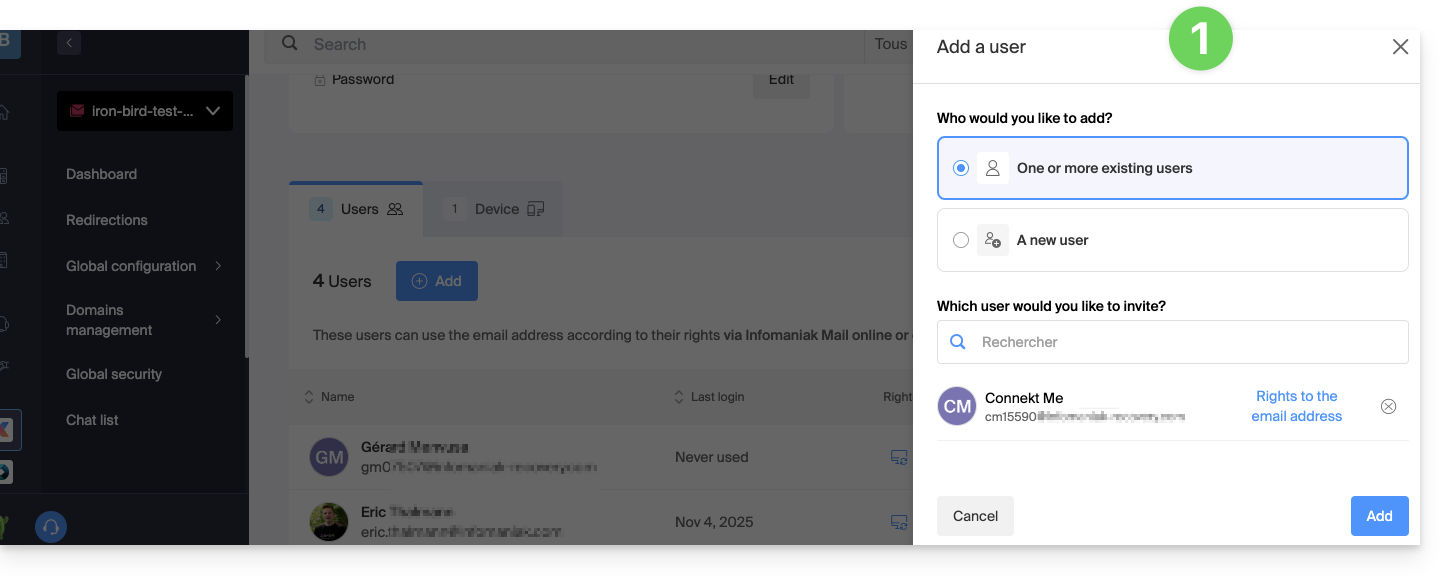
- Adicione o novo utilizador (existente na Organização ou não) (❓: ajuda):
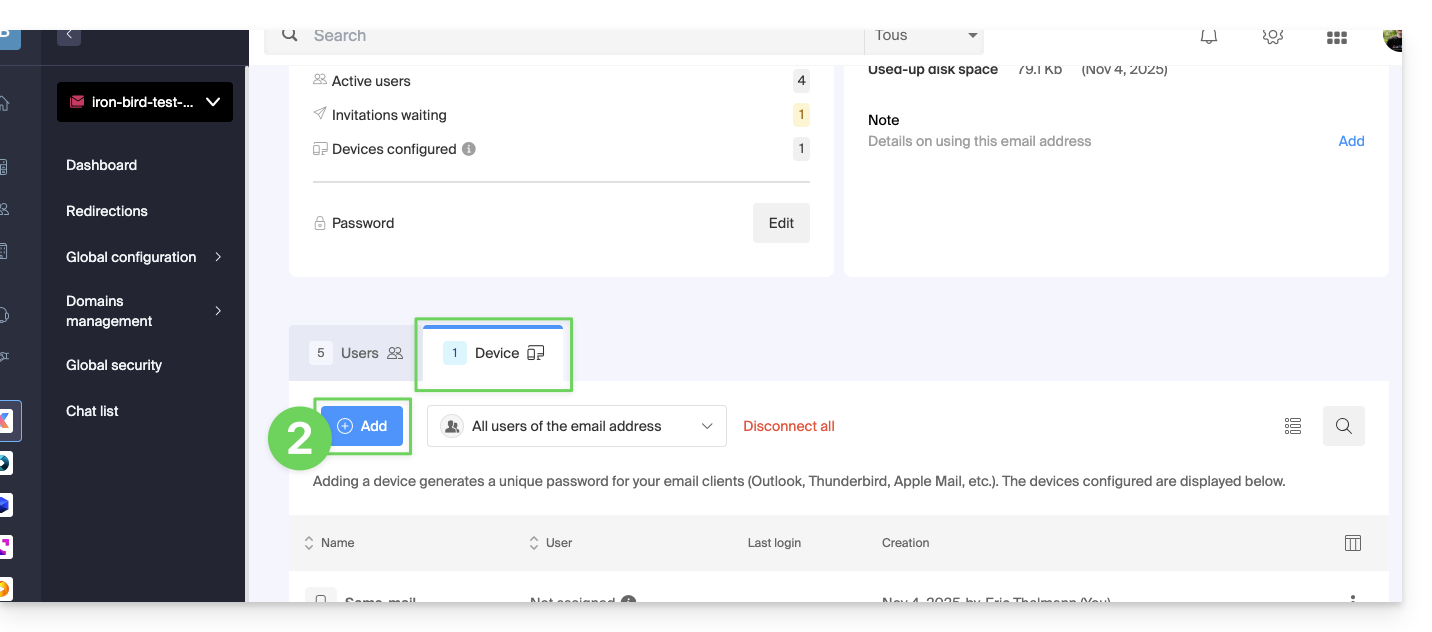
- Depois de adicionar o utilizador, mude para o separador "Dispositivos" para adicionar um novo dispositivo:
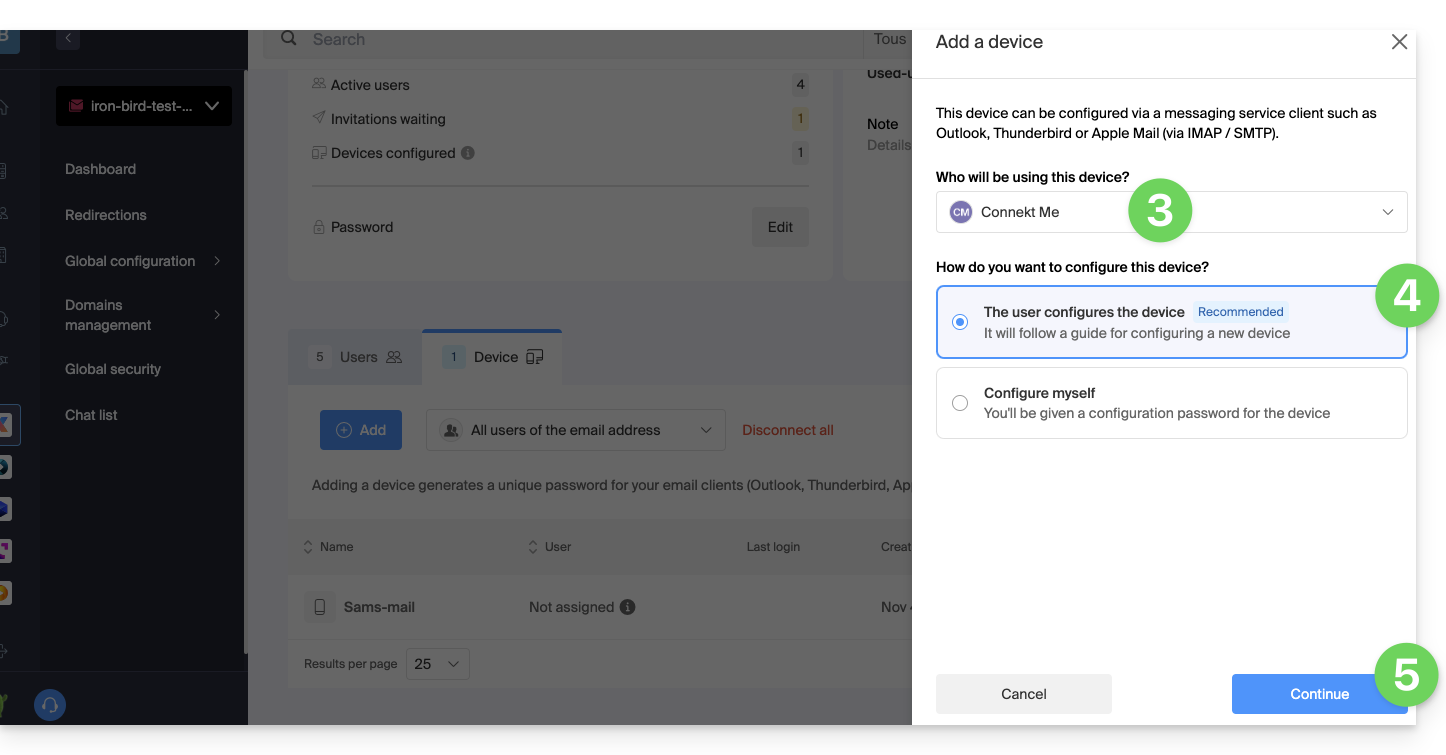
- Se necessário, insira a senha para acessar sua conta Infomaniak e, em seguida, selecione o usuário criado no passo 1.
- Clique na primeira opção para enviar um assistente de configuração para o dispositivo do usuário.
- Clique no botão Continuar:
- Copie o link de convite, válido por 30 dias, para enviar ao utilizador.
- Se necessário, envie o convite para o endereço de e-mail do usuário:
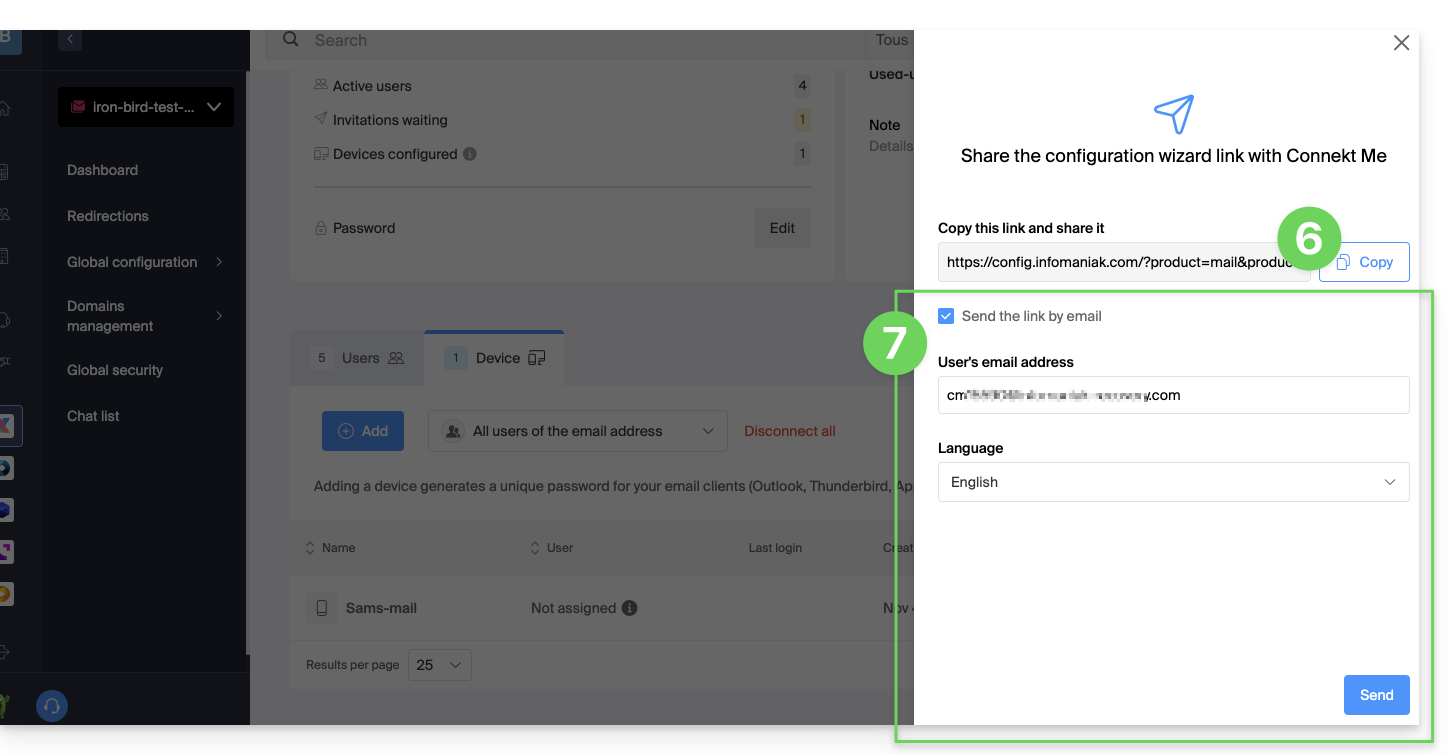
No ponto 4 acima, você também pode optar por gerar uma senha:
- A senha criada será exibida. Você pode modificá-la pela última vez, copiá-la e guardá-la em um local seguro (por exemplo, em um gerenciador de senhas); ela não poderá ser exibida novamente.
Modificar ou remover uma senha existente
Quando o acesso não for mais necessário, revogue apenas a senha correspondente (❓: ajuda): os outros acessos ao endereço de e-mail permanecerão ativos.
Link para esta FAQ: https://faq.infomaniak.com/1321
Esta seção de perguntas frequentes foi útil?