Base de conhecimento
1000 perguntas frequentes, 500 tutoriais e vídeos explicativos. Aqui, você encontra apenas soluções!
Configurar o Apple Mail (macOS) por meio de um perfil .mobileconfig (e-mail)
Este guia explica como conectar o aplicativo para desktop Apple Mail macOS (MacBook Pro, Neo…) a um endereço de e-mail hospedado na Infomaniak.
Introdução
- O seu computador macOS será configurado automaticamente através de perfis de configuração .mobileconfig compatíveis com a Apple, ao contrário de uma configuração manual.
- É possível remover um perfil de configuração após a instalação (consulte a parte inferior desta página para obter mais informações).
Instalar um perfil de configuração
Pré-requisitos
- Crie o endereço de e-mail em my kSuite ou em um Serviço de E-mail / kSuite.
- Verifique se o Serviço de E-mail está configurado de forma otimizada.
Pode descarregar o perfil a partir do dispositivo em questão ou enviá-lo a partir de outro dispositivo (se já tiver um endereço de e-mail que funcione corretamente, por exemplo):
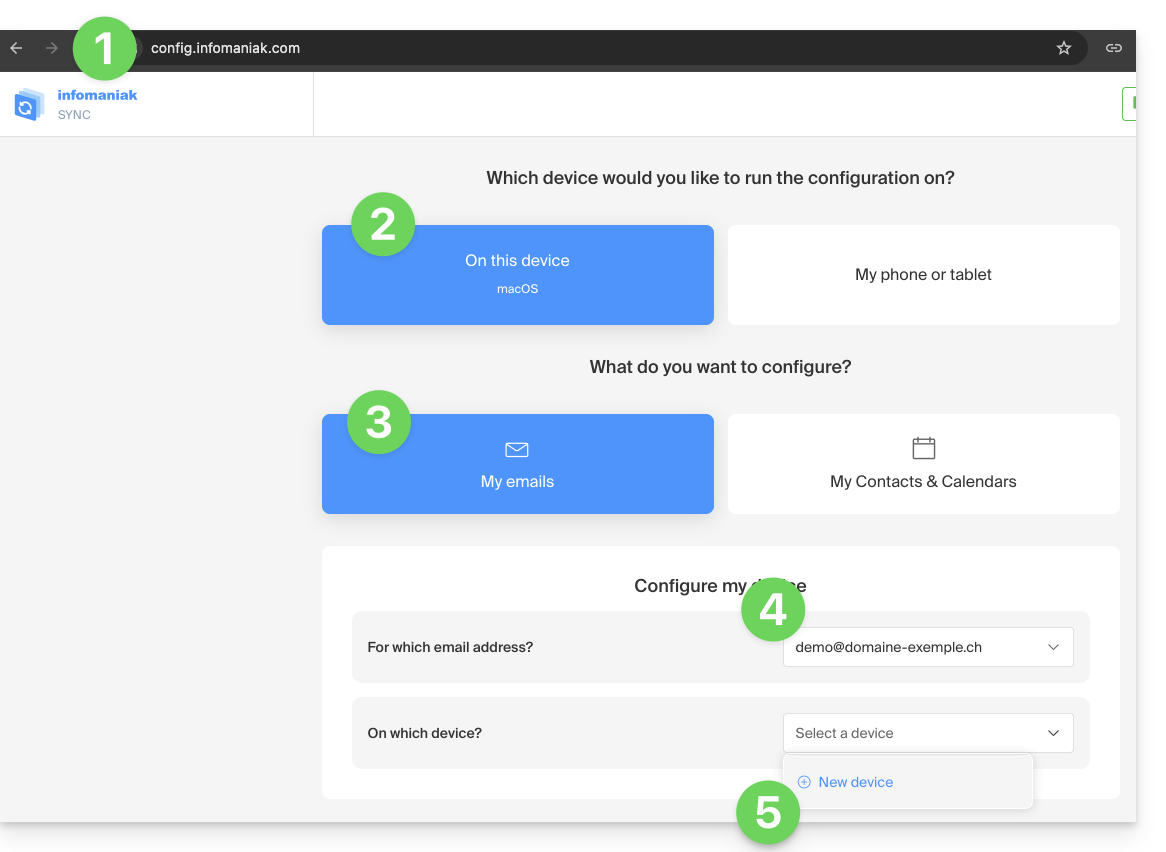
- Clique aqui para aceder à ferramenta de configuração Infomaniak (serviço online https://config.infomaniak.com) — inicie sessão, se necessário, na sua conta Infomaniak na Organização onde é gerido o seu endereço de e-mail.
- Escolha instalar o perfil neste dispositivo.
- Escolha sincronizar os e-mails.
- Escolha o endereço de e-mail que deseja configurar no Apple Mail (entre os endereços aos quais tem acesso).
- Crie um novo dispositivo:
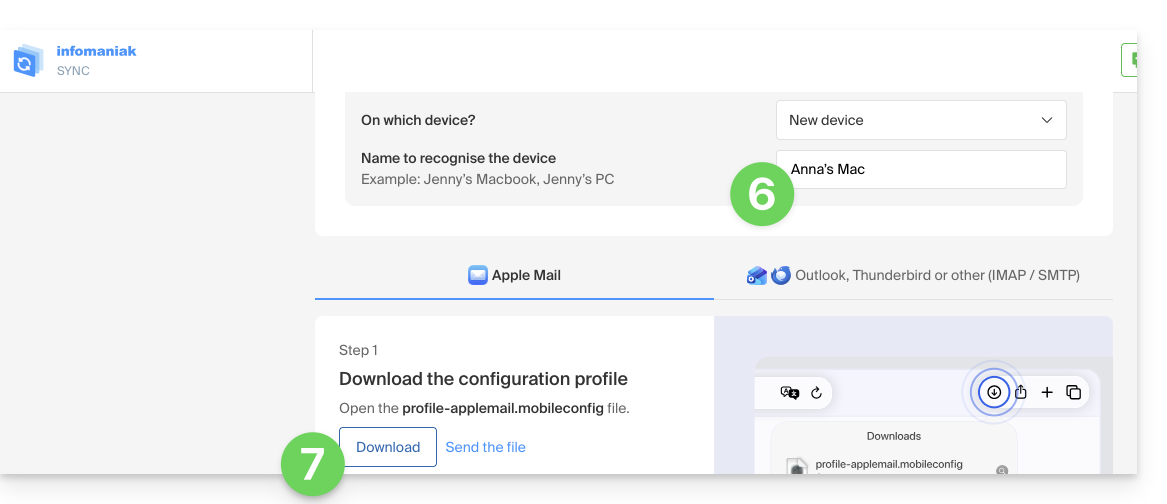
- Insira um nome descritivo para o novo dispositivo.
- Clique no botão para descarregar o perfil (também pode enviá-lo por e-mail através do link à direita):
- Depois de ter o ficheiro
profile-applemail.mobileconfigno seu computador, clique duas vezes para o abrir e executá-lo. - Clique em OK:

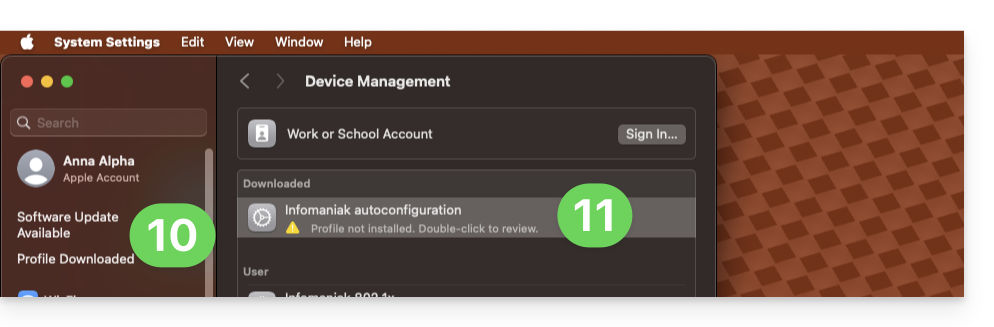
- Abra as Configurações do sistema do computador.
- Clique em Perfil baixado na barra lateral e, em seguida, clique duas vezes no novo perfil para aplicá-lo:
- Se você tiver uma versão antiga do macOS ou não encontrar o perfil, procure por “perfil” nas configurações ou consulte a documentação oficial, alterando, se necessário, a versão do seu sistema na parte superior da página.
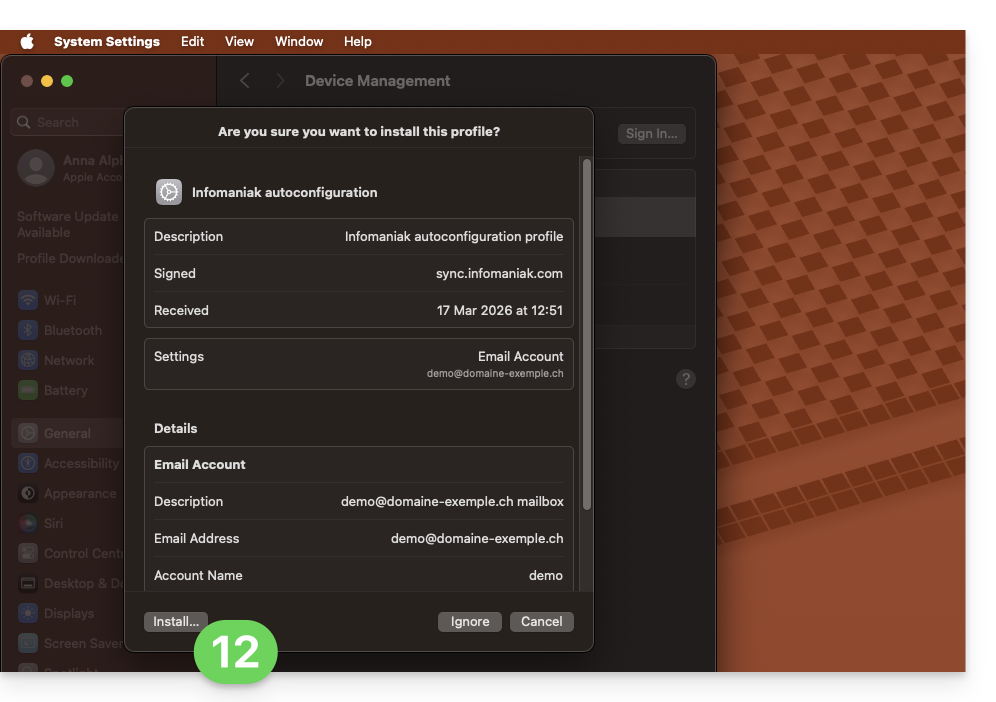
- Clique em Instalar…:
- Será solicitada uma senha…
- se você a conhece, pois já a criou na seção Dispositivos do Serviço de E-mail:
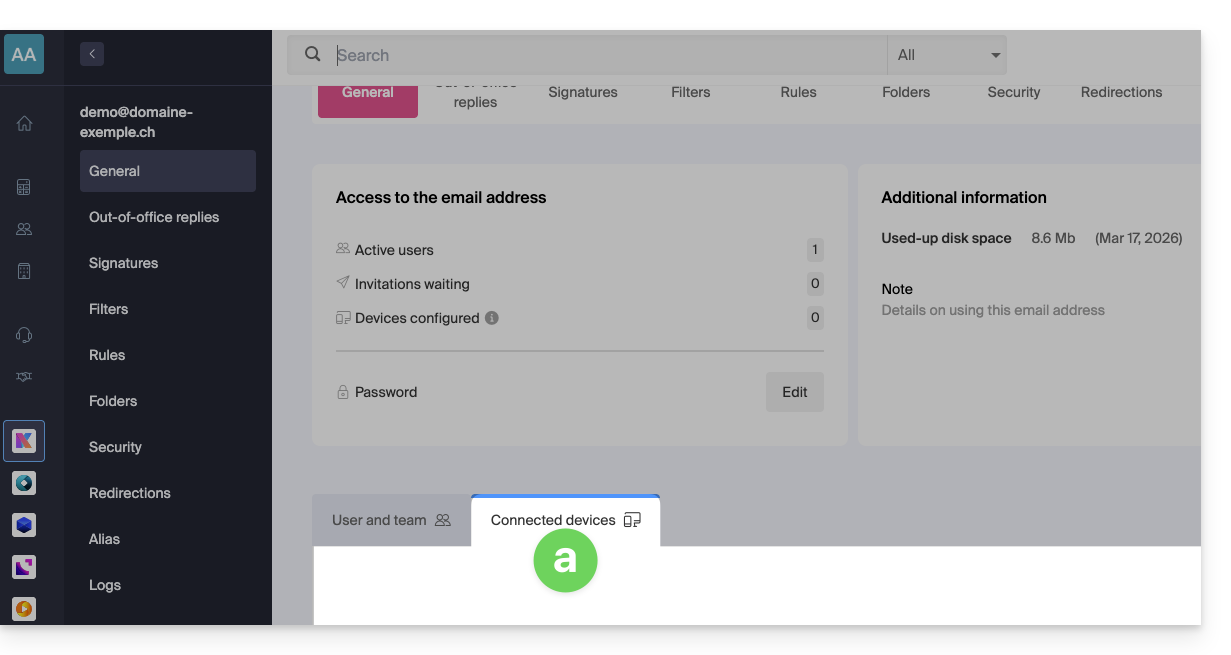
- ou você pode copiar a nova senha que está mais abaixo na página do assistente
config.infomaniak.comaberta anteriormente: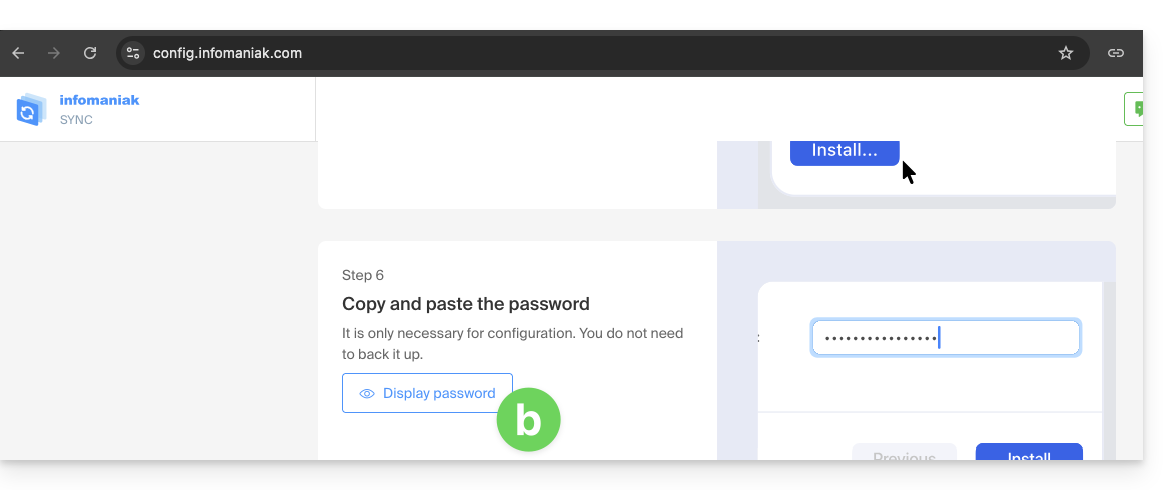
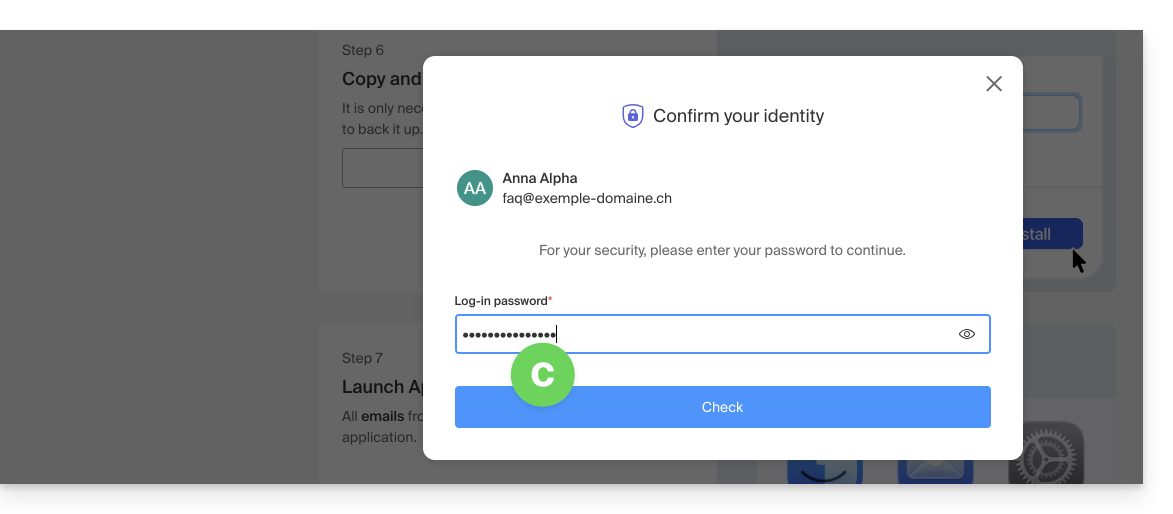
- Antes que a senha do endereço de e-mail seja exibida, é possível que a senha da sua conta Infomaniak seja solicitada por motivos de segurança:
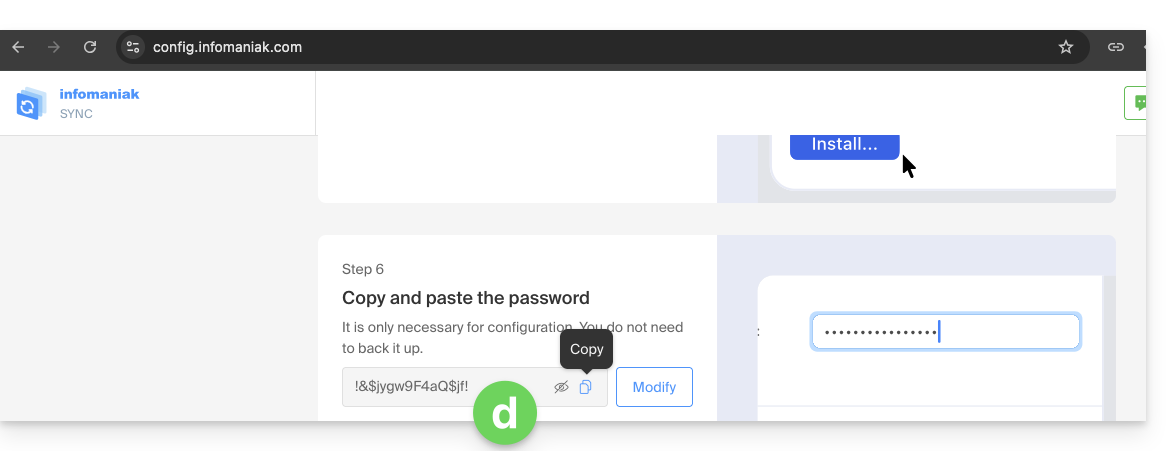
- Pronto, a senha gerada aleatoriamente é exibida, basta copiá-la:
- se você a conhece, pois já a criou na seção Dispositivos do Serviço de E-mail:
- Cole a senha na janela do macOS.
- Clique em Instalar para iniciar a instalação do perfil:
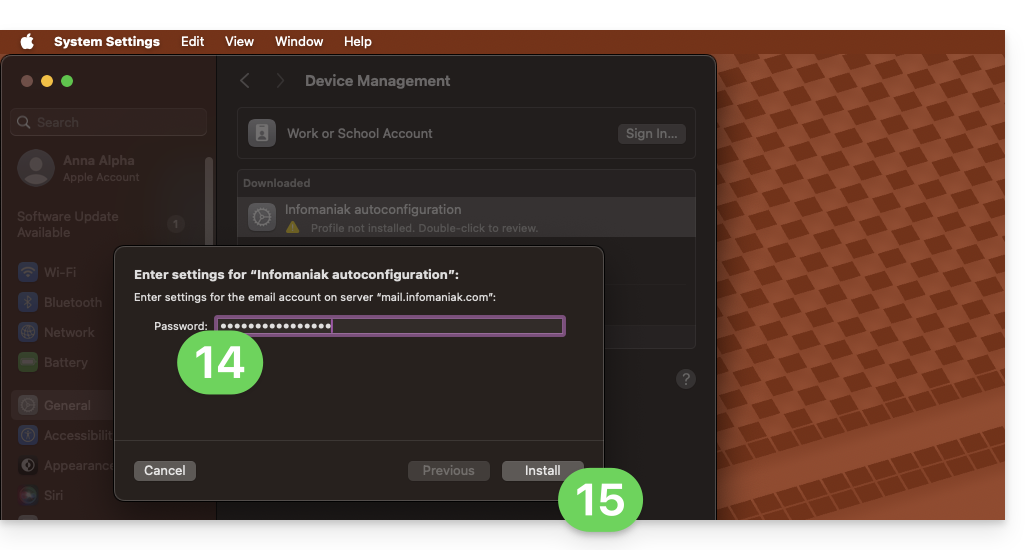
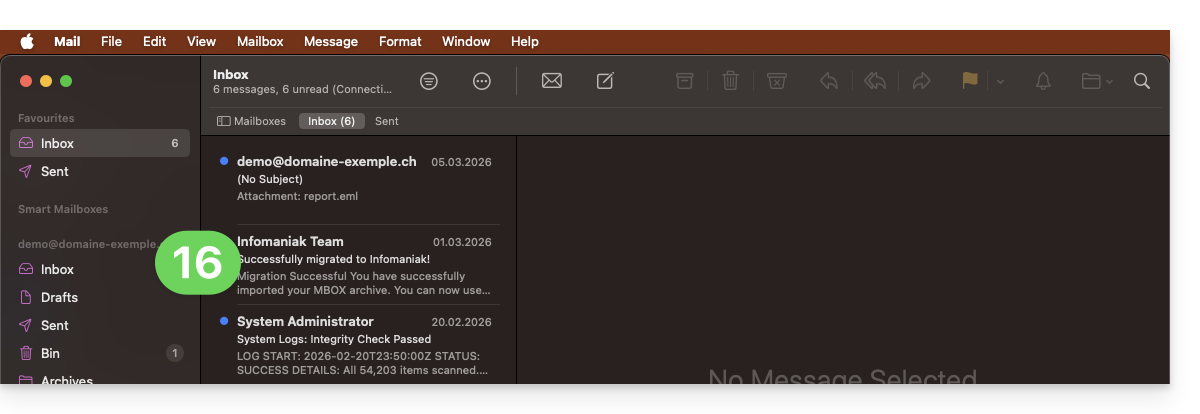
- Pronto, o seu endereço de e-mail já está configurado na aplicação Apple Mail, que pode abrir e controlar:
Remover uma conta IMAP
Consulte o capítulo "Deixar de usar uma conta" e, se necessário, altere a versão do seu sistema na parte superior da página*. (Atenção: não exclua uma conta configurada em POP sem fazer uma cópia de segurança das suas mensagens).
Excluir um perfil Apple
Consulte a documentação oficial, alterando, no topo da página, a versão do seu sistema, se necessário.
*Por que é necessário selecionar a versão do guia que corresponda exatamente à sua versão do sistema macOS/iOS?A Apple introduz alterações, por vezes subtis, em cada nova versão do seu sistema, por exemplo, um caminho no iOS 15…
… torna-se isto no iOS 18…
Link para esta FAQ: https://faq.infomaniak.com/1316
Esta seção de perguntas frequentes foi útil?