Base de conhecimento
1000 perguntas frequentes, 500 tutoriais e vídeos explicativos. Aqui, você encontra apenas soluções!
Criar um modelo de assinatura para o seu e-mail
Este guia explica como criar um modelo para a ferramenta de assinatura para todos os seus e-mails na aplicação web Mail da Infomaniak (serviço online ksuite.infomaniak.com/mail).
Introdução
- Um modelo permite criar a base neutra de uma ferramenta que poderá ser utilizada posteriormente por vários utilizadores do mesmo Serviço de Email Infomaniak, podendo até ser personalizado de acordo com a pessoa que o irá utilizar.
- No caso de um modelo de assinatura, o criador do modelo define o estilo da assinatura e escolhe também os elementos que devem estar presentes. Cabe ao utilizador final, a partir do seu Email, finalizar alguns detalhes da sua assinatura.
- Você também pode ocultar um modelo para que ele não seja mais utilizado.
Escolher o tipo de modelo de assinatura
Para começar a criar um modelo:
- Clique aqui para acessar o gerenciamento do seu produto no Manager Infomaniak (precisa de ajuda?).
- Clique diretamente no nome atribuído ao produto em questão:
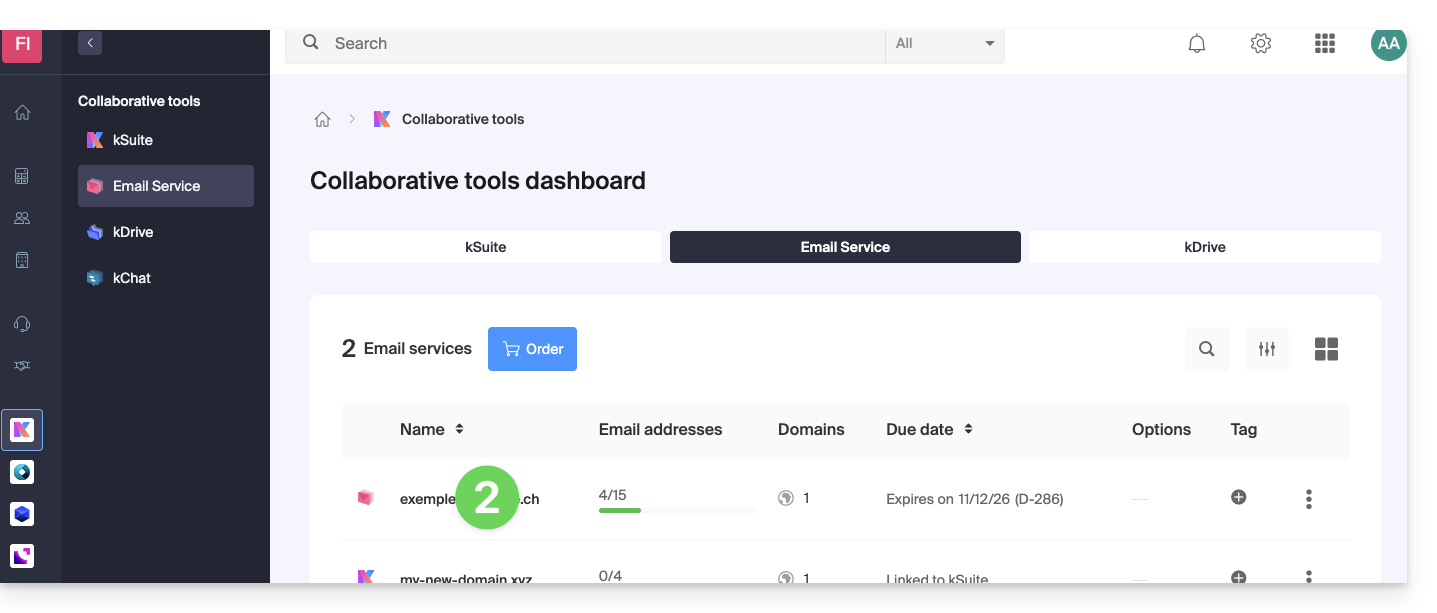
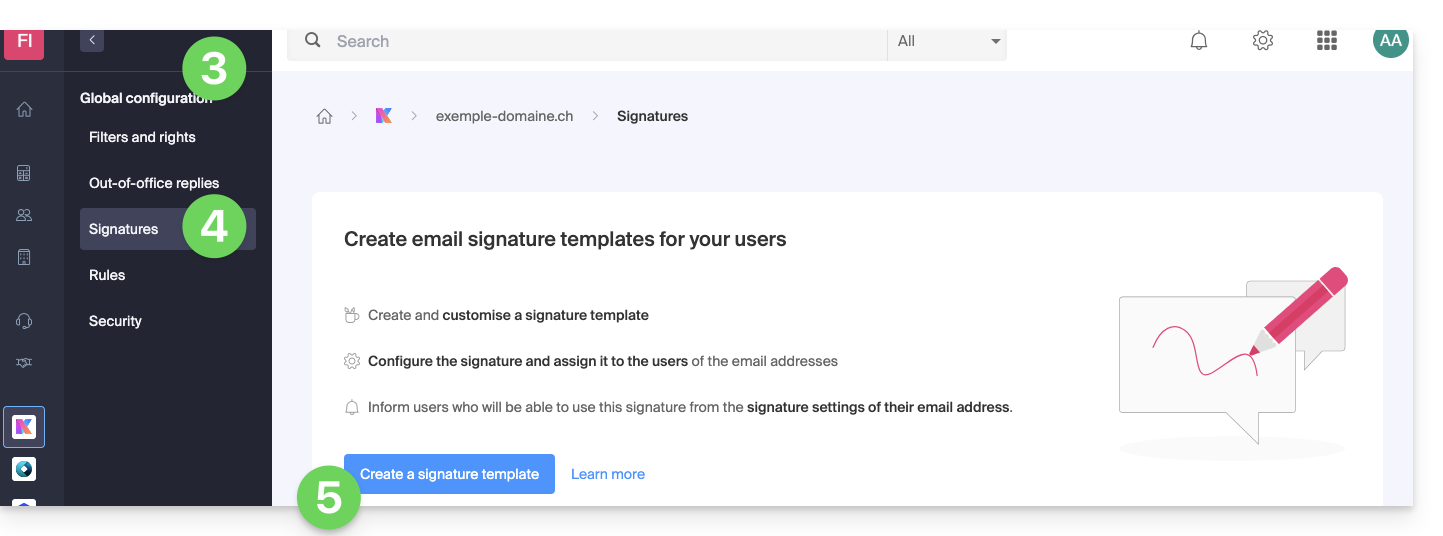
- Clique em Configuração global no menu lateral esquerdo.
- Clique na aba Assinatura.
- Clique em Adicionar um modelo de assinatura:
- Selecione o tipo de modelo (detalhes abaixo) e clique no botão Continuar (
d) para acessar o modelo: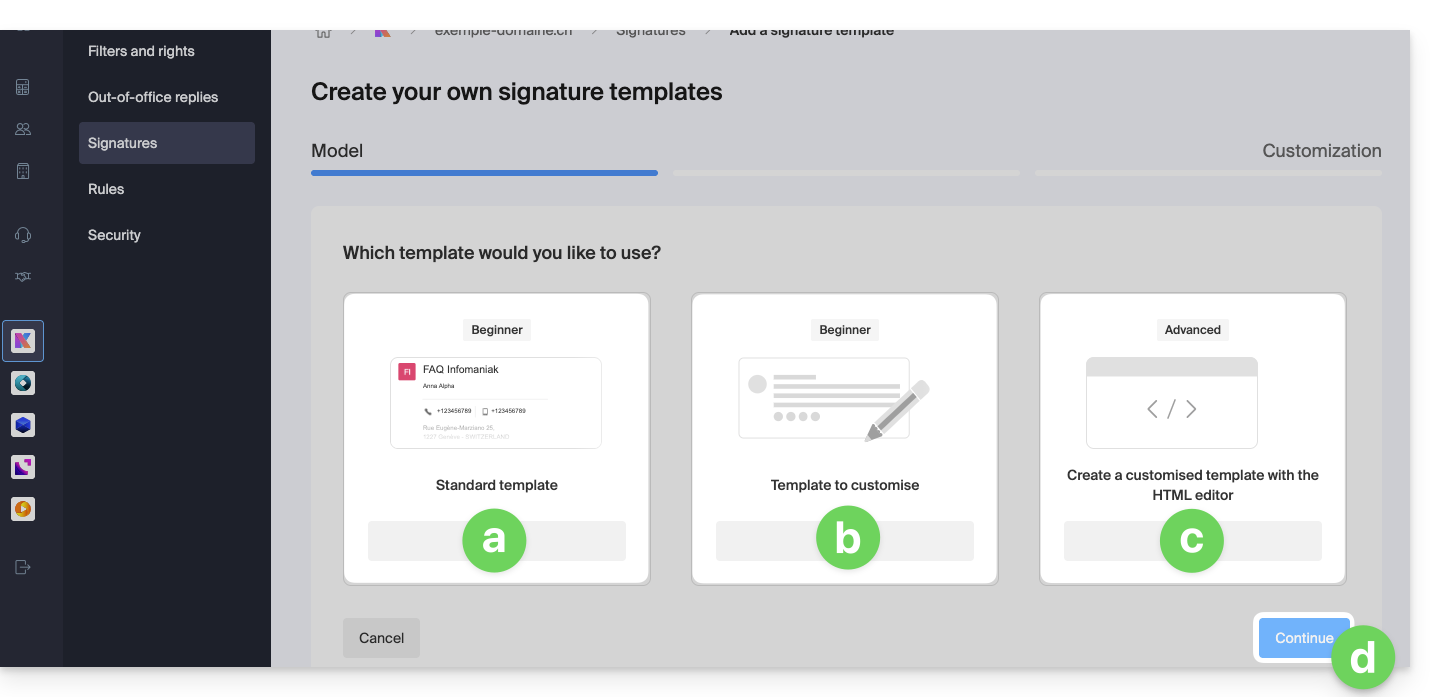
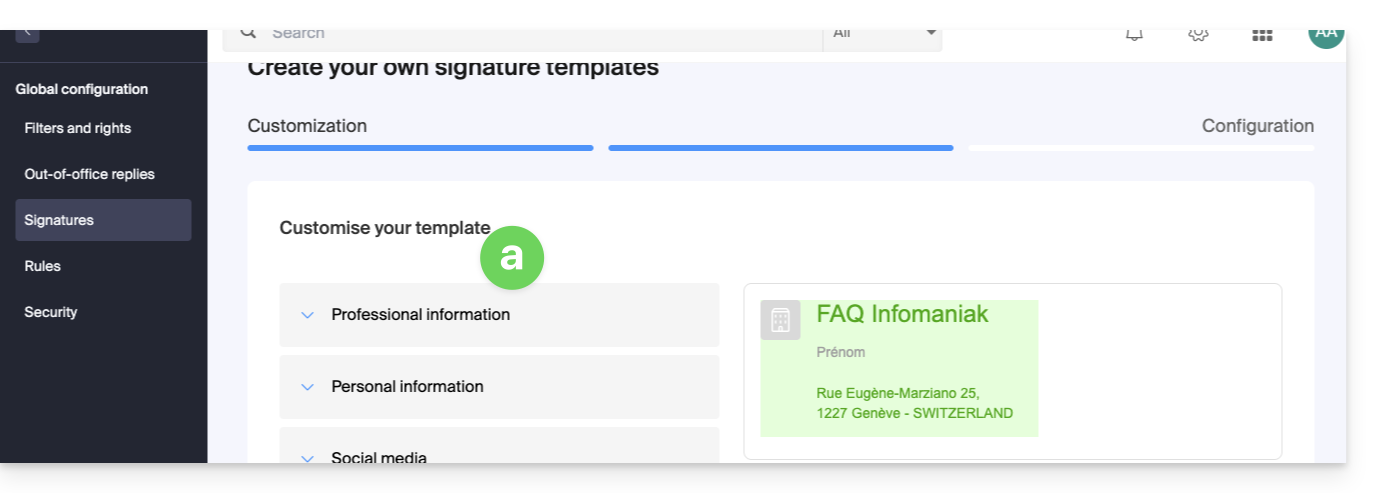
- Permite configurar o bloco de assinatura com as informações habituais; os elementos são detalhados mais abaixo neste guia:
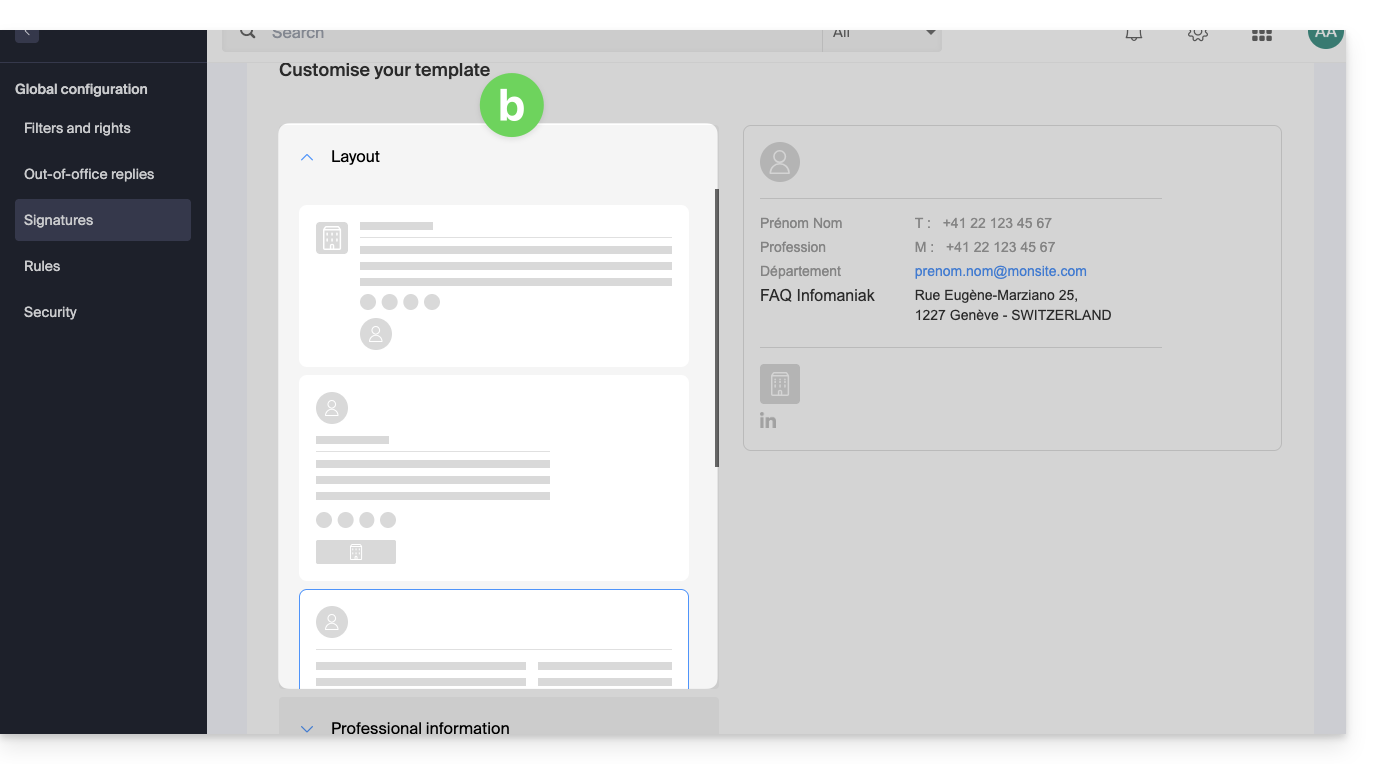
- Permite configurar o bloco de assinatura com as informações habituais e o layout dos elementos pode ser modificado usando configurações predefinidas; os elementos são detalhados mais abaixo neste guia:
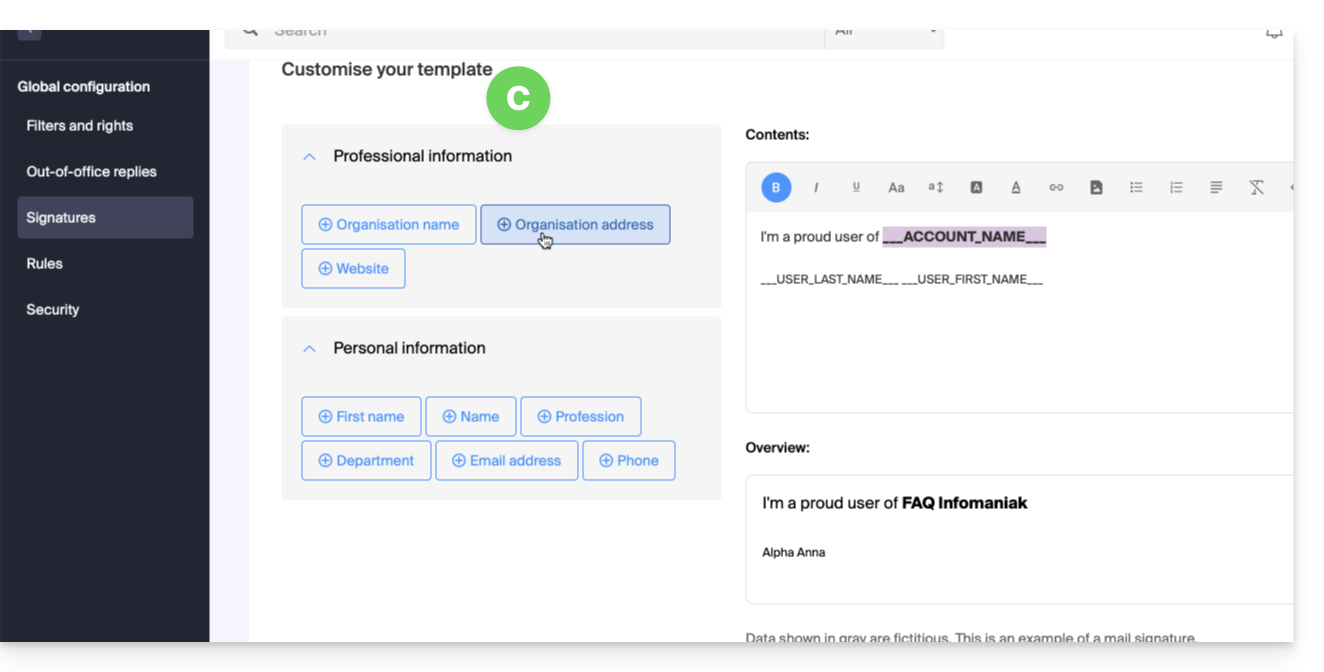
- Permite configurar o bloco de assinatura a partir de um bloco vazio, e as informações podem ser inseridas na forma de variáveis:
- Neste modo, também é possível trabalhar diretamente com o código HTML:
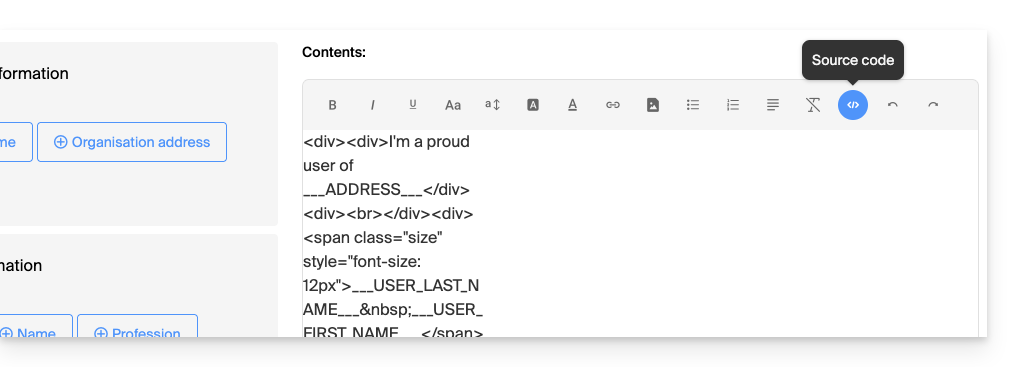
- Neste modo, também é possível trabalhar diretamente com o código HTML:
- Permite configurar o bloco de assinatura com as informações habituais; os elementos são detalhados mais abaixo neste guia:
Configurar a base da assinatura
De acordo com o modelo selecionado:
- Defina os campos a serem mantidos e inseridos usando as caixas de seleção.
- Defina as preferências de exibição de certas informações, como a ordem
Nome - Sobrenome. - Alguns campos podem ser:
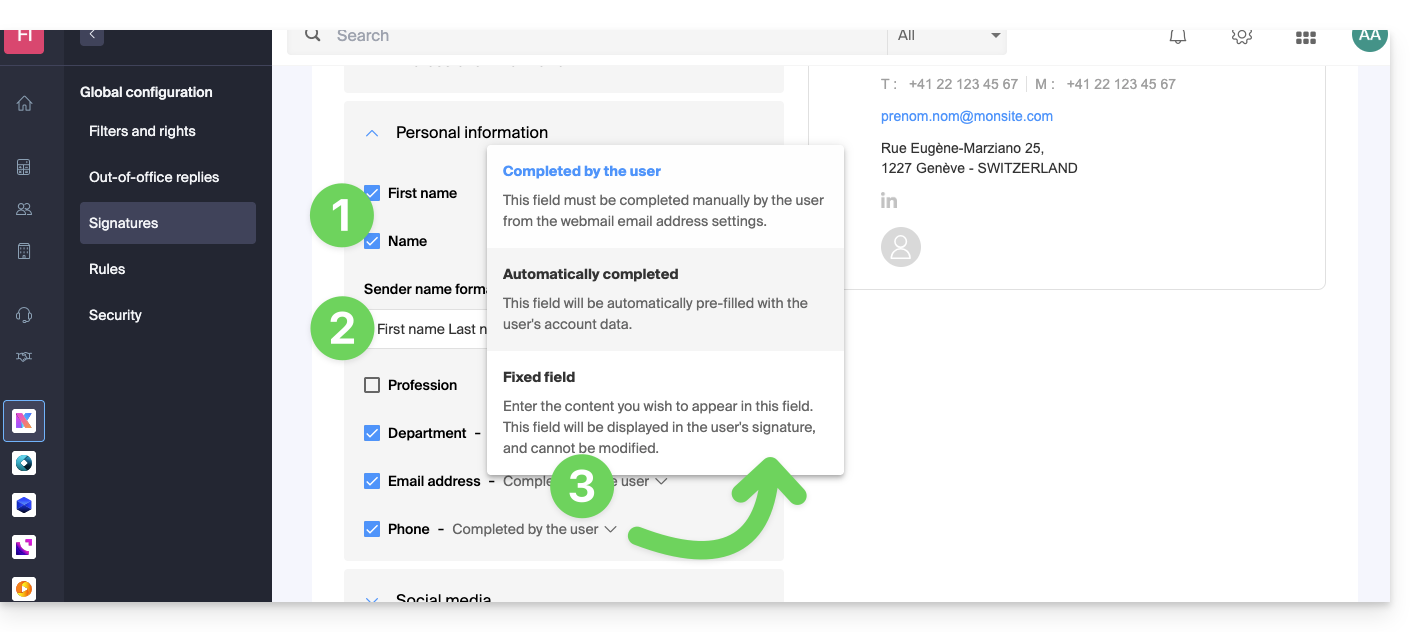
- preenchidos pelo usuário nas suas configurações do aplicativo Mail,
- preenchidos automaticamente com base nas informações presentes na sua conta Infomaniak,
- definidos aqui e, portanto, serão fixos e comuns a todos os usuários.
- Clique no botão Continuar na parte inferior da página.
- Atribua um nome ao modelo.
- Decida se este modelo deve ser acessível e aplicado aos utilizadores dos endereços existentes no Serviço de Email.
- Clique no botão azul Concluir ou guarde como rascunho:
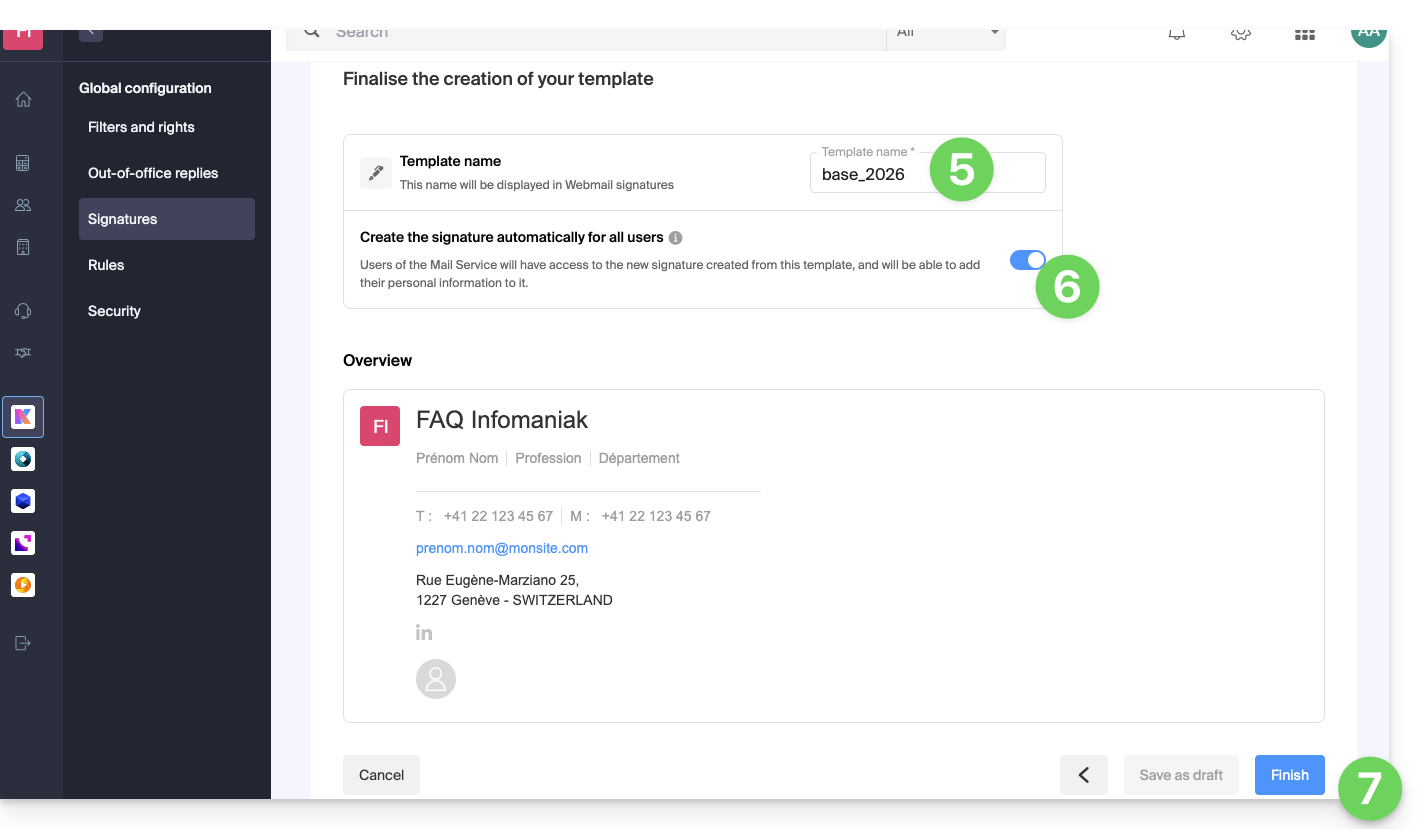
Um e-mail é enviado aos utilizadores afetados pela criação deste modelo, convidando-os a aceder à gestão de assinaturas para completar as informações, se necessário.
- Ao editar um modelo de assinatura, poderá decidir se notifica ou não os utilizadores sobre as alterações efetuadas:
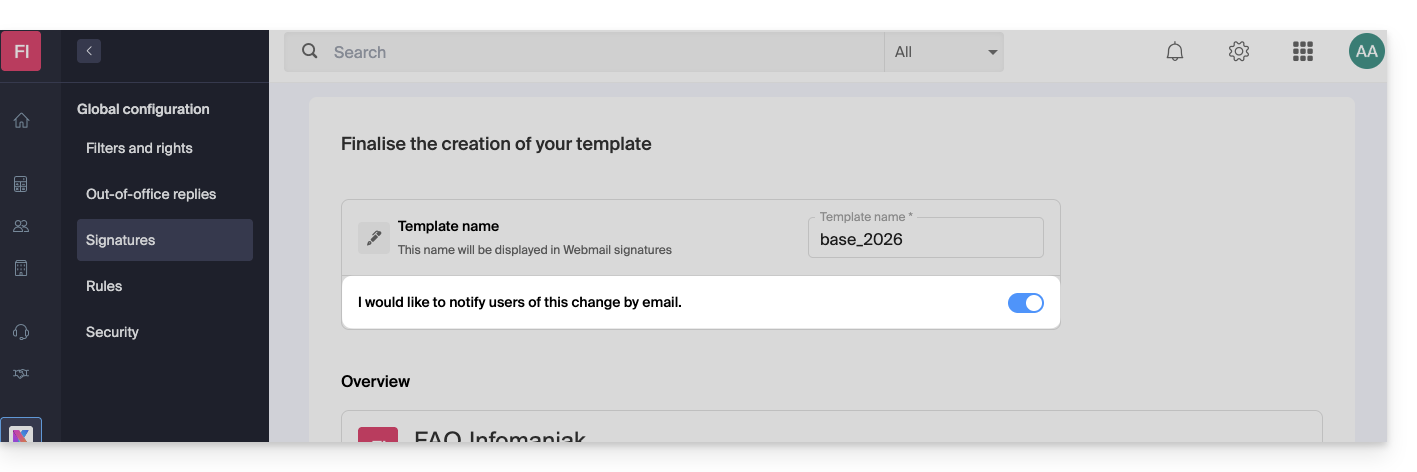
Preencher as informações usadas na assinatura
Dependendo do modelo utilizado, o usuário pode adicionar suas informações pessoais no aplicativo Mail para que a exibição da assinatura seja completa: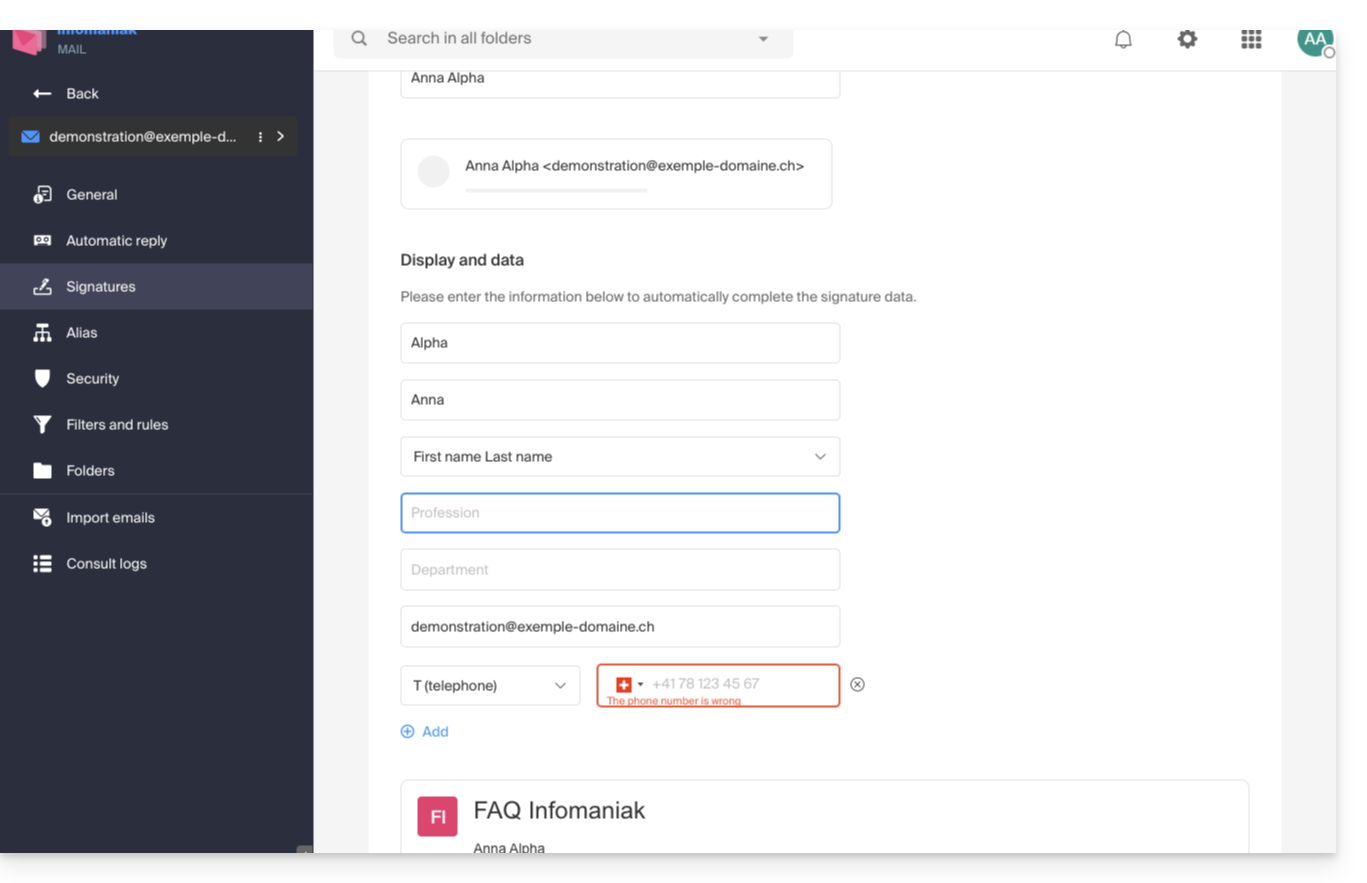
Aplicar as assinaturas aos utilizadores a partir deste modelo
Na secção Assinaturas da Configuração global, clique no menu de ação ⋮ localizado à direita do modelo de assinatura: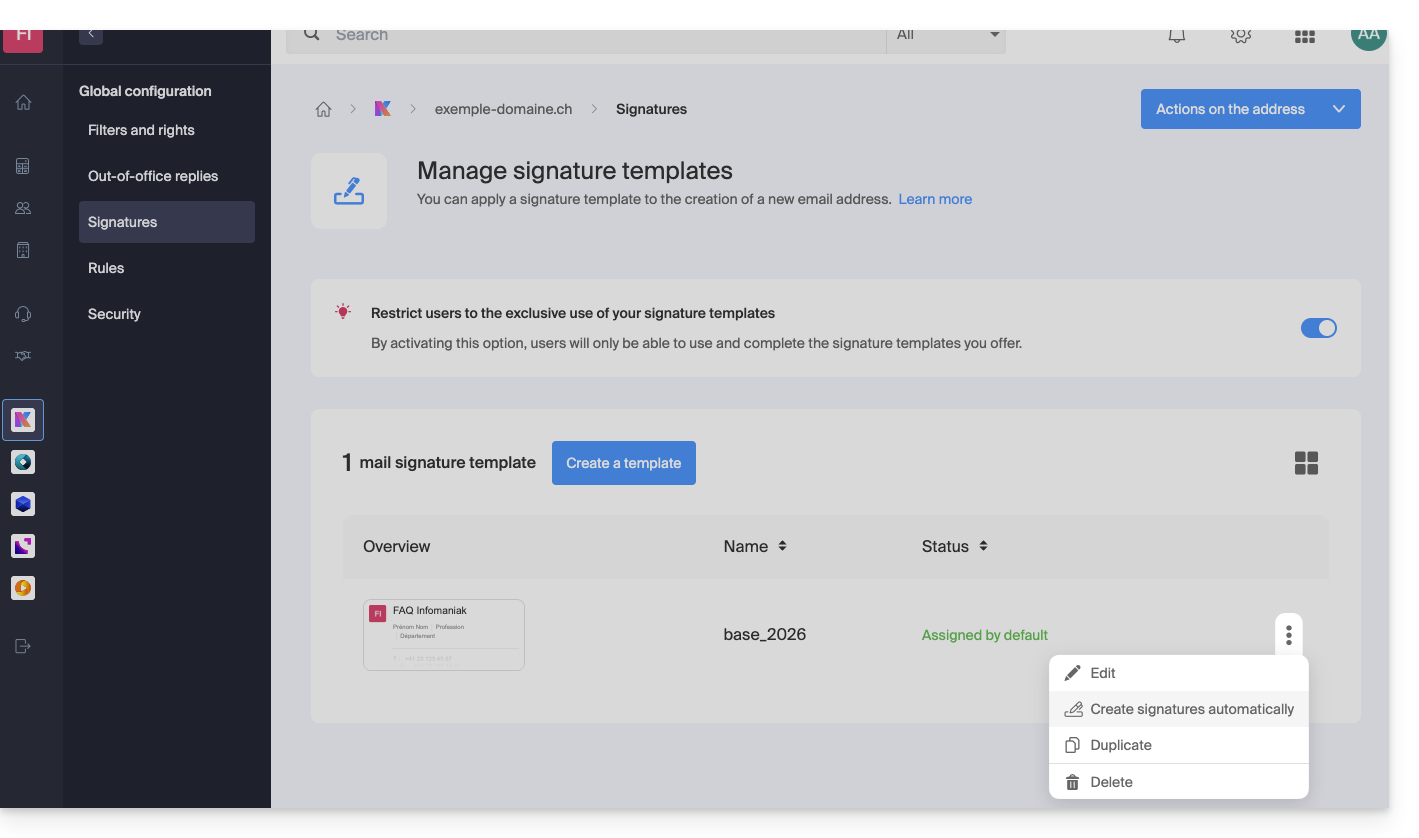
Pode editar a assinatura, duplicá-la para criar uma assinatura diferente para determinados utilizadores a partir deste modelo e eliminá-la.
Outra opção permite criar as assinaturas para os diferentes utilizadores que utilizam os endereços de e-mail do domínio:
- Eles serão notificados por e-mail sobre a disponibilidade de uma nova assinatura.
- Para os endereços de e-mail compartilhados, se você desejar uma assinatura genérica que utilize este modelo, sem que ela seja associada a um usuário específico, você deve configurá-la manualmente a partir do aplicativo Web Mail Infomaniak ou do Serviço de E-mail.
Os utilizadores do Serviço de Mail poderão então…
- … utilizar a nova assinatura criada a partir deste modelo
- … adicionar as suas informações pessoais
Forçar este modelo para novas assinaturas
Na secção Assinaturas da Configuração global, ative o botão de alternância para impedir que os utilizadores do Serviço de Email criem uma assinatura personalizada: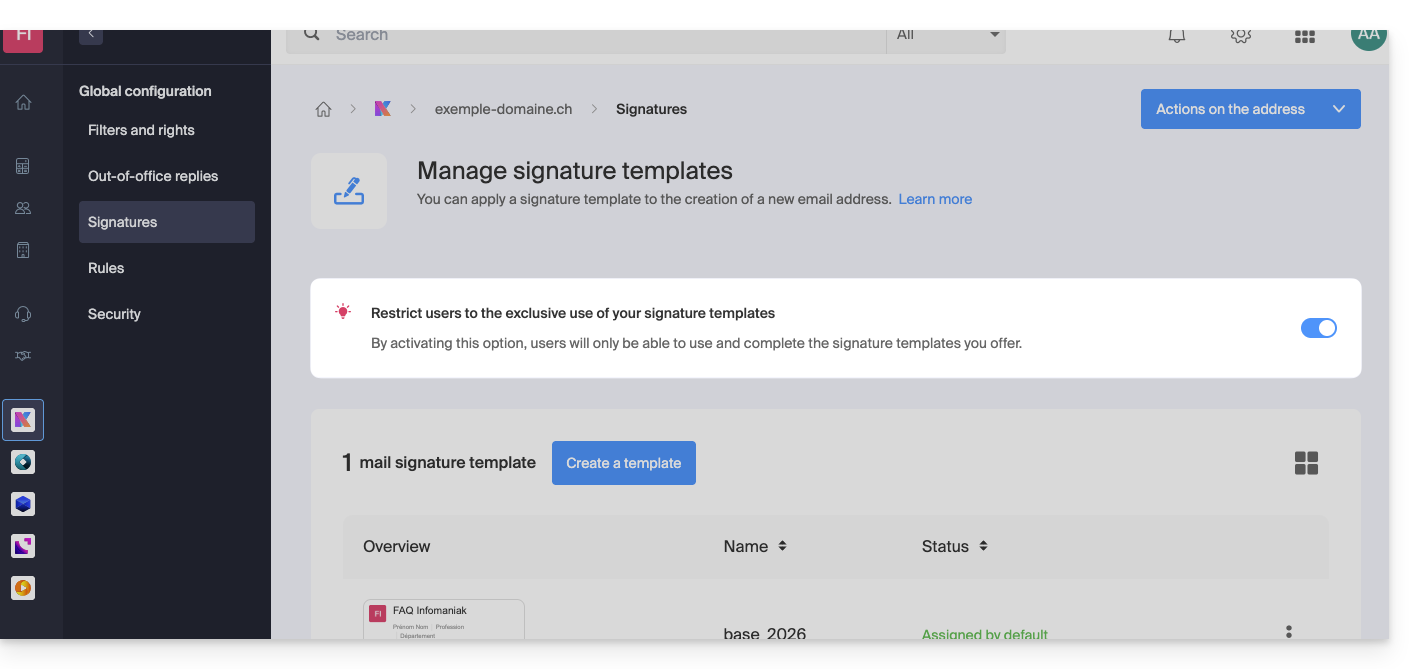
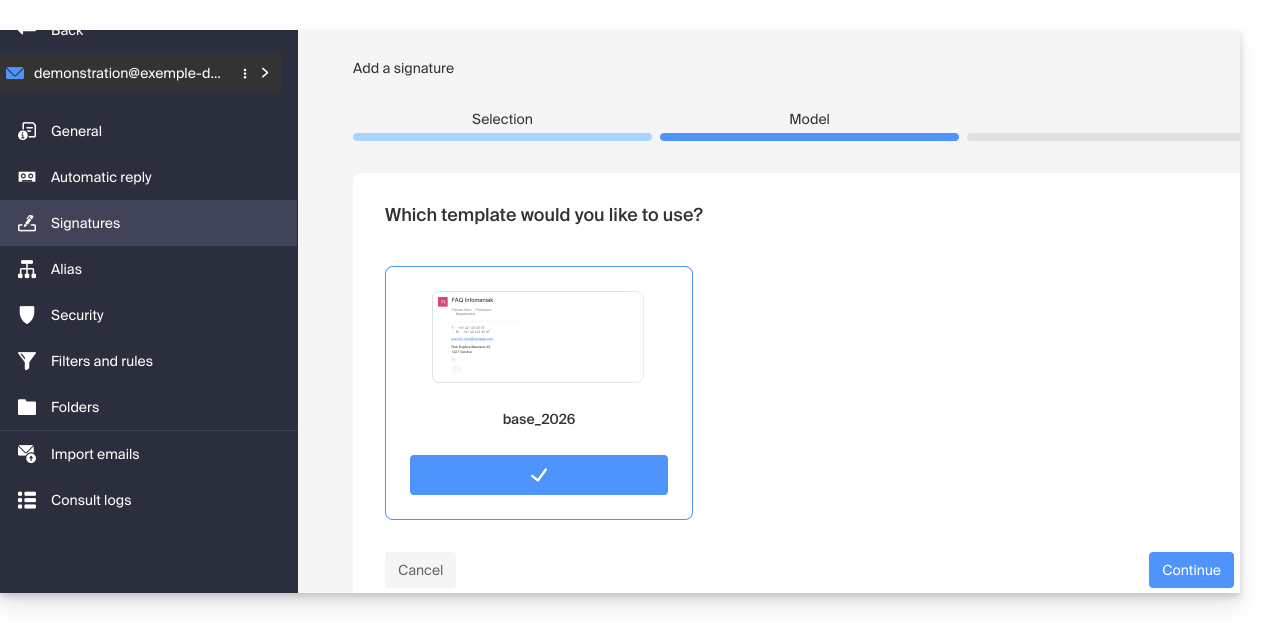
- O modelo criado anteriormente será então utilizado como base para qualquer nova assinatura criada pelo utilizador:
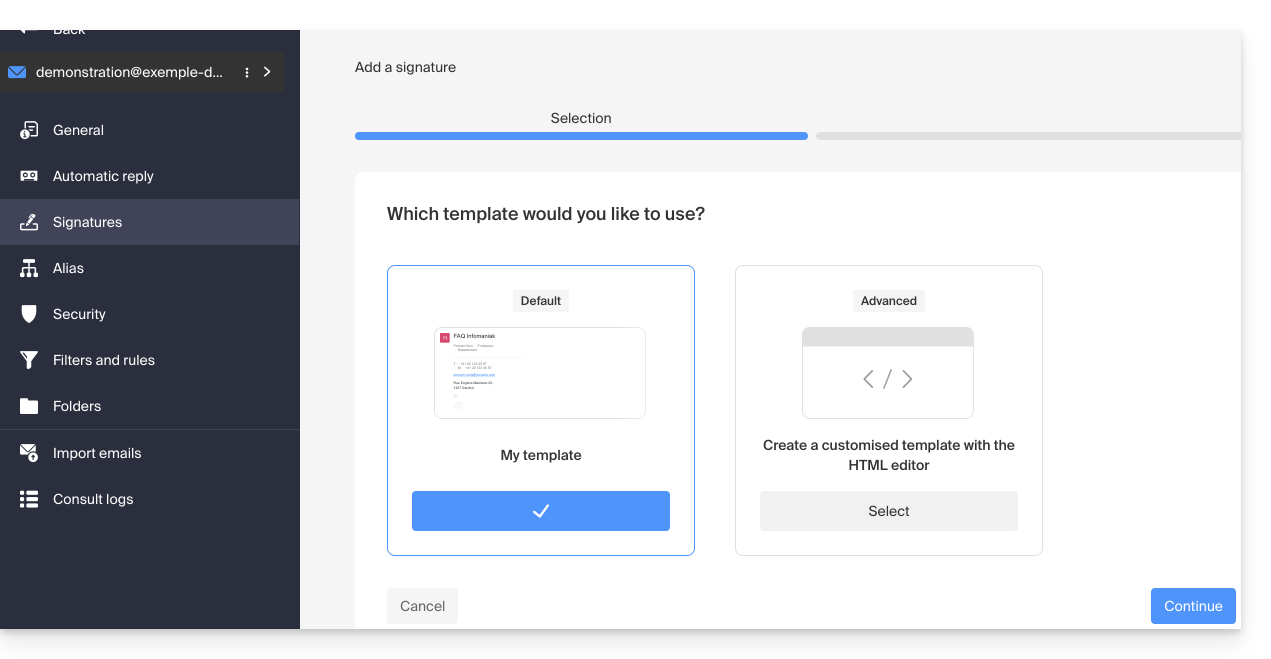
- Se a opção estiver desativada, a escolha fica a cargo do utilizador:
Ativar um modelo num endereço de e-mail existente
É necessário ter um modelo existente para ativá-lo em um ou mais endereços de e-mail. Isso pode ser útil quando o modelo é criado após a criação de endereços já existentes:
- Clique aqui para acessar a gestão do seu produto no Manager Infomaniak (precisa de ajuda?).
- Clique diretamente no nome atribuído ao produto em questão.
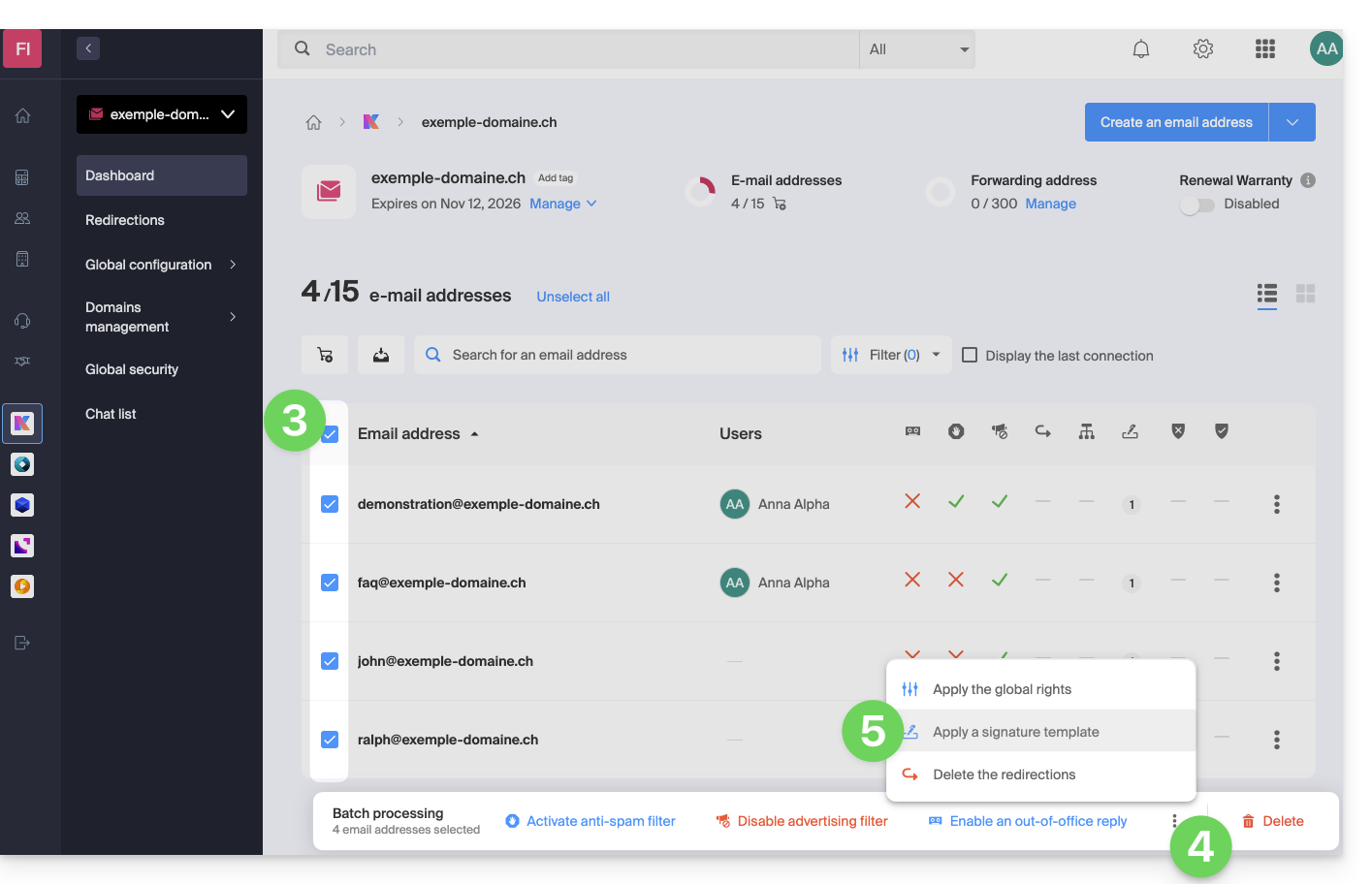
- Clique nas caixas para selecionar um ou mais endereços de e-mail na tabela que aparece.
- Clique no menu de ação ⋮ na parte inferior da página.
- Clique em Aplicar um modelo de assinatura:
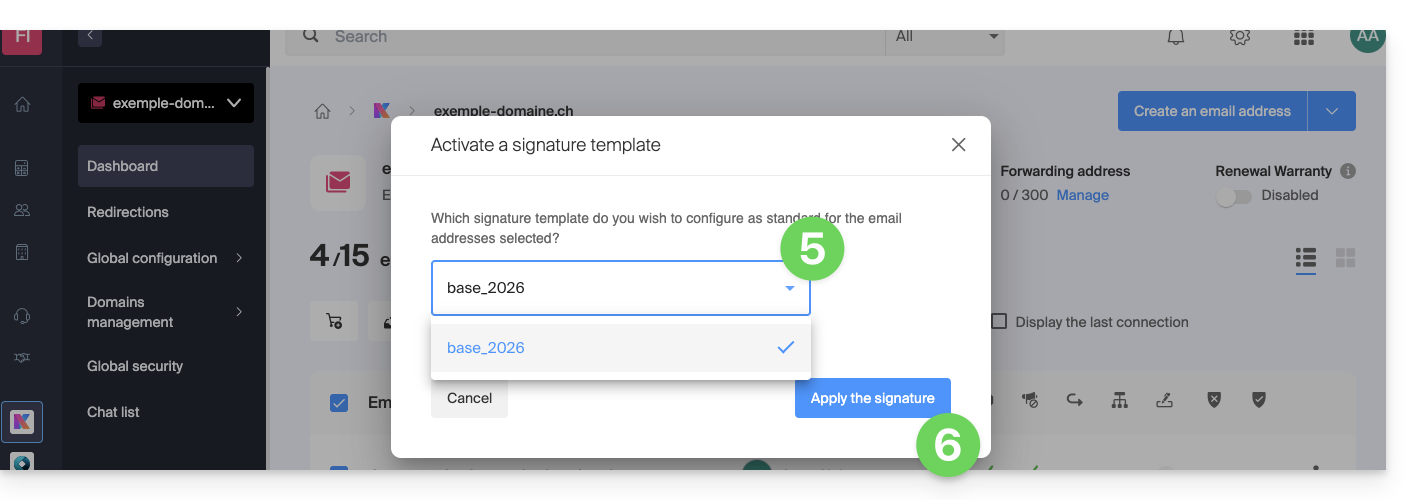
- Selecione o modelo de sua preferência.
- Clique no botão Ativar:
Link para esta FAQ: https://faq.infomaniak.com/1189
Esta seção de perguntas frequentes foi útil?