Base de conhecimento
1000 perguntas frequentes, 500 tutoriais e vídeos explicativos. Aqui, você encontra apenas soluções!
Reiniciar um VPS Cloud / VPS Lite (incluindo o modo de segurança)
Este guia explica como reiniciar um VPS Cloud / VPS Lite da Infomaniak e o que pode fazer caso não tenha mais acesso ao servidor.
Reinicialização de VPS Cloud / VPS Lite
O modo clássico permite reiniciar o seu servidor normalmente. Para aceder ao VPS Cloud / VPS Lite:
- Clique aqui para aceder à gestão do seu produto no Manager Infomaniak (precisa de ajuda?).
- Clique diretamente no nome atribuído ao produto em questão.
- Clique no botão Gerenciar.
- Clique em Reiniciar (modo clássico):
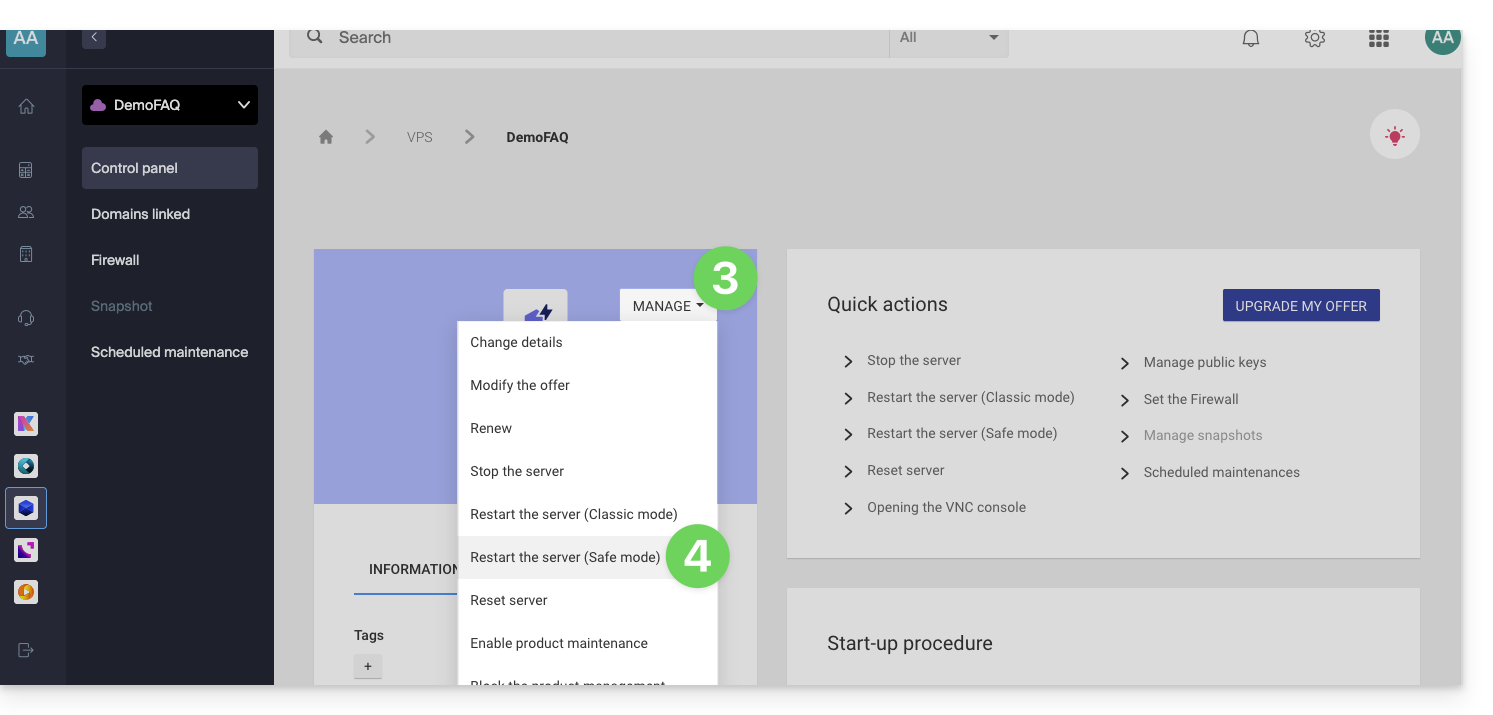
Ativar/desativar o modo de segurança
Se perdeu a sua chave SSH ou cometeu um erro de configuração, etc.
Tem a possibilidade de reiniciar no modo rescue. Isto consiste em reiniciar a partir de uma imagem base, a partir da qual pode montar as partições da sua nuvem. Desta forma, poderá modificar/reparar a sua configuração.
Atenção: dependendo do sistema operacional instalado, o volume do sistema pode ser denominado /dev/sda, /dev/sda1 ou /dev/vda; o mesmo se aplica ao volume de dados /dev/sdb, /dev/sdb2 ou /dev/vdb! Portanto, é importante substituir essas indicações pelas que correspondem à sua situação.
Para ativar o modo rescue:
- Clique aqui para acessar o gerenciamento do seu produto no Manager Infomaniak (precisa de ajuda?).
- Clique diretamente no nome atribuído ao produto em questão.
- Clique no botão Gerenciar.
- Clique em Reiniciar (modo de segurança):
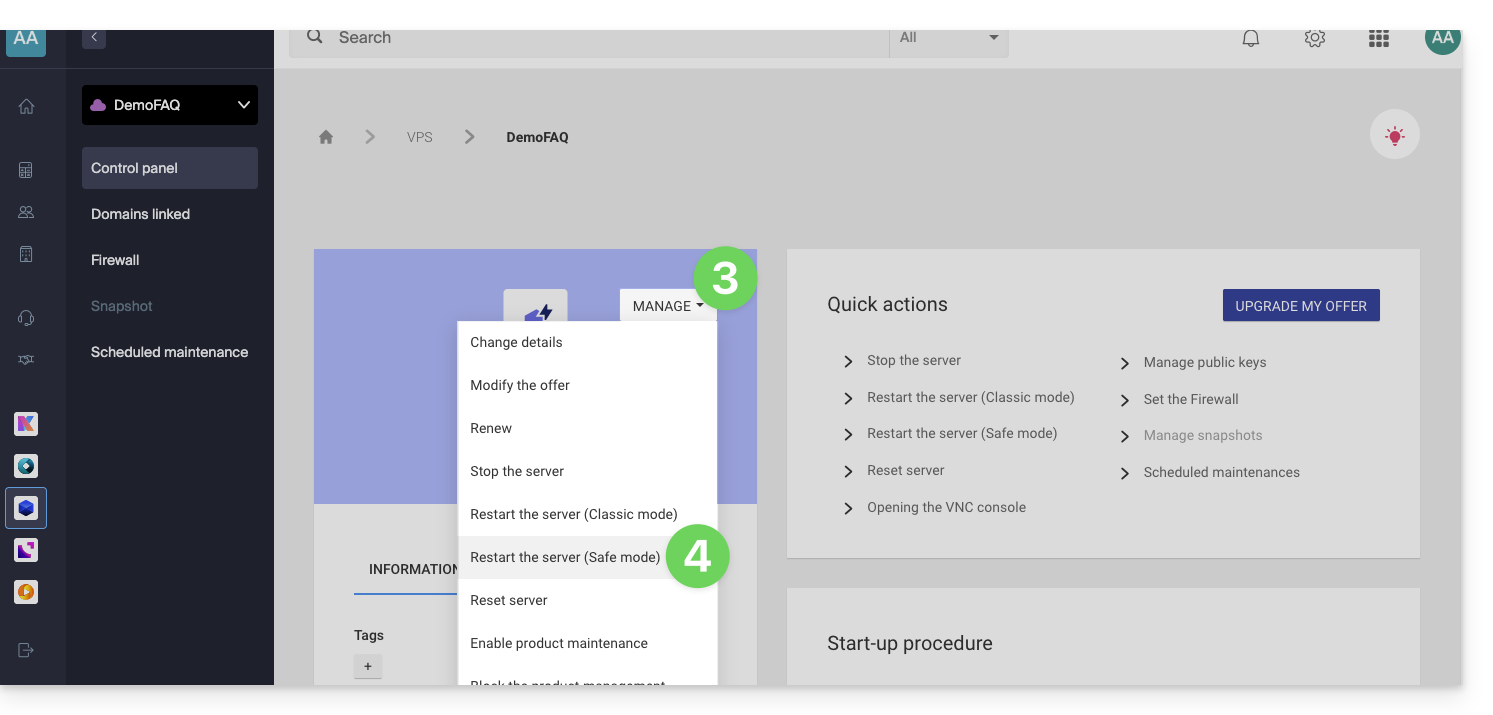
Atenção: o seu disco de dados não está acessível quando o seu VPS Cloud / VPS Lite está em modo de segurança; apenas o disco do sistema está acessível.
Realizar operações
Após ativar o modo de segurança, acesse seu Cloud via SSH, seja com sua chave SSH, seja com a senha temporária disponível na interface.
Após se conectar, altere para o usuário root:
sudo -iEm seguida, liste as partições disponíveis (substitua ov-abcd pelo seu nome de host):
[root@ov-abcd ~]# lsblk
NAME    MAJ:MIN RM  SIZE RO TYPE MOUNTPOINT
vda     253:0    0    8G  0 disk
└─vda1  253:1    0    8G  0 part /
vdb     253:16   0   20G  0 disk
└─vdb1  253:17   0   20G  0 part
vdb corresponde ao disco do seu serviço de nuvem (o seu sistema habitual que precisa de ser reparado).
Para acessá-lo em modo de escrita, você precisa montá-lo:
[root@ov-abcd ~]# mount /dev/vdb1 /mnt/Em seguida, você pode modificar os arquivos que estão no seu disco:
[root@ov-abcd ~]# ls /mnt/
bin  boot  dev  etc  home  lib  lib64  lost+found  media  mnt  opt  proc  root  run  sbin  srv  sys  tmp  usr  var
Dependendo do sistema operacional do seu servidor, você também pode executar um chroot para trabalhar diretamente no seu ambiente habitual:
[root@ov-abcd ~]# chroot /mnt/
root@ov-abcd:/# export PATH="$PATH:/usr/sbin:/sbin:/bin"
root@ov-abcd:/# ls
Após realizar as modificações necessárias, desative o modo de segurança no painel de controle para reiniciar o seu servidor no disco original.
Link para esta FAQ: https://faq.infomaniak.com/1106
Esta seção de perguntas frequentes foi útil?