Base de conhecimento
1000 perguntas frequentes, 500 tutoriais e vídeos explicativos. Aqui, você encontra apenas soluções!
Criar e definir um calendário padrão no Calendar Infomaniak
Atualização 12/10/2026
Este guia explica como criar um calendário adicional no aplicativo web Calendar da Infomaniak (serviço online ksuite.infomaniak.com/calendar) e, em seguida, defini-lo como padrão.
Introdução
- Definir um calendário padrão permite, por exemplo, acelerar a criação de novos eventos, pois você não precisará mais alterar o calendário em que o próximo evento será salvo.
- Você só pode definir como padrão os calendários que lhe pertencem diretamente.
Adicionar um novo calendário
Para criar um calendário adicional:
- Clique aqui para acessar o aplicativo web Calendar da Infomaniak (serviço online ksuite.infomaniak.com/calendar).
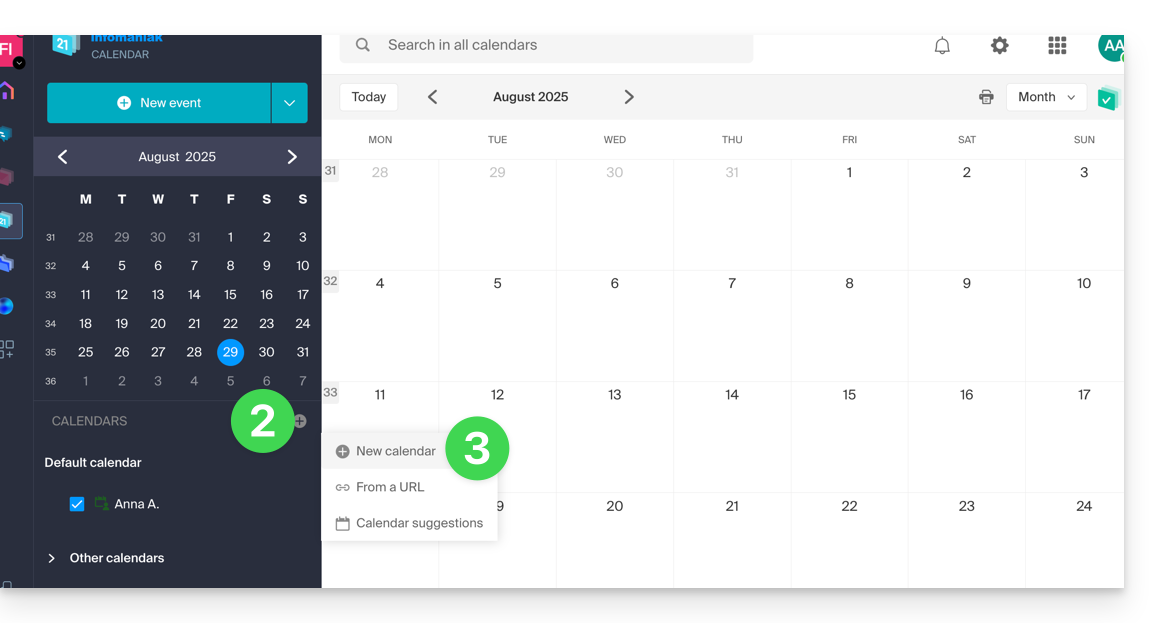
- Clique em no menu lateral esquerdo.
- Clique em Novo calendário:
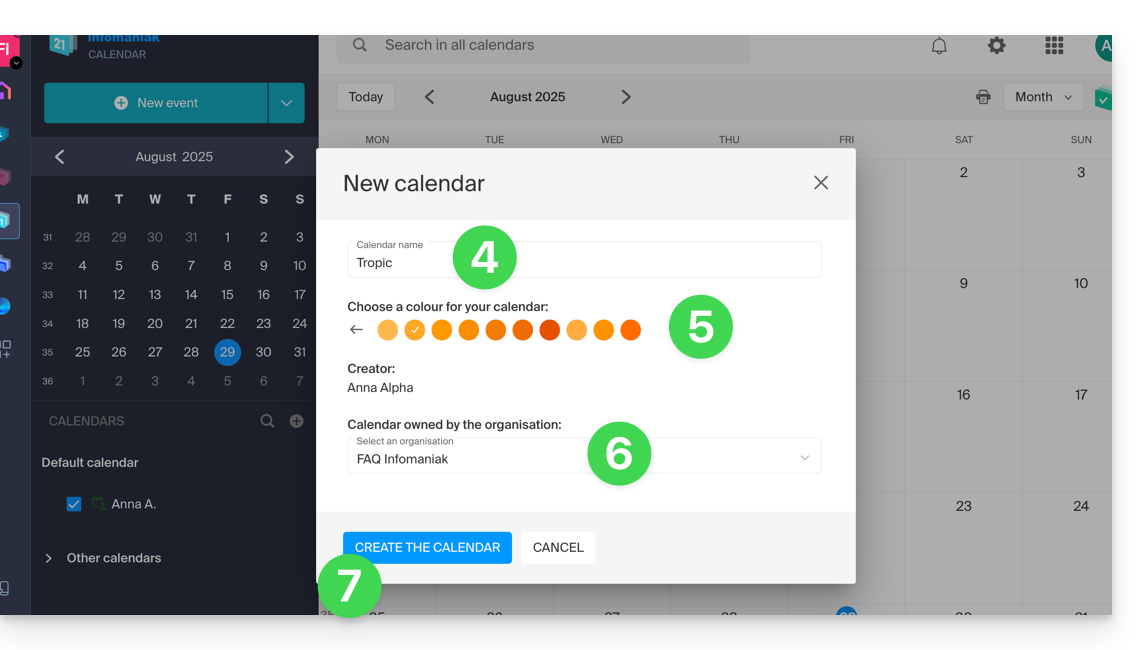
- Insira um nome para o calendário.
- Escolha uma cor.
- Escolha uma das suas Organizações na qual criar o calendário.
- Clique no botão para criar o calendário:
Modificar o calendário padrão
Para definir um dos seus calendários como padrão:
- Clique aqui para acessar o aplicativo web Calendar da Infomaniak (serviço online ksuite.infomaniak.com/calendar).
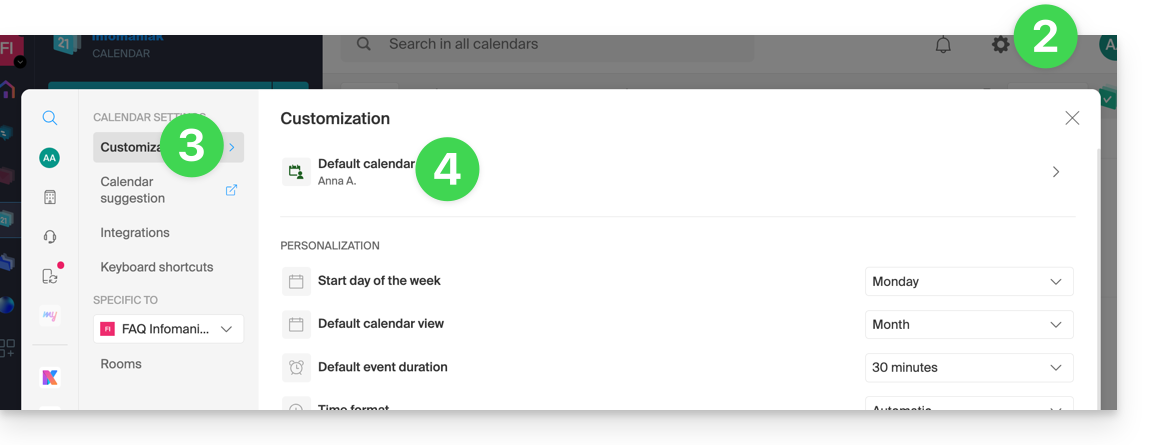
- Clique em Configurações no canto superior direito.
- Clique em Personalização no menu lateral esquerdo.
- Clique no calendário padrão para abrir o menu de opções:
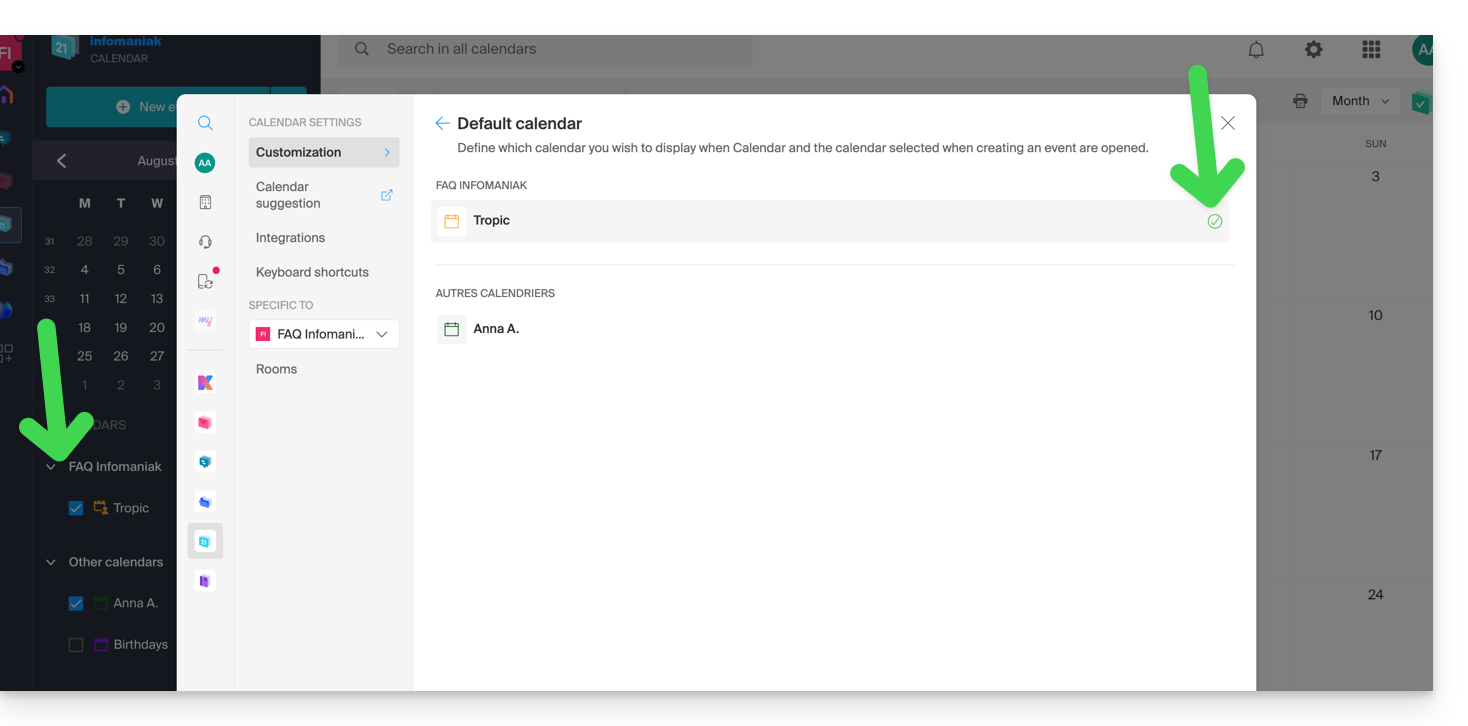
- Escolha o calendário desejado no campo Calendário padrão; ele será posicionado como o primeiro na sua lista de calendários:
Link para esta FAQ: https://faq.infomaniak.com/1078
Esta seção de perguntas frequentes foi útil?